
28/04/2026
V dnešním digitálním světě je správa vašich zařízení Apple a položek v aplikaci Najít (Find My) klíčová pro udržení vaší digitální bezpečnosti a organizace. Ať už jde o starý iPhone, který již nepoužíváte, AirTag, který předáváte někomu jinému, nebo příslušenství, které bylo ztraceno či prodáno, občas nastane potřeba odebrat položku z aplikace Najít. Tento proces není jen o „úklidu“ vašeho seznamu zařízení, ale především o ochraně vašich dat a zajištění, že vaše osobní údaje zůstanou v bezpečí. Správné odebrání zařízení je zásadní pro ochranu vašeho soukromí a zajištění bezproblémového přechodu, pokud zařízení mění majitele. Pojďme se ponořit do toho, proč a jak efektivně spravovat svá zařízení v ekosystému Apple.

Co je aplikace Najít?
Aplikace Najít je výkonný nástroj v sadě aplikací pro správu zařízení od společnosti Apple, který uživatelům umožňuje lokalizovat své iPhony, iPady, Macy, AirTagy a další příslušenství. Tato aplikace využívá kombinaci signálů Bluetooth, Wi-Fi sítí a GPS k triangulaci polohy vašich zařízení. Síť Najít navíc funguje i s příslušenstvím kompatibilním se sítí Najít od Apple, což uživatelům dává možnost lokalizovat produkty třetích stran integrované s touto sítí. Je to záchranná síť pro vaše zařízení, která vám pomůže najít ztracené předměty nebo dokonce uzamknout a vymazat zařízení, pokud dojde k jeho krádeži.
Nicméně existují situace, kdy uživatelé potřebují položku z aplikace Najít odebrat. Může to být proto, že zařízení již není v jejich vlastnictví, bylo prodáno, nebo už není potřeba v síti Najít. Odebrání těchto položek není jen o odstraňování nepotřebných záznamů, ale také o udržování bezpečnosti a zajištění soukromí. Když zařízení odeberete, efektivně přerušíte veškeré vazby mezi ním a vaším Apple ID, což je nezbytný krok pro ochranu vašich osobních dat.
Proč je nutné odebrat položku z Najít?
Existuje několik důležitých důvodů, proč byste měli položku z aplikace Najít odebrat.
- Prodej nebo darování zařízení: Pokud prodáváte nebo darujete zařízení či příslušenství Apple, měli byste jej odebrat ze sítě Najít, abyste zajistili, že si jej nový majitel může připojit ke svému účtu. Pokud tak neučiníte, zařízení zůstane spojeno s vaším Apple ID a novému majiteli se aktivuje takzvaný Zámek aktivace, který mu znemožní zařízení používat.
- Ztracené příslušenství: Pokud ztratíte příslušenství a již nechcete dostávat oznámení o jeho poloze, odebrání může zabránit zbytečným upozorněním a „zaplevelení“ vašeho seznamu zařízení.
- Bezpečnost a ochrana soukromí: Správa položek v aplikaci Najít pomáhá udržovat vaše Apple ID v bezpečí. Neautorizované položky nebo zařízení mohou vytvářet zranitelnosti ve vaší síti Apple, takže je nezbytné udržovat seznam zařízení v pořádku a aktuální. Pravidelná kontrola a úklid seznamu zařízení je základním kamenem digitální hygieny. Každé zařízení, které je s vaším Apple ID spojeno, potenciálně sdílí informace o své poloze a stavu. Pokud již zařízení nevlastníte nebo jej nepotřebujete sledovat, jeho odebrání eliminuje jakékoli riziko, že by tyto informace mohly být zneužity nebo že byste omylem sledovali zařízení někoho jiného.
Proces odebrání se mírně liší v závislosti na typu položky. Je důležité postupovat podle správných kroků, aby bylo zajištěno úplné a bezpečné odpojení.
Odebrání iPhonu, iPadu nebo Macu:
Když jde o zařízení Apple, jako je iPhone, iPad nebo Mac, proces je přímočarý, ale vyžaduje pozornost k detailům.
- Otevřete aplikaci Najít: Spusťte aplikaci Najít na svém iPhonu, iPadu nebo Macu. Ujistěte se, že jste přihlášeni pomocí Apple ID, které je spojeno se zařízením, které chcete odebrat. Je to zásadní, protože aplikace Najít zobrazuje pouze zařízení, která jsou aktuálně propojena s vaším aktivním účtem.
- Vyberte záložku „Zařízení“: Klepněte na záložku „Zařízení“ ve spodní části obrazovky. Zobrazí se seznam všech zařízení, která jsou aktuálně spojena s vaším Apple ID. Procházejte seznamem, dokud nenajdete zařízení, které chcete odebrat.
- Vyberte zařízení k odebrání: Najděte zařízení, které chcete ze seznamu odebrat. Klepněte na název zařízení, čímž se otevře stránka s jeho podrobnostmi. Zde uvidíte jeho polohu (pokud je online) a další možnosti.
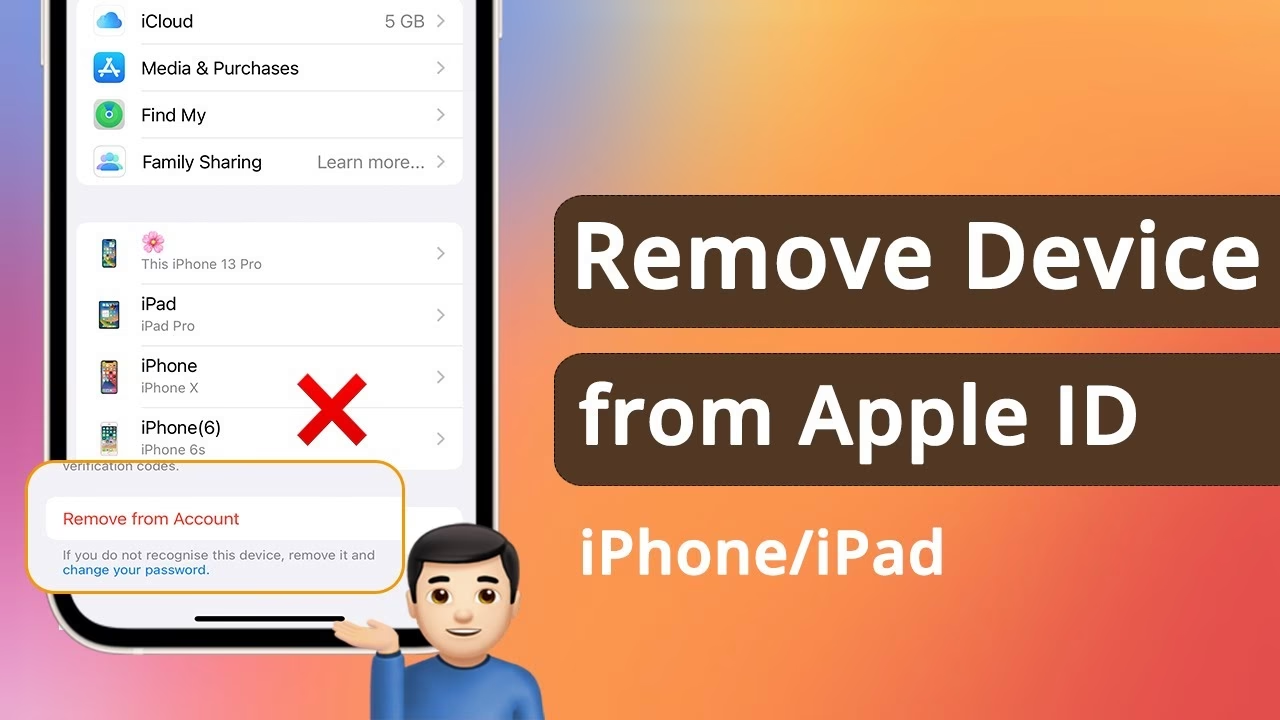
- Odebrat z účtu: Přejděte dolů a vyhledejte možnost, která říká „Odstranit toto zařízení“ nebo „Odebrat z účtu“. Klepněte na ni a po zobrazení výzvy potvrďte svou volbu. Systém vás může požádat o zadání hesla k Apple ID pro ověření.
- Postupujte podle pokynů na obrazovce: Zařízení bude odebráno z vaší aplikace Najít a již nebude spojeno s vaším Apple ID.
Tento proces zajišťuje, že zařízení již není sledovatelné vaším účtem, což novému majiteli poskytuje čistý štít pro nastavení zařízení s jeho vlastním Apple ID. Pokud zařízení prodáváte nebo darujete, je nezbytné před odebráním zařízení nejprve vymazat jeho obsah. To zajistí, že všechna vaše osobní data budou z zařízení trvale odstraněna.
Odebrání AirTagu nebo jiného příslušenství:
Pokud jde o zařízení nebo příslušenství, která nejsou přímo produkty Apple, jako jsou AirTagy nebo jiné položky kompatibilní se sítí Najít, proces odebrání je mírně odlišný.

- Otevřete aplikaci Najít: Stejně jako u ostatních zařízení Apple začněte otevřením aplikace Najít.
- Vyberte záložku „Předměty“: Klepněte na záložku „Předměty“ ve spodní části obrazovky, abyste si prohlédli seznam svého příslušenství. Zde najdete všechny AirTagy, AirPods, podporované sluchátka Beats a další kompatibilní položky.
- Vyberte položku k odebrání: Klepněte na příslušenství, které si přejete odebrat. Může to být AirTag, pár AirPods nebo jiné příslušenství třetí strany.
- Odebrat položku: Přejděte na konec stránky s detaily a vyberte „Odebrat položku“ nebo „Odebrat z účtu“.
- Potvrďte odebrání: Potvrďte odebrání podle pokynů na obrazovce. Příslušenství bude nyní odebráno z vaší aplikace Najít a odpojeno od vašeho Apple ID.
Tento krok je klíčový, pokud plánujete příslušenství někomu dát nebo jej již nepotřebujete sledovat. Nezapomeňte, že pokud AirTag předáváte někomu jinému, měli byste ho nejprve odebrat ze svého účtu, aby ho nový majitel mohl spárovat se svým.
Správa zařízení a příslušenství pro bezpečnost
Pravidelná kontrola a aktualizace položek v aplikaci Najít je nezbytná pro udržení integrity vaší sítě Apple. Pokaždé, když získáte nové zařízení nebo příslušenství, je přidáno do vašeho seznamu, a udržování tohoto seznamu aktuálního zajišťuje, že vždy víte, která zařízení jsou propojena s vaším účtem.
Odebrání nepotřebných nebo zastaralých položek pomáhá vyčistit seznam a snižuje riziko potenciálního neoprávněného přístupu k vašemu Apple ID. Když odeberete položku z aplikace Najít, je klíčové dvakrát zkontrolovat, zda se již v aplikaci neobjevuje.
Apple je proslulý svým závazkem k soukromí a bezpečnosti uživatelů a aplikace Najít není výjimkou. Když odeberete položku z aplikace Najít, pomáháte posílit nastavení soukromí spojená s vaším Apple ID. Odebrané položky jsou odpojeny od vašeho účtu, což zajišťuje, že již nemohou komunikovat s vaší sítí ani přistupovat k vašim datům o poloze.
To je zvláště důležité, pokud své zařízení předáváte nebo prodáváte někomu jinému. Zajištěním, že zařízení je odebráno z vaší sítě, se můžete vyhnout jakémukoli potenciálnímu narušení osobních informací. Nikdy nepodceňujte hodnotu pečlivé správy digitálních stop, které zanecháváte.
Co dělat, když nelze položku odebrat?
Pokud narazíte na problémy při pokusu o odebrání položky z aplikace Najít, může to mít několik důvodů.
- Stav zařízení: Ujistěte se, že je zařízení zapnuto a připojeno k síti (Wi-Fi nebo mobilní data), protože to může ovlivnit jeho viditelnost v aplikaci Najít a schopnost přijímat příkazy k odebrání. Pokud je zařízení offline, může být odebráno, ale Zámek aktivace zůstane aktivní, dokud se zařízení nepřipojí online a příkaz k vymazání se neprovede, nebo pokud ho neodstraníte z iCloud.com.
- Propojení s Apple ID: Zkontrolujte, zda je zařízení stále spojeno s vaším Apple ID. Někdy se může stát, že je zařízení již odpojeno, ale stále se zobrazuje v seznamu kvůli chybě synchronizace.
- Aktualizace softwaru: Zkontrolujte, zda nejsou k dispozici žádné čekající aktualizace softwaru, které by mohly narušit proces odebrání. Někdy jednoduchá aktualizace systému může vyřešit nečekané problémy.
- Zámek aktivace: Pokud se snažíte odebrat zařízení, které jste již prodali nebo darovali, a nový majitel jej nemůže aktivovat, je téměř jisté, že je stále aktivní Zámek aktivace. V takovém případě budete muset zařízení vzdáleně vymazat a poté odebrat z vašeho účtu, aby se Zámek aktivace deaktivoval.
- Podpora Apple: Pro složitější problémy může být nutné kontaktovat podporu Apple. Mohou poskytnout další pokyny a pomoci zajistit, že položka bude úspěšně odebrána. Tato dodatečná vrstva podpory je obzvláště cenná pro uživatele, kteří spravují více zařízení a příslušenství v rámci své sítě Apple.
Důležitost pravidelné údržby
Pravidelná pravidelná údržba a aktualizace zařízení a příslušenství připojených k vašemu Apple ID je osvědčeným postupem pro bezpečnost. Když odeberete položku z aplikace Najít, zajistíte, že ve vaší síti zůstanou pouze autorizovaná zařízení, čímž se snižuje riziko neoprávněného přístupu nebo potenciálních úniků dat. Je to jako pravidelná inventura vašeho digitálního majetku.

Jelikož Apple neustále inovuje a přidává nové funkce do aplikace Najít, je nezbytné zůstat informován o všech změnách, které by mohly ovlivnit způsob správy vašich zařízení. Pravidelné aktualizace od Apple často zahrnují vylepšené funkce pro bezpečnost, soukromí a použitelnost, což usnadňuje udržování vaší sítě pod kontrolou.
Vědět, jak odebrat položku z aplikace Najít, je základní dovednost pro každého uživatele Apple, která zajišťuje jak bezpečnost, tak snadné použití v rámci vaší sítě Apple. Ať už si uklízíte seznam zařízení, prodáváte starý iPhone nebo spravujete více příslušenství, tento proces je přímočarý, ale životně důležitý.
Často kladené otázky (FAQ)
Q: Mohu odebrat zařízení, které je offline?
A: Ano, zařízení můžete odebrat, i když je offline. Nicméně, pokud je na zařízení aktivní Zámek aktivace (u iPhonu, iPadu, Macu nebo Apple Watch), objeví se v aplikaci Najít znovu, jakmile se připojí k internetu. Pro trvalé odstranění a deaktivaci Zámku aktivace je nejlepší zařízení nejprve vzdáleně vymazat (pokud jste ho neprodali s daty) a poté ho odebrat z vašeho Apple ID. Pokud zařízení prodáváte, vždy ho nejprve vymažte.
Q: Co se stane, když odeberu zařízení, které jsem prodal, aniž bych ho vymazal?
A: Pokud zařízení odeberete z Najít, ale předtím jste ho nevymazali, zůstane na něm aktivní Zámek aktivace. Nový majitel ho pak nebude moci aktivovat a používat, protože je stále propojeno s vaším Apple ID. Proto je klíčové vždy nejprve zařízení vymazat, než ho odeberete a předáte novému majiteli.
Q: Potřebuji fyzicky mít zařízení, abych ho odebral?
A: Ne, nemusíte mít fyzicky zařízení, abyste ho odebrali z aplikace Najít. Můžete to udělat vzdáleně přes aplikaci Najít na jiném zařízení Apple nebo přes iCloud.com. Pro úplné odpojení a umožnění novému majiteli ho použít je však nejlepší ho nejprve vzdáleně vymazat, pokud k němu již nemáte přístup.
Q: Jak se liší odebrání zařízení od vymazání?
A: To je důležitý rozdíl. Vymazání zařízení (např. iPhone) znamená odstranění všech dat, nastavení a obsahu z něj a obnovení do továrního nastavení. Tím se zařízení připraví pro nového majitele nebo pro bezpečné uložení. Odebrání zařízení z aplikace Najít pouze odpojí toto zařízení od vašeho Apple ID v rámci sledovací sítě Apple. Pro prodej nebo darování zařízení je nutné provést obojí: nejprve zařízení vymazat, a poté ho odebrat z aplikace Najít.
Q: Co je to Zámek aktivace a jak souvisí s odebráním zařízení?
A: Zámek aktivace je bezpečnostní funkce navržená tak, aby chránila vaše zařízení Apple v případě ztráty nebo krádeže. Když je Zámek aktivace aktivní, zařízení nelze vymazat ani znovu aktivovat bez znalosti vašeho Apple ID a hesla. Zámek aktivace se automaticky zapne, když aktivujete funkci Najít [zařízení] na vašem iPhonu, iPadu, iPodu touch, Apple Watch nebo Macu. Chcete-li trvale odebrat zařízení z vašeho účtu a deaktivovat Zámek aktivace pro nového majitele, musíte buď vypnout funkci Najít [zařízení] přímo na zařízení, nebo zařízení vzdáleně vymazat a poté ho odebrat z vašeho Apple ID v aplikaci Najít nebo na iCloud.com.
Chceš-li si přečíst další články podobné jako Jak odebrat zařízení z Najít a Apple ID?, navštiv kategorii iPhone.