
28/04/2026
V dnešní době trávíme na obrazovkách našich chytrých telefonů a tabletů značné množství času. Ať už čtete články, prohlížíte sociální sítě nebo pracujete, pohodlí očí je klíčové. Operační systémy iOS a iPadOS od společnosti Apple nabízejí řadu funkcí, které vám pomohou optimalizovat vizuální zážitek a chránit vaše zrak. Jednou z nejoblíbenějších a nejužitečnějších je bezesporu Tmavý režim (Dark Mode), který transformuje vzhled celého systému, a možnost jeho automatického přepínání. V tomto komplexním průvodci se podíváme na to, jak Tmavý režim funguje, jak jej nastavit, a co dělat, když se vám zdá obrazovka vašeho zařízení příliš tmavá, abychom vám zajistili co nejlepší a nejpohodlnější používání vašeho iPhonu či iPadu.
- Co je Tmavý a Světlý Režim a Proč je Používat?
- Jak Povolit Automatické Přepínání Tmavého a Světlého Režimu v iOS/iPadOS
- Další Nastavení Zobrazení pro Pohodlí Očí
- Co Dělat, Když je Obrazovka Vašeho iPhone Příliš Tmavá? (Průvodce Řešením Problémů)
- 1. Restartujte iPhone
- 2. Zkontrolujte a Upravte Nastavení Jasu
- 3. Zkontrolujte Automatický Jas
- 4. Vypněte True Tone
- 5. Vypněte Tmavý Režim
- 6. Vypněte Night Shift
- 7. Upravte Nastavení Bílého Bodu (Reduce White Point)
- 8. Vypněte Zvětšení (Zoom)
- 9. Aktualizujte iOS
- 10. Resetujte Nastavení iPhone (Reset All Settings)
- 11. Obnovení Továrního Nastavení (Factory Reset)
- Tabulka: Klíčové Funkce Zobrazení a Jejich Vliv
- Často Kladené Otázky
Co je Tmavý a Světlý Režim a Proč je Používat?
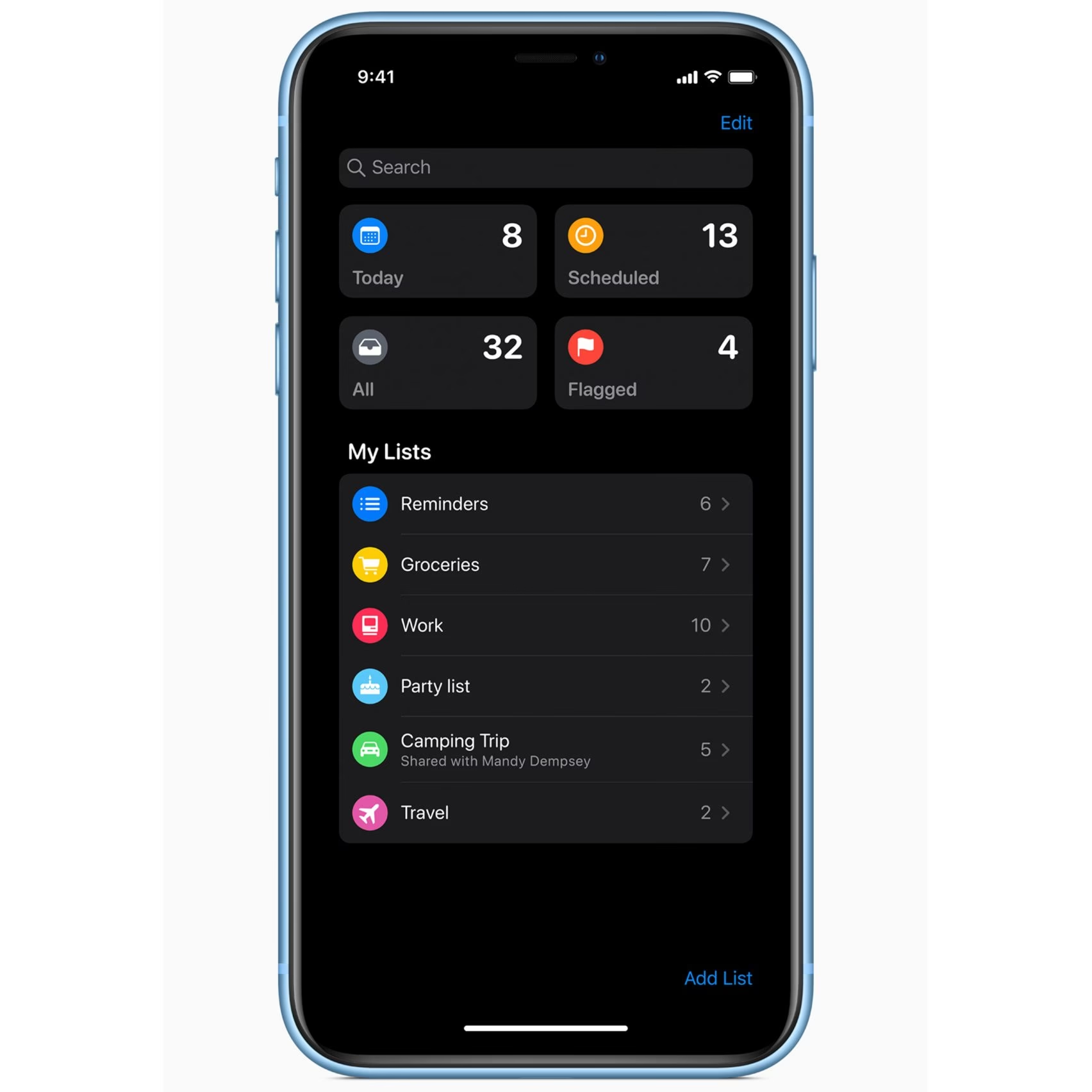
Světlý režim (Light Mode) je výchozí vzhled operačního systému iOS a iPadOS, který se vyznačuje jasnými bílými pozadími a tmavým textem. Je to klasický vzhled, na který jsme zvyklí z většiny digitálních rozhraní. Naopak Tmavý režim (Dark Mode) mění paletu barev rozhraní na tmavé odstíny šedé a černé s bílým nebo světlým textem. Tato změna ovlivňuje nejen systémové prvky, jako jsou nastavení, oznámení a ovládací centrum, ale také mnoho nativních aplikací (např. Zprávy, Safari, Kalendář) a stále více i aplikací třetích stran.
Výhody Tmavého Režimu:
- Snížení únavy očí: Zejména v prostředí s nízkým osvětlením, jako je večer nebo v noci, může jasné bílé světlo ze obrazovky způsobovat únavu očí a narušovat spánek. Tmavý režim snižuje množství vyzařovaného světla a kontrast, což je pro oči mnohem příjemnější.
- Úspora baterie: U zařízení s OLED displeji (jako jsou iPhone X a novější modely, kromě některých SE a starších iPhonů) černé pixely v Tmavém režimu ve skutečnosti nevydávají žádné světlo, což výrazně šetří energii. To může prodloužit výdrž baterie vašeho zařízení.
- Estetika: Mnoho uživatelů jednoduše preferuje tmavý vzhled rozhraní, považují ho za modernější a elegantnější.
Nejlepší na tom je, že si nemusíte vybírat mezi jedním nebo druhým. iOS a iPadOS nabízejí funkci automatického přepínání, která vám umožní vychutnat si výhody obou režimů v závislosti na denní době nebo vašem vlastním rozvrhu.
Jak Povolit Automatické Přepínání Tmavého a Světlého Režimu v iOS/iPadOS
Nastavení automatického přepínání mezi Tmavým a Světlým režimem je na iPhone a iPadu velmi jednoduché a intuitivní. Díky tomu se vaše zařízení přizpůsobí aktuálním světelným podmínkám a vašim preferencím, aniž byste museli cokoliv ručně měnit.
- Otevřete aplikaci „Nastavení“ na vašem iPhonu nebo iPadu.
- Přejděte do sekce „Zobrazení a jas“.
- V části „Vzhled“ najdete přepínač „Automaticky“. Přepněte jej do polohy ZAPNUTO.
- Volitelně klepněte na „Možnosti“, kde si můžete vybrat, jak se má automatické přepínání chovat:
- „Světle do západu slunce“: Tato možnost automaticky přepne vzhled na Světlý režim po východu slunce a na Tmavý režim po západu slunce. Vaše zařízení využívá vaši polohu k určení přesného času východu a západu slunce.
- „Vlastní plán“: Pokud si přejete mít větší kontrolu, můžete si nastavit vlastní časový plán pro zapnutí Světlého a Tmavého režimu. Například můžete chtít, aby se Světlý režim zapnul v 7:00 ráno a Tmavý režim v 22:00 večer, bez ohledu na západ slunce.
Jakmile tuto funkci povolíte, změna vzhledu se projeví okamžitě, pokud aktuální čas odpovídá nastavenému režimu. Například, pokud je po západu slunce a vy jste doposud používali Světlý režim, vaše zařízení se okamžitě přepne do Tmavého režimu. Tato bezproblémová transformace zajišťuje, že vaše oči budou vždy v pohodlí, bez ohledu na denní dobu.
Další Nastavení Zobrazení pro Pohodlí Očí
Kromě Tmavého a Světlého režimu nabízí iOS a iPadOS několik dalších funkcí, které dále optimalizují vizuální pohodlí a mohou ovlivnit jas a barevné podání vaší obrazovky. Je dobré je znát, obzvláště pokud řešíte problémy s jasem.
Night Shift
Funkce Night Shift je navržena tak, aby vám pomohla lépe spát. Automaticky upravuje barvy na displeji směrem k teplejšímu konci barevného spektra, čímž snižuje množství modrého světla. Modré světlo může narušovat produkci melatoninu, hormonu spánku, a tak ztěžovat usínání. Night Shift můžete nastavit tak, aby se zapínal automaticky od západu do východu slunce, nebo si můžete vytvořit vlastní časový plán. Její kombinace s Tmavým režimem může výrazně snížit únavu očí v nočních hodinách.
Jak Night Shift zapnout/vypnout:
- Z Nastavení: Přejděte do Nastavení > Zobrazení a jas > Night Shift. Zde můžete nastavit plán nebo jej zapnout/vypnout ručně.
- Z Ovládacího centra: Přejeďte prstem dolů z pravého horního rohu obrazovky (iPhone s Face ID) nebo nahoru ze spodního okraje (iPhone s tlačítkem Domů). Dlouze podržte posuvník jasu (ikona slunce) a poté klepněte na ikonu Night Shift.
True Tone
Technologie True Tone, dostupná na novějších modelech iPhonů a iPadů, využívá pokročilé senzory k měření okolního světla a automaticky upravuje barvu a intenzitu displeje tak, aby odpovídala světlu ve vašem prostředí. To zajišťuje, že obrázky a text na obrazovce vypadají přirozeněji, podobně jako papír. True Tone je ve výchozím nastavení zapnutý a přispívá k celkovému vizuálnímu komfortu, ale v některých případech (například pro profesionální práci s barvami) jej můžete chtít vypnout, nebo pokud máte pocit, že obrazovka je kvůli němu příliš tmavá.
Jak True Tone zapnout/vypnout:
- Z Nastavení: Přejděte do Nastavení > Zobrazení a jas a přepněte přepínač „True Tone“.
- Z Ovládacího centra: Dlouze podržte posuvník jasu (ikona slunce) a poté klepněte na ikonu True Tone.
Automatický Jas (Auto-Brightness)
Zařízení iOS využívají senzor okolního světla k automatickému nastavení úrovně jasu displeje podle světelných podmínek kolem vás. Senzor snižuje jas v tmavých místech a zvyšuje jas v jasných místech. Funkce Automatický jas je ve výchozím nastavení zapnutá a je klíčová pro optimalizaci spotřeby baterie a vizuálního pohodlí. Když je zapnutá, všimnete si, že se posuvník jasu na vašem zařízení pohybuje podle měnících se světelných podmínek. Pokud máte pocit, že se jas obrazovky nepřizpůsobuje správně, můžete zkusit tuto funkci vypnout a znovu zapnout.
Jak zapnout/vypnout Automatický jas:
- Otevřete aplikaci „Nastavení“.
- Klepněte na „Zpřístupnění“.
- Klepněte na „Velikost textu a zobrazení“.
- Přejděte dolů a přepněte přepínač „Automatický jas“.
Always-On Display (Pouze pro iPhone 14 Pro, 14 Pro Max, 15 Pro, 15 Pro Max)
U vybraných modelů iPhone (14 Pro, 14 Pro Max, 15 Pro, 15 Pro Max) je ve výchozím nastavení zapnutá funkce Always-On Display. Tato funkce umožňuje, aby displej zůstal neustále slabě rozsvícený a zobrazoval čas, widgety a tapetu, i když je telefon zamčený. Displej může pracovat s obnovovací frekvencí pouhých 1 Hz a využívá nový režim nízké spotřeby. Pro úsporu baterie se displej v určitých situacích zcela ztmavne, například když máte telefon v kapse nebo položený displejem dolů. Pokud máte pocit, že je vaše obrazovka příliš tmavá, zkontrolujte, zda je tato funkce aktivní a zda se nejedná o její přirozené chování.
Jak zapnout/vypnout Always-On Display:
- V aplikaci „Nastavení“ klepněte na „Zobrazení a jas“.
- Přejděte dolů na „Always On Display“ a přepněte přepínač.
Co Dělat, Když je Obrazovka Vašeho iPhone Příliš Tmavá? (Průvodce Řešením Problémů)
Občas se může stát, že obrazovka vašeho iPhonu je nečekaně tmavá, což může značně ztížit používání zařízení. Než se začnete obávat hardwarové závady, vyzkoušejte následující kroky. Většina problémů s tmavou obrazovkou je snadno řešitelná úpravou nastavení.
1. Restartujte iPhone
Jednoduchý restart dokáže vyřešit mnoho softwarových problémů, které by mohly způsobovat tmavou obrazovku. Je to první a nejjednodušší krok, který byste měli vždy vyzkoušet.
Jak na to:
- Současně stiskněte a podržte jedno z tlačítek hlasitosti a boční tlačítko (Power), dokud se neobjeví posuvník „Vypnout“.
- Posuňte posuvník pro vypnutí iPhonu, počkejte několik sekund, a poté jej znovu zapněte stisknutím bočního tlačítka.
2. Zkontrolujte a Upravte Nastavení Jasu
Nejčastější příčinou tmavé obrazovky je jednoduše nízké nastavení jasu. Zkontrolujte, zda není jas nastaven příliš nízko.
Ruční nastavení jasu:
- Ovládací centrum:
- Na iPhonu s Face ID (iPhone X a novější): Přejeďte prstem dolů z pravého horního rohu obrazovky.
- Na iPhonu s tlačítkem Domů (iPhone 8 a starší): Přejeďte prstem nahoru ze spodního okraje obrazovky.
- Přetáhněte posuvník jasu (ikona slunce) nahoru.
- Nastavení:
- Přejděte do Nastavení > Zobrazení a jas.
- V části „Jas“ přetáhněte posuvník doprava, abyste obrazovku zesvětli.
3. Zkontrolujte Automatický Jas
Jak bylo zmíněno výše, Automatický jas je skvělá funkce, ale pokud nefunguje správně nebo je okolní světlo příliš tmavé, může způsobit, že se obrazovka zdá být tmavší, než byste chtěli.
Jak jej zkontrolovat/vypnout/zapnout:
- Přejděte do Nastavení > Zpřístupnění.
- Klepněte na „Velikost textu a zobrazení“.
- Přejděte dolů a přepněte přepínač „Automatický jas“. Zkuste jej vypnout a poté znovu zapnout.
4. Vypněte True Tone
True Tone automaticky upravuje barvy a intenzitu displeje na základě okolního světla, což může v některých situacích způsobit, že se obrazovka zdá být tmavší.
Jak jej vypnout:
- Ovládací centrum: Dlouze podržte posuvník jasu (ikona slunce) a poté klepněte na ikonu „True Tone“, abyste ji vypnuli.
- Nastavení: Přejděte do Nastavení > Zobrazení a jas a vypněte přepínač „True Tone“.
5. Vypněte Tmavý Režim
Pokud máte Tmavý režim neustále zapnutý, obrazovka bude přirozeně tmavší. Pokud se vám zdá příliš tmavá, zkuste se vrátit ke Světlému režimu.
Jak jej vypnout:
- Přejděte do Nastavení > Zobrazení a jas.
- V části „Vzhled“ klepněte na „Světle“.
6. Vypněte Night Shift
Funkce Night Shift mění barvy obrazovky na teplejší odstíny, což může způsobit, že se obrazovka jeví tmavší a žlutější.
Jak jej vypnout:
- Ovládací centrum: Dlouze podržte posuvník jasu (ikona slunce) a poté klepněte na ikonu „Night Shift“, abyste ji vypnuli.
- Nastavení: Přejděte do Nastavení > Zobrazení a jas > Night Shift a vypněte plán nebo ruční zapnutí.
7. Upravte Nastavení Bílého Bodu (Reduce White Point)
Toto nastavení řídí intenzitu jasných barev na vašem telefonu. Snížení této hodnoty může pomoci zesvětlit celkovou obrazovku, pokud je nastavena příliš vysoko.
Jak na to:
- Přejděte do Nastavení > Zpřístupnění > Velikost textu a zobrazení.
- Zkontrolujte, zda je zapnuta funkce „Snížit bílý bod“. Pokud ano, zkuste ji vypnout nebo upravit posuvník pro snížení intenzity. Někdy paradoxně její zapnutí s vysokou hodnotou může způsobit pocit tmavší obrazovky. Experimentujte s tímto nastavením.
8. Vypněte Zvětšení (Zoom)
Někteří uživatelé hlásili, že aktivní funkce Zvětšení (Zoom) může způsobit, že se obrazovka jeví tmavší. Zkontrolujte, zda je vypnutá.

Jak na to:
- Přejděte do Nastavení > Zpřístupnění > Zvětšení.
- Ujistěte se, že je přepínač „Zvětšení“ v poloze VYPNUTO.
9. Aktualizujte iOS
Zastaralý operační systém může obsahovat chyby, které ovlivňují jas displeje. Vždy je dobré mít nejnovější verzi iOS.
Jak na to:
- Přejděte do Nastavení > Obecné > Aktualizace softwaru.
- Pokud je k dispozici aktualizace, stáhněte ji a nainstalujte.
10. Resetujte Nastavení iPhone (Reset All Settings)
Pokud žádný z předchozích kroků nepomohl, může být problém v nějakém neznámém nastavení. Resetování všech nastavení vrátí všechna nastavení na výchozí hodnoty (včetně nastavení sítě, polohy, soukromí a karet Apple Pay), ale vaše média a data zůstanou nedotčena.
Jak na to:
- Přejděte do Nastavení > Obecné > Přenést nebo resetovat iPhone > Resetovat.
- Vyberte „Resetovat všechna nastavení“.
Váš iPhone se restartuje a po spuštění zkontrolujte, zda se jas obrazovky zlepšil.
11. Obnovení Továrního Nastavení (Factory Reset)
Toto je krajní řešení. Obnovení továrního nastavení vymaže veškerá data a nastavení z vašeho zařízení, čímž ho vrátí do stavu, v jakém bylo při prvním vybalení. Před provedením tohoto kroku je naprosto nezbytné zálohovat všechna vaše data (na iCloud nebo do počítače), jinak o ně přijdete.
Jak na to:
- Přejděte do Nastavení > Obecné > Přenést nebo resetovat iPhone > Smazat data a nastavení.
- Postupujte podle pokynů na obrazovce.
Pokud ani po obnovení továrního nastavení není jas obrazovky v pořádku, je možné, že se jedná o hardwarový problém a doporučuje se kontaktovat podporu Apple nebo autorizovaný servis.
Tabulka: Klíčové Funkce Zobrazení a Jejich Vliv
| Funkce | Popis | Vliv na Jas/Barvy | Kde Najít |
|---|---|---|---|
| Tmavý Režim | Změna uživatelského rozhraní na tmavé tóny (černá, šedá) s bílým textem. | Snížení celkového jasu, úspora baterie (OLED), snížení únavy očí. | Nastavení > Zobrazení a jas |
| Světlý Režim | Standardní uživatelské rozhraní s jasnými bílými tóny a tmavým textem. | Vyšší jas, klasický vzhled, vhodné pro denní světlo. | Nastavení > Zobrazení a jas |
| Night Shift | Automatická nebo ruční úprava barev displeje na teplejší odstíny. | Snížení modrého světla, teplejší tóny, prevence únavy očí a podpora spánku. | Nastavení > Zobrazení a jas > Night Shift |
| True Tone | Automatická adaptace barev a intenzity displeje podle okolního světla. | Přirozenější a konzistentnější barvy, může lehce ovlivnit vnímaný jas. | Nastavení > Zobrazení a jas |
| Automatický Jas | Automatická regulace jasu displeje pomocí senzoru okolního světla. | Optimalizace jasu pro různé světelné podmínky, úspora baterie. | Nastavení > Zpřístupnění > Velikost textu a zobrazení |
| Snížit Bílý Bod | Kontrola intenzity jasných barev na displeji. | Může ovlivnit celkový pocit jasu; snížení hodnoty může pomoci zesvětlit obrazovku. | Nastavení > Zpřístupnění > Velikost textu a zobrazení |
| Zvětšení (Zoom) | Zvětšení obsahu na obrazovce pro lepší čitelnost. | Někdy může způsobit pocit tmavší obrazovky, pokud je aktivní. | Nastavení > Zpřístupnění > Zvětšení |
Často Kladené Otázky
- Ušetří tmavý režim baterii?
- Ano, zejména na zařízeních s OLED displeji (jako jsou iPhone X a novější), tmavý režim šetří baterii, protože černé pixely jsou v podstatě vypnuté a nevydávají žádné světlo.
- Může tmavý režim snížit únavu očí?
- Mnoho uživatelů shledává, že tmavý režim snižuje únavu očí, zejména v podmínkách s nízkým osvětlením, protože snižuje množství vyzařovaného světla a kontrast.
- Funguje tmavý režim ve všech aplikacích?
- Ne všechny aplikace podporují tmavý režim. Vývojáři aplikací musí své aplikace aktualizovat, aby tuto funkci podporovaly. Nicméně většina systémových aplikací a stále více populárních aplikací třetích stran tmavý režim podporuje.
- Mohu naplánovat automatické zapnutí tmavého režimu?
- Ano, můžete nastavit tmavý režim tak, aby se automaticky zapínal podle východu/západu slunce nebo podle vámi nastaveného vlastního časového plánu v Nastavení > Zobrazení a jas > Automaticky > Možnosti.
- Jak vypnu tmavý režim?
- Tmavý režim můžete vypnout tak, že přejdete do Nastavení > Zobrazení a jas a v části „Vzhled“ vyberete možnost „Světle“. Můžete jej také rychle přepnout v Ovládacím centru dlouhým podržením posuvníku jasu.
Personalizace zobrazení vašeho iPhonu nebo iPadu je klíčová pro optimalizaci vašeho uživatelského zážitku. Ať už jde o pohodlí vašich očí, úsporu baterie nebo jednoduše o estetické preference, iOS a iPadOS nabízejí robustní sadu nástrojů, které vám umožní přizpůsobit si obrazovku přesně podle vašich představ. Funkce jako Tmavý režim, Night Shift a True Tone jsou navrženy tak, aby vaše zařízení bylo co nejpříjemnější pro používání v jakýchkoli světelných podmínkách. A pokud se někdy potýkáte s problémem příliš tmavé obrazovky, náš podrobný průvodce řešením problémů vám poskytne všechny potřebné kroky k nalezení rychlého řešení. Experimentujte s nastaveními, najděte to, co vám nejvíce vyhovuje, a užijte si svůj iPhone nebo iPad naplno, s obrazovkou, která je vždy ideálně nastavená pro vaše potřeby. Nezapomeňte, že správné nastavení jasu a režimu zobrazení může mít zásadní vliv na vaše digitální zdraví a celkovou spokojenost s vaším zařízením.
Chceš-li si přečíst další články podobné jako Optimalizujte Zobrazení iPhone: Tmavý Režim a Jas, navštiv kategorii iPhone.