
10/11/2023
V dnešní digitální éře je správa našich propojených zařízení klíčová pro zabezpečení a efektivitu. Pokud jste uživateli produktů Apple, pravděpodobně máte několik zařízení – ať už je to iPhone, iPad, Mac, Apple Watch nebo AirPods – všechna propojená s vaším Apple ID. Postupem času se může stát, že se ve vašem seznamu zařízení nahromadí staré modely, které už nevlastníte nebo nepoužíváte. Tento článek se podrobně zabývá tím, proč je důležité tato zařízení ze svého účtu Apple odebrat a jak to krok za krokem udělat, abyste si udrželi svůj digitální život v pořádku a chránili svá osobní data.
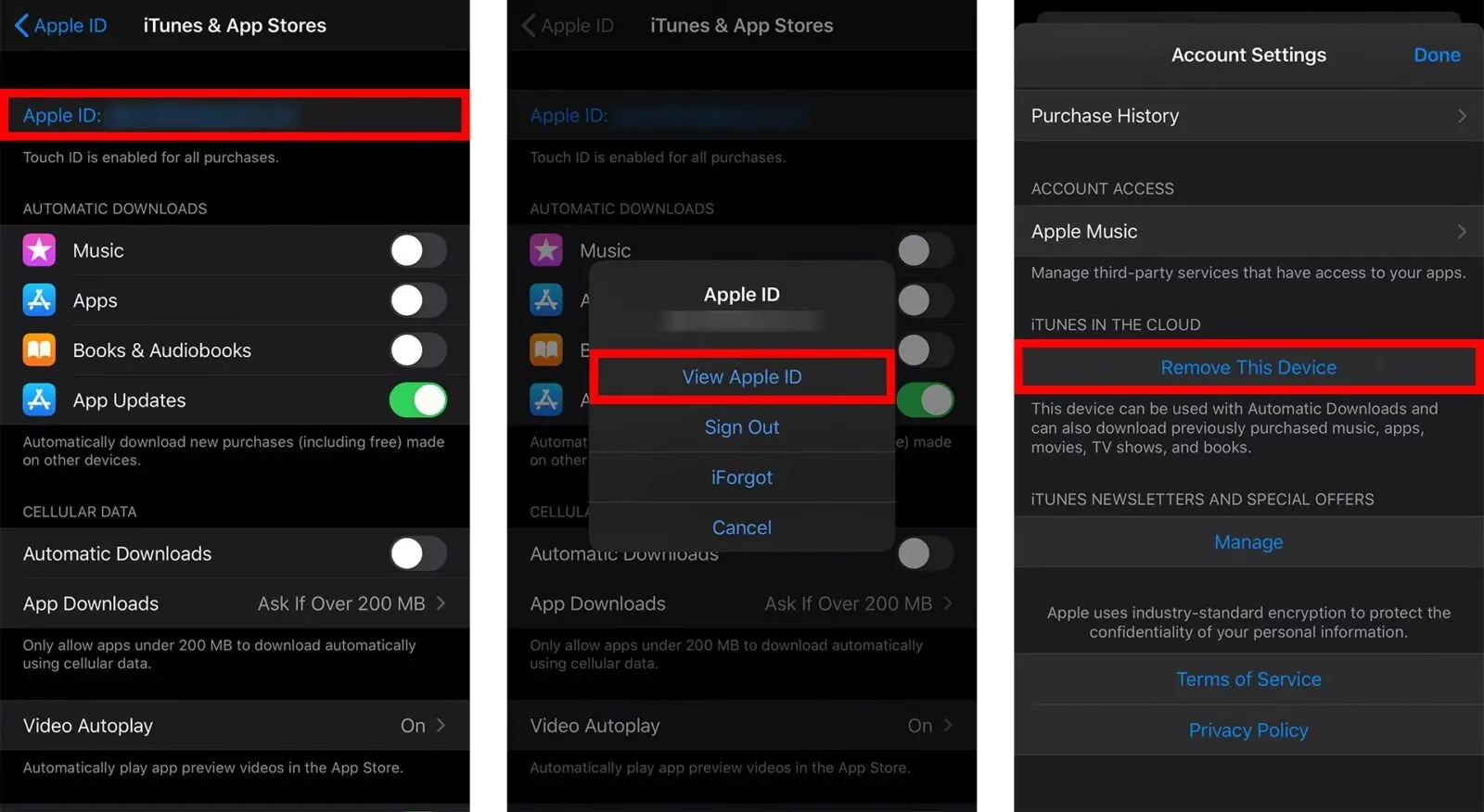
Co je seznam zařízení Apple ID?
Seznam zařízení Apple ID, často nazývaný také seznamem důvěryhodných zařízení, je přehled všech zařízení, na kterých jste se kdy přihlásili svým Apple ID. Tento seznam zahrnuje vše od vašich iPhonů, iPadů a Maců až po Apple Watch a AirPods. Tato zařízení mají přístup k vašim osobním údajům, jako jsou platební metody, kontakty, fotografie a dokumenty uložené na iCloud. Kromě toho mohou tato zařízení sloužit k dvoufaktorovému ověřování, což je klíčový prvek zabezpečení vašeho účtu. Vzhledem k citlivosti dat, ke kterým mají tato zařízení přístup, je nezbytné udržovat tento seznam aktuální a spravovat jej s nejvyšší opatrností.
Proč byste měli odebrat zařízení z vašeho Apple ID?
Existuje několik pádných důvodů, proč byste měli pravidelně kontrolovat a čistit seznam zařízení propojených s vaším Apple ID:
- Upgrade zařízení: Kdykoli si pořídíte nový iPhone, iPad nebo Mac, staré zařízení zůstane ve vašem seznamu. Odstranění starého zařízení pomáhá udržovat seznam přehledný a relevantní.
- Ztráta nebo krádež: Pokud jste ztratili zařízení nebo vám bylo odcizeno, jeho odebrání z Apple ID zamezí neoprávněnému přístupu k vašim datům a službám Apple. I když je zařízení zabezpečeno, nikdy není na škodu přijmout další opatření.
- Prodej nebo darování zařízení: Před prodejem nebo darováním zařízení je naprosto klíčové jej odebrat ze svého Apple ID a provést tovární nastavení. Tím zajistíte, že se k vašim osobním datům nedostane nový majitel.
- Dosažení limitu přidružených zařízení: Apple omezuje počet zařízení, která můžete přidružit ke svému Apple ID (obvykle 10 zařízení, z toho 5 počítačů, pro stahování obsahu z iTunes a App Store). Pokud potřebujete přidat nové zařízení a dosáhli jste limitu, musíte nejprve odebrat staré.
- Bezpečnostní obavy: Pokud ve svém seznamu zařízení narazíte na zařízení, které nepoznáváte, je to silný signál, že byste jej měli okamžitě odebrat a zvážit změnu hesla k vašemu Apple ID.
- Zastavení používání konkrétního zařízení: Možná jste se prostě rozhodli přestat používat určité zařízení, ať už je funkční nebo ne. Jeho odstranění z účtu je čisté a konečné řešení.
Jak odebrat zařízení z vašeho Apple ID
Existuje několik způsobů, jak odebrat zařízení z vašeho Apple ID. Vždy se ujistěte, že jste přihlášeni ke svému Apple ID na zařízení, které používáte k odebrání. Pamatujte, že nemůžete odebrat zařízení, které právě aktivně používáte k pokusu o odebrání (např. nemůžete odebrat svůj iPad Air z účtu, pokud k tomu používáte právě ten iPad Air).
1. Použití jiného iPhonu nebo iPadu
Tato metoda je pravděpodobně nejběžnější a nejjednodušší, pokud máte k dispozici další Apple zařízení.
- Otevřete aplikaci Nastavení na vašem iPhonu nebo iPadu.
- Nahoře obrazovky klepněte na své Apple ID (vaše jméno a fotografie).
- Sjeďte dolů, dokud neuvidíte seznam všech zařízení propojených s vaším Apple ID.
- Vyberte zařízení, které chcete odebrat.
- Na stránce s informacemi o zařízení klepněte na Odebrat z účtu.
- Zobrazí se vyskakovací okno s upozorněním, že odebrání zařízení z účtu mu zabrání v používání iCloudu a dalších služeb Apple, dokud se znovu nepřihlásíte. Potvrďte klepnutím na Odebrat.
- V závislosti na typu zařízení se může objevit další upozornění, abyste kontaktovali svého operátora ohledně deaktivace SIM karty (pokud jde o iPhone/iPad s mobilními daty). Klepněte na OK.
Ačkoli tento proces odebere zařízení z vašeho Apple ID, zařízení si stále uchová vaše přihlašovací údaje a může vás vyzvat k opětovnému přihlášení. Chcete-li zařízení zcela odebrat z účtu, musíte se z něj ručně odhlásit. Přejděte do nabídky Apple ID na zařízení a sjeďte dolů, poté klepněte na Odhlásit se. Zadejte heslo k Apple ID a klepněte na Vypnout.

2. Použití Macu
Pokud máte Mac, můžete zařízení odebrat i z něj. Kroky se mírně liší v závislosti na verzi macOS, ale princip zůstává stejný.
- Klikněte na Apple menu v levém horním rohu obrazovky a vyberte Nastavení systému (v macOS Ventura a novějších) nebo Předvolby systému (ve starších verzích).
- V levém panelu klikněte na své Apple ID (vaše jméno). V macOS Mojave a starších verzích klikněte na iCloud.
- Vpravo dole uvidíte seznam vašich zařízení. Klikněte na zařízení, které chcete odebrat.
- Klikněte na tlačítko Odebrat z účtu.
- Zobrazí se vyskakovací okno s žádostí o potvrzení. Klikněte na Odebrat pro pokračování nebo Zrušit pro návrat.
Stejně jako u iPhonu/iPadu, i zde platí, že pro úplné odebrání zařízení se z něj musíte ručně odhlásit.
3. Použití webového portálu správy Apple ID
Pokud nemáte po ruce jiné Apple zařízení, můžete zařízení odebrat pomocí webového prohlížeče na jakémkoli počítači (včetně Windows) nebo mobilním zařízení.
- Otevřete webový prohlížeč a přejděte na appleid.apple.com.
- Přihlaste se pomocí svého Apple ID a hesla. Možná budete muset provést dvoufaktorové ověření.
- Sjeďte dolů na sekci Zařízení.
- Vyberte zařízení, které chcete odebrat.
- Klikněte na Odebrat z účtu.
- Potvrďte své rozhodnutí kliknutím na Odebrat toto zařízení.
4. Použití webové stránky iCloud
Alternativně můžete zařízení odebrat také přes webovou stránku iCloudu, i když tato metoda vás často přesměruje na portál správy Apple ID.
- Otevřete webový prohlížeč a přejděte na iCloud.com.
- Přihlaste se pomocí svého Apple ID.
- Klikněte na své jméno v pravém horním rohu domovské stránky iCloudu a poté vyberte Nastavení účtu.
- V sekci Moje zařízení vyberte zařízení, které chcete odebrat.
- Klikněte na ikonu X vedle zařízení, které chcete odebrat.
- Potvrďte kliknutím na Odebrat. Tato akce vás může přesměrovat na portál správy Apple ID k dokončení procesu.
Co se stane, když odeberete zařízení z vašeho Apple ID?
Odebrání zařízení z vašeho Apple ID má několik důsledků:
- Zařízení přestane mít přístup k funkcím souvisejícím s vaším Apple účtem.
- Nebude přijímat oznámení ani zprávy odeslané na váš Apple účet.
- Přestane přijímat kódy pro dvoufaktorové ověření.
- Nebude se připojovat k iCloud ani synchronizovat data s jinými zařízeními.
- Nebude moci nakupovat v App Store.
- Nebude vytvářet zálohy na iCloud.
Je důležité si uvědomit, že odebrání zařízení z Apple ID jej nesmaže. Pokud plánujete zařízení prodat nebo darovat, musíte provést tovární nastavení (vymazání veškerého obsahu a nastavení), abyste zajistili, že vaše data nepadnou do cizích rukou.
Proč nemůžu odebrat zařízení z mého Apple ID?
Pokud nemůžete odebrat zařízení z vašeho Apple ID (např. volba je zašedlá nebo se vůbec nezobrazuje), nejpravděpodobnějším důvodem je, že jste stále přihlášeni k Apple ID na tomto konkrétním zařízení. Řešení je jednoduché:
- Na zařízení, které chcete odebrat, přejděte do Nastavení > Apple ID (vaše jméno).
- Sjeďte dolů a klepněte na Odhlásit se.
- Budete vyzváni k zadání hesla k vašemu Apple ID pro potvrzení odhlášení.
Jakmile se odhlásíte, měli byste být schopni zařízení odebrat pomocí jiného Apple zařízení nebo Macu, jak je popsáno výše.
Srovnání metod odebrání zařízení
Zde je stručné srovnání různých metod pro odebrání zařízení z vašeho Apple ID:
| Metoda | Potřebné zařízení | Výhody | Nevýhody |
|---|---|---|---|
| Jiný iPhone/iPad | Jiný iPhone nebo iPad | Velmi rychlé a intuitivní, ideální pro běžné uživatele. | Nelze odebrat zařízení, které právě používáte. |
| Mac | MacBook, iMac, Mac mini atd. | Přehledné rozhraní, vhodné pro správu více zařízení. | Nelze odebrat Mac, který právě používáte. |
| Webový portál Apple ID | Jakýkoli počítač/mobil s prohlížečem | Nejdostupnější metoda, funguje na jakémkoli zařízení s internetem. | Vyžaduje přihlášení na webu, méně integrované než nativní aplikace. |
| iCloud.com | Jakýkoli počítač/mobil s prohlížečem | Integrované s vašimi daty na iCloudu, podobné webovému portálu. | Často přesměrování na webový portál Apple ID. |
Často kladené dotazy (FAQ)
Zde jsou odpovědi na některé běžné otázky týkající se odebrání zařízení z Apple ID:
Mohu na svém iPhonu používat více Apple ID?
I když nemůžete mít aktivní více Apple ID najednou, můžete mezi nimi přepínat. Pokud chcete zařízení odebrat, musíte jej odebrat ze všech ID, ke kterým jste se s ním přihlásili.
Mohu používat zařízení poté, co jsem ho odebral z mého Apple ID?
Ano, můžete zařízení nadále používat. Nicméně nebudete moci používat některé služby, jako je iCloud, App Store nebo Find My, dokud se na zařízení nepřihlásíte k Apple ID.

Mohu sledovat své zařízení pomocí služby Najít (Find My), pokud jsem ho odebral z mého Apple ID?
Ne, zařízení nemůžete sledovat pomocí služby Najít, pokud není přihlášeno k vašemu Apple ID. Tato služba je přímo vázána na váš účet.
Smaže odebrání zařízení všechna moje data z něj?
Ne, odebrání zařízení z vašeho Apple ID nesmaže žádná data z tohoto zařízení. Pouze zruší jeho spojení s vaším účtem a službami. Pokud chcete data smazat, musíte na zařízení provést tovární nastavení (úplné vymazání).
Je proces odebrání zařízení vratný?
Ano, je vratný. Zařízení můžete kdykoli znovu přihlásit ke svému Apple ID. Může se však stát, že budete muset počkat až 90 dní, než se budete moci k odebranému zařízení přihlásit se stejným (nebo novým) Apple účtem, zejména pokud jde o přidružení pro stahování obsahu.
Závěr
Správa seznamu zařízení propojených s vaším Apple ID je klíčovou součástí udržování digitálního zabezpečení a pořádku. Ať už upgradujete na nový iPhone, prodáváte starý iPad, nebo jen chcete mít jistotu, že k vašim datům nemají přístup neoprávněné osoby, výše uvedené kroky vám pomohou efektivně spravovat váš účet. Pravidelně kontrolujte svůj seznam zařízení a odstraňujte ta, která již nepoužíváte. Tím nejen chráníte svá osobní data, ale také optimalizujete fungování vašeho digitálního ekosystému Apple.
Chceš-li si přečíst další články podobné jako Jak odebrat zařízení z vašeho Apple ID, navštiv kategorii iPhone.