

08/10/2022
V dnešní době, kdy se naše digitální životy stále více proplétají, se iPhone stal nepostradatelným nástrojem pro mnoho úkolů. Nejenže slouží jako komunikační centrum, ale jeho schopnosti se rozšiřují i na ovládání dalších zařízení, jako je například Apple TV. Představte si, že už nemusíte složitě vyťukávat písmena na obrazovce pomocí dálkového ovladače Apple TV. Místo toho můžete využít pohodlí plnohodnotné klávesnice vašeho iPhonu nebo iPadu. Tato funkce značně usnadňuje zadávání textu, vyhledávání obsahu nebo přihlašování k různým službám. Nicméně, stejně jako u každé složité technologie, i s klávesnicí iPhonu se mohou občas objevit potíže, které znemožňují její správné fungování. Ať už se jedná o zpoždění, nereagující tlačítka nebo úplné zamrznutí, tyto problémy dokážou pořádně potrápit. Tento článek se podrobně zaměří na obě tyto oblasti – jak efektivně využít iPhone jako klávesnici pro Apple TV a jaká jsou nejčastější řešení pro problémy s klávesnicí vašeho iPhonu, od jednoduchých oprav až po pokročilejší kroky, které vám pomohou získat plnou kontrolu nad vaším zařízením.
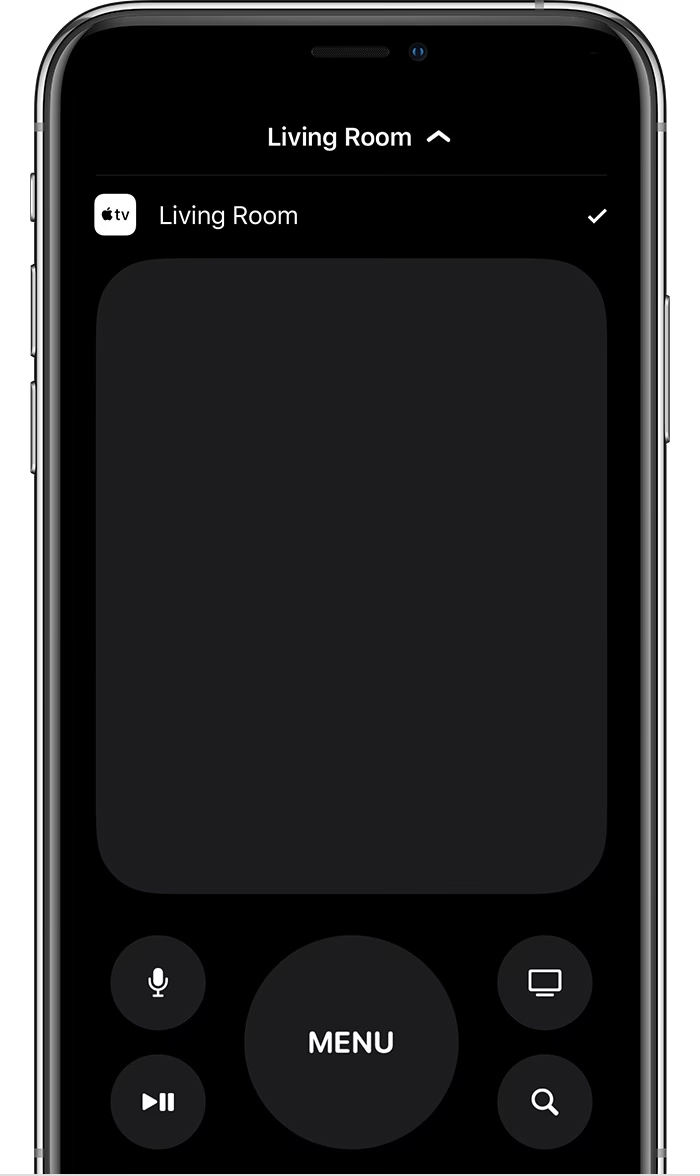
Používání iPhonu nebo iPadu jako klávesnice pro Apple TV
" + "
Apple TV je skvělé zařízení pro zábavu, ale zadávání textu pomocí standardního dálkového ovladače může být zdlouhavé a neohrabané. Naštěstí Apple nabízí elegantní řešení: použití vašeho iPhonu nebo iPadu jako plnohodnotné klávesnice. Tato funkce je nejen pohodlná, ale i vysoce efektivní, zejména pokud často vyhledáváte filmy, seriály, aplikace nebo zadáváte přihlašovací údaje.
" + "
Chcete-li tuto funkci aktivovat a využívat, je potřeba splnit několik základních předpokladů. Nejdříve se ujistěte, že jste na svém Apple TV i na svém iPhonu nebo iPadu přihlášeni ke stejnému účtu Apple ID. Je to klíčové pro správnou komunikaci mezi zařízeními. Dále je nezbytné mít na obou zařízeních aktivované funkce Bluetooth a Wi-Fi. Tyto bezdrátové technologie zajišťují bezproblémové propojení a přenos dat mezi vaším mobilním zařízením a Apple TV. Váš iPhone nebo iPad musí také splňovat určité systémové požadavky pro funkce kontinuity, které Apple stanovuje.
" + "
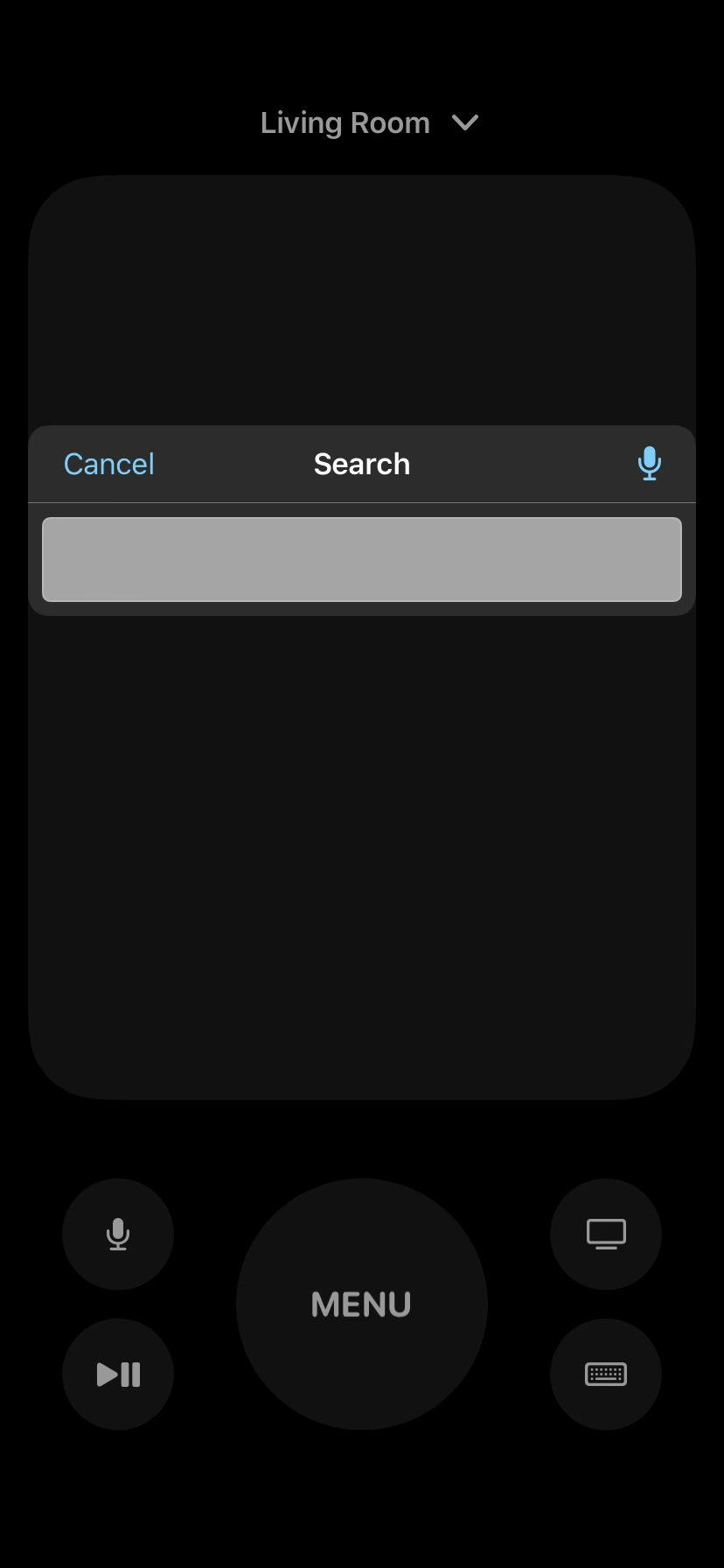
Jakmile jsou tyto podmínky splněny, proces je neuvěřitelně jednoduchý. Kdykoli se na obrazovce Apple TV objeví textové pole – ať už pro vyhledávání, zadávání hesla nebo vyplňování formuláře – na vašem iPhonu nebo iPadu se automaticky objeví notifikace. Stačí na tuto notifikaci klepnout a na obrazovce vašeho mobilního zařízení se objeví klávesnice iOS nebo iPadOS. Poté můžete pohodlně psát text na vašem iPhonu nebo iPadu, a ten se okamžitě a automaticky objeví v textovém poli na Apple TV. Je to intuitivní, rychlé a výrazně to zlepšuje uživatelský zážitek při práci s Apple TV.
" + "
Proč klávesnice iPhonu nefunguje?
" + "
Ačkoli je klávesnice iPhonu obvykle spolehlivá, občas se může stát, že přestane fungovat správně. Problémy se mohou projevovat různými způsoby: klávesnice nereaguje, zobrazuje se se zpožděním, písmena se nezobrazují, čísla nefungují při volání, nebo se textové pole náhodně skrývá. Tyto potíže mohou být frustrující a výrazně omezit používání vašeho zařízení.
" + "
Příčiny problémů s klávesnicí iPhonu se dělí primárně do čtyř hlavních oblastí:
" + "
- " + "
- Základní chyby v nastavení: Někdy se jedná o drobné softwarové závady nebo konflikty v nastavení systému, které se dají snadno opravit.
- Nekompatibilní aplikace: Zejména klávesnice třetích stran mohou způsobovat problémy, pokud nejsou plně kompatibilní s aktuální verzí iOS nebo obsahují chyby.
- Havárie firmwaru: Vážnější systémové chyby v operačním systému iOS mohou vést k tomu, že klávesnice nefunguje správně nebo vůbec.
- Náhodné poškození displeje: V některých případech může být problém hardwarového charakteru, například poškození dotykové vrstvy displeje, což brání správnému snímání dotyků.
" + "
" + "
" + "
" + "
" + "
V následujících částech se podíváme na konkrétní řešení pro tyto problémy, od nejjednodušších po ty pokročilejší, abyste mohli svou klávesnici iPhonu opět plně využívat.
" + "
Jednoduchá řešení pro problémy s klávesnicí
" + "
Než se pustíte do složitějších kroků, je vždy dobré vyzkoušet několik jednoduchých řešení. Často se stává, že problém s klávesnicí je způsoben drobnou softwarovou chybou, kterou lze snadno odstranit.
" + "
Resetování slovníku klávesnice
" + "
Jedním z nejčastějších problémů je zpoždění nebo pomalá odezva klávesnice. To je často způsobeno nahromaděnými daty ve slovníku klávesnice, který se učí vaše psací návyky a slova. Resetování slovníku může pomoci obnovit plynulost a přesnost klávesnice.
" + "
- " + "
- Přejděte do Nastavení (Settings) > Obecné (General).
- Přejděte dolů a klepněte na Přenést nebo resetovat iPhone (Transfer or Reset iPhone).
- Poté klepněte na Resetovat (Reset).
- Zvolte Resetovat slovník klávesnice (Reset Keyboard Dictionary).
- Pokud budete vyzváni, zadejte svůj přístupový kód.
- Potvrďte klepnutím na Resetovat slovník (Reset Dictionary).
" + "
" + "
" + "
" + "
" + "
" + "
" + "
Odinstalování aplikací
" + "
Někdy mohou aplikace běžící na pozadí nebo aplikace třetích stran (zejména klávesnice) způsobovat konflikty s nativní klávesnicí iOS. Apple v minulosti potvrdil chyby v iOS 13, které ovlivňovaly klávesnice třetích stran. V takových případech je vždy doporučeno aktualizovat iOS na nejnovější verzi (např. iOS 13.1.1 nebo novější), aby se tyto problémy vyřešily.
" + "
Prvním krokem je zavřít všechny aplikace, které běží na pozadí, abyste se ujistili, že nic nepřistupuje ke klávesnici. Pokud si všimnete, že klávesnice přestane fungovat až po spuštění jedné nebo více konkrétních aplikací, zkuste zkontrolovat v App Storu, zda pro tyto aplikace není k dispozici aktualizace. Pokud ano, proveďte ji. Jestliže problém s klávesnicí přetrvává i po aktualizaci, může být nutné tyto problematické aplikace dočasně odinstalovat. Po odinstalaci zkuste klávesnici znovu otestovat.
Restartování zařízení
" + "
Zní to banálně, ale jednoduchý restart dokáže vyřešit překvapivě mnoho softwarových problémů. Mnoho uživatelů přehlédne tento nejzákladnější krok při řešení zamrzlé nebo nereagující klávesnice. Restartování zařízení vyčistí dočasné paměti a restartuje všechny procesy, což může odstranit drobné softwarové závady.
" + "
Postup restartování se liší podle modelu iPhonu:
" + "
- " + "
- iPhone X, XS, XR, 11 nebo novější modely: Stiskněte a podržte tlačítko pro zvýšení/snížení hlasitosti a boční tlačítko (Power button). Jakmile se objeví červený posuvník pro vypnutí, přetáhněte jej pro vypnutí zařízení. Pro zapnutí stiskněte boční tlačítko, dokud se neobjeví logo Apple.
- iPhone SE (2. generace), 8, 7 nebo 6: Stiskněte a podržte boční tlačítko. Jakmile se objeví červený posuvník pro vypnutí, přetáhněte jej pro vypnutí zařízení. Pro zapnutí stiskněte boční tlačítko, dokud se neobjeví logo Apple.
- iPhone SE (1. generace), 5 nebo starší modely: Stiskněte a podržte horní tlačítko. Jakmile se objeví červený posuvník pro vypnutí, přetáhněte jej pro vypnutí zařízení. Pro zapnutí stiskněte horní tlačítko, dokud se neobjeví logo Apple.
" + "
" + "
" + "
" + "
Vypnutí funkce Dosah (Reachability)
" + "
Funkce Dosah (Reachability) je navržena tak, aby usnadnila přístup k horním částem obrazovky na větších iPhonech. Někdy však může tato funkce paradoxně způsobovat problémy s klávesnicí, například tím, že ji automaticky skrývá nebo způsobuje, že písmena nereagují správně. Vyzkoušejte vypnutí této funkce a ověřte, zda to vyřeší problém s klávesnicí.
" + "
- " + "
- Přejděte do Nastavení (Settings) > Zpřístupnění (Accessibility).
- Klepněte na Dotyk (Touch).
- Vypněte přepínač u položky Dosah (Reachability).
" + "
" + "
" + "
" + "
Pokud vaše klávesnice iPhonu stále zamrzá, náhodně se přepíná nebo se nezobrazuje zpětná vazba při zadávání textu – i když používáte vestavěnou klávesnici Apple – je čas přejít k pokročilejším řešením.
" + "
Pokročilá řešení a obnova systému
" + "
Pokud výše uvedené jednoduché kroky nepomohly, problém může být hlubší a vyžadovat zásah do systému iOS. Tato řešení jsou účinnější, ale mohou být složitější a v některých případech mohou vést ke ztrátě dat, pokud nebudete opatrní.
" + "
Obnova systému iOS
" + "
Pro tvrdohlavé chyby nebo problémy s klávesnicí na úrovni firmwaru, jako je občasná odezva kláves nebo úplné zakrytí pole pro komentáře při psaní, je nejlepší řešení obnova systému iOS. Existují nástroje pro obnovu systému iOS, které dokáží opravit více než 50 různých typů systémových problémů (např. zamrzlé logo Apple, černá obrazovka, zamrzlé zařízení, náhodné restarty).
" + "
Tyto nástroje jsou navrženy tak, aby zjednodušily proces opravy. Obvykle fungují takto:
" + "
- " + "
- Připojení zařízení: Stáhněte a nainstalujte si vybraný nástroj na počítač. Spusťte jej a připojte svůj iPhone k počítači pomocí USB kabelu.
- Výběr režimu opravy: V nástroji zvolte možnost pro opravu systému iOS. Obvykle jsou k dispozici dva režimy: standardní režim a pokročilý režim.
- Standardní režim: Tento režim se doporučuje jako první volba, protože se pokouší opravit systém bez ztráty dat. Pokud selže, můžete přejít na pokročilý režim.
- Pokročilý režim: Tento režim provede komplexní obnovu, která vymaže veškerá nastavení a obsah, a vrátí vaše zařízení do původního zdravého stavu. Před použitím pokročilého režimu vždy proveďte zálohu dat!
- Stažení firmwaru: Nástroj vám nabídne ke stažení nejnovější balíček firmwaru iOS pro vaše zařízení. Vyberte nejnovější verzi a spusťte stahování.
- Spuštění opravy: Po dokončení stahování se objeví tlačítko pro spuštění opravy. Klepněte na něj a nástroj automaticky začne řešit problémy způsobující chyby klávesnice iPhonu.
" + "
" + "
" + "
" + "
" + "
" + "
" + "
Tento proces může trvat několik minut, ale často je velmi účinný při řešení hlubších softwarových problémů, které nelze vyřešit jednoduchým restartem nebo resetem nastavení.
" + "
Obnovení továrního nastavení
" + "
Obnovení továrního nastavení je drastická, ale často velmi účinná metoda, jak se zbavit všech softwarových problémů. Tento proces smaže veškerá data a nastavení z vašeho iPhonu a vrátí jej do stavu, v jakém byl, když jste jej poprvé vybalili z krabice. Je to nevratný proces, proto je nezbytné mít čerstvou zálohu všech vašich osobních informací, fotografií a dalších dat.
" + "
Postup obnovení továrního nastavení:
" + "
- " + "
- Odemkněte svůj iPhone.
- Přejděte do Nastavení (Settings) > Obecné (General).
- Přejděte dolů a klepněte na Přenést nebo resetovat iPhone (Transfer or Reset iPhone).
- Poté klepněte na Smazat data a nastavení (Erase All Content and Settings).
- Pokud budete vyzváni, zadejte svůj přístupový kód.
- Potvrďte klepnutím na Smazat [zařízení] (Erase [device]).
" + "
" + "
" + "
" + "
" + "
" + "
" + "
Obnovení přes iTunes/Finder
" + "
Pokud máte zamrzlou klávesnici nebo nefunguje numerická klávesnice pro zadání přístupového kódu, můžete zařízení obnovit pomocí iTunes (pro PC nebo Mac s macOS Mojave 10.14 a starší) nebo Finderu (pro Mac s macOS Catalina 10.15 a novější). Tato metoda také přeinstaluje firmware iOS a vrátí zařízení do továrního nastavení.
" + "
- " + "
- Připojte své zařízení k počítači.
- Otevřete iTunes na PC nebo Macu (starší macOS) nebo Finder na Macu (novější macOS).
- Najděte své zařízení v iTunes/Finderu a klepněte na něj.
- Zvolte Obnovit [zařízení] (Restore [device]) z pravé strany obrazovky.
- V zobrazeném dialogovém okně klepněte na Obnovit (Restore) a postupujte podle pokynů na obrazovce.
" + "
" + "
" + "
" + "
" + "
" + "
Hardwarové problémy a profesionální pomoc
" + "
V některých případech, kdy softwarová řešení selžou, může být příčinou nefunkční klávesnice hardwarové poškození. To se může týkat vadného grafického subsystému, slabého senzoru na okraji obrazovky nebo prasklého či rozbitého displeje. Pokud klávesnice (mezerník, enter, písmena, čísla nebo interpunkce) nereaguje i po vyzkoušení všech softwarových oprav, je velmi pravděpodobné, že se jedná o hardwarový problém.
V těchto případech je nezbytná profesionální oprava, aby se předešlo dalšímu poškození. Pokud je váš iPhone stále v záruce, doporučuje se obrátit se na odborníka v Apple Genius Bar. Tam vám poskytnou kvalifikovanou diagnostiku a opravu. Pokud záruka vypršela, budete muset zaplatit za podporu Apple nebo vyhledat renomovaný servis, který vaše zařízení zkontroluje a opraví. Nikdy se nepokoušejte o hardwarové opravy sami, pokud nemáte potřebné zkušenosti a nástroje, mohli byste způsobit nevratné poškození.
" + "
Přehled řešení problémů s klávesnicí iPhonu
" + "
Následující tabulka shrnuje běžné problémy s klávesnicí a doporučená řešení, abyste mohli rychle najít tu správnou cestu k nápravě.
" + "
| Problém s klávesnicí | Doporučené řešení | Poznámka / Dopad na data |
|---|---|---|
| Zpoždění nebo pomalá odezva | Resetování slovníku klávesnice | Rychlé a bezpečné, bez ztráty dat. |
| Nereaguje, zamrzá občas | Restartování iPhonu | Často pomůže, bez ztráty dat. |
| Problémy s klávesnicí třetích stran | Odinstalování aplikací / Aktualizace iOS | Zkontrolujte aktualizace aplikací i iOS. |
| Klávesnice se skrývá / nereaguje části obrazovky | Vypnutí funkce Dosah (Reachability) | Jednoduché nastavení, bez ztráty dat. |
| Přetrvávající chyby, zamrzání systému | Obnova systému iOS (Standardní režim) | Může zachovat data, ale je komplexnější. |
| Závažné, neřešitelné softwarové chyby | Obnovení továrního nastavení / Obnovení přes iTunes/Finder | Vyžaduje zálohu dat! Všechna data budou smazána. |
| Fyzické poškození displeje, hardwarové problémy | Kontaktujte servis Apple (Genius Bar) | Vyžaduje odbornou diagnostiku a opravu. |
" + "
Často kladené otázky
" + "
Zde najdete odpovědi na některé z nejčastějších otázek týkajících se používání klávesnice iPhonu a Apple TV, stejně jako řešení problémů.
" + "
Mohu používat dálkový ovladač Apple TV, když píšu na iPhonu?
" + "
Ano, dálkový ovladač Apple TV můžete stále používat pro navigaci a výběr, i když máte iPhone připojený jako klávesnici. Nicméně, pro samotné zadávání textu je iPhone nebo iPad mnohem efektivnější a pohodlnější. Jakmile se objeví textové pole, iPhone vám nabídne možnost psaní, a vy můžete volně přecházet mezi oběma způsoby ovládání.
" + "
Je bezpečné resetovat slovník klávesnice?
" + "
Ano, resetování slovníku klávesnice je naprosto bezpečné a nezpůsobí ztrátu žádných osobních dat, jako jsou fotografie, zprávy nebo aplikace. Jediné, co se stane, je, že se vymažou všechna vlastní slova a zkratky, které se klávesnice naučila, a vrátí se do výchozího stavu. To může často vyřešit problémy se zpožděním nebo nesprávnou predikcí textu.
" + "
Vymaže obnovení továrního nastavení mé fotografie a data?
" + "
Ano, obnovení továrního nastavení vymaže všechna data, nastavení a aplikace z vašeho iPhonu. Vaše fotografie, videa, zprávy, kontakty a další osobní informace budou smazány. Proto je naprosto klíčové provést kompletní zálohu vašeho zařízení (například na iCloud nebo do počítače přes iTunes/Finder) předtím, než se rozhodnete pro tento krok. Bez zálohy přijdete o všechna svá data.
" + "
Proč mi nefunguje klávesnice třetí strany?
" + "
Problémy s klávesnicemi třetích stran jsou poměrně běžné a mohou být způsobeny několika faktory. Někdy se jedná o chybu v samotné aplikaci klávesnice, kterou lze vyřešit aktualizací aplikace z App Storu. V minulosti se objevily i chyby v iOS (například v iOS 13), které ovlivňovaly kompatibilitu s klávesnicemi třetích stran; v takovém případě pomůže aktualizace iOS na nejnovější verzi. Ujistěte se také, že jste klávesnici správně povolili v Nastavení > Obecné > Klávesnice > Klávesnice > Přidat novou klávesnici a že jste jí udělili plný přístup, pokud to vyžaduje.
" + "
Jak poznám, že jde o hardwarový problém?
" + "
Pokud jste vyzkoušeli všechna softwarová řešení popsaná v tomto článku (reset slovníku, restart, odinstalování aplikací, obnova systému iOS, tovární nastavení) a klávesnice stále nefunguje správně nebo vůbec, je velká pravděpodobnost, že se jedná o hardwarový problém. Mezi další známky hardwarového poškození patří viditelné praskliny na displeji, nefunkční části dotykové obrazovky, nebo pokud problémy s klávesnicí začaly po pádu nebo namočení zařízení. V takovém případě je nejlepší vyhledat profesionální servis od společnosti Apple nebo autorizovaného poskytovatele služeb.
" + "
Využívání iPhonu jako klávesnice pro Apple TV je skvělá funkce, která značně zjednodušuje interakci s vaším zábavním centrem. Zároveň je důležité vědět, jak řešit běžné problémy s klávesnicí iPhonu, aby vaše zařízení vždy fungovalo plynule a efektivně. Doufáme, že vám tento komplexní průvodce pomohl vyřešit vaše potíže a plně využívat potenciál vašeho iPhonu.
Chceš-li si přečíst další články podobné jako iPhone: Klávesnice pro Apple TV a řešení chyb, navštiv kategorii Technologie.