
20/02/2022
Vlastníte Apple Watch a potýkáte se s nepříjemnými problémy, jako je zamrzání aplikací, neočekávané pády, zpomalené reakce nebo celková nereagování hodinek? Nejste sami. Tyto frustrující situace mohou výrazně narušit každodenní používání vašeho zařízení, ať už jde o Apple Watch Series 5, Series 4, nebo jakýkoli jiný model. Často se tyto potíže objevují po aktualizaci watchOS, kdy se zdá, že některé aplikace přestanou správně fungovat, nebo se hodinky začnou chovat podivně. Naštěstí existuje řada ověřených metod a tipů, jak tyto problémy efektivně řešit a vrátit vašim Apple Watch jejich plnou funkčnost. V tomto komplexním průvodci projdeme krok za krokem všechny možné scénáře a nabídneme vám praktická řešení, od jednoduchých restartů až po obnovení továrního nastavení, abyste se mohli opět spolehnout na své chytré hodinky.
Předtím než se pustíte do složitějších řešení, je důležité si uvědomit, že mnoho problémů se softwarem je dočasných a často vyřešitelných jednoduchými zásahy. Náš průvodce je strukturován tak, abyste mohli postupovat od nejjednodušších a nejméně invazivních metod k těm složitějším, přičemž po každém kroku doporučujeme zkontrolovat, zda se problém vyřešil. Pokud ne, pokračujte k dalšímu řešení.
- 1. Kontrola připojení k internetu a kompatibility aplikací
- 2. Aktualizace aplikací na Apple Watch
- 3. Restartování Apple Watch
- 4. Vynucený restart Apple Watch (Force Restart)
- 5. Vynucené ukončení jednotlivých aplikací
- 6. Aktualizace watchOS
- 7. Přeinstalování problémových aplikací
- 8. Obnovení Apple Watch do továrního nastavení
- 9. Kdy kontaktovat podporu Apple
- Často kladené otázky (FAQ)
1. Kontrola připojení k internetu a kompatibility aplikací
Než začnete s hlubšími softwarovými zásahy, ujistěte se, že vaše Apple Watch mají stabilní a funkční připojení k internetu, ať už přes Wi-Fi nebo mobilní data, pokud jsou k dispozici. Některé aplikace a procesy běžící na pozadí Apple Watch mohou být narušeny nebo se mohou zhroutit, pokud nemají přístup k internetu. Aplikace mohou vyžadovat připojení k síti pro synchronizaci dat, načítání obsahu nebo ověřování. Pokud je připojení nestabilní, může to vést k zamrzání nebo pádům.
Dále je klíčové ověřit kompatibilitu problémové aplikace. Je možné, že aplikace, která zamrzá nebo padá, není plně kompatibilní s verzí watchOS, kterou máte na svých Apple Watch. Vývojáři aplikací pravidelně vydávají aktualizace, které zajišťují kompatibilitu s nejnovějšími verzemi operačního systému. Zkontrolujte stránku aplikace v App Storu na vašem iPhonu, zda neobsahuje upozornění na nekompatibilitu nebo zda tam nejsou informace o podpoře pro danou verzi watchOS. V případě potřeby můžete kontaktovat přímo vývojáře aplikace prostřednictvím jejich podpory (e-mail, webové stránky, sociální sítě), což často najdete přímo na stránce aplikace v App Storu.
2. Aktualizace aplikací na Apple Watch
Pravidelné aktualizace aplikací jsou klíčové pro bezproblémový chod vašeho zařízení. Zastaralé verze aplikací mohou obsahovat chyby, které způsobují zamrzání, pády nebo nekompatibilitu s nejnovější verzí watchOS. Než se pustíte do drastičtějších řešení, ujistěte se, že všechny vaše aplikace jsou aktuální. Tento proces se provádí z iPhonu, se kterým jsou vaše Apple Watch spárovány.
Postup aktualizace aplikací:
- Otevřete aplikaci „Watch“ na vašem iPhonu.
- Klepněte na záložku „App Store“.
- Vyhledejte konkrétní aplikaci, která vám dělá potíže a způsobuje zamrzání nebo pády.
- Pokud je k dispozici aktualizace, klepněte na tlačítko „Aktualizovat“ vedle názvu aplikace.
Po aktualizaci všech relevantních aplikací zkontrolujte, zda problémy přetrvávají. Pokud ano, přejděte k dalšímu kroku.
3. Restartování Apple Watch
Někdy je nejjednodušší řešení to nejúčinnější. Běžný restart Apple Watch může vyřešit drobné softwarové chyby a dočasně ukončit problémy se zamrzáním nebo padáním aplikací. Je to podobné jako u počítače nebo telefonu – vypnutí a opětovné zapnutí často „vyčistí“ paměť a obnoví běžný provoz. Tento krok byste měli zkusit vždy jako první, protože je nejméně invazivní a nejrychlejší.
Postup restartování:
- Stiskněte a podržte boční tlačítko (vedle Digital Crown) na vašich Apple Watch.
- Na obrazovce se objeví možnosti, včetně posuvníku „Vypnout“. Přetáhněte tento posuvník doprava.
- Počkejte, až se Apple Watch úplně vypnou.
- Pro zapnutí hodinek znovu stiskněte a podržte stejné boční tlačítko, dokud se na obrazovce neobjeví logo Apple.
Jakmile se hodinky spustí, otestujte, zda problém s aplikacemi přetrvává.
4. Vynucený restart Apple Watch (Force Restart)
Pokud vaše Apple Watch nereagují vůbec, jsou zcela zamrzlé a běžný restart není možný, je čas na vynucený restart. Tento krok násilně ukončí všechny běžící procesy a aplikace, ale nezpůsobí ztrátu dat. Je to efektivní řešení pro situace, kdy se hodinky zcela zablokují a nereagují na žádné dotykové vstupy ani stisknutí tlačítek. Je to bezpečný způsob, jak hodinky „probudit“ z hlubokého zamrznutí.
Postup vynuceného restartu:
- Stiskněte a současně podržte tlačítko Digital Crown a boční tlačítko.
- Držte obě tlačítka po dobu alespoň 10 sekund (někdy i déle), dokud se na obrazovce neobjeví logo Apple.
- Jakmile se logo objeví, uvolněte obě tlačítka a nechte hodinky normálně spustit.
Po vynuceném restartu by se měly Apple Watch spustit do normálního režimu a měly by reagovat. Zkontrolujte funkčnost aplikací.
5. Vynucené ukončení jednotlivých aplikací
Pokud problém způsobuje pouze jedna konkrétní aplikace, můžete se pokusit ji vynuceně ukončit. To je užitečné, když aplikace zamrzne, ale zbytek systému Apple Watch stále reaguje. Vynucené ukončení aplikace ji zcela vymaže z paměti a umožní jí nové, čisté spuštění, což může vyřešit dočasné chyby.
Postup vynuceného ukončení aplikace:
- Otevřete problémovou aplikaci na vašich Apple Watch.
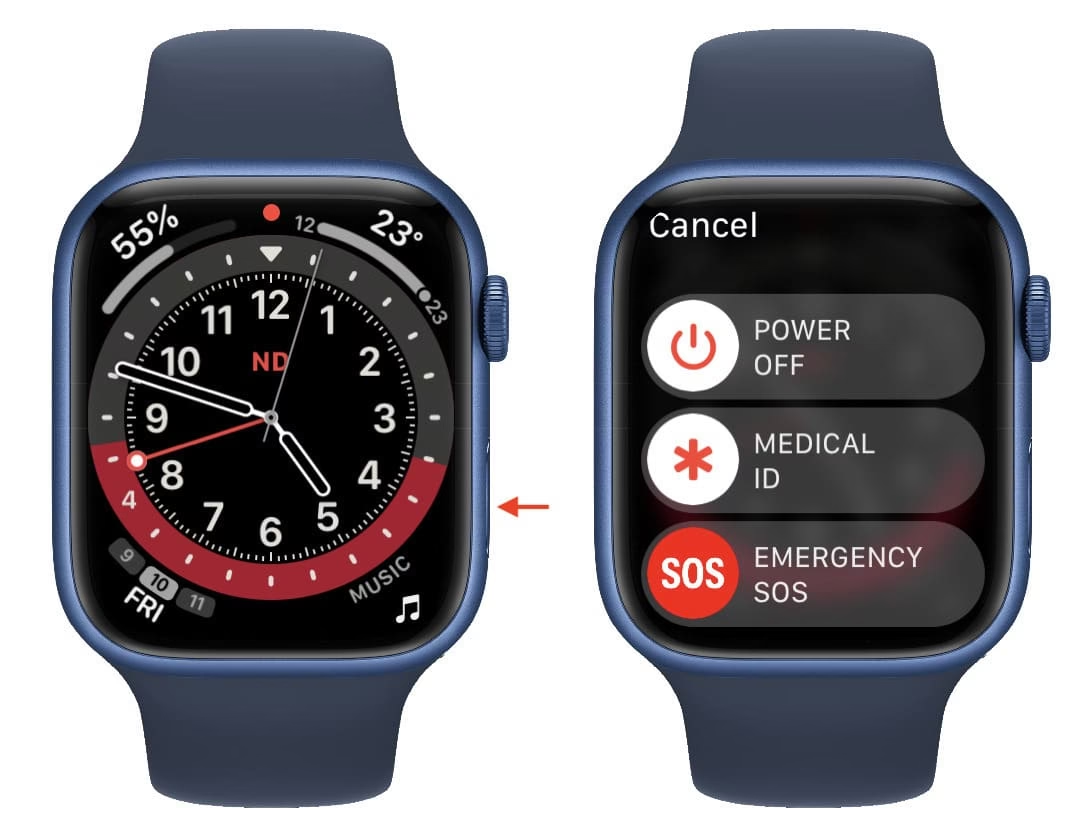
- Stiskněte a podržte boční tlačítko Apple Watch, dokud se neobjeví obrazovka pro vypnutí (s posuvníky „Vypnout“, „Tísňové volání“ atd.).
- Poté stiskněte a podržte tlačítko Digital Crown.
- Držte Digital Crown, dokud se aktuálně otevřená aplikace nezavře a nevrátíte se na ciferník.
Je důležité, abyste byli v aplikaci, kterou chcete ukončit, když provádíte tento postup. Po vynuceném ukončení zkuste aplikaci znovu spustit a ověřte, zda funguje správně.
6. Aktualizace watchOS
Stejně jako aktualizace aplikací je kriticky důležitá i aktualizace samotného operačního systému watchOS. Apple pravidelně vydává nové verze, které opravují chyby, zlepšují výkon a přidávají nové funkce. Zastaralá verze watchOS může vést k nekompatibilitě s novějšími aplikacemi, což způsobuje jejich pády a zamrzání, nebo dokonce celkovou nestabilitu systému. Ujistěte se, že máte na svých Apple Watch nainstalovanou nejnovější dostupnou verzi.
Postup aktualizace watchOS:
- Ujistěte se, že váš iPhone, se kterým jsou Apple Watch spárovány, je blízko a připojen k Wi-Fi.
- Ujistěte se, že Apple Watch jsou na nabíječce a mají alespoň 50 % nabití.
- Na iPhonu otevřete aplikaci „Watch“.
- Klepněte na záložku „Obecné“.
- Vyberte možnost „Aktualizace softwaru“.
- Pokud je k dispozici aktualizace, postupujte podle pokynů na obrazovce k jejímu stažení a instalaci. Instalace může trvat nějakou dobu (obvykle 20 minut i déle), během které se Apple Watch restartují a zobrazí logo Apple s průběhovým ukazatelem.
Po dokončení aktualizace by měly být vaše Apple Watch stabilnější a kompatibilnější s aplikacemi.
7. Přeinstalování problémových aplikací
Pokud konkrétní aplikace stále způsobuje potíže i po aktualizaci watchOS a aplikací samotných, může být řešením její kompletní přeinstalování. Tím se zajistí, že se aplikace nainstaluje čistě, bez potenciálních poškozených dat nebo konfigurací, které mohly vzniknout dříve. Tento proces zahrnuje smazání aplikace z Apple Watch a následné opětovné stažení z App Storu.
Postup přeinstalování aplikace:
Smazání aplikace z Apple Watch:
- Odemkněte obrazovku Apple Watch a přejděte na obrazovku s rozložením aplikací (domovská obrazovka).
- Stiskněte a podržte ikonu aplikace, která zamrzá nebo padá, dokud se ikony nezačnou „chvět“ a neobjeví se malé „x“ v rohu ikony aplikace.
- Klepněte na „x“ a potvrďte smazání aplikace.
Přeinstalování aplikace:
- Na vašem iPhonu otevřete aplikaci „Watch“.
- Klepněte na záložku „App Store“.
- Vyhledejte název aplikace, kterou jste právě smazali.
- Klepněte na ikonu cloudu (nebo „Získat“), abyste aplikaci znovu nainstalovali na vaše Apple Watch. Aplikace by se měla automaticky synchronizovat a zobrazit na hodinkách.
Po přeinstalování aplikaci otestujte, zda se její chování zlepšilo.
8. Obnovení Apple Watch do továrního nastavení
Jestliže žádné z předchozích řešení nepřineslo úlevu a vaše Apple Watch stále vykazují problémy se zamrzáním, pády nebo nereagují, je čas na nejradikálnější, ale často nejúčinnější řešení: obnovení továrního nastavení. Tímto krokem se hodinky vrátí do stavu, v jakém byly, když jste je poprvé vybalili z krabice, a všechny softwarové chyby by měly být odstraněny. Je to poslední softwarová záchrana.
Důležité před obnovením:
- Ujistěte se, že Apple Watch i iPhone jsou blízko sebe.
- Obě zařízení by měla být na nabíječce, aby se zabránilo vybití během procesu.
- Váš iPhone by měl mít aktivní připojení k Wi-Fi nebo mobilním datům.
- Při tomto procesu se automaticky vytvoří záloha vašich Apple Watch na iPhonu, kterou můžete později použít pro obnovení dat.
Postup obnovení továrního nastavení:
- Na vašich Apple Watch otevřete aplikaci „Nastavení“.
- Přejděte na „Obecné“.
- Klepněte na „Resetovat“.
- Vyberte možnost „Smazat data a nastavení“.
- Potvrďte akci. Proces smazání může trvat delší dobu v závislosti na množství dat na hodinkách a rychlosti připojení k internetu.
Po smazání dat budete muset Apple Watch znovu spárovat s vaším iPhonem, stejně jako při prvním nastavení. Během tohoto procesu iPhone automaticky nainstaluje nejnovější verzi watchOS na vaše hodinky. Poté můžete hodinky nastavit jako nové nebo obnovit ze zálohy, kterou iPhone vytvořil před smazáním. Tento krok by měl vyřešit většinu softwarových problémů.
9. Kdy kontaktovat podporu Apple
Pokud jste vyzkoušeli všechny výše uvedené kroky a vaše Apple Watch stále vykazují problémy se zamrzáním, pády nebo jinými závažnými chybami, je na čase obrátit se na profesionály. Problém může být hardwarové povahy, což vyžaduje servisní zásah. Neváhejte kontaktovat podporu Apple.
Jak kontaktovat podporu Apple:
- Navštivte oficiální stránky podpory Apple.
- Vyberte produkt „Apple Watch“.
- Popište svůj problém (např. „Baterie, napájení a nabíjení“ nebo „Výkon systému“).
- Vyberte si preferovanou metodu kontaktu: telefonní hovor, chat, nebo si domluvte návštěvu v autorizovaném servisním středisku Apple (Genius Bar).
Profesionální diagnostika a případná oprava zajistí, že vaše Apple Watch budou opět fungovat bezchybně.
Často kladené otázky (FAQ)
Proč mé Apple Watch nefungují správně?
Existuje mnoho důvodů pro nesprávné fungování Apple Watch, včetně softwarových chyb, zastaralých aplikací nebo watchOS, problémů s připojením k internetu, nekompatibilních aplikací, přeplněné paměti nebo dokonce hardwarových poruch. Většinou jde o softwarové problémy, které lze vyřešit výše uvedenými kroky, jako je restartování, aktualizace nebo obnovení továrního nastavení. Je důležité pravidelně udržovat software hodinek i aplikací aktuální.
Jak vynuceně ukončit aplikaci na Apple Watch?
Chcete-li vynuceně ukončit zamrzlou aplikaci na Apple Watch, nejprve ji otevřete. Poté stiskněte a podržte boční tlačítko, dokud se neobjeví obrazovka pro vypnutí (s posuvníky). Následně stiskněte a podržte tlačítko Digital Crown. Držte Digital Crown, dokud se aktuálně otevřená aplikace nezavře a nevrátíte se na ciferník. Tímto způsobem se aplikace zcela ukončí a vyčistí se její stav v paměti.
Co dělat, když se problémy objeví po aktualizaci watchOS?
Pokud se potíže s Apple Watch objeví po aktualizaci watchOS, nejprve zkontrolujte, zda jsou všechny vaše aplikace také aktuální. Často se stává, že starší verze aplikací nejsou plně kompatibilní s novým operačním systémem. Pokud ne, aktualizujte je. Poté zkuste restartovat hodinky nebo vynuceně ukončit problémové aplikace. Pokud problémy přetrvávají, zvažte přeinstalování konkrétních aplikací, které způsobují potíže, nebo jako poslední možnost obnovení továrního nastavení hodinek. Vždy se ujistěte, že je iPhone blízko a má stabilní připojení během aktualizací.
Doufáme, že tento obsáhlý průvodce vám pomohl vyřešit problémy se zamrzáním a padáním vašich Apple Watch. Pamatujte, že trpělivost a systematické testování po každém kroku jsou klíčové. Pokud byste měli další dotazy nebo narazili na jiné problémy, neváhejte se podělit v komentářích!
Chceš-li si přečíst další články podobné jako Oprava zamrzlých a padajících Apple Watch, navštiv kategorii Návody.