

01/08/2022
Pořídili jste si zbrusu nový iPhone a vaše Apple Watch se s ním odmítají spárovat? Nemějte obavy! S několika jednoduchými kroky můžete tento problém vyřešit a znovu si užívat všechny funkce svých Apple Watch s novým zařízením. Brzy budete svá zařízení párovat jako profesionál.
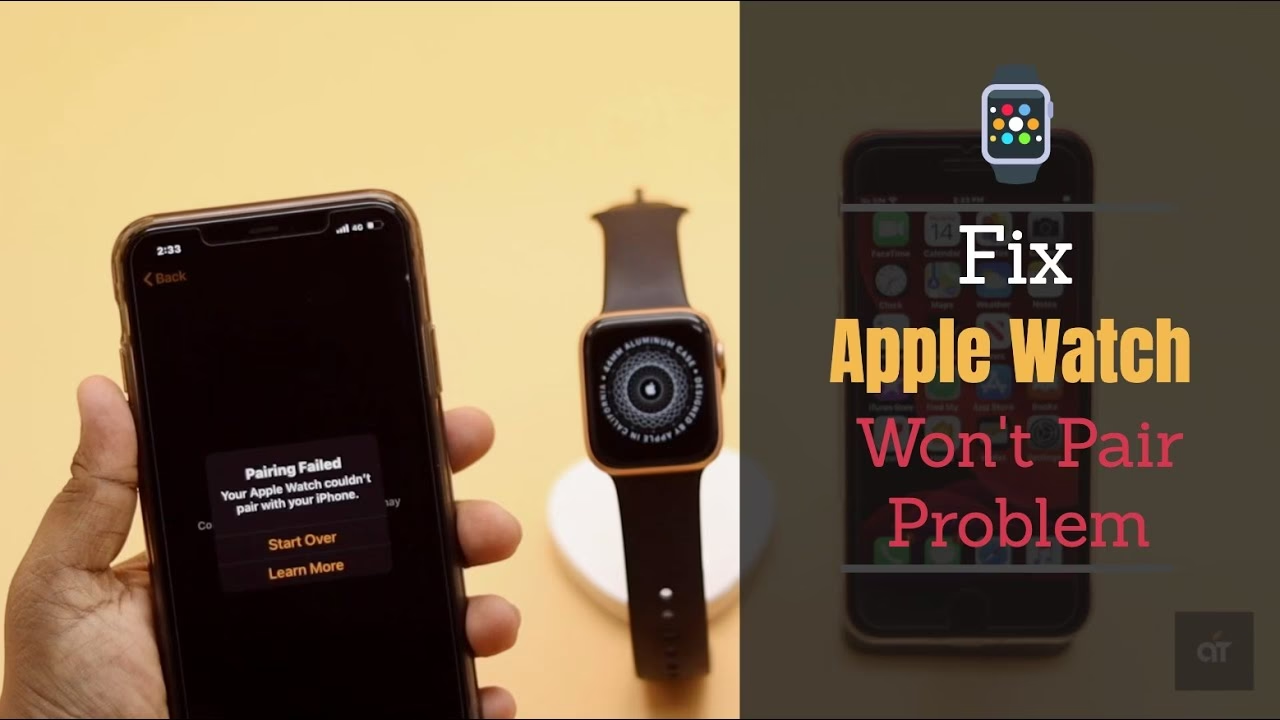
Proces přechodu na nový iPhone by měl být vzrušující, ale občas se stane, že se objeví neočekávané překážky, jako je například problém s párováním Apple Watch. Tento článek se zaměřuje na to, jak efektivně vyřešit situaci, kdy se vaše stávající Apple Watch nechtějí propojit s vaším novým iPhonem. Ať už máte svůj starý iPhone stále po ruce, nebo už ne, připravili jsme pro vás podrobné řešení.
Proč se Apple Watch Nespárují s Novým iPhonem?
Než se ponoříme do detailů řešení, je důležité pochopit, proč k tomuto problému vůbec dochází. Nejčastějšími viníky jsou zastaralý software, problémy s připojením, aktivní zámek aktivace nebo jednoduše drobná softwarová chyba. Párování je proces, který vyžaduje, aby obě zařízení byla v optimálním stavu a schopná vzájemné komunikace. Zajištěním, že jsou obě zařízení připravena, položíte základ pro úspěšné párování.
Základní Kroky Před Párováním
Než se pustíte do pokročilejších řešení, vždy začněte s těmito základními, ale často velmi účinnými kroky. Tyto kroky pomáhají eliminovat běžné příčiny selhání párování a připraví vaše zařízení na hladké propojení.
Krok 1: Aktualizujte Obě Zařízení
Ujistěte se, že vaše Apple Watch i nový iPhone používají nejnovější verzi svých operačních systémů (watchOS a iOS). Udržování aktuálních zařízení je klíčové pro kompatibilitu. Zastaralý systém může postrádat potřebné funkce nebo opravy, které umožňují plynulé párování. Nové verze operačních systémů často obsahují opravy chyb a vylepšení stability, které mohou vyřešit problémy s připojením.
- Na iPhonu jděte do Nastavení > Obecné > Aktualizace softwaru.
- Na Apple Watch jděte do aplikace Watch na iPhonu > Moje hodinky > Obecné > Aktualizace softwaru.
Krok 2: Zkontrolujte Připojení k Internetu
Pro párování Apple Watch s iPhonem je vyžadováno stabilní Wi-Fi nebo mobilní připojení. Párování může být proces náročný na data. Silné připojení zajišťuje, že vaše zařízení mohou komunikovat bez přerušení, což je zásadní pro úspěšné dokončení procesu párování. Ujistěte se, že jste připojeni k silné a spolehlivé Wi-Fi síti, nebo že máte dostatečný signál mobilních dat.
Krok 3: Restartujte Obě Zařízení
Někdy je vše, co je potřeba, čerstvý start. Restartujte své Apple Watch i nový iPhone, než se je pokusíte znovu spárovat. Restartování zařízení vymaže veškeré dočasné závady, které by mohly bránit jejich párování. Je to jednoduché, ale často velmi účinné řešení, které může vyřešit mnoho softwarových problémů.
- Pro iPhone: Vypněte a znovu zapněte.
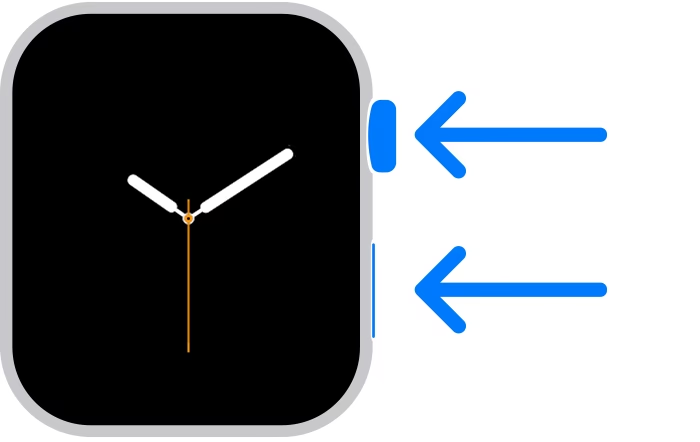
- Pro Apple Watch: Podržte boční tlačítko, dokud se neobjeví posuvník pro vypnutí, pak posuvník přetáhněte. Znovu zapněte.
Krok 4: Vypněte Režim Letadlo
Ujistěte se, že ani vaše Apple Watch, ani váš iPhone nejsou v režimu Letadlo. Režim Letadlo zakazuje bezdrátovou komunikaci, která je nezbytná pro párování. Jeho vypnutím umožníte zařízením komunikovat a navázat spojení. Zkontrolujte ovládací centrum na obou zařízeních, zda není ikona letadla aktivní.
Krok 5: Mějte Zařízení Blízko u Sebe
Během procesu párování udržujte své Apple Watch a iPhone blízko u sebe, abyste zajistili co nejlepší spojení. Fyzická blízkost je klíčová během počátečního "podání ruky" mezi zařízeními. Čím blíže jsou, tím silnější je komunikační signál a menší je pravděpodobnost přerušení.
Krok 6: Zkontrolujte Bluetooth a Baterii
Ujistěte se, že je na vašem iPhonu povoleno Bluetooth, protože je pro proces párování nezbytné. Bez aktivního Bluetooth se zařízení nemohou vzájemně najít. Dále se ujistěte, že obě zařízení mají dostatečnou úroveň nabití baterie (ideálně alespoň 50 %), aby dokončila celý proces párování bez přerušení. Nízká baterie může vést k selhání párování nebo k neočekávanému vypnutí zařízení.
Párování Apple Watch s Novým iPhonem: Dva Scénáře
Proces párování se liší v závislosti na tom, zda máte stále k dispozici svůj starý iPhone, nebo ne. Pochopení správného postupu pro vaši situaci je klíčové pro úspěšné propojení.
Scénář A: Máte Stále Svůj Starý iPhone
Toto je ideální situace, protože můžete využít funkce pro bezproblémový přenos dat a nastavení. Než začnete, ujistěte se, že znáte své Apple ID a heslo (pro vypnutí aktivačního zámku) a případně přístupový kód k Apple Watch.
Použijte Funkci "Připravit na Nový iPhone" (iOS 15 a novější)
Pokud váš starý iPhone používá iOS 15 nebo novější, existuje vynikající kontrolní seznam pro iCloud nazvaný "Připravit na Nový iPhone". Tato funkce vás automaticky provede kroky, jak se ujistit, že je vše připraveno pro váš nový iPhone, včetně přípravy všech dat aplikací pro přenos a kontroly stavu výměny. Navíc funguje, i když nemáte placené předplatné iCloud nebo dostatek úložiště iCloud pro zálohování všech důležitých dat! Tato funkce vám poskytne bezplatný a dočasný přístup (cca 2–3 týdny) k dostatečnému úložišti iCloud pro bezproblémové zálohování a přenos dat ze starého iPhonu na nový.
- Na starém iPhonu jděte do Nastavení > Obecné > Přenést nebo resetovat iPhone.
- Vyberte "Začít".
- Váš telefon provede řadu kroků k přípravě na přenos. Pokud zjistí nějaké problémy, například že nezálohujete aplikace do iCloudu, dá vám vědět, abyste mohli data těchto aplikací přidat do zálohy iCloud.
- Po dokončení se zobrazí zpráva, že jste připraveni na nový iPhone.
Ruční Příprava a Přenos Dat
Pokud nemůžete použít funkci "Připravit na Nový iPhone", nebo dáváte přednost ručnímu postupu, postupujte následovně:
- Aktualizujte starý iPhone a Apple Watch: Ideálně aktualizujte svůj starý iPhone na stejný operační systém jako váš nový iPhone. Pokud aktualizujete mnohem starší iPhone, pravděpodobně nebudete moci aktualizovat na nejnovější verzi iOS. V takovém případě jej aktualizujte na nejnovější verzi dostupnou pro váš model iPhonu. Pomocí starého iPhonu aktualizujte Apple Watch na nejnovější dostupný watchOS (aplikace Watch > Moje hodinky > Obecné > Aktualizace softwaru).
- Zálohujte data starého iPhonu: Uložte data starého iPhonu, včetně zdravotních dat, do iCloudu nebo do počítače. Pokud zálohujete pomocí iCloudu, jděte do Nastavení > Apple ID > iCloud a ujistěte se, že povolujete iCloudu zálohovat vaše zařízení. Zkontrolujte také všechny aplikace, včetně aplikace Zdraví a všech dalších aplikací, jejichž data si přejete uložit. Pokud zálohujete pomocí počítače, zvolte šifrování zálohy pro uložení vašich zdravotních dat. Spusťte zálohu (Nastavení > Apple ID > iCloud > Záloha na iCloudu > Zálohovat nyní nebo přes Finder/iTunes na počítači).
- Přenos dat a nastavení nového iPhonu pomocí Rychlého startu: Zapněte svůj nový iPhone a umístěte jej vedle starého iPhonu. Počkejte, až se objeví obrazovka Rychlý start. Postupujte podle pokynů na obrazovce a zahajte migraci dat ze starého iPhonu na nový. Pokud váš starý iPhone používá iOS 12.4 nebo novější, můžete zvolit přenos dat přes iCloud nebo připojit kabel mezi oběma zařízeními pro rychlou migraci dat (tzv. migrace zařízení na zařízení). Postupujte podle pokynů na obrazovce pro zvolenou metodu migrace.
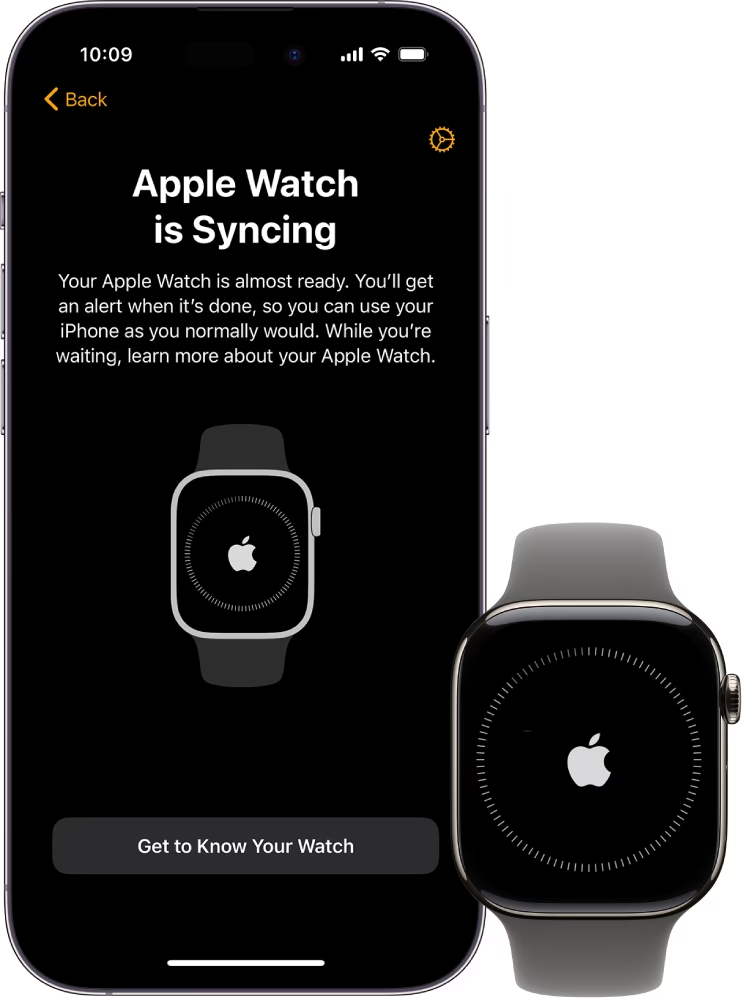
- Párování Apple Watch během nastavení: Když budete vyzváni, zvolte použití svých Apple Watch s novým iPhonem. Udržujte zařízení blízko u sebe a připojená k napájení, dokud se proces migrace nedokončí. Dokončete nastavení nového iPhonu podle pokynů na obrazovce. Jakmile je tento proces nastavení dokončen, vaše Apple Watch by měly fungovat s vaším novým iPhonem.
Co Když Quick Start Nepožádá o Párování Hodinek?
Pokud se Quick Start během nastavení nového iPhonu nezeptal, zda chcete použít své Apple Watch, postupujte následovně:
- Otevřete aplikaci Watch na novém iPhonu, zatímco máte Apple Watch a iPhone blízko u sebe a stále na nabíječkách.
- Pokud se vás aplikace zeptá, zda chcete potvrdit použití hodinek, postupujte podle pokynů na obrazovce k dokončení nastavení.
- Pokud vás aplikace požádá o "Zahájení párování" po nastavení nového telefonu, zrušte párování Apple Watch ze starého iPhonu a poté je spárujte s novým iPhonem pomocí aplikace Watch. Během procesu párování obnovte své Apple Watch z nedávné zálohy. Nebo, pokud chcete začít od začátku, nastavte je jako nové.
Hodinky se Neobjeví na Novém iPhonu?
Pokud se vaše hodinky neobjevují jako spárované s vaším novým iPhonem, zkontrolujte svůj starý iPhone, zda tam stále nejsou spárované. Pokud se stále zobrazují jako spárované se starým telefonem, zrušte párování hodinek ze starého iPhonu a ručně je spárujte s novým iPhonem pomocí aplikace Watch. Pokud to stále nefunguje, proveďte tovární reset Apple Watch přes aplikaci Nastavení na hodinkách > Obecné > Resetovat > Smazat veškerý obsah a nastavení. Poté zrušte párování hodinek ze starého iPhonu. Tento proces vymaže veškerá data z hodinek, takže nebudete mít nedávnou zálohu. Měli byste je však být schopni spárovat s novým iPhonem.
Odstranění Aktivačního Zámku Vzdáleně (přes iCloud)
Pokud i nadále máte problémy s párováním s novým iPhonem, je pravděpodobné, že na Apple Watch je stále zapnutý aktivační zámek (Activation Lock). V takovém případě se pokuste vypnout aktivační zámek hodinek vzdáleně. Bohužel musíte Apple Watch vymazat, abyste odstranili jejich aktivační zámek.
- Otevřete webovou stránku Apple iCloud na počítači a přihlaste se pomocí svého Apple ID.
- Otevřete aplikaci Najít (Find My).
- Vyberte "Všechna zařízení" a zvolte své Apple Watch.
- Klepněte na "Vymazat Apple Watch".
- Vyberte tlačítko X vedle svých Apple Watch, abyste je odstranili z aktivačního zámku a svého Apple ID. Tím se Apple Watch odstraní ze seznamu vašich zařízení.
- Otevřete aplikaci Watch na svém novém iPhonu a zahajte proces párování.
Scénář B: Nemáte Svůj Starý iPhone
Pokud jste zapomněli nebo nezrušili párování svých Apple Watch ze starého iPhonu a starý iPhone už nemáte nebo jste jej vymazali do továrního nastavení, můžete své Apple Watch stále spárovat a zprovoznit s novým iPhonem. Dobrou zprávou je, že to jde. Špatnou zprávou je, že musíte Apple Watch vymazat, což nezachová žádná jejich data, pokud již nemáte zálohu. To zahrnuje vaše zdravotní a aktivní data.
- Vymažte své Apple Watch: Klepněte na Nastavení > Obecné > Resetovat > Smazat veškerý obsah a nastavení. U mobilních modelů musíte zvolit, zda si ponecháte, nebo odstraníte svůj mobilní tarif. Doporučujeme jej ponechat, pokud neměníte čísla nebo operátory.
- Nastavte svůj nový iPhone: Zapněte a začněte nastavovat svůj nový iPhone. Přihlaste se ke svému Apple ID a účtu iCloud a postupujte podle všech pokynů na obrazovce k dokončení nastavení nového iPhonu.
- Spárujte Apple Watch: Jakmile dokončíte nastavení nového iPhonu, otevřete aplikaci Watch a spárujte své hodinky s novým iPhonem. Zkontrolujte, zda máte k dispozici nedávnou zálohu hodinek, a vyberte ji. Pokud nemáte zálohu, nastavte své Apple Watch jako nové. Postupujte podle kroků v aplikaci Watch k dokončení nastavení.
Co Když se Hodinky Stále Nepárují? (Znovu Aktivační zámek)
Pokud vymažete své Apple Watch, ale nemůžete je spárovat s novým iPhonem, nebo se neobjeví, je pravděpodobné, že hodinky jsou stále svázány s vaším starým iPhonem a mají povolený aktivační zámek.
Odstranění Aktivačního Zámku Vzdáleně (přes iCloud)
V takovém případě musíme vzdáleně odstranit aktivační zámek hodinek pomocí webové stránky Apple iCloud. Postup je stejný jako v předchozím scénáři:
- Otevřete webovou stránku Apple iCloud na počítači a přihlaste se pomocí svého Apple ID.
- Otevřete aplikaci Najít (Find My).
- Vyberte "Všechna zařízení" a zvolte své Apple Watch.
- Klepněte na "Vymazat Apple Watch".
- Vyberte tlačítko X vedle svých Apple Watch, abyste je odstranili z aktivačního zámku a svého Apple ID. Tím se Apple Watch odstraní ze seznamu vašich zařízení.
- Otevřete aplikaci Watch na svém novém iPhonu a zahajte proces párování.
Pokročilé Tipy a Tipy od Čtenářů
Pokud standardní kroky selhaly, zkuste tyto pokročilejší techniky, které se osvědčily u mnoha uživatelů.
Resetování Sítě na iPhonu
Pokud se vám během párování stále zobrazují chybové zprávy, zkuste resetovat nastavení sítě na vašem iPhonu a restartovat obě zařízení, než se pokusíte znovu spárovat. Tím se vymažou uložená síťová nastavení, která by mohla být poškozená a bránit připojení.
- Na iPhonu jděte do Nastavení > Obecné > Přenést nebo resetovat iPhone > Resetovat > Resetovat nastavení sítě.
Resetování Apple Watch, Pokud se Párování Zaseklo
Pokud se zdá, že se proces párování zasekl – například animační obrazovka párování zůstává na obrazovce několik minut – může pomoci resetování vašich Apple Watch.
- Podržte digitální korunku, zatímco jsou vaše Apple Watch v režimu párování.
- Klepněte na "Resetovat", když se objeví na hodinkách.
- Po resetování hodinek můžete znovu párovat.
Muratův Tip: Komplexní Reset
Jeden z našich čtenářů, Murat, zjistil, že tento přesný proces mu zafungoval, takže pokud vám zatím nic nefungovalo, zkuste Muratův návrh:
- Odeberte své Apple Watch ze starého telefonu (předpokládáme, že používá stejné Apple ID).
- Odeberte Apple Watch ze seznamu zařízení vašeho Apple ID.
- Resetujte Apple Watch do továrního nastavení.
- Odstraňte všechny zálohy hodinek ze starých i nových telefonů přes Obecné > Úložiště iPhone > Aplikace Watch > Odstranit všechny zálohy.
- Odinstalujte aplikaci Watch ze starých i nových telefonů. Poté ji znovu nainstalujte z App Storu.
- Vypněte telefon a poté jej znovu zapněte. Jakmile se znovu zapne, restartujte jej.
- Otevřete aplikaci Watch a spárujte své Apple Watch s novým iPhonem. Poté je nastavte jako nové.
Často Kladené Dotazy (FAQ)
Zde jsou odpovědi na některé z nejčastějších otázek týkajících se párování Apple Watch.
Co mám dělat, když se mi během párování neustále zobrazuje chybová zpráva?
Pokud se vám zobrazuje chybová zpráva, zkuste resetovat nastavení sítě na vašem iPhonu a restartovat obě zařízení, než se pokusíte znovu spárovat.
Mohu používat své Apple Watch s více než jedním iPhonem?
Ne, Apple Watch mohou být spárovány pouze s jedním iPhonem najednou. Budete je muset zrušit párování z předchozího zařízení, než je připojíte k novému.
Proč se mé Apple Watch párují tak dlouho?
Párování může být časově náročný proces, zejména pokud je vyžadována aktualizace softwaru. Buďte trpěliví a ujistěte se, že vaše zařízení zůstanou během procesu blízko u sebe.
Mohu spárovat své Apple Watch bez aktualizace?
I když je to možné, nedoporučuje se to. Spuštění nejnovějšího softwaru zajišťuje lepší kompatibilitu a plynulejší zážitek z párování.
Co mám dělat, když proces párování opakovaně selhává?
Zvažte kontaktování podpory Apple pro personalizovanou pomoc nebo návštěvu obchodu Apple Store pro pomoc. Mají odborné znalosti a zdroje k řešení široké škály technických problémů.
Shrnutí Klíčových Bodů
Pro rychlé shrnutí, zde jsou nejdůležitější kroky, které je třeba si zapamatovat:
- Aktualizujte obě zařízení na nejnovější software.
- Zkontrolujte stabilní internetové připojení.
- Restartujte iPhone i Apple Watch.
- Vypněte režim Letadlo.
- Udržujte zařízení blízko u sebe.
- Ujistěte se, že je zapnuto Bluetooth a je dostatek baterie.
- Pokud máte starý iPhone, vždy zrušte párování hodinek z něj nejprve.
- V případě problémů s aktivačním zámkem jej odstraňte vzdáleně přes iCloud.
- Pokud nic nepomůže, zvažte úplné vymazání Apple Watch a nastavení jako nových.
Závěr
Párování vašich Apple Watch s novým iPhonem by mělo být přímočarý proces, ale někdy nám technologie ráda hodí klacek pod nohy. Dodržováním kroků uvedených v tomto článku byste měli být na dobré cestě k vyřešení jakýchkoli problémů s párováním. Pamatujte, technologie může být vrtkavá, ale s trpělivostí a trochou řešení problémů téměř vždy existuje řešení.
Cílem je, aby vaše Apple Watch a nový iPhone fungovaly v dokonalé harmonii, udržovaly vás ve spojení, pomáhaly vám s fitness cíli a udržovaly vás v obraze s oznámeními. Nenechte se proto problémy s párováním odradit – pusťte se do nich přímo a než se nadějete, budete zpět v akci. Hodně štěstí při řešení problémů!
Pokud stále narazíte na potíže, neváhejte se obrátit na podporu Apple nebo navštívit Apple Store. Mají odborné znalosti a zdroje k řešení široké škály technických problémů. A kdo ví, možná tam objevíte i nějaké nové gadgety nebo příslušenství, které vylepší váš ekosystém Apple.
Chceš-li si přečíst další články podobné jako Oprava Párování Apple Watch s Novým iPhone, navštiv kategorii Technologie.