
25/04/2023
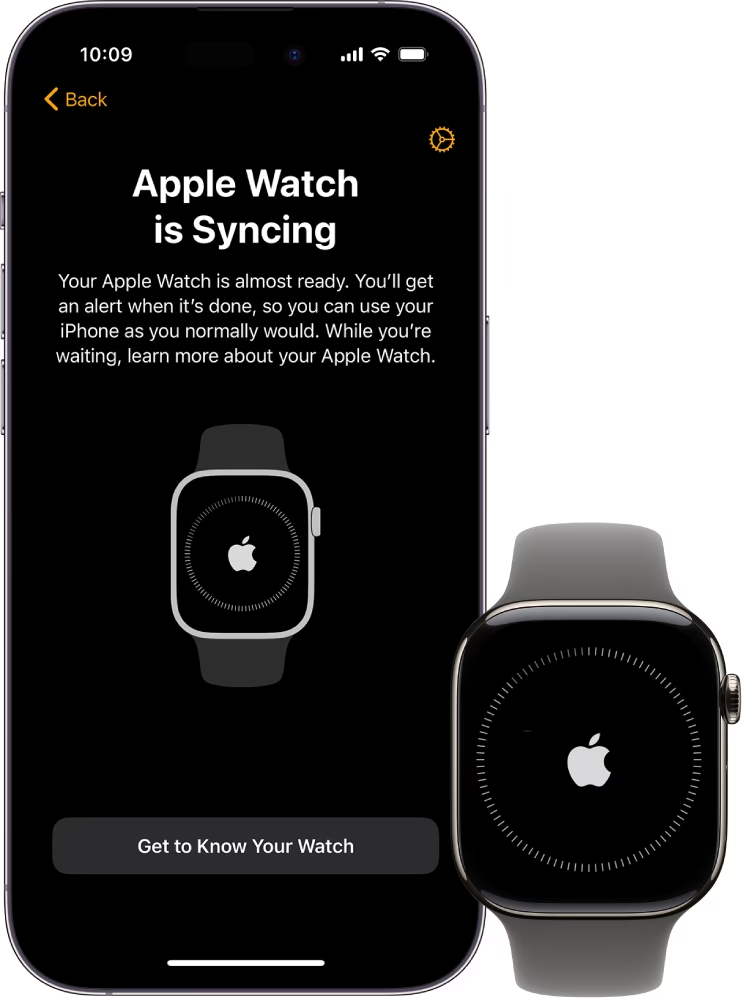
Většinu času fungují iPhone a Apple Watch v dokonalé harmonii, plynule si vyměňují data a zajišťují, že máte vždy aktuální informace na obou zařízeních. Stačí je pravidelně restartovat a udržovat je aktuální. Někdy se však může stát, že se ocitnete v situaci, kdy se nová data, jako jsou dokončené tréninky, denní kroky, fotografie, hudba nebo dokonce nastavení aplikací, jednoduše nepřenášejí z jednoho zařízení na druhé. Představte si, že dokončíte intenzivní běh s Apple Watch, ale data o cvičení se neobjeví v aplikacích Kondice a Zdraví na vašem iPhonu. Frustrující, že? Naštěstí většina těchto nepříjemností je způsobena jednoduchými a snadno napravitelnými problémy, jako je například aktivovaný režim Letadlo, nedostatečná blízkost zařízení nebo dočasné systémové chyby. Připravili jsme pro vás kompletního průvodce všemi možnými řešeními, abyste opět dosáhli bezproblémové synchronizace.
Než se pustíte do složitějších kroků, je vždy dobré začít s těmi nejjednoduššími. Mnohdy se ukáže, že řešení je mnohem prostší, než byste si mysleli.
- Vyčkejte chvíli – Trpělivost se vyplácí
- Zkontrolujte Bluetooth a Wi-Fi na obou zařízeních
- Přepněte režim Letadlo – Rychlý reset bezdrátových modulů
- Vypněte režim nízké spotřeby
- Nabijte své Apple Watch
- Restartujte svá zařízení – Vždy efektivní řešení
- Využijte volbu „Resetovat synchronizační data“
- Aktualizujte obě zařízení
- Zvažte opuštění beta softwaru
- Specifické triky pro konkrétní aplikace
- Resetujte síťová nastavení iPhonu
- Zrušte párování Apple Watch a znovu je spárujte
- Tabulka: Shrnutí řešení problémů se synchronizací
- Často kladené otázky (FAQ)
- Proč se moje cvičení z Apple Watch nesynchronizuje do aplikace Kondice na iPhonu?
- Proč se mi nesynchronizuje hudba nebo fotografie do Apple Watch?
- Je bezpečné zrušit párování Apple Watch a znovu je spárovat? Přijdu o svá data?
- Jak často bych měl restartovat svá zařízení, abych předešel problémům se synchronizací?
- Kdy vyhledat odbornou pomoc?
Vyčkejte chvíli – Trpělivost se vyplácí
Tento bod se může zdát zřejmý, ale je překvapivě často opomíjen. Příkladem může být situace, kdy jdete na večerní běh pouze s Apple Watch a svůj těžký iPhone Pro Max necháte doma. Po návratu si můžete všimnout, že starší Watch SE trvá několik minut, než synchronizují nová data o krocích do iPhonu. Jakmile se obě zařízení po odloučení opět dostanou do těsné blízkosti, prostě počkejte několik minut, než se data synchronizují. Okamžitá synchronizace se nemusí vždy uskutečnit, zejména pokud bylo spojení na delší dobu přerušeno nebo je objem dat k přenosu větší. Dejte jim čas na navázání spojení a dokončení přenosu dat na pozadí. Většinou se to děje automaticky a bez vašeho zásahu.
Zkontrolujte Bluetooth a Wi-Fi na obou zařízeních
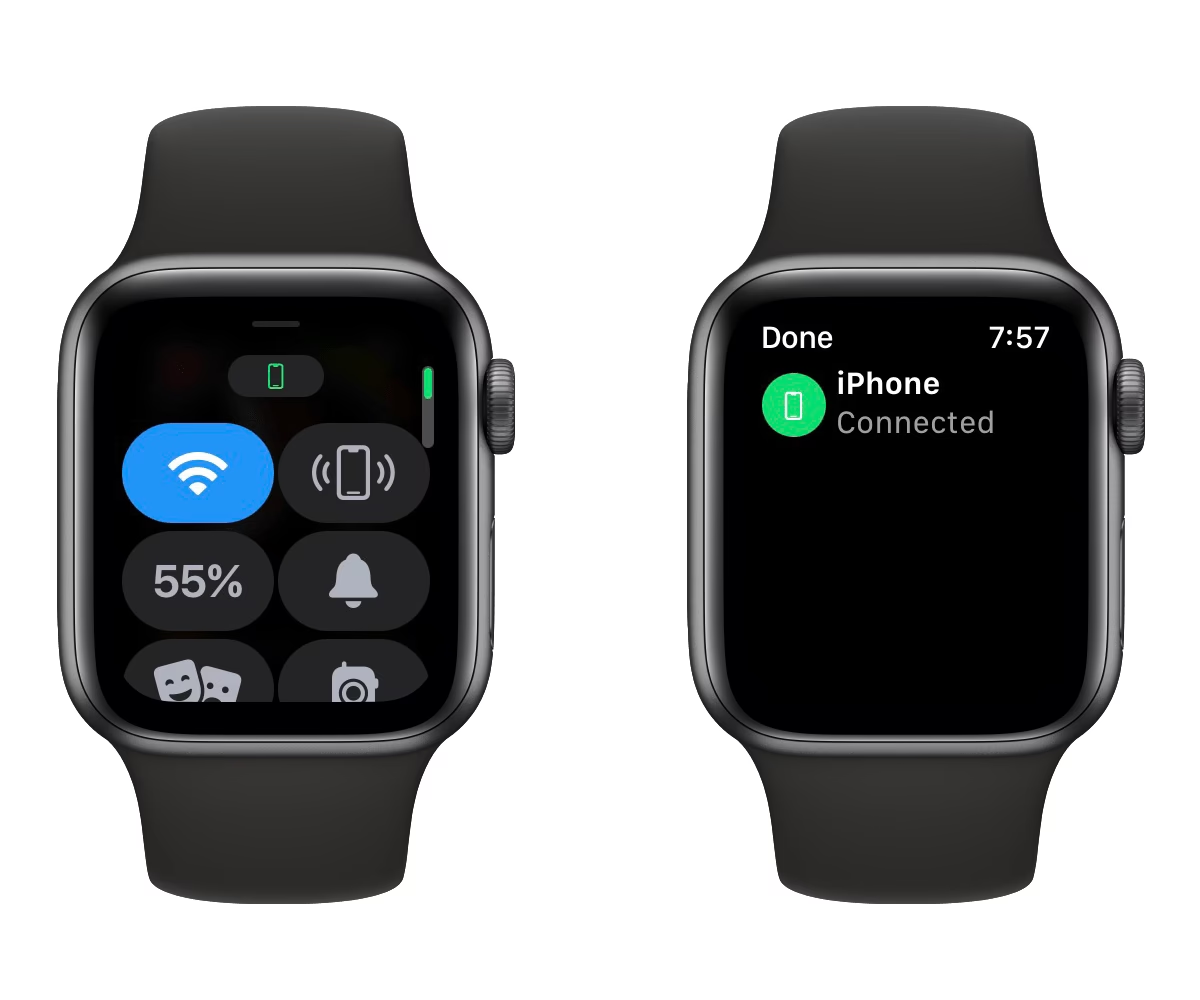
Vaše Apple Watch se připojují k iPhonu primárně přes Bluetooth. Pokud Bluetooth není k dispozici nebo je signál slabý, mohou k připojení využít Wi-Fi. Tento trik s Wi-Fi se hodí například pro urychlení aktualizací watchOS nebo pro synchronizaci větších objemů dat. Pokud se data mezi iPhonem a Apple Watch nesynchronizují, zkontrolujte nastavení na obou zařízeních.
Jak zkontrolovat a zapnout Bluetooth a Wi-Fi:
- Na iPhonu: Přejděte do Nastavení > Bluetooth a ujistěte se, že je zapnuto. Poté přejděte do Nastavení > Wi-Fi a ujistěte se, že jste připojeni k síti. Alternativně můžete otevřít Ovládací centrum (přejetím prstem dolů z pravého horního rohu u iPhonů s Face ID, nebo přejetím prstem nahoru z dolní části obrazovky u iPhonů s Touch ID) a zkontrolovat, zda jsou ikony Bluetooth a Wi-Fi modré (zapnuté).
- Na Apple Watch: Přejeďte prstem nahoru ze spodní části ciferníku pro otevření Ovládacího centra. Ujistěte se, že ikony Bluetooth (malé B) a Wi-Fi (vějířovitá ikona) jsou modré. Pokud jsou již zapnuté, zkuste je vypnout, počkat 10 sekund a poté je znovu zapnout. Tento jednoduchý „restart“ bezdrátových modulů může často vyřešit drobné komunikační chyby.
Přepněte režim Letadlo – Rychlý reset bezdrátových modulů
Místo ručního vypínání a zapínání Bluetooth a Wi-Fi můžete v Ovládacím centru iOS a watchOS použít ikonu Letadla k rychlému obnovení všech bezdrátových připojení. Režim Letadlo deaktivuje všechna bezdrátová spojení (mobilní data, Wi-Fi, Bluetooth, GPS). Jeho rychlé zapnutí a vypnutí simuluje restart síťových komponent, což může vyřešit dočasné chyby v komunikaci mezi zařízeními.
- Na iPhonu: Otevřete Ovládací centrum, klepněte na ikonu Letadla, počkejte několik sekund, a poté na ni klepněte znovu pro vypnutí režimu Letadlo.
- Na Apple Watch: Otevřete Ovládací centrum (přejetím prstem nahoru z ciferníku), klepněte na ikonu Letadla, počkejte několik sekund, a poté na ni klepněte znovu pro vypnutí režimu Letadlo.
Počkejte chvíli, než se zařízení znovu připojí, a zkontrolujte, zda se data začala synchronizovat.
Vypněte režim nízké spotřeby
Režim nízké spotřeby je navržen tak, aby šetřil baterii vypnutím nebo omezením některých funkcí. To zahrnuje omezení aktualizací aplikací na pozadí, stahování e-mailů, vizuálních efektů a především síťových aktivit, které jsou klíčové pro synchronizaci. Pokud je na vašem iPhonu nebo Apple Watch aktivován režim nízké spotřeby, může to bránit plynulé synchronizaci dat.
- Na iPhonu: Přejděte do Nastavení > Baterie a zkontrolujte, zda je režim nízké spotřeby vypnutý. Můžete jej také vypnout přímo z Ovládacího centra klepnutím na ikonu baterie.
- Na Apple Watch: Otevřete Ovládací centrum a zkontrolujte, zda je ikona baterie žlutá. Pokud ano, klepněte na ni a vypněte režim nízké spotřeby.
Po vypnutí režimu nízké spotřeby by se měly obnovit všechny procesy na pozadí, včetně synchronizace dat.
Nabijte své Apple Watch
Některé procesy, jako je synchronizace hudby z iPhonu do Apple Watch nebo instalace větších aktualizací, se dějí pouze tehdy, když se vaše nositelné zařízení nabíjí. Je to bezpečnostní opatření, které zabraňuje vybití baterie během náročných operací. Pokud jste vyzkoušeli všechny výše uvedené tipy a stále se vám nedaří synchronizovat, zkuste umístit hodinky na nabíječku a počkat, než se nová data synchronizují. Nezapomeňte, že i když je synchronizace většinou bezdrátová, nabíjení může poskytnout potřebnou stabilitu a výkon pro dokončení některých úkolů.
Restartujte svá zařízení – Vždy efektivní řešení
Není neobvyklé, že se věci pokazí kvůli dočasným systémovým chybám v operačním systému. Nejjednodušší způsob, jak to opravit, je vypnout zařízení a poté je znovu zapnout. Restartování vyčistí dočasnou paměť, ukončí zaseknuté procesy a obnoví systémové služby, což často vyřeší mnoho drobných problémů.
Jak restartovat iPhone:
- iPhone s Face ID (iPhone X a novější): Podržte boční tlačítko a jedno z tlačítek hlasitosti, dokud se neobjeví posuvník pro vypnutí. Přetáhněte posuvník a počkejte, až se iPhone vypne. Poté podržte boční tlačítko, dokud se neobjeví logo Apple.
- iPhone s Touch ID a bočním tlačítkem (iPhone SE 2. a 3. gen., iPhone 8 a starší): Podržte boční tlačítko, dokud se neobjeví posuvník pro vypnutí. Přetáhněte posuvník a počkejte, až se iPhone vypne. Poté podržte boční tlačítko, dokud se neobjeví logo Apple.
Jak restartovat Apple Watch:
- Podržte boční tlačítko (ne digitální korunku), dokud se neobjeví posuvníky. Přetáhněte posuvník „Vypnout“. Počkejte, až se hodinky vypnou. Poté znovu podržte boční tlačítko, dokud se neobjeví logo Apple.
Po úplném restartu obou zařízení zkontrolujte, zda se problémy se synchronizací vyřešily.
Využijte volbu „Resetovat synchronizační data“
Pokud problémy se synchronizací přetrvávají, existuje specifická možnost v aplikaci Watch na vašem iPhonu, která může pomoci. Volba „Resetovat synchronizační data“ vymaže veškerá synchronizovaná data z Apple Watch a vynutí jejich opětovné odeslání z iPhonu. To může být užitečné, pokud jsou data na Apple Watch poškozena nebo pokud systém narazil na chybu při jejich přenosu.
Kroky pro resetování synchronizačních dat:
- Na svém iPhonu otevřete aplikaci Watch.
- Přejděte na záložku Moje hodinky.
- Klepněte na Obecné > Resetovat.
- Zde uvidíte možnost Resetovat synchronizační data. Klepněte na ni.
Po klepnutí na tuto možnost neuvidíte žádné potvrzení nebo průběh. Proces probíhá na pozadí. Počkejte chvíli, než se problémy se synchronizací mezi iPhonem a Apple Watch vyhladí. Může to trvat několik minut až desítek minut, v závislosti na objemu dat.
Aktualizujte obě zařízení
Udržování aktuálního softwaru je klíčové pro stabilitu, bezpečnost a kompatibilitu vašich zařízení. Starší verze iOS nebo watchOS mohou obsahovat chyby, které brání správné synchronizaci, nebo nemusí být plně kompatibilní s novými funkcemi či aplikacemi. Apple neustále vydává aktualizace, které opravují chyby a zlepšují výkon.
Jak aktualizovat iPhone:
- Přejděte do Nastavení > Obecné > Aktualizace softwaru.
- Pokud je k dispozici aktualizace, stáhněte ji a nainstalujte. Ujistěte se, že máte dostatek baterie nebo jste připojeni k napájení.
Jak aktualizovat Apple Watch:
- Ujistěte se, že váš iPhone je v blízkosti hodinek.
- Ujistěte se, že Apple Watch jsou připojeny k nabíječce a mají alespoň 50 % baterie.
- Na iPhonu otevřete aplikaci Watch.
- Přejděte na záložku Moje hodinky > Obecné > Aktualizace softwaru.
- Pokud je k dispozici aktualizace, stáhněte ji a nainstalujte.
Vždy aktualizujte obě zařízení na nejnovější dostupnou stabilní verzi operačního systému.
Zvažte opuštění beta softwaru
Pokud používáte beta verze iOS nebo watchOS, je důležité si uvědomit, že se jedná o testovací software. Beta verze jsou často nestabilní a mohou obsahovat chyby, které ovlivňují výkon, výdrž baterie a samozřejmě i synchronizaci. I když jsou lákavé pro přístup k novým funkcím, mohou způsobit značné nepříjemnosti.
Pokud je pro vás život s těmito problémy obtížný, zvažte odhlášení z beta programu a návrat ke stabilní verzi operačního systému. Proces návratu k stabilní verzi může být složitější a obvykle vyžaduje vymazání zařízení a obnovení z dřívější zálohy (pokud je k dispozici stabilní verze). Informace o tom, jak se odhlásit z beta programu, naleznete na webových stránkách Apple Developer Programu nebo Apple Beta Software Programu.
Kromě toho můžete také odeslat zpětnou vazbu společnosti Apple prostřednictvím aplikace Feedback Assistant, aby se mohli zabývat problémem, se kterým se potýkáte.
Specifické triky pro konkrétní aplikace
Někdy se problém se synchronizací týká pouze jedné konkrétní aplikace, nikoli celého systému. V takových případech mohou pomoci specifické triky. Například, pokud se vám nesynchronizují snímky obrazovky z Apple Watch do iPhonu, může pomoci otevření aplikace Fotky na Apple Watch a pořízení nového snímku obrazovky. To může vynutit synchronizaci všech předchozích snímků.
Pokud máte problémy s konkrétní aplikací, zkuste vyhledat přesná řešení na online fórech, jako je Reddit, specializované technologické weby nebo fóra podpory společnosti Apple. Komunita často sdílí užitečné tipy a triky, které mohou pomoci.
Kromě toho se mohou vyskytnout situace, kdy jste si nezvolili synchronizaci správných dat do hodinek. Například, pokud nemůžete najít konkrétní kalendář na svých hodinkách, ujistěte se, že jste tento konkrétní kalendář povolili k synchronizaci ve svém iPhonu v nastavení aplikace Kalendář.
Aktualizujte nebo smažte a znovu nainstalujte problémovou aplikaci
Pokud problém přetrvává u konkrétní aplikace, zkontrolujte, zda je aplikace na obou zařízeních aktuální. Vývojáři aplikací často vydávají aktualizace, které opravují chyby a zlepšují kompatibilitu. Pokud aktualizace nepomůže, zkuste aplikaci smazat z obou zařízení (iPhonu i Apple Watch) a poté ji znovu nainstalovat. Tím se zajistí, že získáte čistou kopii aplikace bez jakýchkoli poškozených dat.
- Jak smazat aplikaci z iPhonu: Dlouze stiskněte ikonu aplikace na ploše, dokud se nezobrazí menu, a vyberte „Odstranit aplikaci“.
- Jak smazat aplikaci z Apple Watch: Zobrazení aplikací na Apple Watch přepněte na seznam (pokud je mřížka), přejeďte prstem doleva přes aplikaci a klepněte na tlačítko „Smazat“.
Po smazání aplikaci znovu stáhněte z App Storu na iPhonu a poté ji znovu nainstalujte na Apple Watch prostřednictvím aplikace Watch na iPhonu (Moje hodinky > Smazané aplikace > Nainstalovat).
Resetujte síťová nastavení iPhonu
Jak již bylo zmíněno, Apple Watch komunikují s iPhonem přes Bluetooth a Wi-Fi. Pokud jsou problémy s těmito bezdrátovými protokoly, resetování síťových nastavení by mělo pomoci problém vyřešit. Tato akce obnoví všechna síťová nastavení na výchozí hodnoty, včetně Wi-Fi hesel, nastavení mobilní sítě (APN), VPN a nastavení Bluetooth. Nebojte se, tento reset nevymaže vaše fotografie, aplikace ani jiná osobní data z žádného zařízení.
Jak resetovat síťová nastavení:
- Na iPhonu přejděte do Nastavení > Obecné > Přenést nebo resetovat iPhone > Resetovat.
- Zde klepněte na Resetovat nastavení sítě.
- Budete vyzváni k zadání vašeho hesla. Potvrďte akci.
Po resetování budete muset znovu připojit iPhone k Wi-Fi sítím a případně znovu spárovat některá Bluetooth zařízení. Poté zkontrolujte, zda se synchronizace s Apple Watch obnovila.
Zrušte párování Apple Watch a znovu je spárujte
Pokud všechny výše uvedené kroky selžou a problémy se synchronizací přetrvávají, posledním a nejdrastičtějším řešením je zrušení párování Apple Watch z vašeho iPhonu a jejich opětovné spárování. Tím se Apple Watch obnoví do továrního nastavení a vytvoří se nové, čisté spojení s vaším iPhonem. Během procesu zrušení párování iPhone automaticky vytvoří zálohu vašich Apple Watch, takže po opětovném spárování budete moci obnovit většinu svých dat a nastavení.
Jak zrušit párování a znovu spárovat Apple Watch:
- Ujistěte se, že jsou obě zařízení v blízkosti.
- Na iPhonu otevřete aplikaci Watch.
- Na záložce Moje hodinky klepněte na Všechny hodinky v levém horním rohu.
- Klepněte na ikonu „i“ vedle názvu vašich Apple Watch.
- Zvolte Zrušit párování Apple Watch.
- Potvrďte akci. Možná budete muset zadat své Apple ID heslo.
- Počkejte, až se proces dokončí. Hodinky se vymažou a vrátí do továrního nastavení.
- Jakmile je párování zrušeno, můžete Apple Watch znovu spárovat s iPhonem, stejně jako když jste je poprvé nastavovali. Postupujte podle pokynů na obrazovce. Při nastavování budete mít možnost obnovit ze zálohy.
Tento proces je sice časově náročnější, ale je velmi účinný při řešení hlubších problémů se synchronizací.
Tabulka: Shrnutí řešení problémů se synchronizací
| Problém | Pravděpodobná příčina | Doporučené řešení |
|---|---|---|
| Data se neaktualizují hned | Dočasná prodleva, vzdálenost | Vyčkejte chvíli, zkraťte vzdálenost |
| Přerušovaná synchronizace | Chyby připojení (BT/Wi-Fi) | Zapněte/vypněte Bluetooth a Wi-Fi; přepněte režim Letadlo |
| Omezená synchronizace dat | Režim nízké spotřeby, nízká baterie Watch | Vypněte režim nízké spotřeby; nabijte Apple Watch |
| Obecné chyby systému | Dočasné softwarové závady | Restartujte iPhone i Apple Watch |
| Trvalé problémy se synchronizací dat | Poškozená synchronizační data | Resetujte synchronizační data v aplikaci Watch |
| Široké spektrum problémů | Zastaralý software, beta verze | Aktualizujte obě zařízení; zvažte opuštění beta programu |
| Problémy s konkrétní aplikací | Chyba aplikace, nastavení | Aktualizujte/přeinstalujte aplikaci; zkontrolujte nastavení synchronizace pro aplikaci |
| Problémy s bezdrátovým připojením | Poškozená síťová nastavení | Resetujte síťová nastavení iPhonu |
| Žádné z výše uvedených nepomohlo | Hlubší systémová chyba, hardware | Zrušte párování a znovu spárujte Apple Watch |
Často kladené otázky (FAQ)
Proč se moje cvičení z Apple Watch nesynchronizuje do aplikace Kondice na iPhonu?
Nejčastějšími příčinami jsou dočasná chyba připojení, aktivní režim nízké spotřeby na jednom ze zařízení nebo zastaralý software. Zkuste restartovat obě zařízení, zkontrolovat Bluetooth a Wi-Fi, vypnout režim nízké spotřeby a ujistit se, že jsou obě zařízení aktuální. Někdy stačí také počkat několik minut, než se data přenesou po dokončení cvičení.
Proč se mi nesynchronizuje hudba nebo fotografie do Apple Watch?
Synchronizace hudby a fotografií je často náročnější na zdroje a může trvat déle. Ujistěte se, že jsou Apple Watch na nabíječce, protože některé typy synchronizace (zejména hudba) vyžadují nabíjení. Zkontrolujte také nastavení synchronizace v aplikaci Watch na iPhonu pro konkrétní alba nebo playlisty, které chcete synchronizovat.
Je bezpečné zrušit párování Apple Watch a znovu je spárovat? Přijdu o svá data?
Ano, je to bezpečné. Když zrušíte párování Apple Watch, iPhone automaticky vytvoří zálohu vašich hodinek. Po opětovném spárování budete mít možnost obnovit data z této zálohy, takže o většinu informací (nastavení, data aplikací, zdravotní data) nepřijdete. Je to účinný způsob, jak vyřešit přetrvávající problémy.
Jak často bych měl restartovat svá zařízení, abych předešel problémům se synchronizací?
Neexistuje pevné pravidlo, ale obecně je dobré restartovat iPhone a Apple Watch alespoň jednou za několik týdnů nebo měsíc. Pokud se setkáte s jakýmikoli neobvyklými problémy s výkonem nebo synchronizací, restart by měl být vždy prvním krokem. Pravidelný restart pomáhá udržovat systém čistý a optimalizovaný.
Kdy vyhledat odbornou pomoc?
Pokud jste vyzkoušeli všechna výše uvedená řešení, včetně zrušení párování a opětovného spárování, a problémy se synchronizací stále přetrvávají, může to naznačovat hlubší problém, například hardwarovou závadu. V takovém případě je nejlepší vzít váš iPhone a Apple Watch do autorizovaného servisu Apple Store nebo k autorizovanému poskytovateli servisu Apple k inspekci. Zkušení technici mohou provést diagnostiku a určit, zda je potřeba oprava nebo výměna.
Většina problémů se synchronizací mezi iPhonem a Apple Watch je naštěstí řešitelná pomocí výše uvedených kroků. Důležité je jít postupně od nejjednodušších po nejsložitější řešení. Pamatujte, že klíčem k bezproblémovému fungování je pravidelná údržba, aktualizace a rychlá reakce na jakékoli anomálie. Doufáme, že vám tento průvodce pomohl obnovit plnou funkčnost vašich zařízení a opět si užívat všechny výhody, které ekosystém Apple nabízí.
Chceš-li si přečíst další články podobné jako iPhone a Apple Watch nesynchronizují? Zde je řešení!, navštiv kategorii Návody.