

27/02/2022
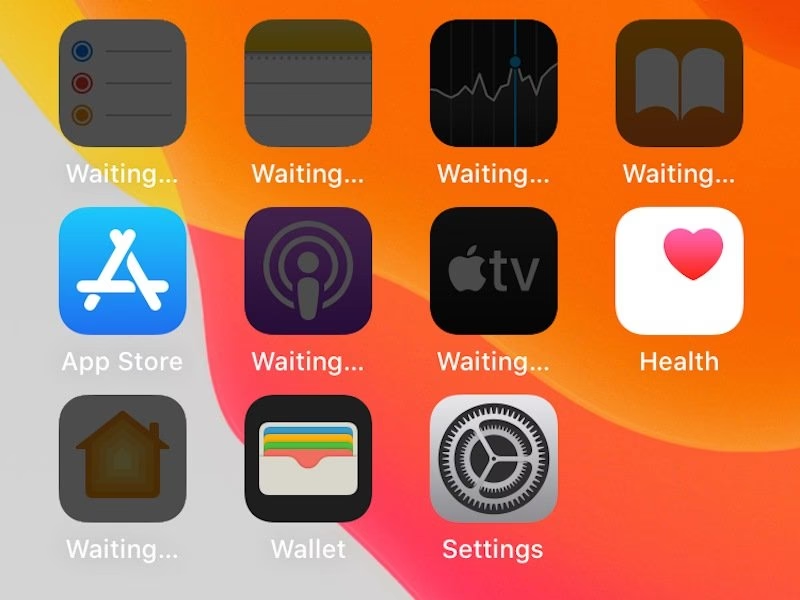
Představte si tu situaci: Držíte v ruce svůj iPhone, plni očekávání, že si stáhnete novou, vzrušující aplikaci, která vám usnadní život, zabaví vás, nebo zkrátka jen vyplní nějakou vaši potřebu. Najednou se ale stahování zastaví. Ikona aplikace je šedá, pruh postupu se nepohybuje, nebo se dokonce objeví chybová zpráva. Frustrace narůstá. Vždyť iPhone je synonymem pro plynulost a jednoduchost, tak proč zrovna teď odmítá spolupracovat? Nebojte se, nejste v tom sami. Problémy se stahováním aplikací z App Store jsou poměrně běžné, ale dobrou zprávou je, že ve většině případů mají jednoduché a snadno řešitelné příčiny. V tomto komplexním průvodci projdeme ty nejčastější důvody, proč se vám aplikace nestahují, a krok za krokem vám ukážeme, jak je efektivně vyřešit. Připravte se znovu naplno ovládnout svůj iPhone a jeho neomezené možnosti.
- První pomoc: Základní kroky a kontrola připojení
- Problémy s Apple ID a platbami: Častá příčina neúspěchu
- Nastavení Času u obrazovky: Skrytý strážce vašich aplikací
- Nedostatek úložného prostoru: Když váš iPhone dosáhne limitu
- Softwarové problémy a aktualizace: Udržujte svůj systém v kondici
- Datum a čas: Důležitý detail pro App Store
- Specifické problémy s aplikacemi a omezeními
- Často kladené otázky (FAQ)
- Závěr
První pomoc: Základní kroky a kontrola připojení
Než se pustíme do hlubších analýz, začněme s těmi nejzákladnějšími, ale často překvapivě účinnými řešeními. Někdy je problém jednodušší, než si myslíte.
1. Restartujte App Store
Někdy může být problém jen v dočasné chybě samotné aplikace App Store. Zkuste ji zcela ukončit a znovu spustit:
- Pokud máte iPhone s Face ID (bez tlačítka Domů), přejeďte prstem ze spodní části obrazovky nahoru a podržte prst uprostřed, dokud se nezobrazí přepínač aplikací.
- Pokud máte iPhone s tlačítkem Domů, dvakrát rychle stiskněte tlačítko Domů.
- Najděte náhled App Store a přejeďte prstem nahoru, abyste aplikaci zavřeli.
- Následně znovu otevřete App Store z domovské obrazovky a zkuste stahování znovu.
2. Restartujte svůj iPhone
Klasické „vypnout a zapnout“ dokáže zázraky. Restartování telefonu vyčistí dočasné chyby systému a může obnovit normální funkčnost:
- U iPhonů s Face ID: Podržte boční tlačítko a jedno z tlačítek hlasitosti, dokud se nezobrazí posuvník pro vypnutí. Poté posuvník přetáhněte. Počkejte, až se iPhone zcela vypne, a pak jej znovu zapněte stisknutím bočního tlačítka.
- U iPhonů s tlačítkem Domů: Podržte boční (nebo horní) tlačítko, dokud se nezobrazí posuvník pro vypnutí. Poté posuvník přetáhněte. Počkejte, až se iPhone zcela vypne, a pak jej znovu zapněte stisknutím bočního (nebo horního) tlačítka.
3. Zkontrolujte připojení k internetu
Pro stahování aplikací je nezbytné stabilní a funkční připojení k internetu. Ujistěte se, že jste připojeni k Wi-Fi síti nebo máte aktivní mobilní data:
- Wi-Fi: Jste připojeni k silné a spolehlivé Wi-Fi síti? Zkuste otevřít webovou stránku v prohlížeči Safari, abyste ověřili funkčnost připojení. Pokud je signál slabý, zkuste se přesunout blíže k routeru nebo restartovat router.
- Mobilní data: Máte zapnutá mobilní data a dostatečné množství dat v rámci svého tarifu? Některé aplikace, zejména ty větší, mohou vyžadovat stahování přes Wi-Fi. Zkontrolujte nastavení App Store v Nastavení > App Store, zda nemáte omezené stahování přes mobilní data.
- Přepněte připojení: Zkuste přepnout z Wi-Fi na mobilní data (nebo naopak) a ověřte, zda to problém vyřeší.
4. Zkontrolujte stav systému Apple
Někdy problém není na vaší straně, ale přímo u Apple. Servery App Store mohou být dočasně mimo provoz nebo procházet údržbou. Stav systémů Apple můžete zkontrolovat na oficiální stránce Apple System Status. Pokud je u App Store zobrazen problém, budete muset počkat, až jej Apple vyřeší.
Problémy s Apple ID a platbami: Častá příčina neúspěchu
Jednou z nejčastějších, a pro mnohé překvapivých, příčin neschopnosti stahovat aplikace jsou problémy s vaším Apple ID a přidruženými platebními informacemi. App Store vyžaduje, abyste měli k Apple ID přiřazenou platnou platební metodu, i když stahujete bezplatné aplikace. A samozřejmě, nesmíte mít žádné nedoplatky.
1. Zkontrolujte platební metodu
Ujistěte se, že vaše platební metoda (kreditní/debetní karta, PayPal atd.) je platná a aktuální:
- Přejděte do Nastavení > [Vaše jméno] > Platba a doručení.
- Zde zkontrolujte všechny uvedené platební metody. Ujistěte se, že údaje (číslo karty, datum expirace, bezpečnostní kód) jsou správné.
- Pokud je karta expirovaná nebo neplatná, odstraňte ji a přidejte novou, platnou metodu.
- Může se stát, že budete muset potvrdit svou identitu nebo bezpečnostní kód karty.
2. Vyrovnejte nedoplatky
Pokud máte na svém Apple ID nedoplatek z předchozích nákupů (například se nezdařila platba za aplikaci, předplatné nebo médium), App Store vám zablokuje další stahování, dokud dluh neuhradíte. Obvykle se zobrazí upozornění s instrukcemi, jak nedoplatek vyrovnat. Přejděte do Nastavení > [Vaše jméno] > Média a nákupy > Zobrazit účet a zkontrolujte historii nákupů a případné neuhrazené platby.
3. Ověřte nastavení regionu
Váš region App Store musí odpovídat regionu vaší platební metody. Pokud jste se přestěhovali nebo používáte platební metodu z jiné země, než je nastaven váš App Store, může to způsobit problémy:
- Přejděte do Nastavení > [Vaše jméno] > Média a nákupy > Zobrazit účet > Země/Region.
- Zde můžete změnit zemi nebo region. Mějte na paměti, že to může ovlivnit vaše předplatná a zůstatky na účtu.
Nastavení Času u obrazovky: Skrytý strážce vašich aplikací
Funkce Čas u obrazovky (Screen Time) je skvělý nástroj pro správu používání vašeho iPhonu, ale zároveň může být skrytým viníkem, proč nemůžete stahovat aplikace. V rámci této funkce existují omezení obsahu a soukromí, která mohou zabránit instalaci nových aplikací.
1. Zkontrolujte omezení nákupů a stahování
V nastavení Času u obrazovky můžete mít aktivní omezení, která blokují instalaci aplikací:
- Přejděte do Nastavení > Čas u obrazovky.
- Klepněte na Omezení obsahu a soukromí.
- Zadejte svůj přístupový kód pro Čas u obrazovky, pokud jej máte nastavený.
- Klepněte na Nákupy v iTunes a App Store.
- Ujistěte se, že možnost Instalace aplikací je nastavena na Povolit.
- Zkontrolujte také možnosti Nákupy v aplikacích a Odstranění aplikací, zda nejsou nastaveny na „Nepovolit“.
2. Věková omezení pro aplikace
Pokud se snažíte stáhnout aplikaci, která má vyšší věkové omezení, než je povoleno ve vašich nastaveních Času u obrazovky, stahování bude zablokováno. Zkontrolujte:
- V Nastavení > Čas u obrazovky > Omezení obsahu a soukromí > Omezení obsahu.
- Klepněte na Aplikace a ujistěte se, že povolený věkový limit je dostatečný pro aplikaci, kterou se snažíte stáhnout, nebo vyberte možnost „Povolit všechny aplikace“ (pokud je to vhodné).
Nedostatek úložného prostoru: Když váš iPhone dosáhne limitu
Aplikace, a zejména ty moderní, mohou zabírat značné množství místa. Pokud váš iPhone nemá dostatek volného místa, jednoduše nemůže stáhnout a nainstalovat novou aplikaci. I když se zdá, že máte ještě pár GB volných, systém potřebuje rezervu pro instalaci a dočasné soubory.
1. Zkontrolujte dostupné úložiště
Snadno zjistíte, kolik místa máte k dispozici:
- Přejděte do Nastavení > Obecné > Úložiště iPhonu.
- Zde uvidíte grafické znázornění obsazeného místa a seznam aplikací seřazených podle velikosti.
2. Jak uvolnit místo
Pokud je úložiště téměř plné, je čas na úklid:
- Odložte nepoužívané aplikace: iPhone má skvělou funkci „Odložit aplikaci“, která odstraní aplikaci, ale zachová její data a dokumenty. Pokud aplikaci znovu nainstalujete, všechna vaše data budou zpět. Najdete ji v Nastavení > Obecné > Úložiště iPhonu, klepněte na aplikaci a zvolte „Odložit aplikaci“.
- Odstraňte velké mediální soubory: Fotografie a videa jsou často největšími žrouty místa. Zvažte přesun do cloudu (iCloud Photos, Google Photos) nebo do počítače.
- Vymažte mezipaměť aplikací: Některé aplikace (sociální sítě, prohlížeče) ukládají velké množství dat do mezipaměti. To lze často udělat v nastavení konkrétní aplikace nebo jejím smazáním a opětovnou instalací (pozor, smaže se veškerá data aplikace).
- Vyčistěte zprávy: V Nastavení > Obecné > Úložiště iPhonu > Zprávy můžete nastavit automatické mazání starých příloh nebo si ručně projít velké konverzace.
- Odstraňte nepoužívané aplikace: Jednoduše odstraňte aplikace, které již nepotřebujete.
Softwarové problémy a aktualizace: Udržujte svůj systém v kondici
Někdy může být příčinou problémů zastaralý operační systém iOS nebo drobná softwarová chyba. Udržování aktuálního softwaru je klíčové pro správnou funkci všech součástí iPhonu, včetně App Store.
1. Aktualizujte iOS
Ujistěte se, že máte nainstalovanou nejnovější verzi iOS. Apple pravidelně vydává aktualizace, které opravují chyby a zlepšují výkon:
- Přejděte do Nastavení > Obecné > Aktualizace softwaru.
- Pokud je k dispozici aktualizace, stáhněte ji a nainstalujte. Ujistěte se, že máte dostatek baterie nebo jste připojeni k nabíječce.
2. Resetujte nastavení sítě
Problémy s připojením k síti, které nejsou zjevné, mohou bránit stahování. Resetování síťových nastavení může pomoci:
- Přejděte do Nastavení > Obecné > Přenést nebo resetovat iPhone > Resetovat > Resetovat nastavení sítě.
- Tento krok smaže všechna uložená Wi-Fi hesla a nastavení mobilních dat, ale nezmaže vaše osobní data.
3. Resetujte všechna nastavení
Pokud nic jiného nepomohlo, můžete zkusit resetovat všechna nastavení iPhonu. Toto je drastičtější krok, který vrátí všechna nastavení na výchozí hodnoty, ale nezmaže vaše data:
- Přejděte do Nastavení > Obecné > Přenést nebo resetovat iPhone > Resetovat > Resetovat všechna nastavení.
- Budete muset znovu nastavit tapetu, vyzvánění, nastavení soukromí atd.
Datum a čas: Důležitý detail pro App Store
Může se to zdát zvláštní, ale nesprávně nastavené datum a čas na vašem iPhonu může způsobit problémy s připojením k serverům App Store. Servery používají časová razítka pro ověření bezpečnosti připojení.
1. Nastavte datum a čas automaticky
Ujistěte se, že váš iPhone automaticky synchronizuje datum a čas:
- Přejděte do Nastavení > Obecné > Datum a čas.
- Ujistěte se, že je zapnutá možnost Nastavit automaticky.
Specifické problémy s aplikacemi a omezeními
Někdy problém není s vaším iPhonem jako takovým, ale s konkrétní aplikací nebo externími faktory.
1. Dostupnost aplikace v regionu
Některé aplikace nejsou dostupné ve všech zemích kvůli licenčním nebo regionálním omezením. Pokud se pokoušíte stáhnout takovou aplikaci, App Store vám to nedovolí.
2. Problémy na straně vývojáře
Vzácně se může stát, že problém je na straně vývojáře aplikace. Jejich servery mohou být dočasně mimo provoz nebo mohou mít problémy s distribucí. V takovém případě nezbývá než počkat, až vývojář problém vyřeší.
Často kladené otázky (FAQ)
Zde jsou odpovědi na některé běžné dotazy související se stahováním aplikací.
Proč se mi aplikace zastavila na 'načítání' nebo 'čekám...'?
Tento stav často naznačuje problém s připojením k internetu, nedostatek místa nebo problém s Apple ID (např. čekající platba). Zkuste nejdříve restartovat App Store a iPhone, zkontrolujte připojení a volné místo. Pokud je ikona šedá a neaktivní, zkuste na ni klepnout, čímž stahování pozastavíte, a poté znovu klepnout pro jeho obnovení.
Může za to můj mobilní operátor?
Většinou ne. Pokud máte funkční mobilní data a můžete procházet web, problém pravděpodobně není v operátorovi. Jediná výjimka by mohla být, pokud máte v nastavení App Store omezené stahování velkých souborů přes mobilní data, nebo pokud jste dosáhli datového limitu svého tarifu a operátor vám snížil rychlost.
Jak poznám, že mám na Apple ID nedoplatek?
Obvykle se vám zobrazí vyskakovací okno v App Store nebo iTunes s upozorněním na neuhrazenou platbu a výzvou k jejímu vyrovnání. Můžete také ručně zkontrolovat v Nastavení > [Vaše jméno] > Média a nákupy > Zobrazit účet > Historie nákupů, zda tam nejsou žádné neúspěšné transakce.
Je bezpečné vypnout 'Čas u obrazovky' pro stahování?
Vypnutí celého Času u obrazovky není nutné. Stačí jen upravit konkrétní omezení v sekci Omezení obsahu a soukromí > Nákupy v iTunes a App Store a povolit Instalace aplikací. Pokud je pro vás Čas u obrazovky důležitý, po stažení aplikace můžete omezení opět aktivovat.
Co když nic z toho nepomůže?
Pokud jste vyzkoušeli všechny výše uvedené kroky a stále se vám nedaří stahovat aplikace, může být problém hlubší. V takovém případě doporučujeme kontaktovat podporu Apple. Mohou vám pomoci s diagnostikou a řešením složitějších problémů s vaším Apple ID nebo hardwarem.
Jak funguje 'Odložit aplikaci'?
Funkce 'Odložit aplikaci' je chytrý způsob, jak uvolnit místo, aniž byste trvale ztratili data aplikace. Když aplikaci odložíte, samotná aplikace se smaže z vašeho zařízení, ale všechny dokumenty a data, které s ní souvisí (např. herní uložené pozice, nastavení, soubory), zůstanou. Ikona aplikace zůstane na domovské obrazovce, ale s malou ikonou cloudu. Když na ni klepnete, aplikace se znovu stáhne a vaše data se k ní automaticky připojí. Je to ideální pro aplikace, které používáte jen zřídka, ale nechcete přijít o jejich data.
Závěr
Problémy se stahováním aplikací na iPhonu mohou být sice frustrující, ale jak vidíte, ve většině případů existuje jednoduché řešení. Ať už se jedná o zapomenutou platbu, aktivní omezení v Času u obrazovky, nedostatek místa nebo jen drobnou softwarovou chybu, s trochou trpělivosti a správnými kroky se k vašim oblíbeným aplikacím brzy dostanete. Doufáme, že vám tento průvodce pomohl vyřešit váš problém a váš iPhone je opět plně funkční a připravený na nekonečné možnosti, které App Store nabízí. Pamatujte, že pravidelná údržba a kontrola nastavení mohou předejít mnoha budoucím potížím.
Chceš-li si přečíst další články podobné jako Proč se mi nestahují aplikace na iPhone?, navštiv kategorii iPhone.