
17/02/2023
Máte pocit, že se vaše domovská obrazovka na iPhonu proměnila v nepřehlednou džungli aplikací? Najít tu správnou aplikaci může být frustrující a časově náročné. Naštěstí existují jednoduché a efektivní způsoby, jak vnést do vašeho digitálního života pořádek. Uspořádání aplikací na iPhonu není jen o estetice, ale především o zvýšení vaší produktivity a zjednodušení každodenního používání telefonu. V tomto komplexním průvodci se dozvíte, jak krok za krokem uspořádat vaše aplikace, využít chytré funkce iOS a udržet si přehlednou a funkční domovskou obrazovku. Připravte se na to, že váš iPhone bude opět radost používat!
Základy uspořádání: Režim úprav (Jiggle Mode)
Než se pustíme do detailů, je důležité pochopit, jak vstoupit do režimu úprav, který je klíčem k veškerému uspořádání na domovské obrazovce. Tento režim se často hovorově označuje jako „jiggle mode“ (třepotavý režim) kvůli tomu, že se ikony začnou třást.
Jak vstoupit do režimu úprav:
- Dlouhý stisk ikony: Jednoduše stiskněte a podržte libovolnou ikonu aplikace na domovské obrazovce, dokud se všechny ikony nezačnou třást a v levém horním rohu každé ikony se neobjeví malé „X“ (nebo „-“).
- Přetažení bez uvolnění: Alternativně můžete ikonu stisknout a hned ji začít mírně posouvat. Telefon automaticky přejde do režimu úprav.
Jakmile jsou aplikace v tomto režimu, můžete je přesouvat přetažením na libovolné místo na obrazovce. Ostatní ikony se automaticky uhnou, aby vytvořily místo pro přesouvanou aplikaci. Pokud změníte názor nebo chcete režim úprav opustit, stačí klepnout na tlačítko „Hotovo“ v pravém horním rohu obrazovky (na iPhonech s Face ID) nebo stisknout tlačítko Domů (na iPhonech s Touch ID).
Vytváření a správa složek
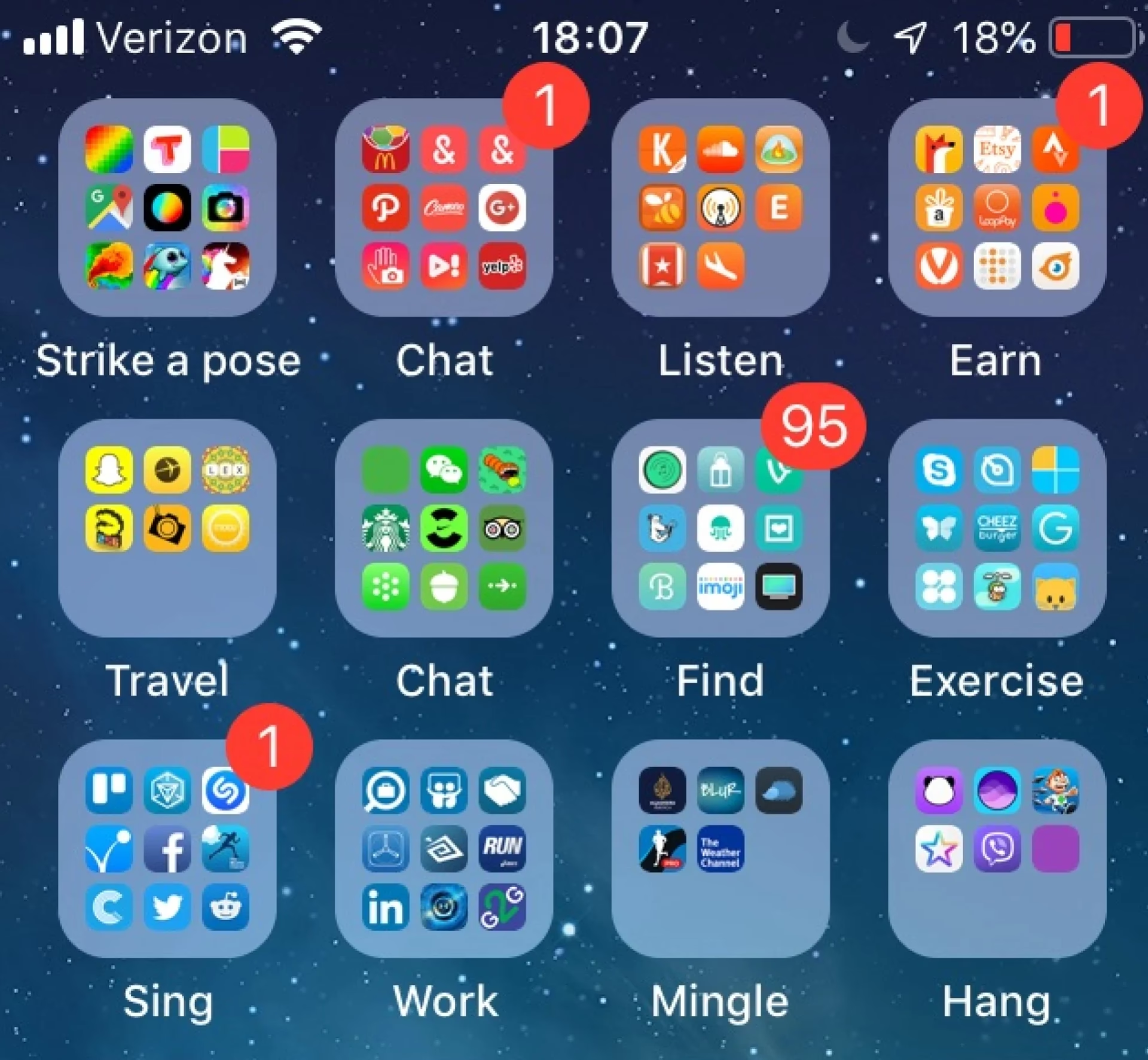
Složky jsou vynikajícím nástrojem pro redukci nepořádku a seskupení podobných aplikací dohromady. Představte si je jako digitální pořadače pro vaše aplikace.
Jak vytvořit složku:
- Vstupte do režimu úprav (viz výše).
- Přetáhněte jednu ikonu aplikace přes druhou ikonu, kterou chcete mít ve stejné složce. Jakmile se ikony překryjí, automaticky se vytvoří nová složka.
Správa složek:
- Pojmenování složky: Když vytvoříte novou složku, iOS jí automaticky přiřadí název na základě kategorií aplikací uvnitř. Můžete však klepnout na název složky a přejmenovat ji na něco smysluplnějšího, například „Sociální sítě“, „Hry“, „Produktivita“, „Nákupy“ nebo „Finance“.
- Přidávání aplikací do složky: Jednoduše přetáhněte další ikony aplikací do již existující složky.
- Odebírání aplikací ze složky: V režimu úprav otevřete složku a přetáhněte ikonu aplikace ven ze složky na domovskou obrazovku.
- Stránky ve složkách: Pokud máte ve složce mnoho aplikací, můžete mít v rámci jedné složky více stránek. Stačí přetáhnout aplikaci na okraj složky, aby se vytvořila nová stránka.
Vytváření složek je základním kamenem efektivní organizace a pomůže vám udržet si přehled i při velkém počtu aplikací.
Využití Knihovny aplikací (App Library)
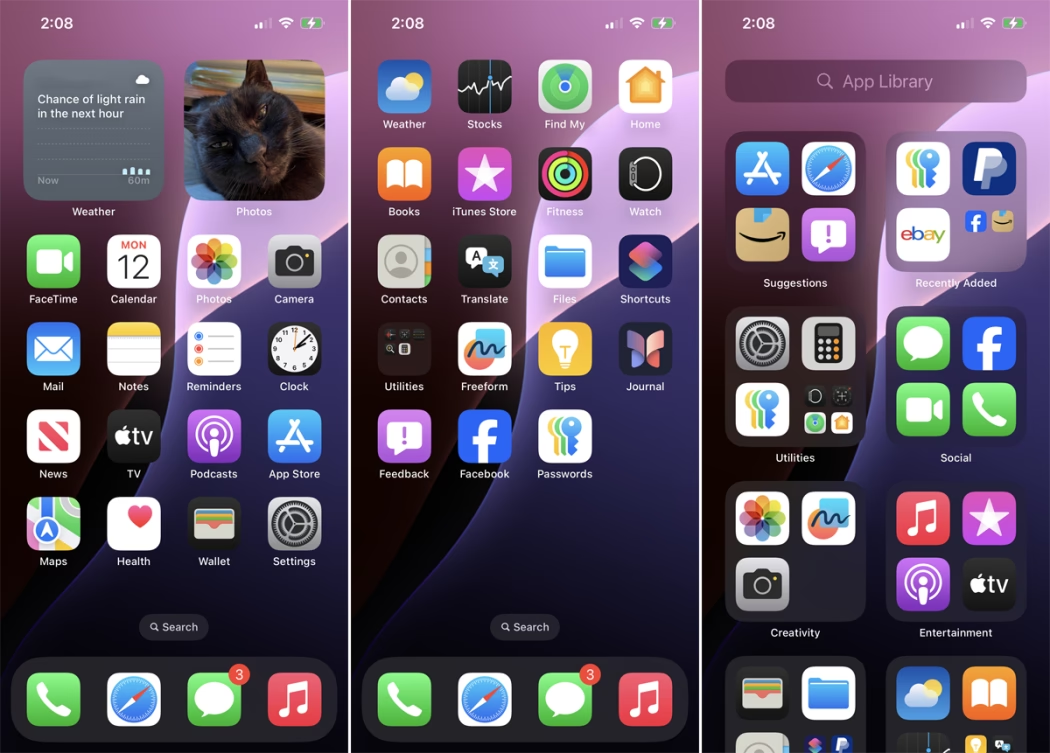
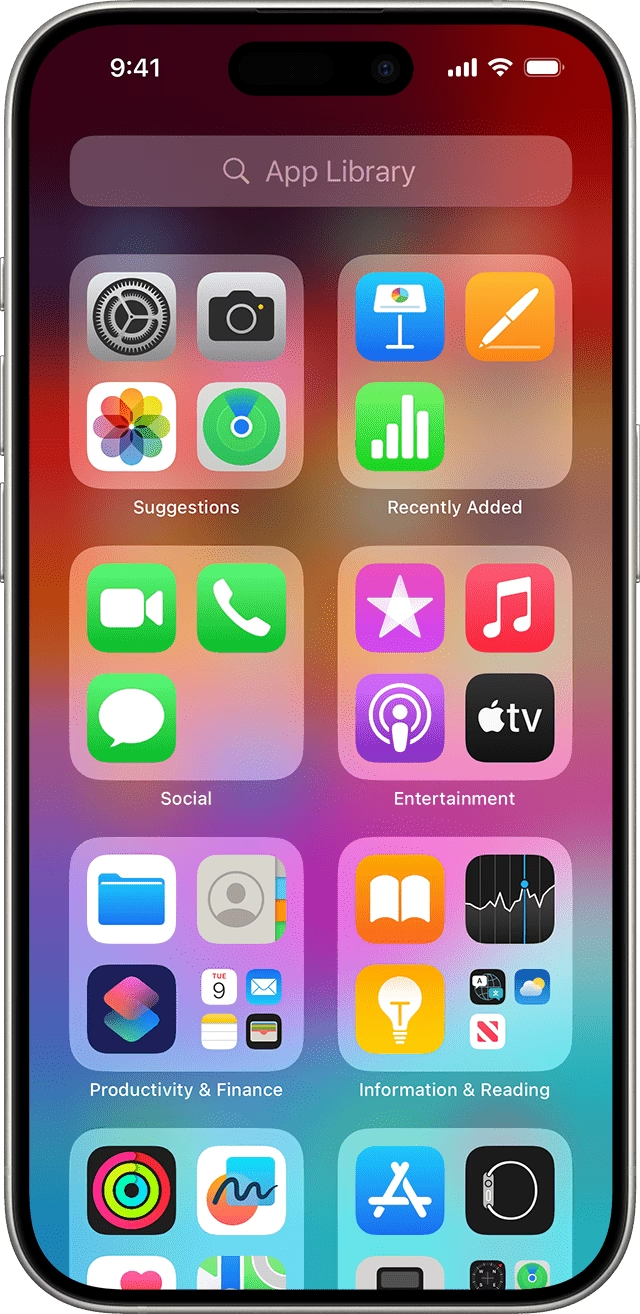
Knihovna aplikací, představená v iOS 14, je revoluční funkcí, která automaticky kategorizuje všechny vaše aplikace do přehledných skupin. Je to ideální řešení pro ty, kteří chtějí mít domovskou obrazovku co nejčistší.
Jak se dostat do Knihovny aplikací:
- Jednoduše přejeďte doleva přes všechny své domovské obrazovky. Knihovna aplikací je poslední stránkou.
Funkce Knihovny aplikací:
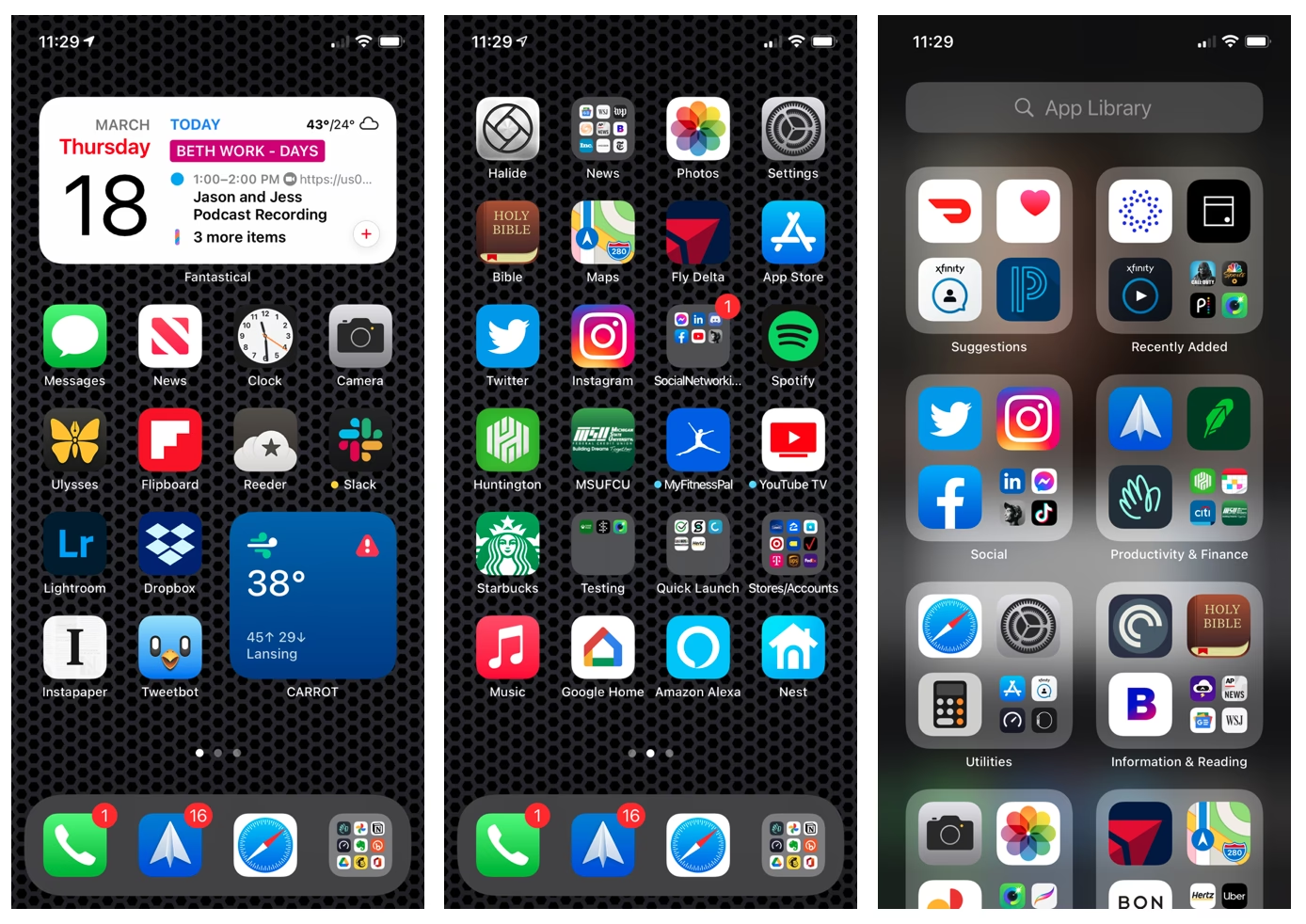
- Automatické kategorie: Knihovna aplikací automaticky roztřídí vaše aplikace do kategorií jako „Sociální“, „Utility“, „Produktivita a finance“, „Zábava“ a další.
- Vyhledávací panel: V horní části Knihovny aplikací se nachází vyhledávací panel. Klepnutím na něj zobrazíte abecední seznam všech vašich aplikací, což usnadňuje rychlé nalezení konkrétní aplikace.
- Přidání aplikací z Knihovny na plochu: Klepněte a podržte ikonu aplikace v Knihovně aplikací a zvolte „Přidat na plochu“.
- Odstranění aplikací z plochy do Knihovny: V režimu úprav (na domovské obrazovce) klepněte na „-“ u ikony aplikace a zvolte „Odebrat z plochy“. Aplikace se nesmaže, pouze se přesune do Knihovny aplikací, čímž uvolní místo na domovské obrazovce.
Pokročilé techniky uspořádání
Kromě základního přesouvání a složek nabízí iOS několik dalších chytrých triků, které vám pomohou s optimalizací vaší domovské obrazovky.
Přesun více aplikací najednou:
Tato funkce, dostupná od iOS 14, vám ušetří spoustu času, pokud potřebujete přesunout více aplikací na jinou stránku nebo do složky.
- Vstupte do režimu úprav (ikony se třesou).
- Stiskněte a držte jednu ikonu aplikace, dokud se nepřipraví k přesunu.
- Aniž byste prst zvedli z obrazovky, druhým prstem klepněte na další ikony aplikací, které chcete přesunout. Všechny vybrané ikony se seskupí pod vaším prvním prstem.
- Stále držte seskupené ikony a druhým prstem přejeďte na jinou stránku domovské obrazovky nebo do otevřené složky.
- Uvolněte prst a všechny vybrané aplikace se přesunou na nové místo. Klepněte na „Hotovo“ pro dokončení.
Uspořádání stránek domovské obrazovky:
Můžete měnit pořadí celých stránek domovské obrazovky nebo je dokonce skrýt.
- Vstupte do režimu úprav.
- Klepnou na indikátory stránek (malé tečky nad dockem). Zobrazí se náhled všech vašich stránek.
- Přeskupení: Přetáhněte stránku na jiné místo.
- Skrytí: Zrušte zaškrtnutí políčka pod náhledem stránky, aby se stránka skryla z normálního zobrazení (aplikace zůstanou v Knihovně aplikací).
- Klepnout na „Hotovo“.
Uspořádání aplikací abecedně (Reset Home Screen Layout):
Pokud chcete rychlý způsob, jak mít všechny své aplikace abecedně uspořádané, můžete resetovat uspořádání domovské obrazovky. Mějte však na paměti, že tím odstraníte všechny složky a widgety, které jste si nastavili.
- Přejděte do Nastavení > Obecné.
- Přejděte dolů a klepněte na Přenést nebo resetovat iPhone.
- Klepněte na Resetovat.
- Vyberte Resetovat uspořádání plochy.
- Potvrďte klepnutím na Resetovat plochu.
Aplikace se pak seřadí abecedně, přičemž vestavěné aplikace Apple budou na začátku v abecedním pořadí a poté všechny ostatní aplikace abecedně. Knihovna aplikací již automaticky řadí aplikace abecedně ve vyhledávacím zobrazení.
Zastavení přidávání nových aplikací na plochu:
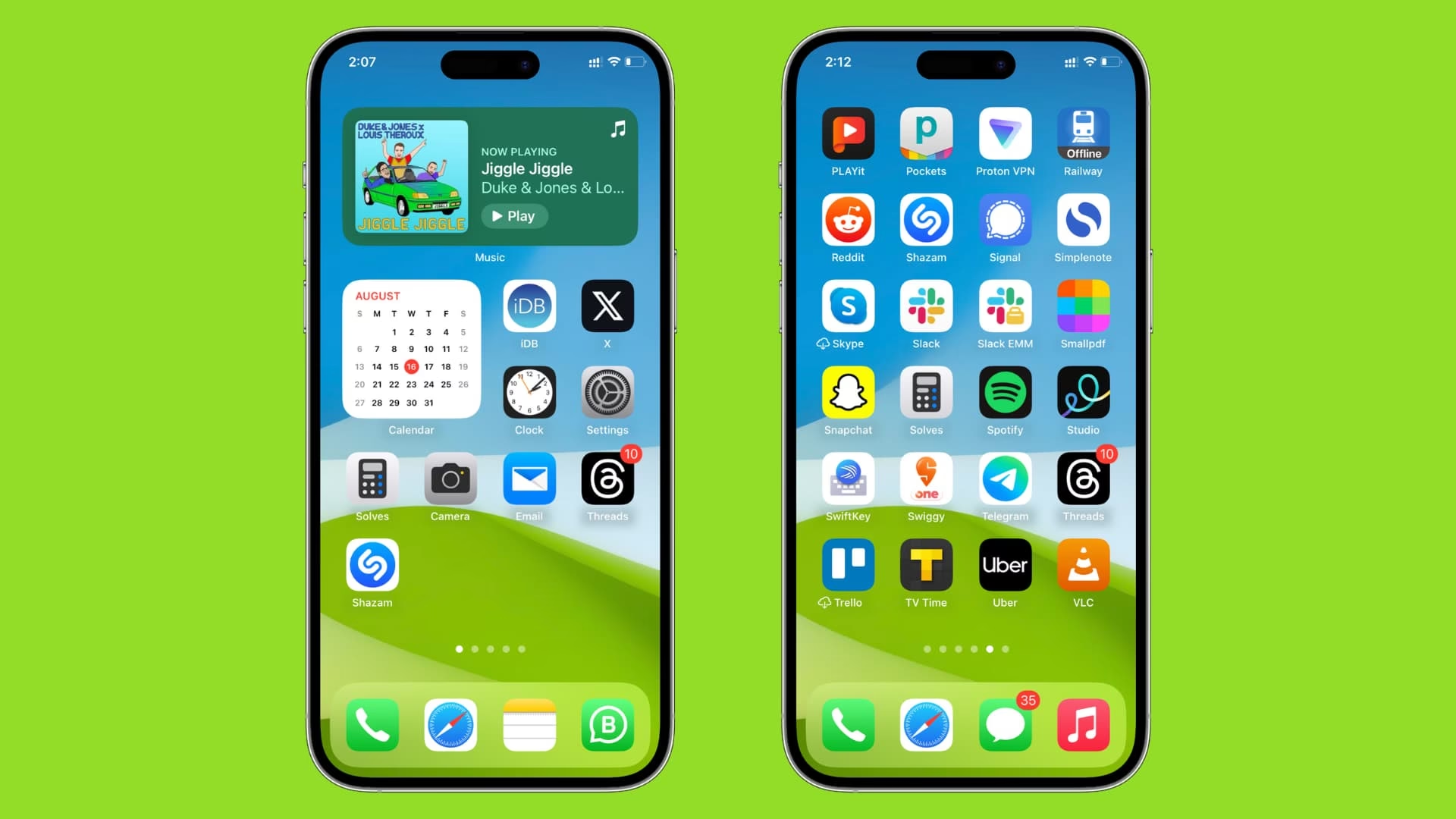
Chcete, aby se nově stažené aplikace neobjevovaly automaticky na vaší domovské obrazovce, ale rovnou v Knihovně aplikací?
- Přejděte do Nastavení > Plocha a Knihovna aplikací.
- V sekci „NOVĚ STAŽENÉ APLIKACE“ zvolte Pouze Knihovna aplikací.
Propojení s režimy Soustředění (Focus Modes):
iOS vám umožňuje přizpůsobit zobrazení domovské obrazovky pro různé režimy Soustředění (např. Práce, Spánek). Můžete mít specifické sady stránek domovské obrazovky, které se zobrazí pouze, když je aktivní určitý režim Soustředění.
- Přejděte do Nastavení > Soustředění.
- Vyberte režim Soustředění, který chcete upravit.
- V sekci „PŘIZPŮSOBIT OBRAZOVKY“ klepněte na Vybrat pod náhledem domovské obrazovky.
- Zvolte stránky domovské obrazovky, které chcete zobrazit, když je tento režim Soustředění aktivní.
- Klepněte na Hotovo.
Tipy pro dokonalou organizaci
Kromě konkrétních kroků existují i obecné strategie, které vám pomohou udržet si pořádek dlouhodobě:
- Kategorizujte podle funkce nebo tématu: Místo chaotického uspořádání seskupujte aplikace podle toho, k čemu slouží (např. „Komunikace“, „Fotky a video“, „Cestování“) nebo podle témat (např. „Práce“, „Osobní“, „Volný čas“).
- Nejpoužívanější aplikace na první stránce: Umístěte své nejpoužívanější aplikace a složky na první domovskou obrazovku a do docku, aby byly vždy na dosah.
- Pravidelná revize: Jednou za měsíc nebo dva si vyhraďte pár minut na prohlédnutí svých aplikací. Odstraňte ty, které nepoužíváte, nebo přesuňte méně používané do Knihovny aplikací.
- Využijte prázdné mezery: Někteří uživatelé rádi vytvářejí „prázdné“ ikony (pomocí průhledných widgetů třetích stran nebo speciálních webových zkratek), aby vizuálně oddělili sekce aplikací nebo vytvořili symetrický vzhled.
- Použijte Dock moudře: Dock ve spodní části obrazovky je viditelný na všech stránkách domovské obrazovky. Umístěte sem své absolutně nejdůležitější a nejčastěji používané aplikace (např. Telefon, Zprávy, Prohlížeč, E-mail).
Srovnání metod organizace
Každá metoda organizace má své výhody a nevýhody. Zde je rychlé srovnání, které vám pomůže vybrat tu nejlepší pro vás:
| Metoda | Výhody | Nevýhody | Ideální pro |
|---|---|---|---|
| Složky | Vysoká míra kontroly, vizuální seskupení, redukce počtu stránek | Vyžaduje ruční správu, složky se mohou stát přeplněnými | Uživatelé, kteří preferují vlastní strukturu a chtějí mít přehledné kategorie |
| Knihovna aplikací | Automatická kategorizace, rychlé vyhledávání, udržuje domovskou obrazovku čistou | Menší kontrola nad kategoriemi, některé aplikace se nemusí zařadit ideálně | Uživatelé preferující minimalistickou plochu a automatizaci, ti, kteří hodně vyhledávají |
| Reset uspořádání plochy | Nejrychlejší způsob, jak dosáhnout abecedního pořadí | Odstraní všechny složky a widgety, nutnost rekonfigurace | Noví uživatelé, nebo ti, kteří chtějí začít zcela od nuly s čistým štítem |
| Přesun více aplikací | Extrémně efektivní pro hromadné změny | Vyžaduje trochu cviku, nemusí být intuitivní pro každého | Uživatelé s mnoha aplikacemi, kteří často mění uspořádání |
Často kladené otázky (FAQ)
Co mám dělat, když nemohu najít aplikaci?
Pokud nemůžete najít aplikaci na své domovské obrazovce, nejprve přejeďte prstem dolů ze středu obrazovky pro vyvolání Spotlight vyhledávání a zadejte název aplikace. Alternativně přejeďte doleva přes všechny stránky domovské obrazovky, dokud se nedostanete do Knihovny aplikací, kde jsou všechny vaše aplikace automaticky roztříděny do kategorií nebo je můžete vyhledat pomocí vyhledávacího panelu nahoře.
Mohu odstranit aplikace z domovské obrazovky, aniž bych je smazal?
Ano, můžete. V režimu úprav (kdy se ikony třesou) klepněte na ikonu „-“ u aplikace a zvolte „Odebrat z plochy“. Aplikace se nesmaže z vašeho zařízení, pouze se přesune do Knihovny aplikací, čímž se uvolní místo na domovské obrazovce.
Kolik aplikací mohu dát do složky?
Můžete do složky umístit prakticky neomezený počet aplikací. Každá složka může mít více stránek, takže nejste omezeni prostorem. Jednoduše přetahujte aplikace do složky, a pokud se naplní první stránka, automaticky se vytvoří další.
Mohu přeskupit stránky domovské obrazovky?
Ano, můžete. V režimu úprav (kdy se ikony třesou) klepněte na indikátory stránek (malé tečky nad dockem). Zobrazí se náhled všech vašich stránek. Nyní můžete stránky přetahovat a měnit jejich pořadí, nebo je dokonce skrýt zobrazením/skrytím zaškrtávacího políčka pod nimi.
Co se stane, když mám příliš mnoho aplikací pro mé složky?
Pokud se vám zdá, že máte příliš mnoho aplikací na to, aby se vešly do vašich stávajících složek, zvažte vytvoření více složek s užšími kategoriemi, nebo se spolehněte na Knihovnu aplikací. Knihovna aplikací je navržena tak, aby automaticky spravovala všechny vaše aplikace, i když jich máte stovky.
Závěr
Uspořádání aplikací na iPhonu se může zpočátku zdát jako nekonečný úkol, ale jakmile se do něj pustíte, zjistíte, že je to investice do vašeho digitálního klidu a efektivity. Přehledná a funkční domovská obrazovka vám ušetří čas a sníží frustraci při hledání potřebných nástrojů. Ať už preferujete minimalistický přístup, nebo rádi kategorizujete každý detail, mastering organizace aplikací na iPhonu je dovednost, která se vám vyplatí. Využijte nabízené funkce iOS – složky, Knihovnu aplikací, hromadný přesun – a vytvořte si prostředí, které vám bude dokonale vyhovovat. Váš budoucí já vám poděkuje!
Chceš-li si přečíst další články podobné jako Jak uspořádat aplikace na iPhonu: Kompletní průvodce, navštiv kategorii iPhone.