

28/04/2025
V dnešní uspěchané době, kdy nám neustále přicházejí e-maily, je klíčové umět si nastavit hranice a dopřát si čas na odpočinek nebo soustředěnou práci. Ať už se chystáte na dovolenou, jste na služební cestě, nebo se prostě jen potřebujete soustředit na jiné úkoly, automatické odpovědi jsou vaším nejlepším přítelem. Tyto předem připravené zprávy se automaticky odešlou každému, kdo vám pošle e-mail, čímž informují o vaší nedostupnosti a případně o tom, kdy mohou očekávat odpověď. To nejen snižuje stres z neustálé kontroly schránky, ale také udržuje odesílatele v obraze a zabraňuje záplavě follow-up e-mailů. V tomto komplexním průvodci se podíváme na to, jak snadno nastavit automatické odpovědi přímo na vašem iPhonu, se zvláštním zaměřením na oblíbenou aplikaci Outlook, ale i s tipy pro nativní Mail aplikaci a další e-mailové služby.
Nastavení automatických odpovědí v aplikaci Outlook pro iPhone
Aplikace Outlook pro iPhone je pro mnoho uživatelů denním nástrojem pro správu e-mailů. Naštěstí je nastavení automatické odpovědi „mimo kancelář“ (Out of Office) v této aplikaci neuvěřitelně jednoduché a zabere jen pár minut. Je to ideální řešení, jak dát vědět svým kontaktům, že jste momentálně pryč a kdy se mohou těšit na vaši odpověď.
Krok za krokem: Nastavení v aplikaci Outlook
- Otevřete aplikaci Outlook na vašem iPhonu.
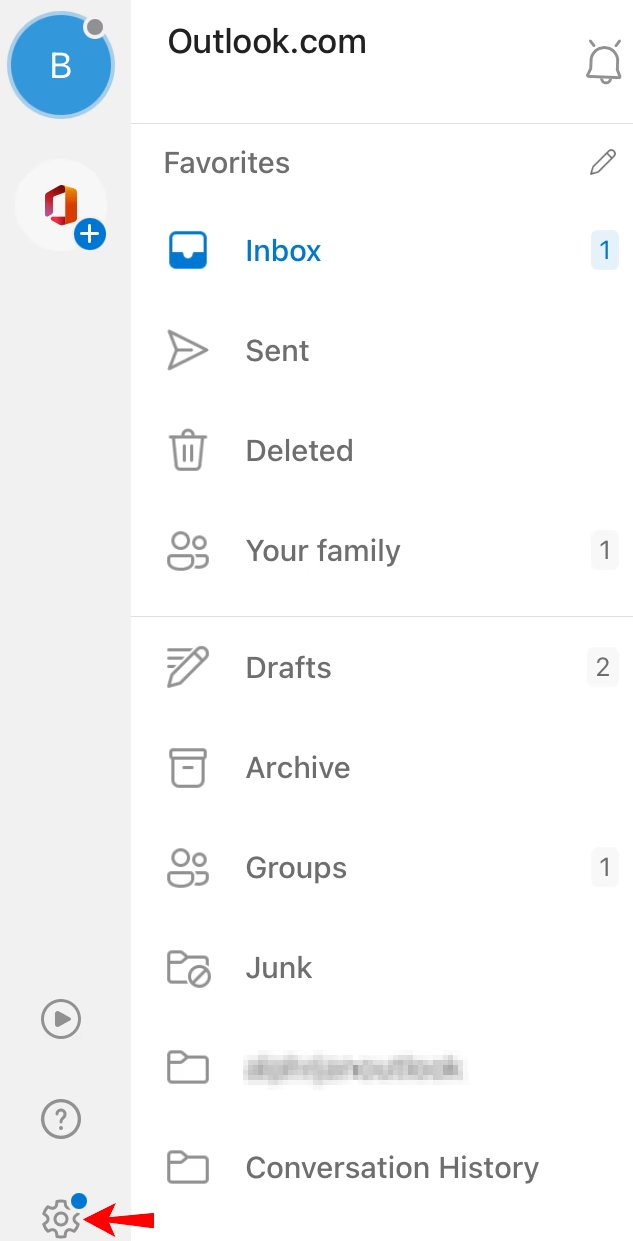
- V levém horním rohu obrazovky klepněte na ikonu profilu (obvykle vaše počáteční písmeno nebo fotka). Tím se otevře postranní menu.
- V dolní části postranního menu klepněte na ikonu ozubeného kola (Nastavení).
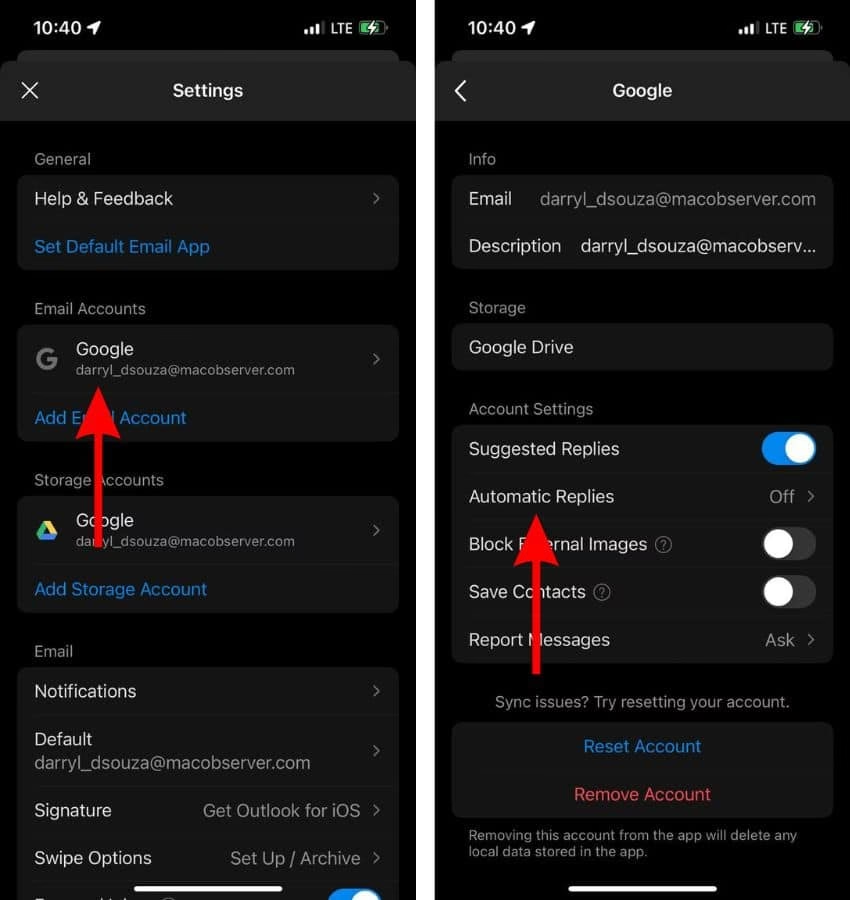
- V seznamu účtů klepněte na konkrétní e-mailový účet Outlook, pro který chcete nastavit automatickou odpověď.
- Vyhledejte a klepněte na možnost „Automatické odpovědi“ (Automatic Replies).
- Přepněte přepínač „Automatické odpovědi“ do polohy zapnuto.
- Nyní můžete vybrat, zda chcete odpovědět „Všem“ (Reply to everyone) nebo „Pouze mé organizaci“ (Reply only to my organization). Pokud zvolíte „Všem“, můžete mít možnost použít různé zprávy pro interní a externí odesílatele, což je skvělé pro personalizaci.
- Do textového pole zadejte zprávu, kterou chcete odesílatelům poslat. Zde můžete specifikovat, že jste mimo kancelář, uvést datum návratu a případně poskytnout kontaktní osobu pro naléhavé záležitosti.
- Po dokončení nastavení klepněte na ikonu zaškrtnutí v pravém horním rohu obrazovky pro uložení změn.
Vaše automatická odpověď je nyní aktivní! Až se vrátíte do kanceláře nebo budete chtít automatické odpovědi vypnout, jednoduše se vraťte do stejného nastavení a přepněte přepínač „Automatické odpovědi“ zpět do polohy vypnuto. Je důležité poznamenat, že mobilní aplikace Outlook obvykle nenabízí možnost nastavit časový rozsah (datum začátku a konce) přímo pro automatické odpovědi jako desktopová verze, takže je nutné je vypnout ručně.
Nastavení automatických odpovědí v nativní aplikaci Mail na iPhonu
Zatímco Outlook je populární volba, mnoho uživatelů preferuje nativní aplikaci Mail, která je součástí každého iPhonu. Možnost nastavení automatických odpovědí přímo v této aplikaci závisí do značné míry na typu e-mailového účtu, který používáte (např. Exchange, iCloud, Gmail, Yahoo). Pro účty Exchange, které jsou běžné ve firemním prostředí, je tato funkce obvykle plně podporována a lze ji nastavit přímo z telefonu.
Krok za krokem: Nastavení v nativní aplikaci Mail
Pokud váš e-mailový účet podporuje automatické odpovědi přímo v nativní aplikaci Mail na iPhonu, postupujte následovně:
- Otevřete aplikaci Mail na vašem iPhonu.
- Vyberte schránku, pro kterou chcete nastavit automatickou odpověď.
- V horní části seznamu schránek klepněte na ikonu „i“ (informace) vedle názvu schránky. Tím se dostanete do nastavení účtu.
- Zvolte „Předvolby“ (Preferences).
- Klepněte na „Automatická odpověď“ (Auto-Reply) a poté zapněte možnost „Automaticky odpovídat na přijaté zprávy“ (Automatically reply to messages when they are received).
- Zadejte svou zprávu.
- Volitelně můžete nastavit počáteční a koncové datum pro automatickou odpověď.
- Po dokončení klepněte na „Hotovo“ (Done).
Je však důležité si uvědomit, že pro účty jako Gmail, Yahoo nebo jiné POP/IMAP účty, které jsou spravovány v aplikaci Mail, funkce automatických odpovědí často není dostupná přímo v aplikaci, protože je řízena na úrovni serveru poskytovatele e-mailu. V takových případech je nejlepší nastavit automatickou odpověď přímo na webovém rozhraní vašeho e-mailového poskytovatele (např. v nastavení Gmailu nebo Yahoo Mailu), což zajistí, že odpovědi budou odesílány bez ohledu na to, zda je váš iPhone online nebo zda je aplikace Mail otevřená.
Omezení a alternativy pro jiné e-mailové účty
Jak již bylo zmíněno, ne všechny e-mailové účty plně podporují funkci automatických odpovědí přímo v mobilních aplikacích. Pokud používáte Gmail, Yahoo, nebo jiné účty typu POP/IMAP v Outlooku (nebo nativní aplikaci Mail), je pravděpodobné, že funkce „Automatické odpovědi“ nebude dostupná. Důvodem je, že tyto funkce jsou obvykle řízeny na straně serveru poskytovatele e-mailu, nikoli lokálně v aplikaci.
Kdy Outlook Automatic Replies nemusí fungovat?
- Pokud používáte Gmail, Yahoo nebo jiné POP/IMAP účty v aplikaci Outlook, je možné, že váš účet nepodporuje funkci Outlook Automatic Replies.
- V takovém případě nemůžete nastavit automatickou odpověď přímo v Outlooku (nebo v nativní aplikaci Mail) na iPhonu.
Doporučené alternativy:
Nejlepším řešením pro tyto účty je nastavit automatické odpovědi přímo u poskytovatele e-mailu prostřednictvím jeho webového rozhraní. Například:
- Pro Gmail: Přihlaste se ke svému účtu Gmail na webu, přejděte do Nastavení (ikona ozubeného kola) > Zobrazit všechna nastavení > Obecné > Odpovídač nepřítomnosti v kanceláři (Out of office auto-reply).
- Pro Yahoo Mail: Přihlaste se ke svému účtu Yahoo Mail na webu, přejděte do Nastavení > Další nastavení > Odpovídač nepřítomnosti (Vacation Response).
Tímto způsobem zajistíte, že vaše automatické odpovědi budou fungovat spolehlivě, bez ohledu na to, zda je vaše aplikace Outlook nebo Mail otevřená, nebo zda je váš iPhone připojen k internetu. Je to klíčové pro bezproblémovou komunikaci, když jste mimo dosah.
Výhody používání automatických odpovědí
Nastavení automatické odpovědi je malý krok s velkým dopadem na vaši produktivitu a duševní pohodu. Je to nástroj, který vám umožní efektivně spravovat očekávání ostatních a chránit váš čas.
- Snížení stresu: Nemusíte neustále kontrolovat e-maily, když jste na dovolené nebo se soustředíte na důležité úkoly. Víte, že odesílatelé dostanou informaci o vaší nepřítomnosti.
- Profesionalita: Okamžitá odpověď, i když automatická, působí profesionálně a dává odesílateli vědět, že jeho zpráva byla přijata a že bude vyřízena.
- Jasná komunikace: Zamezíte nedorozuměním a frustraci tím, že odesílatele informujete o vaší nedostupnosti a očekávaném datu návratu.
- Ochrana před záplavou e-mailů: Jasná zpráva může odradit odesílatele od opakovaného zasílání e-mailů s dotazem na stejnou věc.
- Soukromí a rovnováha: Umožňuje vám plně se věnovat odpočinku nebo jiným aktivitám bez pocitu, že musíte být neustále online a k dispozici.
Tyto výhody společně přispívají k lepšímu řízení času a vyšší produktivitě, ať už jste v kanceláři nebo mimo ni.
Srovnání nastavení automatických odpovědí
| Funkce / Platforma | Outlook aplikace (iPhone) | Outlook (web/desktop) | Nativní aplikace Mail (iPhone) |
|---|---|---|---|
| Snadnost nastavení | Velmi snadné | Velmi snadné | Snadné (pokud je podporováno) |
| Nastavení časového rozsahu | Obvykle není dostupné | Ano, plně konfigurovatelné | Závisí na typu účtu (často ano pro Exchange) |
| Odpovědi pro interní/externí | Ano (volitelné) | Ano, oddělené zprávy | Závisí na typu účtu |
| Podpora POP/IMAP účtů | Často omezená (nutné nastavit na serveru) | Omezená (lze použít pravidla, ale Outlook musí běžet) | Omezená (nutné nastavit na serveru) |
| Potřeba ručního vypnutí | Ano (pokud není časový rozsah) | Ne (pokud je nastaven časový rozsah) | Závisí na nastavení časového rozsahu |
Často kladené otázky (FAQ)
- Jak vypnu automatické odpovědi, když se vrátím do kanceláře?
Pro vypnutí automatických odpovědí v aplikaci Outlook na iPhonu se jednoduše vraťte do stejného nastavení, kde jste je zapnuli (Profil > Nastavení > Váš účet > Automatické odpovědi) a přepněte přepínač „Automatické odpovědi“ do polohy vypnuto. Pokud jste nastavili časový rozsah (což je běžnější u desktopových nebo webových verzí), odpovědi se automaticky vypnou po uplynutí tohoto období.
- Podporuje Outlook automatické odpovědi pro účty Gmail nebo Yahoo?
Aplikace Outlook pro iPhone sice umožňuje spravovat e-maily z účtů Gmail a Yahoo, ale funkce „Automatické odpovědi“ nemusí být pro tyto typy účtů v aplikaci přímo dostupná. Důvodem je, že automatické odpovědi pro Gmail a Yahoo jsou obvykle řízeny na straně jejich vlastních serverů. Pro spolehlivé nastavení automatických odpovědí pro Gmail nebo Yahoo se doporučuje přihlásit se přímo na webové rozhraní Gmailu nebo Yahoo Mailu a nastavit je tam. Tím zajistíte, že odpovědi budou odesílány, i když aplikace Outlook není spuštěná nebo váš iPhone není online.
If you use a Gmail email address or use the Gmail app as an email client, here’s how to set up and use automatic reply in Gmail on iPhone. Open the Gmail app on your iPhone. Tap the Hamburger menu at the top left corner. Select the Settings options. Scroll down on the next screen and select the Out of Office AutoReply option. - Proč bych měl/a používat automatické odpovědi?
Automatické odpovědi jsou klíčové pro udržení profesionální komunikace a pro vaši duševní pohodu. Informují odesílatele o vaší nedostupnosti, snižují počet opakovaných dotazů a umožňují vám soustředit se na odpočinek nebo jiné úkoly bez nutnosti neustále kontrolovat e-maily. Pomáhají nastavit jasná očekávání a udržují vaše klienty a kolegy v obraze, což vede k efektivnější a plynulejší komunikaci pro všechny zúčastněné strany.
- Mohu nastavit různé automatické odpovědi pro interní a externí odesílatele?
Ano, v aplikaci Outlook (zejména v pokročilejších verzích na desktopu nebo webu, ale i v mobilní aplikaci Outlook pro iPhone je tato možnost často k dispozici při výběru „Odpovědět všem“) můžete obvykle nastavit různé zprávy pro odesílatele uvnitř vaší organizace a pro externí odesílatele. To je velmi užitečné pro personalizaci zpráv – například pro kolegy můžete uvést interní kontakty nebo specifické detaily, zatímco pro externí kontakty můžete použít obecnější zprávu.
- Co když nemohu najít možnost „Automatické odpovědi“ v aplikaci Outlook na iPhonu?
Ujistěte se, že máte aktuální verzi aplikace Outlook. Pokud stále nemůžete najít tuto možnost, je možné, že váš konkrétní typ e-mailového účtu (např. některý starší typ POP/IMAP) tuto funkci přímo přes aplikaci nepodporuje. V takovém případě je nejlepší nastavit automatickou odpověď přímo na webovém rozhraní vašeho poskytovatele e-mailu. Pokud používáte firemní účet, může být také možné, že administrátor IT omezil některé funkce.
Nastavení automatických odpovědí na vašem iPhonu, zejména prostřednictvím aplikace Outlook, je jednoduchý, ale nesmírně efektivní způsob, jak si udržet kontrolu nad vaší e-mailovou schránkou, když jste mimo kancelář. Ať už si užíváte zaslouženou dovolenou, nebo jste pohlceni důležitými projekty, tyto automatické zprávy vám umožní odpojit se od neustálého přílivu e-mailů a zároveň udržet vaše kontakty informované. Pamatujte, že jasná komunikace je základem dobrých vztahů, a automatická odpověď je skvělým nástrojem, jak ji zajistit. Nyní, když víte, jak na to, můžete s klidem vyrazit a vědět, že vaše schránka je v dobrých rukou!
Chceš-li si přečíst další články podobné jako Automatické odpovědi na iPhone: Průvodce Outlookem, navštiv kategorii iPhone.