
28/04/2025
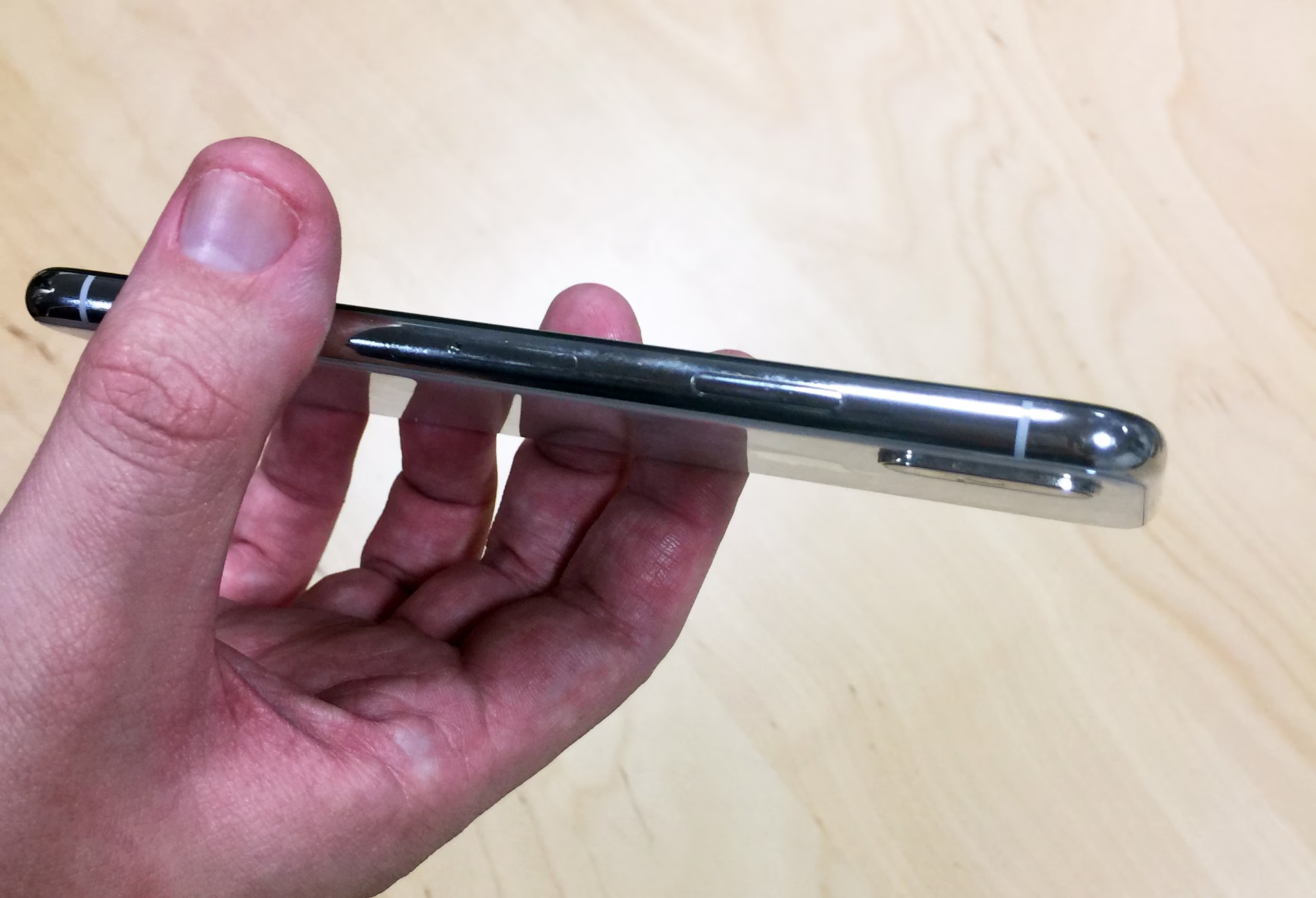
Boční tlačítko na vašem iPhone X je mnohem víc než jen vypínač. Je to klíčový prvek, který vám umožňuje ovládat mnoho základních funkcí vašeho zařízení – od probuzení obrazovky a vypnutí telefonu, přes aktivaci Siri až po pořizování snímků obrazovky. Když toto tlačítko přestane fungovat, může to být neuvěřitelně frustrující a výrazně to omezí plnohodnotné používání vašeho iPhonu. Tento článek vás provede všemi kroky, které můžete podniknout, abyste zjistili příčinu problému a pokusili se jej vyřešit, ať už jde o softwarovou závadu nebo hardwarové poškození.

- Pochopení Funkce Bočního Tlačítka na iPhone X
- Příznaky a Nejčastější Příčiny Nefunkčnosti
- Krok 1: Dočasné Řešení – Zapněte AssistiveTouch
- Krok 2: Softwarová Diagnostika a Opravy
- Vynucený Restart iPhone
- Aktualizace iOS
- Kontrola Nastavení Zpřístupnění
- Obnovení Všech Nastavení
- Krok 3: Zálohování iPhone – Klíčový Krok Před DFU Obnovením
- Jak zálohovat iPhone pomocí iCloudu:
- Jak zálohovat iPhone pomocí iTunes (PC nebo Mac s macOS Mojave 10.14 a starší):
- Jak zálohovat iPhone pomocí Finderu (Mac s macOS Catalina 10.15 a novější):
- Krok 4: Obnova iPhone do DFU Režimu (Device Firmware Update)
- Jak uvést iPhone X do DFU režimu:
- Krok 5: Hardwarová Kontrola a Možnosti Opravy
- Preventivní Opatření
- Často Kladené Otázky (FAQ)
- Závěr
Pochopení Funkce Bočního Tlačítka na iPhone X
Než se pustíme do řešení problémů, je důležité si uvědomit, jaké funkce boční tlačítko na iPhone X (a novějších modelech) vlastně plní. Jeho role se výrazně rozšířila ve srovnání s dřívějšími modely s tlačítkem Home:
- Probuzení/Uspání zařízení: Krátkým stiskem probudíte nebo uspíte obrazovku.
- Vypnutí/Zapnutí: Stisknutí a podržení bočního tlačítka spolu s jedním z tlačítek hlasitosti vyvolá posuvník pro vypnutí telefonu.
- Aktivace Siri: Dlouhé podržení bočního tlačítka aktivuje hlasovou asistentku Siri.
- Snímky obrazovky: Současným stisknutím bočního tlačítka a tlačítka pro zvýšení hlasitosti pořídíte snímek obrazovky.
- Apple Pay: Dvojitým stiskem bočního tlačítka aktivujete Apple Pay pro rychlé platby.
- Tísňové volání SOS: Rychlé pětinásobné stisknutí bočního tlačítka může aktivovat tísňové volání SOS.
Jak vidíte, jeho nefunkčnost může způsobit značné nepříjemnosti.
Příznaky a Nejčastější Příčiny Nefunkčnosti
Jak poznáte, že je vaše boční tlačítko skutečně vadné? Mezi běžné příznaky patří:
- Tlačítko nereaguje na stisknutí vůbec.
- Tlačítko je zaseknuté nebo se špatně mačká.
- I po stisknutí se obrazovka neprobudí nebo se telefon nevypne.
- Siri se neaktivuje, i když boční tlačítko držíte.
- Nelze pořídit snímky obrazovky pomocí kombinace tlačítek.
Příčiny těchto problémů se dělí do dvou hlavních kategorií: softwarové a hardwarové.
Softwarové Příčiny:
- Softwarová chyba: Někdy může být problém způsoben dočasnou softwarovou chybou nebo závadou v iOS.
- Zastaralý iOS: Starší verze operačního systému mohou mít chyby, které ovlivňují funkčnost hardwaru.
- Konflikty s aplikacemi: Vzácně může špatně napsaná aplikace způsobit konflikty, které ovlivňují systémové funkce.
- Chybné nastavení: Zejména v sekci Zpřístupnění mohou některá nastavení neúmyslně ovlivnit chování tlačítek.
Hardwarové Příčiny:
- Fyzické poškození: Pád telefonu může poškodit vnitřní mechanismus tlačítka.
- Nahromadění nečistot: Prach, drobné částice nebo vlákna se mohou dostat pod tlačítko a bránit jeho správné funkci.
- Poškození kapalinou: Vniknutí kapaliny do telefonu může způsobit korozi nebo zkrat v obvodech tlačítka.
- Opotřebení: Dlouhodobé intenzivní používání může vést k mechanickému opotřebení tlačítka.
Krok 1: Dočasné Řešení – Zapněte AssistiveTouch
Pokud vaše boční tlačítko okamžitě nereaguje, nejlepším prvním krokem je aktivace funkce AssistiveTouch. Toto je virtuální tlačítko na obrazovce, které vám umožní provádět mnoho funkcí, které byste normálně dělali pomocí fyzického bočního tlačítka. Je to skvělé dočasné řešení, dokud problém nevyřešíte.
Jak zapnout AssistiveTouch na iPhone X:
- Otevřete aplikaci Nastavení.
- Přejděte na Zpřístupnění.
- V sekci Fyzická a motorická aktivita klepněte na Dotyk.
- Zde klepněte na AssistiveTouch.
- Přepněte přepínač vedle AssistiveTouch do polohy Zapnuto (zelená barva).
Jakmile je AssistiveTouch zapnuto, na obrazovce se objeví průhledné tlačítko. Klepnutím na něj se zobrazí nabídka s různými možnostmi, včetně:
- Domů: Funguje jako virtuální tlačítko Domů.
- Siri: Aktivuje Siri.
- Ovládací centrum: Otevře ovládací centrum.
- Zařízení: Zde najdete možnosti jako Zamknout obrazovku, Otočit obrazovku, Zvýšit/Snížit hlasitost, Ztlumit, Snímek obrazovky, Restartovat a další. Právě zde najdete náhradu za většinu funkcí bočního tlačítka.
AssistiveTouch vám umožní používat iPhone X i s nefunkčním bočním tlačítkem, což vám dá čas na vyřešení skutečné příčiny problému.
Krok 2: Softwarová Diagnostika a Opravy
Často může být problém s bočním tlačítkem způsoben softwarovou chybou. Tyto kroky vám pomohou vyloučit softwarovou příčinu, než se uchýlíte k opravě hardwaru.
Vynucený Restart iPhone
Vynucený restart může vyřešit mnoho drobných softwarových závad, které by mohly ovlivňovat funkčnost tlačítek. Pro iPhone X a novější modely (bez fyzického tlačítka Home) se vynucený restart provádí takto:
- Rychle stiskněte a uvolněte tlačítko pro zvýšení hlasitosti.
- Rychle stiskněte a uvolněte tlačítko pro snížení hlasitosti.
- Stiskněte a držte boční tlačítko (na pravé straně), dokud se na obrazovce neobjeví logo Apple. To může trvat několik sekund. Jakmile se logo objeví, tlačítko uvolněte.
Po restartu zkuste, zda boční tlačítko opět funguje.
Aktualizace iOS
Ujistěte se, že váš iPhone X běží na nejnovější verzi iOS. Apple pravidelně vydává aktualizace, které opravují chyby a zlepšují výkon. Zastaralý software může být příčinou neočekávaného chování.
- Otevřete Nastavení.
- Přejděte na Obecné.
- Klepněte na Aktualizace softwaru.
- Pokud je k dispozici aktualizace, stáhněte ji a nainstalujte. Ujistěte se, že máte dostatek baterie a stabilní Wi-Fi připojení.
Kontrola Nastavení Zpřístupnění
Přestože je AssistiveTouch skvělé dočasné řešení, ujistěte se, že žádné jiné nastavení v sekci Zpřístupnění neinterferuje s bočním tlačítkem. V některých případech mohou speciální funkce, které jste dříve zapnuli, ovlivňovat odezvu tlačítek. Projděte si nastavení v Nastavení > Zpřístupnění > Dotyk a ujistěte se, že zde není nic, co by mohlo způsobovat konflikt.
Obnovení Všech Nastavení
Tento krok resetuje všechna nastavení vašeho iPhone na výchozí hodnoty, ale neodstraní vaše data (fotky, aplikace, kontakty atd.). Může to pomoci, pokud je problém způsoben chybnou konfigurací nastavení, kterou je obtížné najít.
- Otevřete Nastavení.
- Přejděte na Obecné.
- Sjeďte dolů a klepněte na Přenést nebo resetovat iPhone.
- Klepněte na Resetovat.
- Zvolte Resetovat všechna nastavení. Budete muset zadat svůj přístupový kód.
Po dokončení se iPhone restartuje a vyzkoušejte funkci bočního tlačítka.
Krok 3: Zálohování iPhone – Klíčový Krok Před DFU Obnovením
Než přistoupíte k drastičtějšímu kroku, jako je obnova DFU režimu, je zásadní zálohovat váš iPhone. Obnova DFU režimu smaže veškerá data z vašeho zařízení, a pokud nemáte zálohu, přijdete o všechny vaše fotografie, kontakty, zprávy a aplikace. Existují tři hlavní způsoby, jak zálohovat váš iPhone:
| Metoda zálohování | Výhody | Nevýhody | Kdy použít |
|---|---|---|---|
| iCloud záloha | Automatická, bezdrátová, přístup odkudkoli. | Vyžaduje Wi-Fi, omezený volný prostor (5 GB), může být pomalá pro velké zálohy. | Pravidelné automatické zálohy, pokud máte stabilní Wi-Fi a dostatek místa. |
| Záloha přes iTunes (PC/Mac s macOS Mojave a starší) | Rychlejší pro velké zálohy, ukládá se lokálně na počítač, šifrování zálohy pro hesla. | Vyžaduje kabel a počítač s iTunes. | Před velkými změnami softwaru, pokud preferujete lokální zálohy. |
| Záloha přes Finder (Mac s macOS Catalina a novější) | Integrace přímo do systému macOS, podobné iTunes záloze, šifrování. | Vyžaduje kabel a Mac s macOS Catalina nebo novějším. | Nejlepší volba pro uživatele Maců s moderním macOS. |
Jak zálohovat iPhone pomocí iCloudu:
- Otevřete Nastavení.
- Klepněte na své jméno (nahoře).
- Klepněte na iCloud.
- Sjeďte dolů a klepněte na Záloha na iCloudu.
- Ujistěte se, že je přepínač zapnutý (zelený).
- Klepněte na Zálohovat.
Jak zálohovat iPhone pomocí iTunes (PC nebo Mac s macOS Mojave 10.14 a starší):
- Připojte iPhone k počítači pomocí USB kabelu.
- Otevřete iTunes.
- V levém horním rohu iTunes klikněte na ikonu iPhone.
- V sekci „Zálohy“ vyberte „Tento počítač“ a volitelně zaškrtněte „Šifrovat zálohu iPhonu“ pro uložení hesel a zdravotních dat.
- Klikněte na Zálohovat nyní.
Jak zálohovat iPhone pomocí Finderu (Mac s macOS Catalina 10.15 a novější):
- Připojte iPhone k Macu pomocí USB kabelu.
- Otevřete Finder.
- V postranním panelu pod „Místa“ klikněte na svůj iPhone.
- Na kartě „Obecné“ v sekci „Zálohy“ vyberte „Zálohovat všechna data z vašeho iPhonu na tento Mac“ a volitelně zaškrtněte „Šifrovat místní zálohu“.
- Klikněte na Zálohovat nyní.
Krok 4: Obnova iPhone do DFU Režimu (Device Firmware Update)
Obnova v DFU režimu je poslední a nejhlubší softwarové řešení. Zcela smaže a přeinstaluje jak software, tak firmware vašeho iPhone. Je to jako operační systémovou instalaci na počítači, která by měla vyřešit jakékoli softwarové problémy, které by mohly bránit bočnímu tlačítku v činnosti. Je důležité si uvědomit, že to smaže všechna data, proto je záloha naprosto nezbytná.
Jak uvést iPhone X do DFU režimu:
- Připojte svůj iPhone X k počítači (Mac s Finderem nebo PC/Mac s iTunes).
- Rychle stiskněte a uvolněte tlačítko pro zvýšení hlasitosti.
- Rychle stiskněte a uvolněte tlačítko pro snížení hlasitosti.
- Stiskněte a držte boční tlačítko (pravé tlačítko), dokud obrazovka vašeho iPhone nezčerná.
- Jakmile obrazovka zčerná, stiskněte a držte tlačítko pro snížení hlasitosti, zatímco stále držíte boční tlačítko.
- Držte obě tlačítka po dobu pěti sekund.
- Po pěti sekundách uvolněte boční tlačítko, ale pokračujte v držení tlačítka pro snížení hlasitosti.
- Držte tlačítko pro snížení hlasitosti, dokud se váš iPhone neobjeví v iTunes nebo Finderu. Obrazovka iPhone zůstane černá. Pokud se objeví logo Apple, zkusili jste to příliš dlouho a musíte začít znovu.
Jakmile se iPhone objeví v iTunes/Finderu, systém vás vyzve k jeho obnovení. Klikněte na „Obnovit iPhone“ a postupujte podle pokynů na obrazovce. Po dokončení obnovy nastavte iPhone jako nové zařízení a vyzkoušejte, zda boční tlačítko funguje. Pokud ano, můžete poté obnovit data ze zálohy.
Krok 5: Hardwarová Kontrola a Možnosti Opravy
Pokud žádný ze softwarových kroků nepomohl, je velmi pravděpodobné, že problém spočívá v hardwaru. V takovém případě budete potřebovat profesionální pomoc.
Vlastní vizuální kontrola:
- Fyzické poškození: Pečlivě prohlédněte okolí bočního tlačítka. Jsou tam praskliny, promáčknutí nebo jiné známky poškození, které by mohly naznačovat vnitřní poškození?
- Nečistoty: Zkontrolujte, zda se kolem tlačítka nenahromadily prach, vlákna nebo jiné nečistoty. Můžete se pokusit je opatrně odstranit stlačeným vzduchem (dbejte na to, abyste jej drželi v dostatečné vzdálenosti a nepoužívali příliš velký tlak) nebo měkkým suchým kartáčkem.
- Expozice kapalině: Pokud váš iPhone přišel do styku s kapalinou, je to velmi pravděpodobná příčina problému. V takovém případě se doporučuje co nejdříve vyhledat profesionální servis.
Možnosti Profesionální Opravy:
Pokud se domníváte, že jde o hardwarový problém, máte několik možností:
1. Oprava u Apple (Autorizovaný servis):
Apple nabízí opravy ve svých autorizovaných servisech (Apple Store, pokud je ve vaší zemi) nebo prostřednictvím jejich online služby s odesláním zařízení. Opravy u Apple jsou vysoce kvalitní a používají originální díly, což zajišťuje, že váš iPhone bude opraven podle továrních standardů.
- Výhody: Originální díly, vyškolení technici, záruka na opravu.
- Nevýhody: Může být dražší, zejména pokud nejste v záruce.
Jak sjednat opravu u Apple:
- Online: Navštivte webové stránky podpory Apple a zahajte proces opravy online. Budete provedeni kroky pro odeslání zařízení poštou nebo pro sjednání schůzky.
- Genius Bar (pokud je k dispozici): Pokud máte ve svém okolí Apple Store, můžete si rezervovat schůzku v Genius Baru. Je to zdarma pro diagnostiku a často mohou být menší opravy provedeny na místě, pokud jsou díly skladem. Vždy si předem sjednejte schůzku, protože Apple Story jsou velmi vytížené a bez objednání můžete čekat hodiny.
2. Nezávislí opravci:
Existují také nezávislé opravny, které mohou nabídnout opravy za nižší cenu, zejména pokud je váš iPhone mimo záruku. Dbejte však na výběr renomovaného servisu s dobrými recenzemi, který používá kvalitní náhradní díly.
- Výhody: Potenciálně nižší cena, rychlejší oprava.
- Nevýhody: Kvalita dílů a práce se může lišit, může zrušit zbývající záruku Apple.
Preventivní Opatření
Jakmile se vám podaří problém s bočním tlačítkem vyřešit, zvažte následující preventivní opatření, abyste se vyhnuli budoucím problémům:
- Používejte ochranné pouzdro: Kvalitní pouzdro může absorbovat nárazy a chránit tlačítka před přímým poškozením při pádu.
- Pravidelně čistěte zařízení: Používejte měkký, suchý hadřík k otírání iPhonu a jemně odstraňte prach z okolí tlačítek.
- Buďte opatrní s kapalinou: I když jsou novější iPhony voděodolné, nejsou vodotěsné. Vyvarujte se vystavení telefonu vodě nebo jiným kapalinám.
- Udržujte software aktuální: Pravidelné aktualizace iOS mohou předcházet softwarovým chybám.
- Monitorujte zdraví baterie: V extrémních případech může nabobtnalá baterie tlačit na vnitřní komponenty a ovlivnit tlačítka. Zdraví baterie můžete zkontrolovat v Nastavení > Baterie > Kondice baterie a nabíjení.
Často Kladené Otázky (FAQ)
K čemu slouží boční tlačítko na iPhone X?
Boční tlačítko na iPhone X (často nazývané tlačítko napájení) má mnoho funkcí: probouzí/uspává obrazovku, vypíná/zapíná zařízení (v kombinaci s tlačítky hlasitosti), aktivuje Siri (dlouhým stiskem), pořizuje snímky obrazovky (s tlačítkem hlasitosti) a slouží pro Apple Pay.
Jaké jsou příznaky vadného bočního tlačítka?
Mezi příznaky patří: tlačítko nereaguje na stisk, je zaseknuté nebo se špatně mačká, nelze probudit obrazovku, aktivovat Siri nebo pořídit snímek obrazovky.
Může být problém s bočním tlačítkem softwarová chyba?
Ano, často je problém softwarového původu. Vynucený restart, aktualizace iOS, resetování nastavení nebo obnova DFU režimu mohou softwarové chyby vyřešit.
Co je to AssistiveTouch a jak mi pomůže?
AssistiveTouch je funkce zpřístupnění, která umístí virtuální tlačítko na obrazovku vašeho iPhonu. To vám umožní provádět mnoho akcí, které byste normálně dělali pomocí fyzických tlačítek (včetně vypnutí, snímků obrazovky a aktivace Siri), což je skvělé dočasné řešení, pokud vaše fyzické boční tlačítko nefunguje.
Kdy mám kontaktovat podporu Apple?
Měli byste kontaktovat podporu Apple, pokud jste vyzkoušeli všechny softwarové kroky (včetně DFU obnovení) a boční tlačítko stále nefunguje. To naznačuje hardwarový problém, který vyžaduje odbornou opravu.
Závěr
Nefunkční boční tlačítko na vašem iPhone X může být značnou překážkou v každodenním používání, ale jak vidíte, existuje mnoho kroků, které můžete podniknout k diagnostice a potenciálnímu vyřešení problému. Vždy začněte s nejjednoduššími softwarovými řešeními a postupujte k těm složitějším, jako je obnova DFU režimu. Nezapomeňte na důležitost zálohování dat! Pokud žádný z těchto kroků nepomůže, je čas zvážit profesionální opravu. S trochou trpělivosti a správnými informacemi můžete svému iPhone X vrátit plnou funkčnost a opět si užívat všechny jeho skvělé funkce.
Chceš-li si přečíst další články podobné jako Boční tlačítko iPhone X nefunguje? Opravte to!, navštiv kategorii iPhone.