
01/12/2023
V dnešním uspěchaném světě je schopnost zůstat ve spojení klíčová, ale zároveň je důležité umět si dopřát zasloužený odpočinek nebo se soustředit na důležité úkoly. Jednou z funkcí, která by mohla výrazně usnadnit život, je automatická odpověď na textové zprávy a hovory. Přestože iOS nemá přímo vestavěnou funkci pro automatické odpovědi typu „mimo kancelář“ pro SMS a hovory, existují chytrá řešení a obchvaty, které vám umožní nastavit automatickou odpověď na iPhonu, ať už jste na dovolené, řídíte, nebo jste prostě zaneprázdnění.
- Automatická odpověď na zprávy a hovory pomocí režimu Soustředění
- Nastavení automatické odpovědi pro e-maily iCloud
- Alternativní řešení: Automatizace pomocí aplikace Zkratky
- Pokročilé automatické odpovědi pomocí aplikací třetích stran
- Proč potřebujete automatické odpovědi? Výhody a případy použití
- Tvorba efektivních automatických odpovědí
- Příklady automatických odpovědí pro různé situace
- Profesionální řešení: VoIP služby pro firmy
- Často kladené dotazy (FAQ)
- Závěr
Automatická odpověď na zprávy a hovory pomocí režimu Soustředění
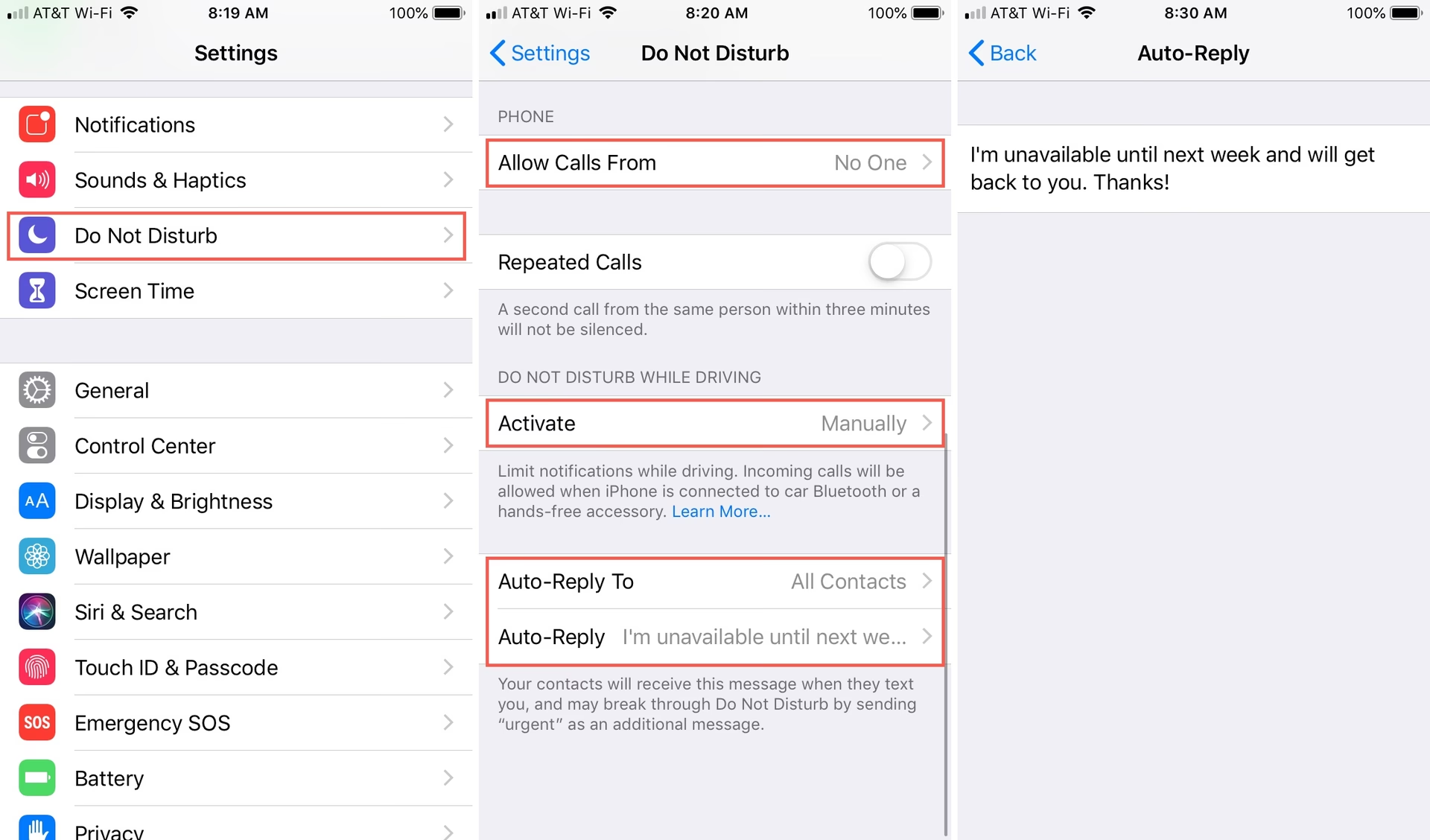
Nejčastěji používaným a nejpřístupnějším řešením pro nastavení automatických odpovědí na iPhonu je využití režimu Soustředění, konkrétně funkce Řízení. I když je primárně navržena pro bezpečnější jízdu, lze ji kreativně použít pro jakoukoli situaci, kdy potřebujete automaticky odpovídat na zprávy.
Nastavení automatické odpovědi v režimu Řízení:
- Otevřete Nastavení na vašem iPhonu.
- Přejděte na položku Soustředění.
- Vyberte režim Řízení. Pokud jej nevidíte, klepněte na tlačítko (+) v pravém horním rohu a přidejte jej.
- Klepněte na Přizpůsobit režim soustředění (nebo podobný text).
- V sekci „Automatická odpověď“ klepněte na Automatická odpověď.
- Zde můžete přizpůsobit zprávu, kterou chcete automaticky odesílat. Výchozí zpráva je obvykle: „Řídím a vrátím se k vám později.“ Můžete ji změnit na cokoli, co potřebujete, například „Jsem na dovolené a odpovím po [datum].“
- Dále si vyberte, komu chcete automatické odpovědi posílat. Máte na výběr z možností: Nikdo, Nedávné, Oblíbené nebo Všichni kontakty. Pro dovolenou je často nejlepší volba „Všichni kontakty“.
Jak aktivovat režim Řízení pro automatické odpovědi:
Režim Řízení lze aktivovat několika způsoby. Pro účely automatické odpovědi na dovolenou nebo v době, kdy nejste dostupní, je nejlepší ruční aktivace:
- Ujistěte se, že máte režim „Nerušit při řízení“ (nebo nověji „Řízení“) přidaný do Ovládacího centra. Jděte do Nastavení > Ovládací centrum > Přizpůsobit ovládací prvky a přidejte „Řízení“.
- Když chcete aktivovat automatickou odpověď, jednoduše stáhněte Ovládací centrum (přejetím prstem dolů z pravého horního rohu obrazovky na iPhonech s Face ID, nebo zespodu obrazovky na iPhonech s Touch ID).
- Klepněte na ikonu Soustředění a poté vyberte Řízení. Režim zůstane aktivní, dokud jej ručně nevypnete.
Tímto způsobem váš iPhone automaticky odpoví na příchozí zprávy předem nastavenou zprávou. Je to skvělý obchvat pro nastavení automatické odpovědi na dovolenou nebo jiné situace, kdy nechcete být rušeni.
Automatická odpověď na hovory v režimu Řízení
V rámci stejného nastavení režimu Soustředění můžete spravovat i chování hovorů. Můžete povolit hovory pouze od konkrétních skupin, například z „Oblíbených“, nebo zvolit „Nikdo“, pokud chcete mít naprostý klid. Ujistěte se, že máte vypnuté „Plánované“ nastavení pro DND/Soustředění, aby se režim nedeaktivoval automaticky.
Důležité omezení: Toto řešení má svá úskalí. Režim Řízení je primárně navržen tak, aby omezoval rozptylování, takže váš telefon se stane do značné míry nepoužitelným pro aktivní komunikaci. Neumožňuje nastavit různé zprávy pro různé časy (např. den/noc) a vyžaduje manuální aktivaci a deaktivaci pokaždé, když jej chcete použít. Není vhodný pro týmovou práci nebo pro uživatele Androidu, a navíc může být pro obchodní účely příliš omezující.
Nastavení automatické odpovědi pro e-maily iCloud
Pokud používáte e-maily iCloud, můžete nastavit automatickou odpověď přímo z nastavení e-mailu iCloud. Tato funkce je ideální pro dovolenou nebo „mimo kancelář“ oznámení pro vaše klienty a kolegy.
- Přihlaste se na www.icloud.com ve webovém prohlížeči.
- Vyberte aplikaci Mail.
- V levém dolním rohu postranního panelu klikněte na ikonu Nastavení (ozubené kolo).
- Z vyskakovací nabídky zvolte Předvolby.
- Přejděte na kartu Dovolená (nebo „Odpověď na dovolenou“).
- Zde můžete nastavit období vaší dovolené a automatickou odpověď.
Pamatujte, že tato možnost není dostupná přímo v aplikaci Mail na iPhonu, ale většina ostatních poskytovatelů e-mailu (jako Gmail, Yahoo Mail, Hotmail) nabízí podobné funkce pro automatické odpovědi.
Alternativní řešení: Automatizace pomocí aplikace Zkratky
Pro ty, kteří hledají více flexibility, i když za cenu větší složitosti, nabízí aplikace Zkratky další možnost. Tato metoda je však poměrně komplexní a ne tak spolehlivá jako dedikované funkce, zejména pro široké obchodní použití.
- Otevřete aplikaci Zkratky.
- Přejděte na kartu Automatizace ve spodní části.
- Klepněte na ikonu + pro vytvoření nové zkratky. Pokud je to vaše první, klepněte na „Nová automatizace“.
- Vyberte Zpráva.
- Zde můžete nastavit podmínky, například „Odesílatel“ (vyberte konkrétní kontakty) nebo „Zpráva obsahuje“ (filtrovat podle klíčových slov). Pokud chcete odpovídat na každou zprávu od daného odesílatele, nechte pole prázdné nebo přidejte mezeru.
- Zvolte Spustit okamžitě, aby se zpráva odeslala bez potvrzení.
- Klepněte na Nová prázdná automatizace.
- Vyhledejte akci Odeslat zprávu.
- Napište svou automatickou zprávu.
- U Příjemců podržte a vyberte „Vstup zkratky“.
- Klepněte na Hotovo.
Nevýhody: Tato metoda je omezena na známé kontakty, protože musíte ručně vybrat konkrétní odesílatele. Není škálovatelná pro firmy a je obecně považována za nespolehlivou a nepohodlnou, bez možnosti plánování nebo podmíněných odpovědí.
Pokročilé automatické odpovědi pomocí aplikací třetích stran
Pro uživatele, kteří vyžadují více pokročilé funkce než vestavěné možnosti iOS, existují aplikace třetích stran. Tyto aplikace nabízejí plánované odpovědi, personalizované zprávy a další pokročilé nastavení.
Příklady populárních aplikací:
- AutoSender – Auto Text, SMS: Umožňuje automaticky odpovídat na příchozí zprávy, přesměrovávat zprávy, plánovat budoucí zprávy, odesílat hromadné zprávy a automaticky odpovídat na hovory.
- SMS Auto Reply – Text Messages: Nabízí vytváření šablon, pravidla pro spouštění odpovědí (např. na základě klíčových slov nebo seznamů kontaktů) a personalizované zprávy pro skupiny kontaktů.
Obecný postup nastavení s aplikacemi třetích stran:
- Stáhněte a nainstalujte vybranou aplikaci z App Store.
- Udělejte aplikaci potřebná oprávnění (např. přístup ke zprávám).
- Vytvořte automatické odpovědi a šablony.
- Nastavte spouštěcí podmínky (čas, kontakty, klíčová slova).
- Aktivujte automatickou odpověď.
Pozor: Ačkoli tyto aplikace nabízejí širokou škálu funkcí, mohou mít negativní dopad na baterii vašeho iPhonu a celkový výkon zařízení, protože často běží na pozadí.
Proč potřebujete automatické odpovědi? Výhody a případy použití
Nastavení automatické odpovědi na iPhonu přináší řadu výhod, ať už pro osobní nebo profesionální použití:
- Snížení zmeškaných příležitostí: Dáte vědět, že jste zprávu obdrželi a brzy se ozvete.
- Zlepšení zákaznické zkušenosti: Rychlá automatická odpověď ujišťuje lidi, že je neignorujete.
- Zachování profesionality: I mimo pracovní dobu můžete nastavit jasné hranice.
- Úspora času: Nemusíte ručně odpovídat na každou zprávu.
- Klid v duši: Můžete se soustředit na jiné aktivity, aniž byste se báli, že něco zmeškáte.
Typické případy použití zahrnují dovolenou, schůzky, řízení, nebo prostě jen potřebu soustředění mimo pracovní dobu.
Tvorba efektivních automatických odpovědí
Dobrá automatická odpověď by měla nastavit očekávání a udržet konverzaci v chodu. Zde je několik tipů:
- Buďte struční: Ideálně do 160 znaků, aby se zpráva odeslala jako jedna SMS.
- Nastavte jasná očekávání: Dejte vědět, kdy mohou očekávat odpověď (za pár hodin, příští pracovní den).
- Navrhněte další krok: Vyzvěte k reakci (např. „Podělte se o více detailů“) nebo sdílejte užitečné odkazy (např. na rezervační stránku).
- Dodržujte tón vaší značky: Pokud je vaše komunikace obvykle přátelská, ať je taková i automatická odpověď.
Příklady automatických odpovědí pro různé situace
Zde jsou šablony zpráv, které můžete použít pro automatické odpovědi na vašem iPhonu:
Režim řízení (Bezpečnost především)
„Ahoj, právě řídím a nemohu odpovědět na tvou zprávu. Ozvu se, jakmile to bude možné.“
Mimo kancelář nebo dovolená
„Ahoj, děkuji za zprávu. Beru si volno a odpovím na tvé zprávy, až se vrátím dne [datum]. V naléhavých záležitostech prosím kontaktujte [alternativní kontakt].“
Schůzka nebo pracovní doba
„Ahoj, jsem právě na schůzce a nemohu odpovídat na zprávy. Ozvu se, jakmile budu k dispozici. Velmi si vážím tvé trpělivosti.“
Spaní nebo režim Soustředění
„Ahoj, jsem momentálně nedostupný a nemohu odpovídat na zprávy. Pokud je to naléhavé, prosím, zavolej mi.“
Obecná automatická odpověď pro všechny situace
„Ahoj, momentálně nemohu odpovědět, ale brzy se ti ozvu. Děkuji za trpělivost.“
Příklady pro obchodní použití (s možností VoIP řešení)
| Situace | Příklad automatické odpovědi |
|---|---|
| Příchozí text během pracovní doby | „Ahoj! Díky za zprávu. Jsem dnes zaneprázdněn, ale ozvu se do zítřejšího rána.“ |
| Zmeškaný hovor během pracovní doby | „Dobrý den, nemohu nyní přijmout váš hovor, ale ozveme se, jakmile to bude možné. Můžeme odpovědět na vaše otázky textem?“ |
| Hlasová zpráva během pracovní doby | „Ahoj! Díky za zanechání zprávy. Ozveme se vám co nejdříve.“ |
| Příchozí zpráva po pracovní době | „Ahoj! Omlouváme se, že jsme zprávu zmeškali. Jsme momentálně zavřeni, ale ozveme se vám zítra ráno.“ |
| Zmeškaný hovor po pracovní době | „Dobrý den. Naše kancelář je momentálně uzavřena. Jsme otevřeni od 8:00 do 18:00 od pondělí do pátku.“ |
| Hlasová zpráva po pracovní době | „Ahoj! Díky za zprávu. Jsme zavřeni kvůli svátkům, ale ozveme se vám co nejdříve, jakmile se 2. ledna vrátíme.“ |
Profesionální řešení: VoIP služby pro firmy
Pro rostoucí podniky a týmy jsou vestavěné funkce iPhonu a aplikace třetích stran často nedostatečné. Nejlepším způsobem, jak nastavit robustní a flexibilní automatické odpovědi, je použití VoIP služby pro firmy, jako je například OpenPhone.
Výhody VoIP řešení:
- Komplexní automatické odpovědi: Nastavte automatické odpovědi pro zmeškané hovory, zprávy a hlasové zprávy.
- Časově podmíněné zprávy: Různé automatické odpovědi pro pracovní dobu, po pracovní době, svátky.
- Sdílená telefonní čísla: Týmy mohou sdílet zodpovědnost za odpovídání na dotazy zákazníků, což zajišťuje konzistentní komunikaci.
- Plánování zpráv: Snadno plánujte budoucí textové zprávy.
- Šablony rychlých odpovědí: Používejte často používané předpřipravené odpovědi.
- Integrace: Možnost integrace s nástroji jako Zapier pro ještě pokročilejší automatizace.
Nastavení je obvykle velmi jednoduché a probíhá přes webovou aplikaci služby, nikoli přímo v nastavení iPhonu. Toto je skutečně profesionální řešení, které překonává omezení nativních funkcí iPhonu.
Často kladené dotazy (FAQ)
Lze nastavit automatickou odpověď na textové zprávy na iPhonu?
Ano, ale vaše možnosti jsou omezené. iPhony nemají vestavěnou podporu pro plánované nebo pravidlové automatické odpovědi. Jedním z řešení je funkce Režim Soustředění „Řízení“, která však vyžaduje ruční aktivaci a odesílá stejnou zprávu všem. Můžete také vyzkoušet aplikaci Zkratky pro nastavení vlastní automatizace, ale proces je složitý a funguje pouze pro kontakty, které ručně přidáte. Pro plynulejší a flexibilnější automatizaci (např. odpovídání mimo pracovní dobu nebo na zmeškané hovory) je lepší volbou obchodní telefonní aplikace, jako je VoIP služba.
Proč bych měl/a používat automatické odpovědi?
Automatické odpovědi pomáhají malým podnikům a jednotlivcům zůstat responzivní, i když nemohou okamžitě odpovědět. Jsou obzvláště užitečné pro:
- Snížení zmeškaných příležitostí: Dejte zákazníkům vědět, že jejich zpráva byla přijata a brzy se ozvete.
- Zlepšení zákaznické zkušenosti: Rychlá automatická odpověď může ujistit lidi, že je neignorujete.
- Zachování profesionality po pracovní době: Pokud dostáváte zprávy v noci nebo o víkendech, automatické odpovědi vám pomohou nastavit jasné hranice, aniž byste zůstali potichu.
Závěr
Přestože iPhone neposkytuje přímočarou vestavěnou funkci pro automatické odpovědi jako některé jiné platformy, existuje několik účinných způsobů, jak tuto potřebu vyřešit. Od chytrého využití režimu Soustředění až po pokročilé aplikace třetích stran a profesionální VoIP řešení, máte na výběr z různých možností. Vyberte si metodu, která nejlépe vyhovuje vašim individuálním potřebám a zajistí, že zůstanete ve spojení a profesionální, i když nejste okamžitě k dispozici. Schopnost nastavit automatickou odpověď vám umožní užít si klid na dovolené, soustředit se na řízení nebo efektivně spravovat pracovní zátěž, s vědomím, že vaše komunikace je v dobrých rukou.
Chceš-li si přečíst další články podobné jako Jak nastavit automatickou odpověď na iPhone?, navštiv kategorii Návody.