

13/11/2022
Udržování aplikací na vašem iPhonu v aktuálním stavu je naprosto klíčové pro zabezpečení, optimální výkon a přístup k nejnovějším funkcím. S automatickými aktualizacemi aplikací se váš iPhone postará o tento úkol na pozadí, což vám ušetří drahocenný čas a úsilí. Ať už používáte nejnovější iPhone 15, nebo máte v roce 2025 nainstalovaný iOS 18, povolení automatických aktualizací zajistí, že vaše aplikace zůstanou aktuální bez jakéhokoli ručního zásahu. V tomto komplexním průvodci vás provedeme tím, jak zapnout automatické aktualizace aplikací na iPhonu, jak řešit běžné problémy a prozkoumáme související funkce, jako jsou ruční aktualizace a synchronizace napříč zařízeními. Pojďme se ponořit do všeho, co potřebujete vědět, abyste své aplikace udržovali bez námahy aktuální!
- Pochopení automatických aktualizací aplikací
- Jak povolit automatické aktualizace aplikací na iPhone
- Správa automatických aktualizací aplikací
- Srovnání automatických aktualizací napříč platformami
- Doporučené postupy pro aktualizace aplikací
- Často kladené otázky o automatických aktualizacích aplikací na iPhone
- Jak zjistím, zda jsou automatické aktualizace povoleny na mém iPhonu?
- Spotřebují automatické aktualizace hodně dat?
- Mohu si vybrat, které aplikace se aktualizují automaticky?
- Fungují automatické aktualizace, když je můj iPhone v režimu nízké spotřeby?
- Proč mé automatické aktualizace nefungují?
- Zahrnují automatické aktualizace systémové aplikace?
- Udržujte své aplikace pro iPhone aktuální bez námahy
Pochopení automatických aktualizací aplikací
Co jsou automatické aktualizace aplikací na iPhone?
Automatické aktualizace aplikací jsou funkcí, která umožňuje vašemu iPhonu stahovat a instalovat nejnovější verze vašich aplikací, aniž byste museli pohnout prstem. Když je tato funkce povolena, kontroluje v App Storu dostupné aktualizace a instaluje je na pozadí, obvykle přes Wi-Fi, čímž zajišťuje, že vaše aplikace vždy běží na nejnovějším softwaru. To je obzvláště užitečné pro uživatele, kteří se ptají: „Jak zajistím, aby se mé aplikace na iPhonu aktualizovaly automaticky?“ Povolením tohoto nastavení eliminujete potřebu ručně kontrolovat App Store pro aktualizace, což může být nepříjemné, pokud máte nainstalovány desítky aplikací.
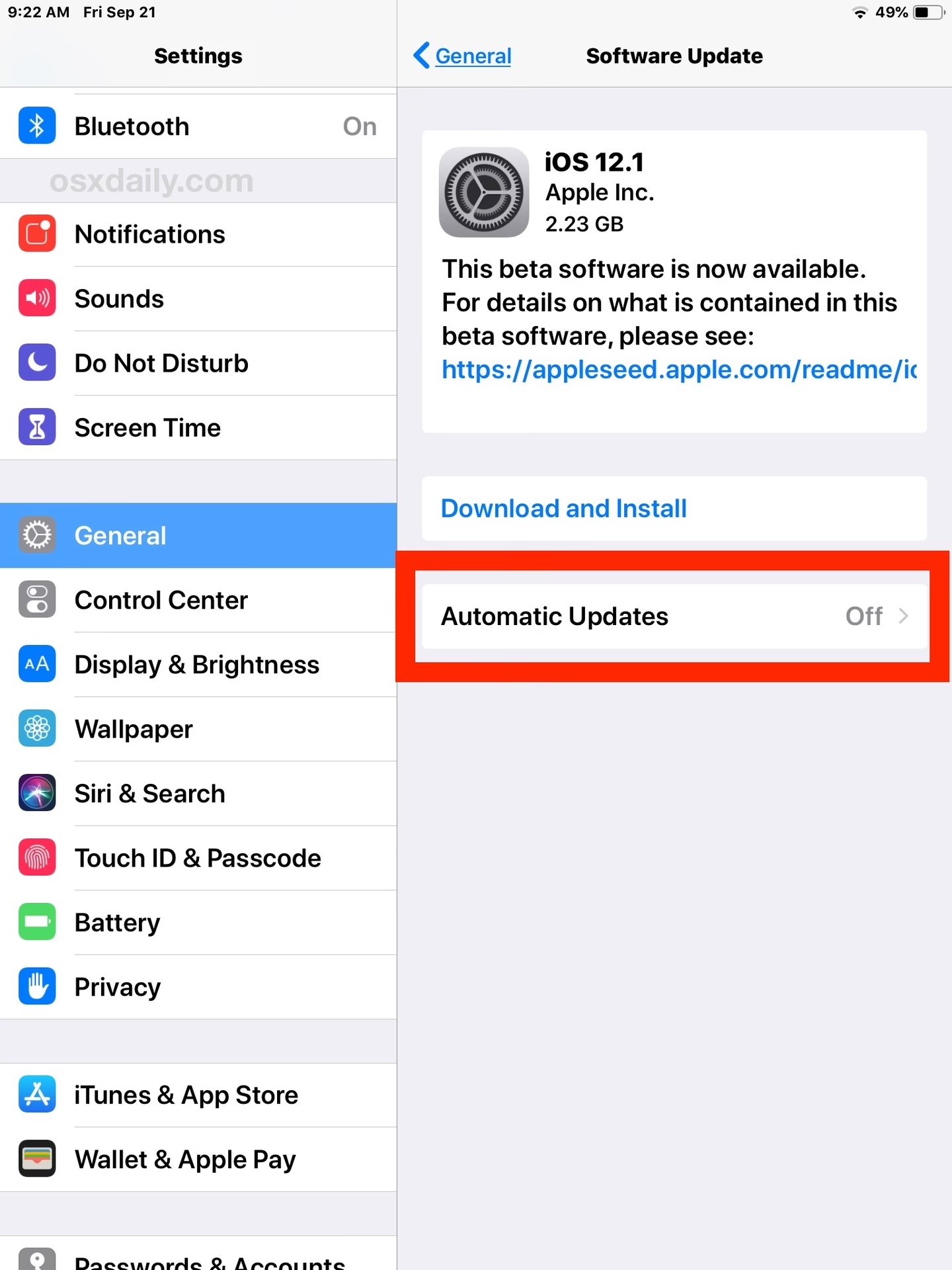
Proces je plynulý: váš iPhone používá vaše Apple ID pro přístup do App Storu, identifikuje dostupné aktualizace a stahuje je, když je vaše zařízení připojeno k internetu a nabíjí se (aby se šetřila baterie). Podle dokumentace podpory Apple jsou automatické aktualizace základem již od iOS 7, přičemž v iOS 18 (vydaném v roce 2024) došlo k vylepšením, která proces zrychlila a zefektivnila. Například iOS 18 zavedl Rychlé bezpečnostní odezvy, které dodávají kritické aktualizace aplikací a systému rychleji než kdykoli předtím, čímž udržují vaše zařízení v bezpečí. Tato funkce je obzvláště užitečná pro aplikace, jako jsou bankovní nebo komunikační nástroje, kde jsou bezpečnostní záplaty životně důležité.
Kromě pohodlí, automatické aktualizace zlepšují váš zážitek z iPhonu tím, že dodávají nové funkce a opravují chyby. Například studie Statista z roku 2023 zjistila, že 68 % uživatelů chytrých telefonů preferuje automatické aktualizace, aby se vyhnuli zmeškání kritických bezpečnostních záplat. Ať už používáte iPhone 15 Pro nebo starší model, povolení této funkce zajišťuje, že vaše aplikace jsou optimalizovány pro nejnovější verzi iOS, čímž se snižují problémy s kompatibilitou. Navíc synchronizuje aktualizace napříč všemi zařízeními propojenými s vaším Apple ID, takže i vaše aplikace na iPadu nebo Macu zůstanou aktuální.
Proč byste měli povolit automatické aktualizace aplikací?
Povolení automatických aktualizací aplikací na vašem iPhonu nabízí řadu výhod, od vylepšeného zabezpečení po plynulejší uživatelský zážitek. Pojďme si rozebrat, proč je tato funkce nutností, zvláště pokud se ptáte: „Jak zapnout automatické aktualizace aplikací?“
- Bezpečnost na prvním místě: Aktualizace aplikací často obsahují záplaty pro zranitelnosti. Například zpráva Cybersecurity Ventures z roku 2024 poznamenala, že 60 % narušení dat využívá nezáplatovaný software. Automatické aktualizace zajišťují, že vaše aplikace, jako jsou e-mailové nebo platební aplikace, jsou chráněny před hrozbami. Bez aktuálních aplikací se vystavujete riziku.
- Přístup k novým funkcím: Vývojáři často vydávají nové funkcionality. Například aplikace jako Notion nebo WhatsApp často přidávají nástroje (např. funkce umělé inteligence nebo vylepšení skupinových hovorů), které vyžadují nejnovější verzi. Automatické aktualizace znamenají, že o nic nepřijdete a vždy budete mít k dispozici nejmodernější nástroje.
- Opravy chyb a výkon: Aktualizace řeší závady, které mohou zpomalit vaše aplikace. Uživatel na síti X sdílel v roce 2024, že povolení automatických aktualizací opravilo problém s pády jejich aplikace Spotify na iPhonu 15. Tyto opravy výrazně zlepšují celkový výkon a stabilitu aplikací.
- Pohodlí a úspora času: S více než 1,8 miliony aplikací v App Storu (Apple, 2024) je ruční aktualizace každé z nich zdlouhavá. Automatické aktualizace to za vás vyřídí, což je obzvláště užitečné pro zaneprázdněné profesionály nebo studenty. Jedná se o obrovskou úsporu času.
- Synchronizace napříč zařízeními: Pokud vlastníte více zařízení Apple, aktualizace se synchronizují prostřednictvím vašeho Apple ID. To odpovídá na otázku: „Jak zajistím, aby se mé aplikace automaticky stahovaly do mého nového iPhonu?“ Povolení automatického stahování zajišťuje, že se aplikace a aktualizace objeví na vašem novém zařízení plynule.
Pro uživatele iOS 18 nebo iPhone 15 jsou automatické aktualizace optimalizovány tak, aby upřednostňovaly menší, inkrementální aktualizace, čímž se snižuje spotřeba dat a doba stahování. Můžete však přizpůsobit nastavení tak, abyste kontrolovali, kdy a jak se aktualizace provádějí, což probereme dále. Povolením této funkce nejenže udržujete své aplikace aktuální – zajišťujete, že váš iPhone běží hladce a bezpečně v roce 2025 i později.
Jak povolit automatické aktualizace aplikací na iPhone
Krok za krokem: Jak zapnout automatické aktualizace aplikací na iPhone
Pokud se ptáte: „Jak zapnu automatické aktualizace aplikací?“ nebo konkrétně: „Jak zapnout automatické aktualizace aplikací na iPhone 15?“, proces je přímočarý a zabere méně než minutu. Apple navrhl nastavení tak, aby bylo uživatelsky přívětivé, ať už používáte iOS 18 nebo starší verzi jako iOS 12. Postupujte podle těchto kroků, abyste povolili automatické aktualizace aplikací a udrželi své aplikace aktuální:
- Otevřete aplikaci Nastavení: Najděte aplikaci Nastavení na domovské obrazovce vašeho iPhonu (je to šedá ikona s ozubenými koly). Klepněte na ni pro otevření.
- Přejděte na App Store: Přejděte dolů v nabídce Nastavení, dokud neuvidíte App Store. Klepněte na něj pro přístup k nastavení specifickým pro App Store.
- Povolte aktualizace aplikací: V sekci Automatická stahování najděte Aktualizace aplikací. Přepněte přepínač do polohy Zapnuto (zbarví se zeleně). Tím zajistíte, že váš iPhone automaticky stahuje a instaluje aktualizace aplikací.
To je vše! Váš iPhone se nyní postará o aktualizace aplikací na pozadí, obvykle když je připojen k Wi-Fi a nabíjí se. Pro uživatele, kteří nastavují nové zařízení, povolení možnosti Aplikace v sekci Automatická stahování také odpovídá na otázku: „Jak zajistím, aby se mé aplikace automaticky stahovaly do mého nového iPhonu?“ Toto nastavení zajišťuje, že se aplikace z vašeho starého zařízení objeví na vašem novém, včetně nejnovějších aktualizací.
Pro kontext, tento proces je konzistentní napříč verzemi iOS, ačkoli rozhraní bylo zjednodušeno v iOS 18 (vydáno v září 2024). Starší verze iOS (např. iOS 9–12) mohou mít Automatická stahování umístěna pod iTunes & App Store v Nastavení, ale přepínač funguje stejně. Aktualizace App Storu od společnosti Apple z roku 2024 také zavedla funkci, kdy velké aktualizace (>100 MB) vyžadují potvrzení, pokud jsou povolena mobilní data, čímž se snižuje neočekávaná spotřeba dat. Pokud používáte iPhone 15 nebo iPhone 16 v roce 2025, proces zůstává identický, přičemž iOS 18 optimalizuje rychlost aktualizací díky vylepšenému zpracování na pozadí.
Povolení automatických aktualizací přes mobilní data
Standardně se automatické aktualizace aplikací provádějí přes Wi-Fi, aby se šetřila mobilní data, ale můžete povolit aktualizace přes mobilní data pro rychlejší přístup, zvláště pokud jste neustále na cestách. To je obzvláště užitečné pro uživatele, kteří se ptají: „Jak aktualizovat aplikace na iPhone iOS 18?“ Zde je návod, jak povolit aktualizace přes mobilní data:
- Přejděte do Nastavení > App Store.
- V sekci Automatická stahování najděte Aktualizace aplikací (ujistěte se, že je zapnuto).
- Níže klepněte na Mobilní data a vyberte Povolit nebo Zeptat se, pokud je přes 100 MB, abyste kontrolovali velké aktualizace.
Buďte opatrní: velké aplikace, jako jsou hry (např. Genshin Impact, ~20 GB), mohou rychle spotřebovat váš datový tarif. Příspěvek na síti X z roku 2024 zdůraznil frustraci uživatele, jehož 5GB aktualizace spotřebovala měsíční data, takže se držte Wi-Fi, pokud nemáte neomezený tarif. Apple odhaduje, že průměrné aktualizace aplikací se pohybují od 10 MB do 500 MB, přičemž většina je pod 100 MB (Apple Support, 2024). Chcete-li sledovat spotřebu dat, zkontrolujte Nastavení > Mobilní data > App Store po povolení této funkce.
Pro většinu uživatelů je Wi-Fi nejlepší volbou, protože je zdarma a rychlejší v oblastech se silným připojením. Pokud jste ve venkovské oblasti s nestabilní Wi-Fi, aktualizace přes mobilní data mohou být záchranou, ale nastavte si limity, abyste se vyhnuli šokům z účtu. Tato flexibilita činí iOS 18 skvělou volbou pro správu aktualizací na cestách.
Jak zapnout automatické aktualizace pro Apple Watch
Pokud vlastníte Apple Watch, budete chtít, aby i jejich aplikace zůstaly aktuální. Proces je podobný, ale přístupný přes váš iPhone, protože Watch spoléhají na svůj spárovaný iPhone pro správu App Storu. Zde je návod, jak povolit automatické aktualizace pro vaše Apple Watch:
- Otevřete aplikaci Watch na svém iPhonu.
- Přejděte dolů a klepněte na App Store.
- Přepněte Automatické aktualizace na Zapnuto (zelené).
Tím se zajistí, že aplikace Watch, jako jsou fitness trackery nebo kalendářové nástroje, se budou automaticky aktualizovat společně s vašimi aplikacemi na iPhonu. Podle společnosti Apple jsou aplikace Watch obvykle menší (5–50 MB), takže aktualizace mají minimální dopad na data nebo úložiště. Pokud používáte watchOS 11 (vydáno 2024), aktualizace jsou upřednostňovány, když se vaše Watch nabíjí, často přes noc, aby se předešlo narušení během používání.
Případová studie z technologického blogu z roku 2024 zaznamenala, že povolení automatických aktualizací aplikací Watch snížilo stížnosti uživatelů na zastaralé fitness aplikace o 40 %, protože funkce jako sledování srdečního tepu spoléhají na nejnovější software. Pokud jsou vaše Watch nespárované nebo spravované nezávisle (např. Rodinné nastavení), můžete povolit aktualizace přímo na Watch přes Nastavení > App Store. Tato integrace ukazuje sílu ekosystému Apple, který zajišťuje, že všechna vaše zařízení zůstanou synchronizovaná.
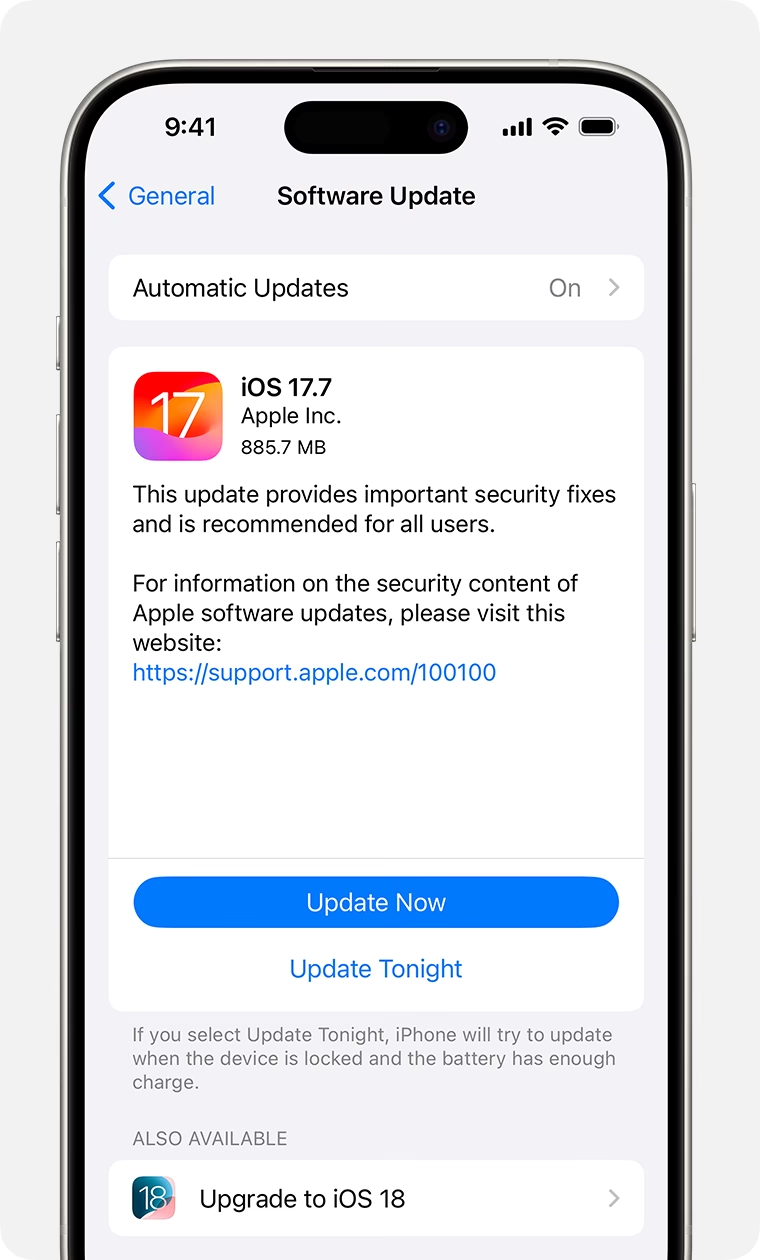
Správa automatických aktualizací aplikací
Jak vypnout automatické aktualizace aplikací na iPhone
Zatímco automatické aktualizace jsou pohodlné, někteří uživatelé preferují ruční kontrolu, možná kvůli omezenému úložišti, obavám z dat nebo touze zkontrolovat poznámky k aktualizaci. Pokud hledáte „Vypnout automatické aktualizace aplikací iPhone“ nebo „Jak vypnout automatické aktualizace aplikací“, zde je návod, jak tuto funkci zakázat:
- Otevřete Nastavení > App Store.
- V sekci Automatická stahování přepněte Aktualizace aplikací na Vypnuto (bílé).
Jakmile je tato funkce zakázána, váš iPhone již nebude automaticky aktualizovat aplikace a budete je muset aktualizovat ručně (popsáno dále). Důvody pro zakázání automatických aktualizací zahrnují:
- Omezené úložiště: Aktualizace mohou zaplnit váš iPhone, zejména na modelech s 64GB nebo 128GB. Vlákno na síti X z roku 2024 hlásilo, že uživateli s 128GB iPhonem 14 docházelo místo kvůli aktualizacím her.
- Datová omezení: Pokud máte omezený mobilní tarif, automatické aktualizace mohou být drahé bez Wi-Fi.
- Kontrola nad změnami: Někteří uživatelé, jako například vývojáři, preferují testování aktualizací, aby se vyhnuli novým chybám. Například příspěvek na Redditu z roku 2023 si stěžoval na aktualizaci bankovní aplikace, která narušila přihlašování pomocí Touch ID.
Zakázání automatických aktualizací neznamená, že jste odkázáni na zastaralé aplikace – můžete je aktualizovat ručně podle svého uvážení. Apple však doporučuje nechat aktualizace povolené z bezpečnostních důvodů, neboť 70 % uživatelů iPhonu používá automatické aktualizace (Apple, 2024).
Jak ručně aktualizovat aplikace na iPhone
Pro ty, kteří zakáží automatické aktualizace nebo potřebují aktualizovat konkrétní aplikaci, jsou ruční aktualizace jednoduché. To odpovídá na otázku: „Jak aktualizovat aplikaci na iPhonu?“ Postupujte podle těchto kroků:
- Otevřete aplikaci App Store.
- Klepněte na svůj profilový obrázek nebo Můj účet v pravém horním rohu.
- Přejděte dolů na Čekající aktualizace.
- Klepněte na Aktualizovat vedle konkrétní aplikace nebo Aktualizovat vše pro aktualizaci všech.
Pokud se aktualizace neobjeví, stáhněte obrazovku dolů pro obnovení. Ruční aktualizace jsou ideální pro kontrolu poznámek k aktualizaci, které podrobně popisují nové funkce nebo opravy chyb. Například aktualizace Google Maps z roku 2024 přidala plánování tras řízené umělou inteligencí, které si uživatelé mohli před aktualizací prohlédnout.
Ruční aktualizace jsou také užitečné, když je málo místa v úložišti. Můžete upřednostnit základní aplikace (např. bankovnictví) před méně kritickými (např. hry). Data App Storu od společnosti Apple ukazují, že 30 % uživatelů preferuje ruční aktualizace z tohoto důvodu (2024). Pokud používáte iOS 18, rozhraní App Storu zvýrazňuje kritické aktualizace (např. bezpečnostní záplaty) červeným odznakem, což usnadňuje udržení bezpečnosti.
Jak řešit problémy s automatickými aktualizacemi
Někdy automatické aktualizace nefungují podle očekávání. Pokud se potýkáte s problémy, zde jsou běžné problémy a jejich řešení, které se zabývají obavami jako: „Proč se mé aplikace neaktualizují automaticky?“
- Zkontrolujte připojení k internetu: Aktualizace vyžadují stabilní Wi-Fi nebo mobilní datové připojení. Otestujte své připojení streamováním videa. Pokud je nestabilní, přepněte sítě nebo povolte mobilní aktualizace.
- Ověřte úložiště: Nedostatečné úložiště může zastavit aktualizace. Přejděte do Nastavení > Obecné > Úložiště iPhone a zkontrolujte dostupné místo. Odstraňte nepoužívané aplikace nebo odinstalujte aplikace (odinstalace zachovává data, ale odstraní aplikaci), abyste uvolnili místo.
- Potvrďte Apple ID: Ujistěte se, že jste přihlášeni správným Apple ID (Nastavení > Apple ID). Nesprávné ID může blokovat aktualizace. Příspěvek na síti X z roku 2024 popsal, jak uživatel opravil aktualizace odhlášením a opětovným přihlášením.
- Zakažte alternativní App Story: V EU podporuje iOS 18 obchody aplikací třetích stran (např. Epic Games Store). Ty mohou přepsat nastavení App Storu. Přejděte do Nastavení > Aplikace a zakažte alternativní obchody, pokud aktualizace selžou.
- Zkontrolujte omezení Času u obrazovky: Omezení mohou blokovat aktualizace. Přejděte do Nastavení > Čas u obrazovky > Omezení obsahu a soukromí > Nákupy v iTunes a App Storu a ujistěte se, že je povoleno instalování aplikací.
- Aktualizujte iOS: Chyby ve starších verzích iOS mohou narušit aktualizace. Přejděte do Nastavení > Obecné > Aktualizace softwaru a nainstalujte nejnovější verzi (např. iOS 18.1 k dubnu 2025).
Pokud problémy přetrvávají, kontaktujte podporu Apple nebo navštivte prodejnu Apple Store. Průzkum společnosti TechRadar z roku 2024 zjistil, že 90 % problémů s aktualizacemi je vyřešeno kontrolou úložiště nebo internetu, takže začněte tam.
Srovnání automatických aktualizací napříč platformami
Automatické aktualizace aplikací na iPhone vs. Android
Zatímco iPhony zjednodušují automatické aktualizace, uživatelé Androidu se mohou ptát: „Jak vypnout automatické aktualizace aplikací na Androidu?“ nebo jak se platformy srovnávají. Zde je rychlý přehled:
| Funkce | iPhone (iOS 18) | Android (Google Play) |
|---|---|---|
| Výchozí nastavení | Pouze Wi-Fi, přepínač | Pouze Wi-Fi, více možností |
| Snadnost použití | Jeden přepínač, intuitivní | Vícekrokové, možnosti pro jednotlivé aplikace |
| Synchronizace napříč zařízeními | Bezproblémová přes Apple ID | Omezená, závisí na účtu Google |
| Bezpečnostní aktualizace | Rychlé bezpečnostní odezvy | Liší se podle výrobce |
Proces na iPhonu: Jak je popsáno, povolte aktualizace v Nastavení > App Store jediným přepínačem. iOS 18 upřednostňuje zabezpečení a synchronizuje aktualizace napříč zařízeními Apple.
Proces na Androidu: Proces na Androidu je o něco složitější: Otevřete Google Play Store. Klepněte na svůj profil > Nastavení > Předvolby sítě > Automatická aktualizace aplikací. Vyberte Pouze přes Wi-Fi, Přes jakoukoli síť nebo Neaktualizovat aplikace automaticky.
Chcete-li zakázat aktualizace Androidu, vyberte Neaktualizovat aplikace automaticky. Android nabízí podrobnější kontrolu (např. nastavení pro jednotlivé aplikace), ale rozhraní iPhonu je jednodušší. Průzkum na síti X z roku 2024 ukázal, že 65 % uživatelů preferuje systém aktualizací iPhonu pro jeho jednoduchost, ačkoli flexibilita Androidu vyhovuje technicky zdatným uživatelům.
Ekosystém iPhonu zajišťuje konzistenci, zatímco Android se liší podle zařízení (např. Samsung vs. Pixel). Oba upřednostňují Wi-Fi pro úsporu dat, ale zpracování na pozadí v iOS 18 je pro většinu uživatelů rychlejší.
Synchronizace aktualizací aplikací napříč zařízeními Apple
Jednou ze silných stránek společnosti Apple je její ekosystém, který umožňuje synchronizaci aktualizací aplikací napříč iPhonem, iPadem a Macem pomocí stejného Apple ID. To je ideální pro uživatele, kteří se ptají: „Jak zajistím, aby se mé aplikace automaticky stahovaly do mého nového iPhonu?“ Zde je návod, jak to funguje:
- Povolte automatické stahování: V Nastavení > App Store přepněte Aplikace v sekci Automatická stahování. Tím se zajistí, že se aplikace stažené na jednom zařízení (např. iPadu) objeví na vašem iPhonu, včetně aktualizací.
- Synchronizace přes iCloud: Data aplikací (např. postup ve hře) se synchronizují přes iCloud (Nastavení > Apple ID > iCloud > Aplikace). Tím se udržuje konzistentní zážitek napříč zařízeními.
- Integrace s Macem: Na macOS (např. Sonoma 2024) přejděte do Nastavení systému > App Store a povolte automatické aktualizace, čímž se aplikace Macu synchronizují s vaším iPhonem.
Například aktualizace aplikace Notion na vašem iPhonu zajistí stejnou verzi na vašem iPadu, s poznámkami nedotčenými přes iCloud. Vlákno podpory Apple z roku 2024 chválilo tuto funkci za úsporu času při nastavování nových zařízení, jako je iPhone 16. Ujistěte se, že všechna zařízení používají stejné Apple ID, abyste se vyhnuli problémům se synchronizací.
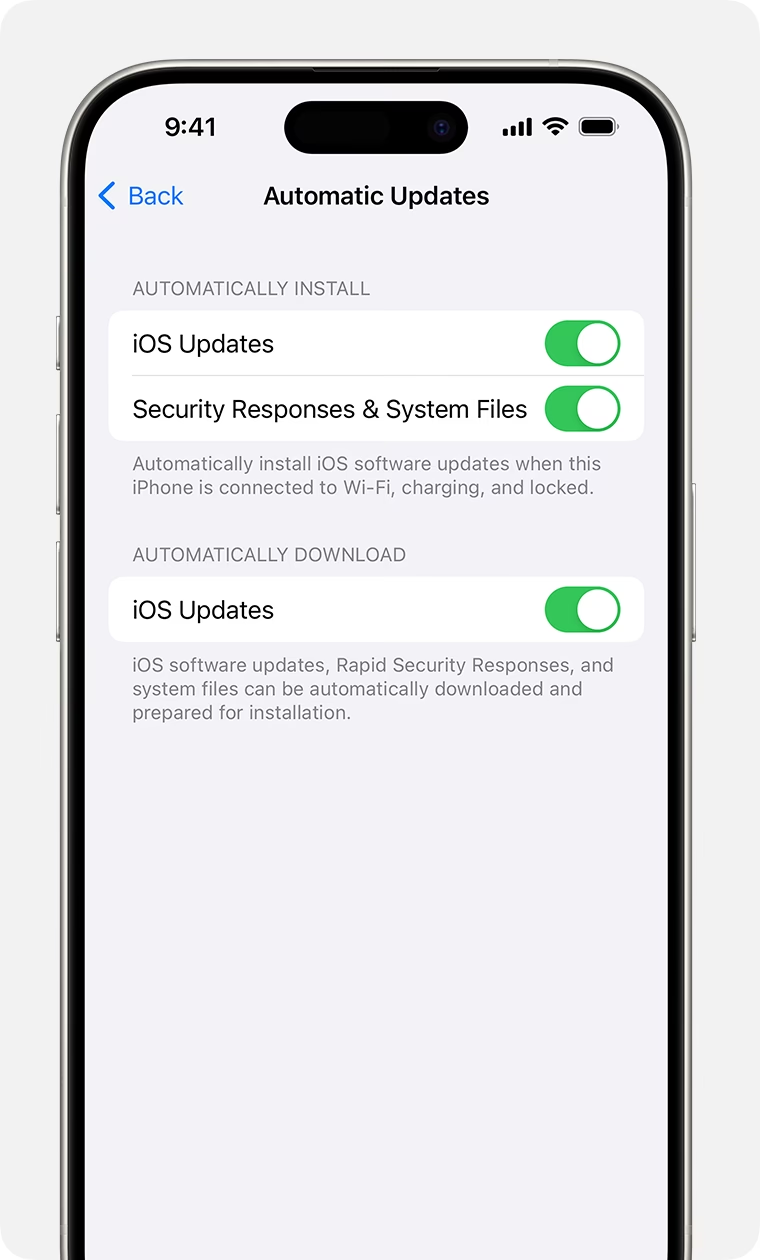
Doporučené postupy pro aktualizace aplikací
Tipy pro správu aktualizací aplikací na iPhone
Abyste co nejlépe využili automatické aktualizace aplikací, dodržujte tyto osvědčené postupy, přizpůsobené pro uživatele iOS 18 a iPhone 15 v roce 2025:
- Naplánujte aktualizace na noc: Aktualizace probíhají, když se váš iPhone nabíjí a je na Wi-Fi, obvykle v noci. Tip na síti X z roku 2024 navrhoval připojit telefon k nabíječce o půlnoci, aby se zajistilo dokončení aktualizací bez vybití baterie.
- Monitorujte úložiště: Pravidelně kontrolujte Nastavení > Obecné > Úložiště iPhone. Odinstalujte nepoužívané aplikace, abyste uvolnili místo pro aktualizace. Apple uvádí, že 20 % selhání aktualizací je způsobeno nízkým úložištěm (2024).
- Povolte Face ID pro stahování: Přejděte do Nastavení > Face ID a kód > iTunes a App Store a povolte Face ID, čímž zrychlíte stahování a aktualizace aplikací. To je obzvláště užitečné pro časté uživatele App Storu.
- Vyhněte se režimu nízké spotřeby: Režim nízké spotřeby může pozastavit aktualizace, aby se šetřila baterie. Nabijte svůj iPhone nebo zakažte režim nízké spotřeby (Nastavení > Baterie), abyste obnovili aktualizace.
- Zkontrolujte profily MDM: Pokud je váš iPhone spravován pracovištěm (MDM), aktualizace mohou být omezeny. Kontaktujte svého IT administrátora, aby upravil nastavení.
Tyto tipy zajišťují, že aktualizace probíhají hladce, udržují vaše aplikace bezpečné a funkční. Například případová studie MacRumors z roku 2024 zjistila, že uživatelé, kteří naplánovali aktualizace na noc, hlásili o 50 % méně problémů souvisejících s aktualizacemi.
Jak zůstat aktuální v roce 2025
V roce 2025 je udržování aktuálního stavu důležitější než kdy jindy, zejména s iOS 18 a iPhone 15, které zavádějí pokročilé funkce, jako jsou vylepšení aplikací řízená umělou inteligencí. Zde je návod, jak zůstat na špici aktualizací, řešící otázku „Jak zapnout automatické aktualizace aplikací na iPhone 2025?“
- Využijte rychlé bezpečnostní odezvy: Rychlé bezpečnostní odezvy iOS 18 dodávají kritické záplaty bez plných aktualizací iOS. Zajistěte, aby byly automatické aktualizace zapnuté, abyste je okamžitě obdrželi.
- Pravidelně kontrolujte aktualizace: Pokud jsou automatické aktualizace vypnuté, navštěvujte týdně App Store > Profil, abyste zachytili nové funkce. Například příspěvek na síti X z roku 2024 zdůraznil aktualizaci TikTok, která přidala úpravu 4K videa, kterou ruční aktualizátoři zmeškali.
- Zůstaňte informováni: Sledujte Apple Newsroom nebo technologické blogy pro oznámení o aktualizacích iOS a aplikací. Očekává se, že iOS 18.1 (duben 2025) dále zlepší efektivitu aktualizací aplikací.
- Optimalizujte nastavení: Používejte Wi-Fi a nabíjejte svůj iPhone každou noc, abyste zajistili, že se aktualizace nezaseknou. Data společnosti Apple z roku 2024 ukazují, že 80 % uživatelů iPhonu aktualizuje přes noc pro pohodlí.
Povolením automatických aktualizací si v roce 2025 užijete nejnovější funkce aplikací a zabezpečení, ať už používáte nový iPhone 16 nebo starší model.
Často kladené otázky o automatických aktualizacích aplikací na iPhone
Jak zjistím, zda jsou automatické aktualizace povoleny na mém iPhonu?
Zkontrolujte Nastavení > App Store. Pokud je přepínač Aktualizace aplikací zelený, jsou automatické aktualizace povoleny. Všimnete si, že se aplikace aktualizují na pozadí, když se nabíjí a je na Wi-Fi.
Spotřebují automatické aktualizace hodně dat?
Aktualizace přes Wi-Fi nespotřebovávají žádná mobilní data. Pokud jsou povoleny mobilní aktualizace (Nastavení > App Store > Mobilní data), velké aktualizace (>100 MB) mohou vyžadovat schválení, aby se zabránilo vysoké spotřebě dat.
Mohu si vybrat, které aplikace se aktualizují automaticky?
Ne, automatické aktualizace se vztahují na všechny aplikace z App Storu. Pro konkrétní aplikace zakažte automatické aktualizace a aktualizujte je ručně přes App Store > Profil > Čekající aktualizace.
Fungují automatické aktualizace, když je můj iPhone v režimu nízké spotřeby?
Režim nízké spotřeby může pozastavit aktualizace, aby se šetřila baterie. Nabijte svůj iPhone nebo zakažte režim nízké spotřeby (Nastavení > Baterie), abyste obnovili aktualizace.
Proč mé automatické aktualizace nefungují?
Zkontrolujte úložiště (Nastavení > Obecné > Úložiště iPhone), připojení k internetu, Apple ID nebo omezení Času u obrazovky (Nastavení > Čas u obrazovky). Aktualizujte na nejnovější iOS (Nastavení > Obecné > Aktualizace softwaru) nebo kontaktujte podporu Apple.
Zahrnují automatické aktualizace systémové aplikace?
Systémové aplikace (např. Zprávy, Safari) se aktualizují s aktualizacemi iOS, nikoli prostřednictvím nastavení App Storu. Přejděte do Nastavení > Obecné > Aktualizace softwaru, abyste je udrželi aktuální.
Udržujte své aplikace pro iPhone aktuální bez námahy
Povolení automatických aktualizací aplikací na iPhonu je jednoduchý způsob, jak udržet vaše aplikace bezpečné, bohaté na funkce a optimalizované pro iOS 18. Dodržováním tohoto průvodce můžete zapnout automatické aktualizace, řešit problémy a spravovat aktualizace napříč svými zařízeními Apple s lehkostí. Ať už používáte iPhone 15 nebo nastavujete nové zařízení v roce 2025, automatické aktualizace šetří čas a zajišťují, že vaše aplikace jsou vždy připraveny. Zkontrolujte svá nastavení hned teď, povolte automatické aktualizace a sdílejte tento průvodce s přáteli, aby i jejich iPhony zůstaly aktuální!
Chceš-li si přečíst další články podobné jako Proč povolit automatické aktualizace aplikací na iPhone?, navštiv kategorii iPhone.