
29/12/2021
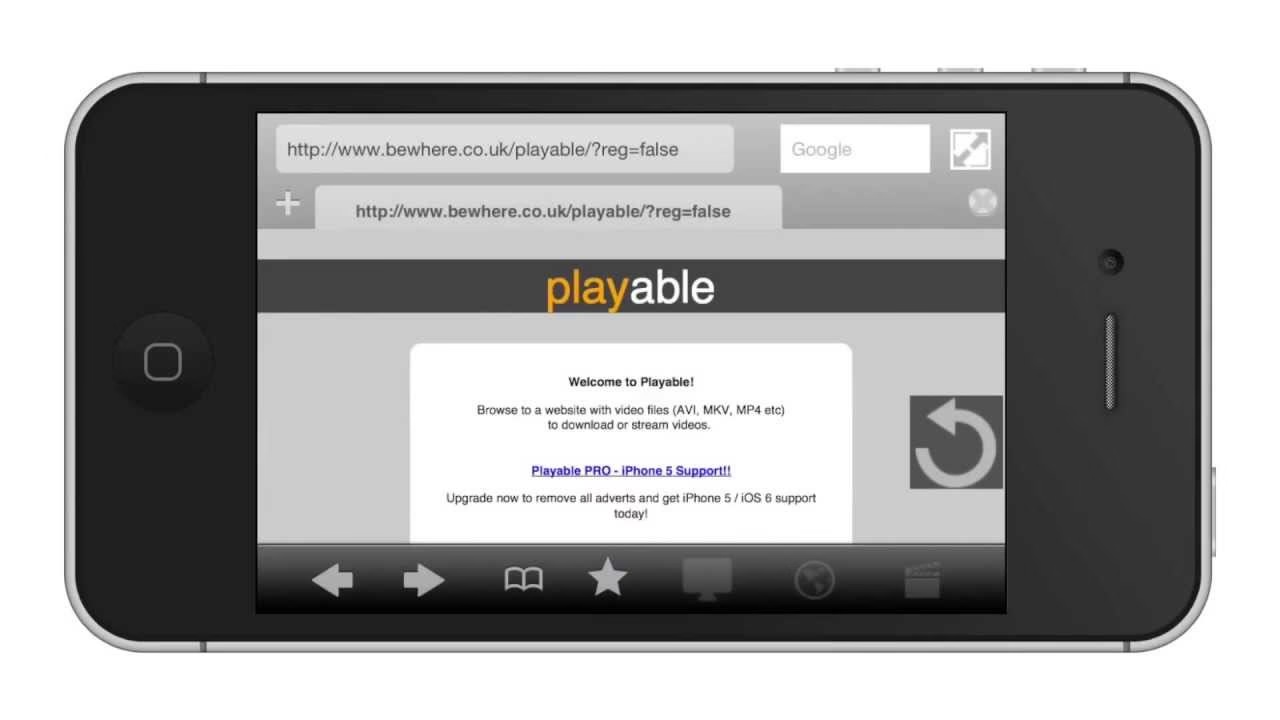
Přestože iPhone je skvělým zařízením pro konzumaci multimédií, občas narazíte na formáty, které nativně nepodporuje. Jedním z takových formátů je populární .avi. Pokud jste se někdy snažili přehrát oblíbený film nebo video ve formátu AVI přímo na svém iPhonu a zjistili jste, že to nejde, nejste sami. Nativní aplikace pro video na iPhonu bohužel formát .avi nepodporuje. Dobrou zprávou však je, že existují jednoduché a efektivní způsoby, jak tento problém obejít a užít si svá AVI videa bez jakýchkoli komplikací. V tomto podrobném průvodci vás provedeme všemi kroky, které potřebujete znát, abyste mohli bez problémů přehrávat .avi soubory na svém iPhonu, ať už pomocí aplikací třetích stran, nebo převodem souborů do kompatibilního formátu.
Co je to soubor AVI a proč ho iPhone nepodporuje?
AVI, neboli Audio Video Interleave, je multimediální kontejnerový formát vyvinutý společností Microsoft již v roce 1992. Je to jeden z nejstarších a dodnes široce používaných formátů pro ukládání video a audio dat. Důležité je si uvědomit, že AVI je „kontejner“, což znamená, že může obsahovat video a audio data kódovaná různými kodeky (kompresory/dekompresory). To je hlavní důvod, proč iPhone, a obecně zařízení Apple, nativně nepodporují tento formát. Apple upřednostňuje formáty jako .mp4 nebo .mov, které jsou často efektivnější z hlediska komprese, optimalizované pro mobilní zařízení a podporují modernější kodeky, jako je H.264 nebo H.265 (HEVC). Tyto formáty nabízejí lepší poměr kvality k velikosti souboru a jsou lépe přizpůsobeny pro streamování a rychlé přehrávání na mobilních zařízeních s omezenými zdroji baterie a procesoru. Zatímco některé AVI soubory mohou fungovat, pokud obsahují kompatibilní kodeky, většina jich obsahuje kodeky, které iPhone nerozpozná, což vede k chybám při přehrávání.
Metoda 1: Přehrávání AVI pomocí aplikací třetích stran
Nejjednodušším a nejrychlejším způsobem, jak přehrávat .avi soubory na iPhonu, je stažení specializované aplikace pro přehrávání videa z App Storu. Tyto aplikace jsou navrženy tak, aby podporovaly širokou škálu video formátů, včetně AVI, a často obsahují vlastní vestavěné kodeky. Díky tomu nemusíte řešit komplikované převody souborů a můžete video přehrát přímo. Proces je obvykle velmi přímočarý.
Doporučené aplikace:
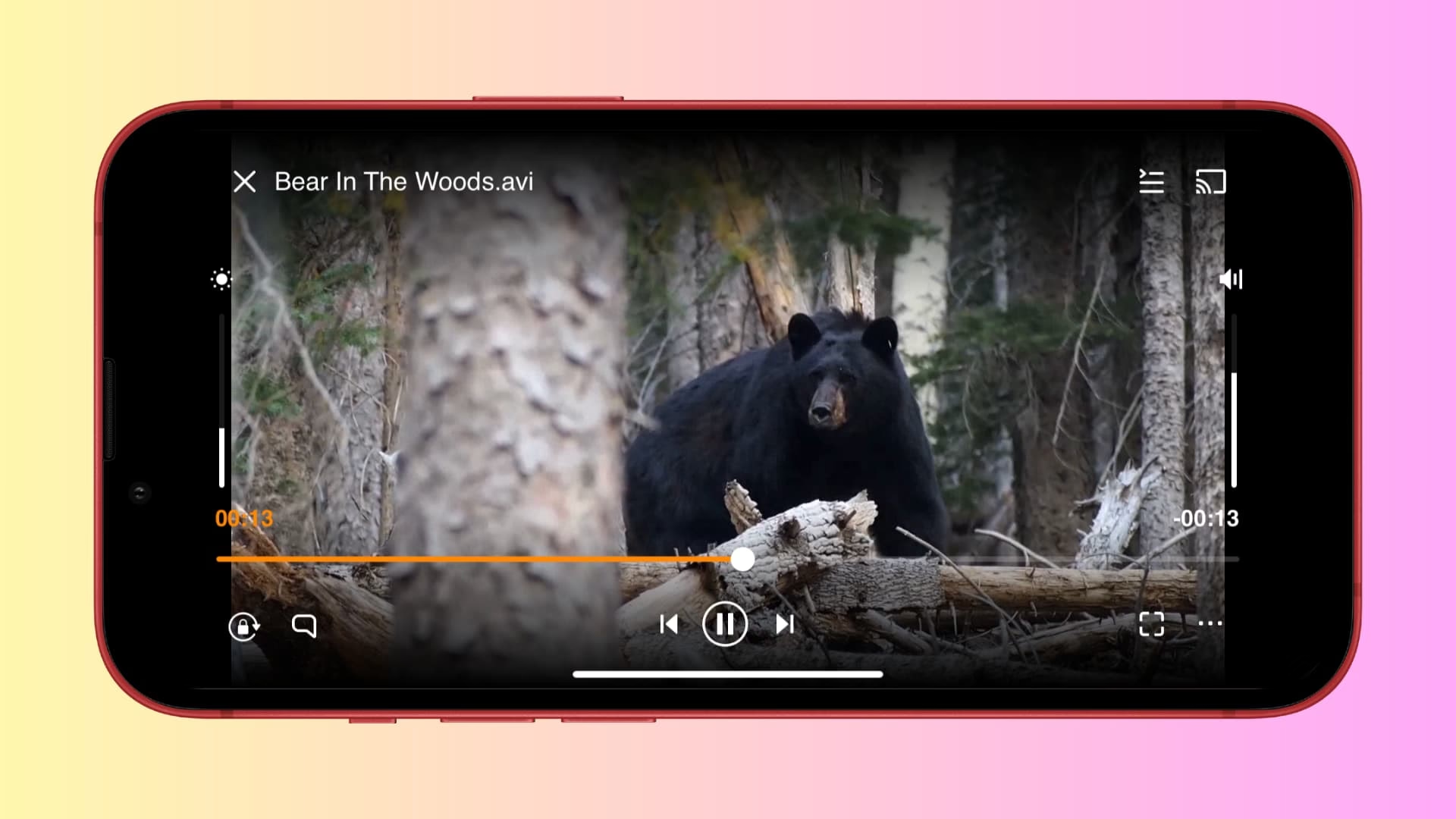
- VLC for Mobile: Jedna z nejpopulárnějších a nejspolehlivějších možností. VLC je známý pro svou schopnost přehrávat téměř jakýkoli mediální soubor, ať už je to video, audio, nebo stream. Je zdarma, open-source a nabízí intuitivní rozhraní. Podporuje streamování ze síťových disků, cloudových služeb a samozřejmě lokální soubory.
- PlayerXtreme Media Player: Další robustní přehrávač, který podporuje širokou škálu formátů včetně AVI, MKV, WMV a mnoha dalších. Nabízí pokročilé funkce, jako je podpora titulků, streamování přes síť (SMB, FTP, DLNA/UPnP) a možnost ochrany souborů heslem. K dispozici je bezplatná verze s reklamami a placená verze s rozšířenými funkcemi.
- KMPlayer: Tento přehrávač je oblíbený na desktopu a jeho mobilní verze si udržuje podobnou úroveň kompatibility s různými formáty. Nabízí podporu pro vysoké rozlišení, 3D video a širokou škálu zvukových stop a titulků. Je to dobrá volba pro ty, kteří hledají komplexní řešení pro přehrávání videa.
Jak používat tyto aplikace:
- Stáhněte si aplikaci: Otevřete App Store na svém iPhonu a vyhledejte jednu z výše uvedených aplikací. Stáhněte a nainstalujte ji.
- Přeneste soubor AVI: Existuje několik způsobů, jak dostat váš .avi soubor do aplikace:
- iTunes/Finder: Připojte svůj iPhone k počítači. Otevřete iTunes (na Windows) nebo Finder (na Macu). Vyberte svůj iPhone, přejděte do sekce "Soubory" nebo "Aplikace" a najděte staženou video aplikaci. Přetáhněte .avi soubor přímo do této aplikace.
- Cloudové služby: Pokud máte .avi soubor uložený na Disku Google, Dropboxu, OneDrive apod., mnoho těchto přehrávačů umožňuje přímé propojení s těmito službami a přehrávání souborů odtud.
- Wi-Fi transfer: Některé aplikace, jako VLC, nabízejí funkci Wi-Fi sdílení. Po aktivaci této funkce v aplikaci můžete zadat IP adresu do prohlížeče na počítači a nahrát soubory bezdrátově.
- E-mail nebo AirDrop: Pro menší soubory můžete soubor poslat e-mailem a otevřít jej přímo v aplikaci, nebo použít AirDrop pro rychlý přenos z jiného zařízení Apple.
- Přehrávejte video: Po přenesení souboru otevřete aplikaci. Většinou se vaše video automaticky objeví v knihovně aplikace nebo v sekci „Média“. Klikněte na soubor a přehrávání by mělo začít bez problémů.
Výhody a nevýhody této metody:
- Výhody: Rychlé a jednoduché řešení, není potřeba převádět soubory, široká podpora formátů, často zdarma.
- Nevýhody: Zaberou místo v úložišti iPhonu, mohou mít reklamy (u bezplatných verzí), závislost na aplikaci třetí strany.
Metoda 2: Převod souboru AVI do kompatibilního formátu
Pokud nechcete stahovat další aplikace nebo preferujete přehrávání videí v nativní aplikaci "TV" (dříve "Videa") na iPhonu, můžete soubor .avi převést do formátu, který iPhone podporuje, jako je MP4 nebo MOV. Tato metoda vyžaduje trochu více času a úsilí, ale výsledkem je soubor, který je plně kompatibilní s ekosystémem Apple.
Doporučené formáty pro převod:
- MP4 (MPEG-4): Toto je nejvíce univerzální a doporučený formát. MP4 soubory jsou vysoce komprimované, ale zároveň si udržují dobrou kvalitu obrazu a zvuku. Jsou široce podporovány na všech platformách a zařízeních, včetně iPhonu.
- MOV (QuickTime Movie): Nativní formát společnosti Apple. MOV soubory jsou také plně kompatibilní s iPhonem a často se používají pro video obsah vytvořený na zařízeních Apple.
Nástroje pro převod:
Existuje mnoho softwarů a online služeb pro převod videa. Můžete si vybrat podle svých preferencí a dostupnosti. Některé jsou zdarma, jiné placené, ale obvykle nabízejí více funkcí a rychlejší převod.
- Online konvertory: Pro menší soubory nebo jednorázové převody jsou online služby (jako je CloudConvert, Convertio, Online-Convert) velmi praktické. Jednoduše nahrajete soubor .avi, vyberete výstupní formát (MP4 nebo MOV) a spustíte konverze. Po dokončení si soubor stáhnete. Mějte na paměti omezení velikosti souboru a rychlosti nahrávání/stahování.
- Desktopové aplikace: Pro větší soubory, časté převody nebo pro ty, kteří chtějí mít plnou kontrolu nad procesem, jsou desktopové programy lepší volbou. Mezi oblíbené patří HandBrake (zdarma, open-source, velmi výkonný), Any Video Converter (bezplatná a placená verze), nebo Wondershare UniConverter (placený, s mnoha funkcemi). Tyto programy nainstalujete na svůj počítač (Windows nebo Mac), přidáte .avi soubor, vyberete cílový formát a nastavení kvality a spustíte převod.
Jak provést převod a přenést soubor:
- Vyberte konvertor: Zvolte si online službu nebo desktopovou aplikaci, která vám vyhovuje.
- Nahrajte/Otevřete soubor AVI: Přidejte svůj .avi soubor do vybraného konvertoru.
- Vyberte výstupní formát: Zvolte .mp4 nebo .mov jako cílový formát. Doporučuje se také nastavit kvalitu převodu na "vysokou" nebo "stejnou jako originál", abyste minimalizovali ztrátu kvality.
- Spusťte převod: Nechte program nebo online službu provést převod. To může trvat několik minut až několik hodin v závislosti na velikosti souboru a výkonu vašeho počítače/internetového připojení.
- Přeneste soubor na iPhone: Po dokončení převodu přeneste nově vytvořený soubor .mp4 nebo .mov na svůj iPhone. Nejjednodušší je to přes iTunes (na Windows) nebo Finder (na Macu) – jednoduše přetáhněte soubor do sekce "Filmy" nebo "TV" na vašem iPhonu. Alternativně můžete použít iCloud Drive nebo jinou cloudovou službu a poté soubor otevřít přímo z aplikace Soubory na iPhonu a uložit ho do role fotoaparátu nebo do nativní video aplikace.
Výhody a nevýhody této metody:
- Výhody: Soubor je plně kompatibilní s iPhonem a nativními aplikacemi, potenciálně lepší optimalizace pro baterii, univerzálnější pro sdílení.
- Nevýhody: Vyžaduje čas a výpočetní výkon pro převod, potenciální ztráta kvality (pokud není správně nastaveno), nutnost mít přístup k počítači nebo stabilní internetové připojení.
Porovnání metod: Aplikace vs. Převod
| Kritérium | Aplikace třetích stran | Převod souboru |
|---|---|---|
| Složitost | Velmi nízká (stáhnout, přenést, přehrát) | Střední (najít konvertor, převést, přenést) |
| Časová náročnost | Nízká (okamžité přehrávání) | Vysoká (čas na převod + přenos) |
| Kvalita videa | Zachována (přehrává originál) | Potenciální ztráta (dle nastavení převodu) |
| Potřeba internetu/PC | Jen pro stažení aplikace a přenos | Potřeba PC nebo internetu pro převod |
| Využití úložiště | Aplikace + soubor | Pouze soubor (potenciálně menší) |
Tipy pro plynulé přehrávání AVI na iPhonu
Abyste zajistili co nejlepší zážitek z přehrávání vašich AVI videí na iPhonu, zde je několik užitečných tipů, které vám pomohou vyhnout se běžným problémům:
- Ověřte kompatibilitu aplikace: Před stažením se ujistěte, že vybraná aplikace třetí strany výslovně uvádí podporu pro soubory AVI. Většina populárních přehrávačů tuto informaci jasně uvádí v popisu v App Storu.
- Nastavení kvality při převodu: Pokud se rozhodnete pro převod, vždy zvolte nastavení vysoké kvality. Většina konvertorů nabízí předvolby pro zařízení Apple, které jsou optimalizovány pro nejlepší možnou kvalitu při rozumné velikosti souboru. Vyhnete se tak nežádoucí ztrátě detailů nebo pixelizaci.
- Spolehlivý přenos souborů: Používejte osvědčené metody přenosu, jako je iTunes/Finder, iCloud Drive, nebo přímé Wi-Fi sdílení v rámci aplikace. Vyhněte se neověřeným aplikacím pro přenos, které by mohly vést k poškození dat nebo bezpečnostním rizikům.
- Aktualizujte aplikace: Pravidelně kontrolujte aktualizace pro své video přehrávače třetích stran. Aktualizace často přinášejí vylepšení výkonu, opravy chyb a podporu pro nové kodeky, což může zlepšit plynulost přehrávání a kompatibilitu.
- Kontrola volného místa: Video soubory, zejména ty ve vysokém rozlišení, mohou být velmi velké. Před přenosem se ujistěte, že máte na svém iPhonu dostatek volného místa. Nedostatek úložiště může vést k problémům s přenosem nebo přehráváním.
- Kodeky uvnitř AVI: Pamatujte, že AVI je kontejner. Pokud se video nepřehrává ani v aplikaci třetí strany, je možné, že obsahuje velmi neobvyklý nebo poškozený kodek. V takovém případě je konverze téměř vždy nutná.
- Optimalizace baterie: Přehrávání videa, zvláště ve vysokém rozlišení, spotřebovává hodně energie. Plně nabijte svůj iPhone před delším sledováním nebo zvažte použití externí nabíječky.
Často kladené otázky (FAQ)
Zde jsou odpovědi na některé z nejčastějších otázek týkajících se přehrávání AVI souborů na iPhonu:
- Co je to soubor .avi?
.avi je zkratka pro Audio Video Interleave, což je multimediální kontejnerový formát, který dokáže uložit video i audio data do jednoho souboru. Nejedná se o kodek, ale o obal, který může obsahovat data kódovaná různými kodeky. - Proč můj iPhone nativně nepřehraje soubory .avi?
Apple iOS podporuje specifické video formáty, jako jsou MP4 a MOV, které jsou optimalizovány pro výkon a efektivitu na mobilních zařízeních. Formát .avi není nativně podporován kvůli jeho staršímu designu a faktu, že může obsahovat širokou škálu kodeků, z nichž mnohé nejsou na iPhonu podporovány bez dodatečného softwaru. - Mohu převést soubory .avi přímo na svém iPhonu bez použití počítače?
Ano, existují některé aplikace v App Storu, které nabízejí funkce převodu video formátů přímo na iPhonu. Tyto aplikace mohou být užitečné pro menší soubory, ale pro větší videa nebo hromadné převody je obvykle efektivnější a rychlejší použít počítač s výkonným konvertovacím softwarem. - Je bezpečné stahovat aplikace třetích stran pro přehrávání .avi souborů?
Ano, je to obecně bezpečné, pokud stahujete aplikace výhradně z oficiálního App Storu. Apple má přísné bezpečnostní kontroly, které zajišťují, že aplikace jsou bezpečné a neobsahují malware. Vždy si přečtěte recenze a hodnocení aplikace, abyste se ujistili o její spolehlivosti. - Ztratí soubor .avi kvalitu, když ho převedu?
Pokud zvolíte vysokou kvalitu nastavení při převodu, ztráta kvality by měla být minimální, často nepostřehnutelná lidským okem. Kvalita závisí na původním souboru, zvoleném výstupním formátu, kodeku a datovém toku (bitrate). Doporučuje se používat moderní kodeky jako H.264 nebo H.265 pro nejlepší výsledky. - Potřebuji internet pro přehrávání AVI souborů na iPhonu?
Pro samotné přehrávání souboru, který je již uložen na vašem iPhonu, internetové připojení nepotřebujete. Internet je nutný pouze pro stažení aplikace, přenos souboru z cloudových služeb, nebo pro online konverze souborů. Jakmile je soubor na zařízení, můžete ho přehrávat offline. - Jak zjistím, jaký kodek AVI soubor používá?
Na počítači můžete použít nástroje jako MediaInfo (zdarma) pro analýzu AVI souboru a zjištění, jaké video a audio kodeky obsahuje. Tato informace vám může pomoci při výběru správné aplikace nebo nastavení převodu, pokud máte problémy s přehráváním.
Závěr
Jak vidíte, přehrávání souborů .avi na vašem iPhonu nemusí být vůbec složitý úkol. S pravými nástroji a trochou znalostí si můžete snadno užít svá videa v jakémkoli formátu. Ať už se rozhodnete pro pohodlí aplikace třetí strany, která přehraje AVI soubor přímo, nebo pro dlouhodobější řešení v podobě převodu souboru do kompatibilního formátu, klíčem je pečlivé dodržování kroků a výběr kvalitních možností, které vyhovují vašim potřebám. Pamatujte, že zatímco iPhony nemusí nativně podporovat soubory .avi, rozsáhlý ekosystém aplikací a dostupných nástrojů umožňuje tuto limitaci snadno obejít. Takže směle do toho, stáhněte si tu správnou aplikaci nebo převeďte své soubory a připravte se na to, že budete přehrávat .avi na iPhonu s naprostou lehkostí a bez starostí.
Chceš-li si přečíst další články podobné jako Jak přehrávat AVI na iPhonu?, navštiv kategorii iPhone.