
26/12/2023
Znáte ten nepříjemný pocit, když ztratíte cenná data z iPhonu, protože jste si je nikdy nezálohovali? Nebo plánujete přejít na nové zařízení a máte obavy, jak přesunout drahocenné vzpomínky, důležité dokumenty a důležité konverzace? Nejste v tom sami! Právě zde se hodí znalost toho, jak iPhone zálohovat, neboť existuje mnoho různých metod, jak toho dosáhnout. Zálohování je klíčové pro ochranu vašich digitálních pokladů, ať už jde o fotografie z dovolené, pracovní dokumenty, nebo důležité zprávy. V tomto článku objevíte, jak zálohovat iPhone bez smazání důležitých souborů pomocí iCloudu, macOS a Windows. Každý chce zálohovat důležité soubory, ale nikdo nemá rád složité metody; dovolte nám, abychom vám to usnadnili!
Ať už jste technicky zdatní, nebo s iPhonem teprve začínáte, tento průvodce vás provede všemi kroky, které potřebujete k vytvoření spolehlivé zálohy. Prozkoumáme výhody a nevýhody každé metody, abyste si mohli vybrat tu nejlepší pro vaše potřeby. Cílem je, aby vaše data byla v bezpečí a dostupná, kdykoli je budete potřebovat.
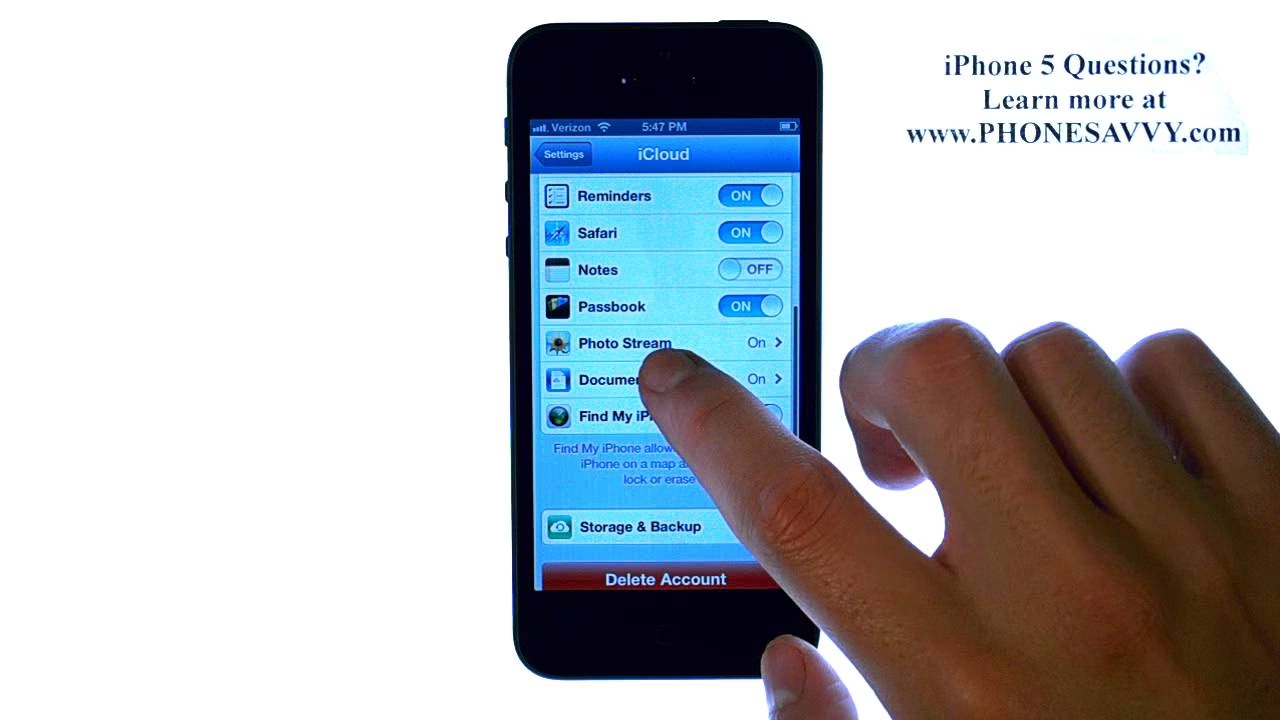
Zálohování iPhonu pomocí iCloudu
Apple iCloud je cloudová služba, která umožňuje bezproblémovou synchronizaci dat z iPhonu se servery Apple. Jakmile je iCloud nastaven, váš iPhone se automaticky zálohuje přes Wi-Fi, což zajišťuje, že vaše data zůstanou v bezpečí a přístupná. iCloud je ideální pro ty, kteří preferují automatické a bezdrátové řešení, které nevyžaduje připojení k počítači. Základních 5 GB úložiště je zdarma, ale pro většinu uživatelů je nutné zakoupit si větší plán.
Krok 1: Připojte se k Wi-Fi
Při zálohování na iCloud je nezbytné, abyste se ujistili, že je váš iPhone připojen k funkční Wi-Fi síti. To je klíčové, protože zálohování velkého množství dat by mohlo spotřebovat značné množství mobilních dat, což by mohlo vést k nečekaným poplatkům nebo vyčerpání FUP limitu. Stabilní a rychlé Wi-Fi připojení zajišťuje plynulý a efektivní přenos dat na servery Apple.
Krok 2: Otevřete Nastavení
Z domovské obrazovky iPhonu klepněte na ikonu „Nastavení“. Toto je centrální místo, kde najdete všechny možnosti konfigurace vašeho zařízení, včetně nastavení pro vaše Apple ID a iCloud. Aplikace Nastavení je řídicím centrem vašeho iPhonu a přístup k ní je prvním krokem k mnoha důležitým úpravám.
Krok 3: Klepněte na své Apple ID
V horní části nabídky Nastavení uvidíte své jméno a profilový obrázek. Klepněte na něj, abyste otevřeli stránku s podrobnostmi o vašem účtu Apple ID. Vaše Apple ID je v podstatě vaše identifikační číslo, které spojuje váš iPhone s vaším iCloud účtem a celým ekosystémem Apple. Přístup k Apple ID je nezbytný, protože proces zálohování je přímo spojen s vaším iCloud účtem. Zálohování iPhonu na iCloud je možné pouze za podmínky, že jste přihlášeni svým Apple ID.
Krok 4: Přejděte do Nastavení iCloudu
Jakmile jste v nabídce Apple ID, klepněte na možnost „iCloud“. Tato sekce poskytuje přehled o všech dostupných cloudových službách, včetně zálohování pro váš účet. Zde můžete spravovat, která data se mají zálohovat, včetně fotografií, kontaktů, zpráv, dat aplikací a dalších důležitých informací.
Krok 5: Povolte Zálohu na iCloud
V nabídce iCloud sjeďte dolů a vyhledejte „Záloha na iCloud“, poté ji zapněte. Tím zajistíte, že se váš iPhone bude automaticky zálohovat na iCloud, jakmile budou splněny následující podmínky: iPhone je připojen k Wi-Fi síti; iPhone je připojen k elektrickému zdroji (nabíjí se); displej iPhonu je vypnutý. Provedení tohoto kroku je nezbytné pro aktivaci funkce automatické zálohy. Jakmile je aktivována, váš iPhone bude zálohovat vaše data automaticky, aniž byste se o to museli starat.
Krok 6: Spusťte Zálohu
Nakonec použijte tlačítko „Zálohovat nyní“, pokud si přejete, aby se zálohování spustilo ihned. Tento proces může trvat nějakou dobu v závislosti na množství dat uložených na vašem iPhonu a stabilitě internetového připojení. Ujistěte se, že váš iPhone zůstane připojen k Wi-Fi síti, dokud proces zálohování dat neskončí. Tento manuální proces je užitečný pro zajištění, že máte nejaktuálnější zálohu dat vašeho iPhonu, například před velkou aktualizací iOS nebo předtím, než se chystáte vyměnit zařízení.
Zálohování iPhonu na Mac
Přenos dat z iPhonu na Mac znamená, že se data zálohují lokálně, nikoli prostřednictvím cloudového úložiště. Tato metoda je ideální pro uživatele, kteří potřebují offline zálohy nebo pro ty, kteří musí zálohovat obrovské množství dat a nechtějí se spoléhat na rychlost internetu nebo platit za cloudové úložiště. V závislosti na verzi vašeho macOS se kroky mírně liší.
Zálohování na macOS Catalina 10.15 nebo novější
Apple odstranil iTunes z macOS Catalina (10.15) a nově nastavil Finder pro správu záloh iPhonu. Zde je návod, jak na to:
- Pro tento proces budete potřebovat Lightning kabel a počítač Mac; jednoduše připojte svůj iPhone k Macu.
- Otevřete Finder.
- Vyberte svůj iPhone z postranního panelu Finderu.
- V okně Finderu klepněte na kartu „Obecné“.
- Při prvním nastavení vyberte možnost „Zálohovat všechna data z iPhonu na tento Mac“.
- Klepněte na „Zálohovat nyní“.
- Pro zvýšenou bezpečnost můžete zaškrtnout „Šifrovat lokální zálohu“ a nastavit heslo. To je vysoce doporučeno, aby vaše citlivá data byla chráněna.
Zálohování na macOS Mojave 10.14 nebo starší
Pokud máte na svém počítači Mac nainstalován macOS 10.14 (Mojave) nebo starší verzi, musíte pro zálohování iPhonu použít iTunes.
- Připojte svůj iPhone k Macu pomocí Lightning kabelu.
- Otevřete iTunes.
- Klepněte na ikonu vašeho zařízení v horní části okna iTunes.
- Na kartě „Souhrn“ můžete klepnout na „Zálohovat nyní“.
- Obnovu zálohy lze také zašifrovat výběrem „Šifrovat zálohu iPhonu“ a zadáním hesla. Stejně jako u Finderu je šifrování klíčové pro ochranu vašich osobních dat.
Zálohování iPhonu na Windows PC
Pokud nevlastníte Mac, můžete iPhone zálohovat i pomocí počítače s operačním systémem Windows, a to rovněž prostřednictvím iTunes. Je důležité dodržet několik preventivních opatření, která vám pomohou bezpečně uložit vaše data.
Krok 1: Nainstalujte nejnovější verzi iTunes
Nejprve se ujistěte, že máte v počítači se systémem Windows staženou a nainstalovanou nejnovější verzi iTunes. Stáhněte ji přímo z oficiálních stránek Apple nebo z Microsoft Store. Starší verze nemusí být kompatibilní s vaším iPhonem nebo s nejnovější verzí iOS.
Krok 2: Připojte svůj iPhone k počítači
Fyzicky propojte svůj iPhone s počítačem se systémem Windows pomocí Lightning kabelu. Použijte originální Apple kabel nebo certifikovaný MFi kabel pro nejlepší spolehlivost.
Krok 3: Důvěřujte počítači
Na iPhonu se vám zobrazí vyskakovací okno „Důvěřovat tomuto počítači?“. Klepněte na „Důvěřovat“, abyste počítači umožnili komunikovat s vaším iPhonem a získat přístup k jeho datům.
Krok 4: Vyberte svůj iPhone v iTunes
Spusťte iTunes. V levém horním rohu obrazovky iTunes by se měla objevit ikona vašeho iPhonu. Klepněte na ni, abyste vybrali své zařízení a zobrazili jeho nastavení.
Krok 5: Spusťte proces zálohování
V sekci „Souhrn“ vašeho iPhonu vyberte „Zálohovat nyní“ a zahajte archivaci informací z vašeho iPhonu na počítač. Zde také naleznete možnost „Šifrovat lokální zálohu“. Důrazně doporučujeme tuto možnost zaškrtnout a nastavit silné heslo. Bez šifrování by kdokoli s přístupem k vašemu počítači mohl získat přístup k vašim zálohovaným datům.
Krok 6: Vyčkejte na dokončení zálohy
Během tohoto procesu neodpojujte iPhone od počítače, abyste předešli přerušení nebo ztrátě informací. Doba zálohování se liší v závislosti na množství dat a rychlosti vašeho počítače.
Pro lepší přehlednost jsme pro vás připravili srovnání jednotlivých metod zálohování, abyste si mohli vybrat tu, která nejlépe vyhovuje vašim potřebám a preferencím.
| Funkce | iCloud Záloha | Lokální Záloha (Mac/PC) |
|---|---|---|
| Pohodlí | Automatická, bezdrátová, probíhá na pozadí | Vyžaduje připojení kabelem, manuální spuštění |
| Úložiště | Omezené (základ 5 GB zdarma), placené plány | Závisí na volném místě na disku počítače |
| Přístupnost | Z jakéhokoli zařízení s Apple ID, kdekoli s internetem | Pouze z počítače, na kterém byla záloha vytvořena |
| Rychlost | Závisí na rychlosti internetu | Závisí na rychlosti kabelu a disku počítače, obvykle rychlejší pro velké zálohy |
| Bezpečnost | Šifrováno v cloudu, Apple ID zabezpečení | Možnost šifrování heslem (důrazně doporučeno) |
| Obnova dat | Snadná obnova na nové zařízení při prvním nastavení | Snadná obnova na nové zařízení připojené k PC/Mac |
| Náklady | Zdarma 5 GB, vyšší tarify placené měsíčně | Zdarma (kromě nákladů na hardware) |
| Typ dat | Většina dat a nastavení aplikací, ne však všechna data aplikací | Kompletní záloha zařízení, včetně dat aplikací |
Často kladené otázky (FAQ) o zálohování iPhonu
Zálohování je klíčové, ale může vyvolávat mnoho otázek. Zde jsou odpovědi na ty nejčastější.
Jak často bych měl iPhone zálohovat?
Doporučuje se zálohovat iPhone pravidelně. Pokud používáte iCloud, automatické zálohování by mělo probíhat denně, pokud jsou splněny podmínky (Wi-Fi, nabíjení, zamknutá obrazovka). Pokud zálohujete lokálně na Mac nebo PC, měli byste to dělat alespoň jednou týdně, nebo vždy předtím, než provedete velkou aktualizaci iOS, cestujete, nebo předáváte zařízení k servisu. Čím častěji, tím menší riziko ztráty dat.
Co všechno záloha iPhonu obsahuje?
Záloha iPhonu (ať už na iCloud nebo lokálně) obsahuje většinu dat a nastavení vašeho zařízení. Typicky zahrnuje:
- Data aplikací (např. nastavení a uložené hry)
- Nastavení zařízení
- Historii hovorů
- Data aplikace Zdraví
- Data z HomeKitu
- Konfiguraci plochy a uspořádání aplikací
- Zprávy (iMessage, SMS a MMS)
- Fotografie a videa (pokud nemáte zapnutou synchronizaci Fotek na iCloudu, v takovém případě jsou již v cloudu a nejsou součástí zálohy)
- Nákupy z iTunes Store a App Store (ale ne samotné aplikace, ty se stáhnou znovu)
- Záznamy hlasové schránky
Nezahrnuje data, která jsou již synchronizována s iCloudem (např. Fotky na iCloudu, Kontakty, Kalendáře, Poznámky, Zprávy na iCloudu), protože ta jsou již v cloudu a k nim máte přístup z jakéhokoli zařízení s vaším Apple ID.
Mohu obnovit jen určité soubory ze zálohy?
Obecně platí, že plná záloha iPhonu (ať už z iCloudu nebo iTunes) je „všechno nebo nic“. To znamená, že nemůžete vybrat a obnovit pouze jednotlivé fotografie, zprávy nebo kontakty z kompletní zálohy. Musíte obnovit celé zařízení z vybrané zálohy, což přepíše všechna stávající data na zařízení. Pro selektivní obnovu je lepší spoléhat se na synchronizační služby iCloudu (např. Fotky na iCloudu, Kontakty).
Co dělat, když se záloha nezdaří?
Pokud se záloha nezdaří, zkuste následující kroky:
- Zkontrolujte připojení k internetu (pro iCloud) nebo kabel (pro lokální zálohu).
- Ujistěte se, že máte dostatek volného místa na iCloudu nebo na disku počítače.
- Restartujte iPhone i počítač/router.
- Aktualizujte iOS na iPhonu a iTunes/macOS na počítači na nejnovější verze.
- Pokud používáte iTunes, zkuste zakázat bránu firewall nebo antivirový software, který by mohl blokovat komunikaci.
- Zkuste jiný USB port nebo jiný kabel.
Je záloha šifrovaná?
Ano, zálohy mohou být šifrované. Zálohy na iCloudu jsou šifrovány během přenosu a jsou šifrovány i na serverech Apple. Pro lokální zálohy v iTunes nebo Finderu (na Macu/PC) je možnost „Šifrovat lokální zálohu“. Důrazně doporučujeme tuto možnost vždy zaškrtnout a nastavit si silné heslo, které si dobře zapamatujete. Zašifrované zálohy obsahují citlivější data, jako jsou hesla Wi-Fi nebo data z aplikace Zdraví, a jsou mnohem bezpečnější.
Závěr
Jednou z největších výhod, které přináší vlastnictví iPhonu, je snadná možnost neustálého zálohování, takže v případě jakékoli události neztratíte důležité informace. Bez ohledu na to, jakou metodu zvolíte – iCloud, Mac nebo Windows – každá z nich má své vlastní výhody a je účinná pro ochranu vašich dat. Následováním výše uvedených pokynů pro zálohování iPhonu budou vaše informace bezpečně uloženy a snadno dostupné, kdykoli je budete potřebovat. Nezapomeňte, že pravidelné zálohování je nejlepší obranou proti nečekané ztrátě dat a zajišťuje klid v duši. Zabezpečte své digitální životy a užijte si svůj iPhone bez obav!
Chceš-li si přečíst další články podobné jako Jak zálohovat iPhone: Váš kompletní průvodce, navštiv kategorii iPhone.