

02/03/2023
Pro mnoho uživatelů iPhonů představují fotografie a videa jedny z nejcennějších dat. Tyto digitální vzpomínky zaznamenávají důležité okamžiky našeho života a jejich ztráta by mohla být devastující. S rostoucím objemem pořizovaných snímků se však často setkáváme s problémem nedostatku úložného prostoru na zařízení. Právě zde přichází na řadu efektivní řešení v podobě cloudového zálohování. Zatímco iCloud je pro uživatele Apple zařízení výchozí volbou, Disk Google nabízí skvělou alternativu s několika významnými výhodami, zejména pokud jde o volné úložiště a kompatibilitu napříč různými platformami. V tomto podrobném průvodci se dozvíte, jak snadno a efektivně zálohovat všechny své fotografie z iPhonu na Disk Google, ať už dáváte přednost automatické synchronizaci, nebo selektivnímu manuálnímu nahrávání.
- Proč zálohovat fotografie z iPhonu na Disk Google?
- Automatické zálohování fotografií z iPhonu na Disk Google
- Ruční zálohování fotografií z iPhonu na Disk Google
- Kde se ukládají zálohované fotografie z iPhonu na Disku Google?
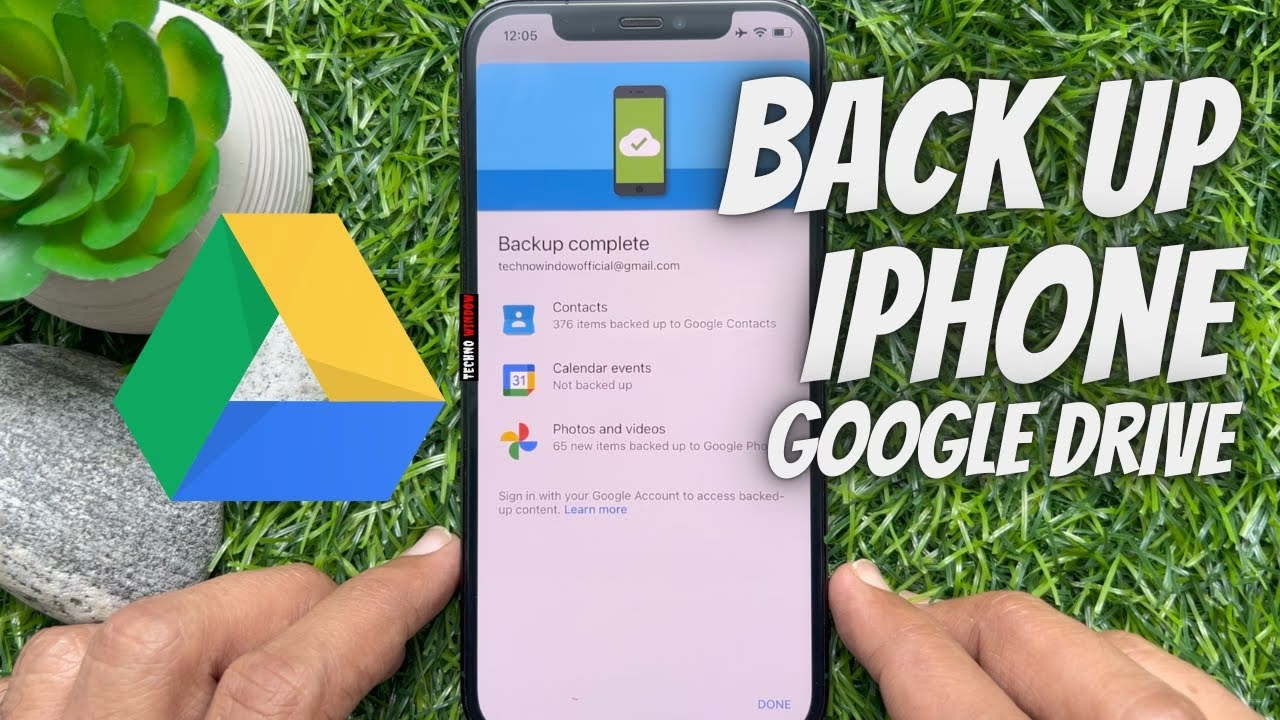
- Zálohování celého iPhonu na Disk Google (Kontakty, Kalendář, Fotky/Videa)
- Alternativy k Disku Google pro zálohování fotografií z iPhonu
- Často kladené otázky (FAQ)
- Mohu přímo zálohovat svůj iPhone na Disk Google bez použití iCloudu?
- Jak mohu přenést data WhatsApp z iPhonu na Disk Google?
- Mohu použít aplikace třetích stran k zálohování celého iPhonu na Disk Google?
- Existují nějaké další cloudové služby, které mohu použít k zálohování dat z iPhonu?
- Bude zálohování na Disk Google spotřebovávat mou kvótu úložiště Disku Google?
- Mohu přistupovat k záloze na Disku Google z jakéhokoli zařízení?
- Závěr
Proč zálohovat fotografie z iPhonu na Disk Google?
Zálohování fotografií z iPhonu na Disk Google je chytrou strategií z několika důvodů. Předně, pomáhá uvolnit cenné místo na vašem zařízení, což je obzvláště důležité, pokud máte iPhone s menší kapacitou úložiště. Jakmile jsou fotografie nahrány do cloudu, můžete je bezpečně smazat ze svého telefonu, aniž byste je trvale ztratili. Disk Google, jako robustní cloudové úložiště od společnosti Google, navíc umožňuje přístup k vašim fotografiím a videím z jakéhokoli zařízení s připojením k internetu, stačí se přihlásit ke svému účtu Google. To znamená, že své vzpomínky můžete prohlížet nebo stahovat kdykoli a kdekoli. Další významnou výhodou je velkorysá nabídka volného místa. Zatímco iCloud poskytuje pouze 5 GB zdarma, Disk Google nabízí hned 15 GB volného úložiště, které je sdíleno napříč všemi službami Google, jako je Gmail a Google Photos. To je trojnásobek oproti iCloudu, což je pro mnohé uživatele rozhodující faktor.
iCloud vs. Disk Google: Srovnání
Při výběru cloudového úložiště pro vaše fotografie je důležité pochopit rozdíly mezi iCloudem a Diskem Google. Obě služby nabízejí spolehlivé zálohování, ale každá má své specifické výhody a omezení, které mohou ovlivnit vaše rozhodnutí.
| Funkce | Disk Google | iCloud |
|---|---|---|
| Volné úložiště | 15 GB (sdílené napříč službami Google) | 5 GB (sdílené napříč službami Apple) |
| Podporované platformy | iOS, Android, Windows, Mac, web (velmi univerzální) | iOS, Mac, omezeně Windows, web (primárně pro ekosystém Apple) |
| Historie verzí souborů | Uchovává předchozí verze souborů po dobu 30 dnů | 30denní historie verzí pro všechny soubory |
| Zabezpečení | Dvoufaktorové ověřování, šifrování dat při přenosu i v klidu | Šifrování "end-to-end" pro některá data, přísné zásady ochrany soukromí |
| Rychlost přenosu | Vysokorychlostní přenos pro velké soubory a složky | Spolehlivá synchronizace, dobré rychlosti přenosu |
| Cenové plány (příklady) | 100 GB za 1,99 $/měsíc; 200 GB za 2,99 $/měsíc; 2 TB za 9,99 $/měsíc | 50 GB za 0,99 $/měsíc; 200 GB za 2,99 $/měsíc; 2 TB za 10,99 $/měsíc |
| Funkcionalita | Silné nástroje pro spolupráci, integrace s aplikacemi třetích stran (Gmail, Dokumenty Google) | Bezproblémová integrace se zařízeními Apple, omezené aplikace třetích stran |
Jak je patrné z tabulky, Disk Google je vhodnější pro ochranu souborů na více zařízeních, díky širší podpoře platforem a štědřejšímu volnému úložišti. Navíc se bezproblémově integruje s dalšími službami Google, což z něj činí univerzální volbu pro ty, kteří nejsou výhradně v ekosystému Apple.
Automatické zálohování fotografií z iPhonu na Disk Google
Nejjednodušší způsob, jak zajistit, aby byly vaše fotografie vždy aktuální a zálohované, je využít funkci Zálohování a synchronizace v aplikaci Google Photos. Jakmile tuto funkci aktivujete, aplikace bude automaticky nahrávat všechny nové fotografie a videa do vašeho účtu Google. To je ideální pro ty, kteří chtějí mít klid a nemyslet na ruční nahrávání.
Důležité upozornění: Současně můžete zálohovat fotografie z iPhonu pouze do jednoho účtu Google.
Kroky pro automatické zálohování:
- Nainstalujte aplikaci Google Photos: Stáhněte si aplikaci Google Photos z App Store na svém iPhonu. Po instalaci ji spusťte a přihlaste se ke svému účtu Google.
- Přístup k nastavení Google Photos: V aplikaci Google Photos najděte svou profilovou fotku (nebo iniciály) v pravém horním rohu a klepněte na ni. Poté vyberte možnost "Nastavení Fotek Google".
- Povolte Zálohování a synchronizaci: V nabídce nastavení najděte možnost "Zálohování a synchronizace" a přepněte ji do polohy "Zapnuto". Aplikace vás může vyzvat k povolení přístupu k fotografiím.
- Povolte přístup k fotografiím (pokud je vyžadováno): Pokud aplikace Google Photos požaduje přístup k vašim fotografiím, přejděte do "Nastavení" iPhonu > "Soukromí" > "Fotografie" a povolte přístup pro aplikaci Google Photos.
Po těchto krocích začne aplikace Google Photos automaticky synchronizovat a nahrávat všechny vaše fotografie z iPhonu do vašeho účtu Google. Proces může trvat nějakou dobu v závislosti na velikosti vaší knihovny fotografií, rychlosti internetového připojení a jeho stabilitě. Buďte trpěliví, zejména pokud zálohujete poprvé velký objem dat.
Ruční zálohování fotografií z iPhonu na Disk Google
Ruční zálohování fotografií nabízí větší flexibilitu a kontrolu nad tím, co se zálohuje. Umožňuje selektivní nahrávání jednotlivých snímků nebo konkrétních dávek, což je výhodné, pokud máte omezené úložiště na Disku Google, nebo chcete zálohovat pouze vybrané drahocenné vzpomínky a vynechat méně důležité. Tato metoda je ideální pro ty, kteří preferují přesnost a řízení procesu zálohování.
Kroky pro ruční zálohování pomocí aplikace Disk Google:
- Otevřete aplikaci Disk Google: Pokud ji ještě nemáte, stáhněte a nainstalujte aplikaci Disk Google z App Store. Otevřete ji a přihlaste se ke svému účtu Google.
- Vytvořte novou složku (nepovinné, ale doporučené): Klepněte na ikonu "+" v pravém dolním rohu. Vyberte "Složka" a pojmenujte ji (např. "Fotky z iPhonu"). Tím si udržíte pořádek ve svém úložišti.
- Vyberte možnost Nahrát: Znovu klepněte na ikonu "+" a tentokrát vyberte "Nahrát".
- Vyberte Fotografie a videa: Z nabídky vyberte "Fotografie a videa". Aplikace vás může vyzvat k povolení přístupu k vašim fotografiím – zvolte "Povolit přístup ke všem fotografiím".
- Vyberte fotografie k nahrání: Procházejte svou knihovnu fotografií a klepnutím vyberte ty, které chcete zálohovat. U vybraných fotografií se objeví zaškrtnutí.
- Spusťte nahrávání: Po výběru všech fotografií klepněte na tlačítko "Nahrát" v pravém horním rohu.
Proces nahrávání se spustí. Po dokončení můžete zkontrolovat, zda jsou fotografie úspěšně zálohovány, tak, že otevřete aplikaci Disk Google, přejdete do složky, kam jste je nahráli, a ověříte, zda jsou viditelné a přístupné. Ruční zálohování vám dává plnou kontrolu.
Kde se ukládají zálohované fotografie z iPhonu na Disku Google?
Zálohované fotografie z iPhonu na Disku Google se ukládají do složky, kterou jste pro ně buď automaticky, nebo ručně určili. Pokud používáte aplikaci Google Photos pro automatické zálohování, fotografie se obvykle zobrazují v časové ose Google Photos a jsou zároveň přístupné v sekci "Google Photos" v Disku Google. Pokud jste fotografie nahrávali ručně pomocí aplikace Disk Google, najdete je ve složce, kterou jste pro ně vytvořili v sekci "Můj disk". Jednoduše otevřete aplikaci Disk Google nebo webové rozhraní, přihlaste se ke svému účtu a přejděte do složky, kterou jste pro zálohování fotografií z iPhonu vyhradili. Tam naleznete všechny své uložené snímky.
Zálohování celého iPhonu na Disk Google (Kontakty, Kalendář, Fotky/Videa)
Pokud hledáte komplexnější zálohování, které zahrnuje nejen fotografie a videa, ale také kontakty a události v kalendáři, aplikace Disk Google nabízí i tuto možnost. Je to skvělý způsob, jak mít důležité osobní údaje synchronizované s vaším účtem Google, nezávisle na iCloudu.
Důležité: Před pokračováním se ujistěte, že jste připojeni ke stabilní síti Wi-Fi, protože Disk Google zálohuje data pouze přes Wi-Fi. Tato metoda přepisuje staré zálohy, takže ukládá pouze nejnovější zálohy dat.
Kroky pro komplexní zálohování iPhonu na Disk Google:
- Nainstalujte a otevřete aplikaci Disk Google: Stáhněte si aplikaci z App Store a přihlaste se ke svému účtu Google.
- Přejděte do nastavení zálohování: Klepněte na ikonu "Menu" (tři vodorovné čáry) v levém horním rohu obrazovky. Poté vyberte "Nastavení" a následně "Zálohování".
- Vyberte data k zálohování: Zde uvidíte možnosti pro zálohování "Kontakty", "Události kalendáře" a "Fotografie a videa". Pro každou kategorii, kterou chcete zálohovat, klepněte na ni a přepněte možnost "Zálohovat do Google Kontakty/Kalendáře/Photos" na "Zapnuto".
- Spusťte zálohování: Po nastavení všech požadovaných kategorií se vraťte na předchozí obrazovku a klepněte na "Spustit zálohování".
Disk Google začne zálohovat vaše kontakty, události kalendáře a fotografie s videi. Po dokončení zálohování klepněte na "Hotovo".
Alternativy k Disku Google pro zálohování fotografií z iPhonu
Ačkoliv je Disk Google vynikající volbou pro zálohování, zejména díky svému štědrému volnému úložišti a multiplatformní podpoře, existují situace, kdy můžete hledat jiné možnosti. Omezených 15 GB volného místa může být pro mnoho uživatelů nedostatečné, a navíc vždy existuje riziko odcizení informací nebo potenciálních úniků dat při nahrávání do cloudu. Pro ty, kteří hledají ještě větší bezpečnost nebo lokální řešení, jsou k dispozici další metody.
Zálohování fotografií z iPhonu do počítače (PC/Mac)
Zálohování fotografií přímo do vašeho osobního počítače je jednou z nejbezpečnějších a nejspolehlivějších metod. Tato metoda nezávisí na cloudových službách ani na rychlosti internetového připojení (po prvním stažení softwaru) a poskytuje vám plnou kontrolu nad vašimi daty. Specializovaný software pro zálohování dat z iOS zařízení nabízí komplexní řešení, které umožňuje zálohovat nejen fotografie a videa, ale i textové zprávy, kontakty, poznámky, připomenutí, protokoly hovorů, záložky Safari a další.
Výhody lokálního zálohování:
- Šifrované zálohování: Mnoho programů nabízí šifrování záloh pro maximální bezpečnost.
- Nezávislost na cloudu: Žádné omezení úložiště (kromě kapacity vašeho disku) a žádné obavy z úniků dat na vzdálených serverech.
- Obnovení dat: Snadná obnova zálohovaných fotografií pro budoucí použití.
- Žádné zabírání místa na Disku Google: Uvolníte místo ve svém cloudovém účtu.
- Zachování kvality: Zálohování probíhá bez komprese a ztráty kvality.
- Flexibilita: Možnost zálohovat celý iPhone nebo pouze vybrané soubory.
Obecné kroky pro zálohování do počítače:
- Nainstalujte zálohovací software: Stáhněte a nainstalujte doporučený software pro zálohování iOS dat na váš PC nebo Mac.
- Připojte iPhone: Pomocí USB kabelu připojte svůj iPhone k počítači.
- Vyberte "Zálohovat data iOS": V softwaru najděte a vyberte možnost pro zálohování dat z iOS.
- Vyberte typ zálohy a data: Zvolte "Standardní záloha" (nebo "Šifrovaná záloha" pro přidání hesla). Poté zaškrtněte políčko u "Fotografie" a dalších dat, která chcete zálohovat.
- Spusťte proces: Klepněte na "Start" nebo "Další" a počkejte, dokud se proces zálohování nedokončí.
Tato metoda je obzvláště užitečná pro uživatele s velkými knihovnami fotografií nebo pro ty, kteří preferují mít svá data fyzicky uložená u sebe.
Další cloudové služby
Kromě iCloudu a Disku Google existují i další cloudové úložné služby, které nabízejí integraci s iOS aplikacemi a mohou sloužit k zálohování vašich fotografií. Mezi populární alternativy patří Dropbox, OneDrive (od Microsoftu) a Amazon Drive. Každá z nich má své vlastní cenové plány a funkce, takže si můžete vybrat tu, která nejlépe vyhovuje vašim potřebám v oblasti úložiště a rozpočtu.

Často kladené otázky (FAQ)
Mohu přímo zálohovat svůj iPhone na Disk Google bez použití iCloudu?
Samotný iPhone nenabízí nativní podporu pro přímé zálohování celého zařízení na Disk Google. iCloud je výchozí možností zálohování pro iOS zařízení. Nicméně, jak bylo popsáno, můžete zálohovat konkrétní typy dat, jako jsou fotografie, videa, kontakty a události kalendáře, přímo do Disku Google pomocí příslušných aplikací (Google Photos, Google Drive).
Jak mohu přenést data WhatsApp z iPhonu na Disk Google?
WhatsApp na iOS nemá přímou možnost zálohování na Disk Google. Data WhatsApp na iPhonu se zálohují do iCloudu. Pokud chcete přenést data WhatsApp na zařízení Android z iPhonu, nemůžete je obnovit přímo ze zálohy iCloudu. Proto je nutné zálohovat WhatsApp do iCloudu a poté použít specializovaný software třetí strany pro migraci dat mezi různými platformami.
Mohu použít aplikace třetích stran k zálohování celého iPhonu na Disk Google?
Některé aplikace třetích stran mohou nabízet řešení pro zálohování konkrétních dat na Disk Google, ale obvykle neposkytují kompletní zálohu celého iPhonu tak, jako to dělá iCloud nebo záloha do počítače přes iTunes/Finder. Pro komplexní zálohu celého systému je iCloud a lokální zálohy stále nejlepší volbou.
Existují nějaké další cloudové služby, které mohu použít k zálohování dat z iPhonu?
Ano, kromě iCloudu a Disku Google můžete prozkoumat i další cloudové úložné služby, které nabízejí integraci s aplikacemi pro iOS, jako jsou Dropbox, OneDrive a Amazon Drive. Tyto služby mají své vlastní aplikace pro iOS, které umožňují nahrávat a synchronizovat soubory, včetně fotografií a videí.
Bude zálohování na Disk Google spotřebovávat mou kvótu úložiště Disku Google?
Ano, zálohování dat z iPhonu na Disk Google bude využívat vaše místo v úložišti Disku Google. Pokud vaše data překročí limit volného úložiště (15 GB), budete muset zvážit upgrade svého placeného plánu Disku Google. Vždy monitorujte využití svého úložiště, abyste předešli jeho zaplnění.
Mohu přistupovat k záloze na Disku Google z jakéhokoli zařízení?
Ano, jakmile jsou vaše fotografie a data z iPhonu zálohovány na Disk Google, můžete k nim přistupovat z jakéhokoli zařízení, které má nainstalovanou aplikaci Disk Google, nebo se jednoduše přihlásit ke svému účtu Google ve webovém prohlížeči. To je jedna z hlavních výhod cloudového úložiště – univerzální přístupnost.
Závěr
Zálohování fotografií z iPhonu na Disk Google je vynikající způsob, jak uvolnit místo na vašem zařízení a zároveň zajistit bezpečné uchování vašich drahocenných vzpomínek. Díky velkorysé nabídce 15 GB volného úložiště a snadnému přístupu z jakéhokoli zařízení představuje Disk Google atraktivní alternativu k iCloudu. Ať už si vyberete automatické zálohování pomocí aplikace Google Photos pro maximální pohodlí, nebo ruční nahrávání prostřednictvím aplikace Disk Google pro větší kontrolu, obě metody jsou jednoduché a efektivní.
Pro ty, kteří hledají ještě komplexnější řešení nebo preferují lokální zálohy, je zálohování do počítače pomocí specializovaného softwaru další robustní možností, která nabízí šifrování a nezávislost na cloudových službách. Bez ohledu na zvolenou metodu je pravidelné zálohování klíčové pro ochranu vašich digitálních dat a zajištění, že vaše fotografie zůstanou v bezpečí pro budoucí generace.
Chceš-li si přečíst další články podobné jako Jak zálohovat fotky z iPhonu na Disk Google?, navštiv kategorii Zálohování.