
01/04/2025
Ztratit přístup k iPhonu je nepříjemná situace, která může nastat z různých důvodů – od zapomenutého hesla, přes opakované zadávání nesprávného kódu, až po to, že se s ním „pohrálo“ dítě. Když se váš iPhone přepne do stavu „deaktivováno“ nebo „není k dispozici“, může to vyvolat paniku, zejména pokud na něm máte důležitá data, jako jsou fotografie z dovolené, pracovní dokumenty nebo vzpomínky na vaše blízké. Nejhorší scénář nastává, když po deseti neúspěšných pokusech o zadání hesla dojde k permanentní deaktivaci zařízení, které vyžaduje obnovení do továrního nastavení. To bohužel znamená, že všechna vaše data budou smazána, pokud nemáte zálohu. Ale co když je už pozdě a iPhone je zamčený? Existuje vůbec způsob, jak zálohovat deaktivovaný iPhone, aniž byste přišli o všechno? Dobrou zprávou je, že v mnoha případech ano! V tomto podrobném průvodci se podíváme na různé metody, jak zálohovat zamčený nebo deaktivovaný iPhone, ať už máte přístup k počítači, nebo ne. Prozkoumáme jak oficiální řešení, tak i spolehlivé nástroje třetích stran, které vám pomohou zachránit vaše cenná data.

- Co se stane, když je iPhone deaktivován?
- Lze zálohovat deaktivovaný iPhone?
- Metoda 1: Zálohování deaktivovaného iPhonu pomocí specializovaného softwaru (Doporučeno)
- Metoda 2: Zálohování deaktivovaného iPhonu přes iTunes (Windows)
- Metoda 3: Zálohování deaktivovaného iPhonu přes Finder (Mac)
- Metoda 4: Zálohování deaktivovaného iPhonu pomocí iCloudu
- Tabulka srovnání metod zálohování
- Co dělat po zálohování: Odemknutí deaktivovaného iPhonu
- Často kladené otázky (FAQ)
- Závěr
Co se stane, když je iPhone deaktivován?
Pokud zadáte nesprávné heslo do svého iPhonu příliš mnohokrát za sebou, systém iOS z bezpečnostních důvodů zařízení dočasně uzamkne. Zpočátku se zobrazí zpráva „iPhone je deaktivován, zkuste to znovu za 1 minutu“, poté za 5, 15, 60 minut a tak dále. Nicméně, pokud zadáte nesprávné heslo desetkrát za sebou, váš iPhone se stane trvale deaktivovaným a zobrazí se zpráva „iPhone je deaktivován. Připojte se k iTunes.“ V tomto okamžiku je jedinou oficiální cestou k opětovnému použití zařízení jeho obnovení do továrního nastavení, což bohužel vede ke ztrátě všech dat, která nebyla zálohována. Proto je klíčové vědět, jak data zálohovat ještě předtím, než se rozhodnete pro tento drastický krok.
Lze zálohovat deaktivovaný iPhone?
Odpověď zní: Ano, ve většině případů je možné zálohovat deaktivovaný iPhone, ale závisí to na několika faktorech. Nejdůležitějším z nich je, zda jste dříve připojili svůj iPhone k počítači a udělili mu status „důvěryhodný počítač“. Toto je klíčové bezpečnostní opatření společnosti Apple, které zabraňuje neoprávněnému přístupu k vašim datům. Pokud jste tak učinili, máte šanci zálohovat data přes iTunes nebo Finder, i když je zařízení zamčené. Další možností je, pokud máte na svém iPhonu aktivovanou funkci zálohování na iCloud. Pojďme se podívat na konkrétní scénáře a metody.
Metoda 1: Zálohování deaktivovaného iPhonu pomocí specializovaného softwaru (Doporučeno)
Pokud iTunes nebo Finder nefungují, nebo pokud jste svůj iPhone nikdy předtím nesynchronizovali s počítačem, nejspolehlivější cestou je použití specializovaného softwaru třetích stran. Tyto nástroje jsou často navrženy tak, aby obcházely omezení, která brání přístupu k zamčenému zařízení, a nabízejí uživatelsky přívětivé rozhraní.
Tenorshare iCareFone je jedním z nejlepších nástrojů pro správu a zálohování iOS zařízení, který dokáže zálohovat zamčený iPhone bez nutnosti zadávat heslo nebo používat iTunes. Nabízí možnost selektivního zálohování dat, což znamená, že si můžete vybrat, co přesně chcete zálohovat (např. fotografie, kontakty, zprávy). Je známý svou rychlostí a širokou kompatibilitou s nejnovějšími verzemi iOS a modely iPhonů.
Jak zálohovat zamčený iPhone pomocí iCareFone:
- Nejprve si stáhněte a nainstalujte Tenorshare iCareFone do svého počítače (Windows nebo Mac).
- Spusťte program a připojte svůj zamčený iPhone k počítači pomocí USB kabelu.
- Na hlavním rozhraní iCareFone vyberte možnost „Zálohování a obnovení“ (Backup & Restore).
- Nyní zaškrtněte políčka u typů souborů, které chcete zálohovat, nebo jednoduše vyberte všechny.
- Klikněte na tlačítko „Zálohovat“ (Backup) pro zahájení procesu. Doba zálohování závisí na velikosti dat na vašem iPhonu.
- Po dokončení zálohování můžete kliknout na „Obnovit do zařízení“ (Restore to device) nebo „Exportovat do PC“ (Export to PC) pro uložení zálohy do počítače.
iCareFone je vynikající volbou, protože vám poskytuje kontrolu nad procesem zálohování a umožňuje vám uložit data i z problematického zařízení.
Další alternativy: AnyTrans a PhoneTrans
Kromě iCareFone existují i další robustní nástroje, jako jsou AnyTrans a PhoneTrans, které nabízejí podobné nebo rozšířené funkce pro zálohování iPhonu. AnyTrans například umožňuje kompletní zálohování, inkrementální zálohování (zálohuje pouze změněná data) a dokonce i bezdrátové zálohování (Air Backup). PhoneTrans se zaměřuje na selektivní zálohování a inteligentní přeskočení redundantního obsahu. Tyto nástroje jsou skvělou volbou, pokud hledáte flexibilní a komplexní řešení pro správu dat.
Metoda 2: Zálohování deaktivovaného iPhonu přes iTunes (Windows)
Pokud jste svůj iPhone někdy předtím synchronizovali s iTunes na důvěryhodném počítači a od té doby jste ho nerestartovali, je možné, že budete moci zálohovat data přes iTunes. Tato metoda však není 100% zaručená, protože iTunes vás může požádat o zadání hesla, i když je zařízení dříve důvěřovalo.
Jak zálohovat zamčený iPhone pomocí iTunes:
- Připojte svůj zamčený iPhone k počítači pomocí USB kabelu.
- Otevřete iTunes. Pokud jste již dříve zálohovali svůj iPhone na tomto počítači a iTunes si ho „pamatuje“, je šance, že nebudete vyzváni k zadání hesla.
- V iTunes klikněte na ikonu zařízení v horní liště.
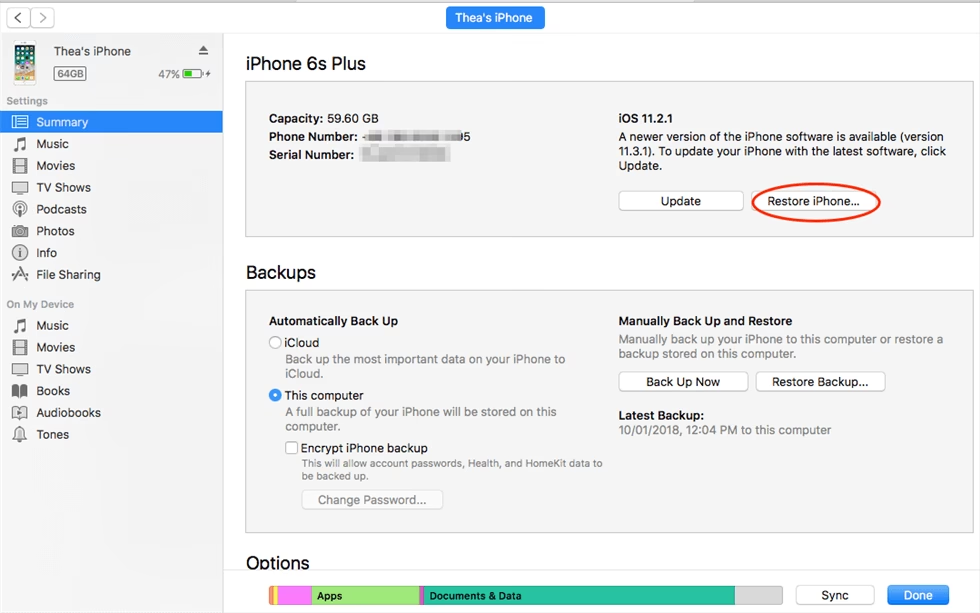
- Na souhrnné obrazovce (Summary) najděte sekci „Zálohy“ (Backups) a klikněte na „Zálohovat nyní“ (Back Up Now).
- Pokud vás iTunes vyzve k zadání hesla, tato metoda bohužel nebude fungovat a budete muset zkusit jinou možnost. Pokud ne, zálohování by mělo začít.
Tato metoda je funkční pouze tehdy, pokud je váš počítač pro iPhone důvěryhodný a pokud jste již dříve zálohovali na tomto konkrétním zařízení. Je to spíše šťastná náhoda než spolehlivá strategie.
Metoda 3: Zálohování deaktivovaného iPhonu přes Finder (Mac)
Pro uživatele Macu je proces zálohování deaktivovaného iPhonu přes Finder (který nahradil iTunes v novějších verzích macOS) velmi podobný. Opět platí, že tato metoda funguje pouze v případě, že je váš Mac důvěryhodným počítačem pro váš iPhone a zařízení si pamatuje spojení.
Jak zálohovat zamčený iPhone pomocí Finderu:
- Připojte svůj iPhone k Macu pomocí USB kabelu.
- Otevřete Finder. V postranním panelu byste měli vidět svůj iPhone v sekci „Umístění“ (Locations). Klikněte na něj.
- V horní části okna Finderu uvidíte záložky jako „Obecné“ (General), „Informace“ (Info), „Hudba“ (Music) atd. Klikněte na záložku „Obecné“.
- V sekci „Zálohy“ (Backups) zaškrtněte možnost „Zálohovat veškerá data z vašeho iPhonu na tento Mac“.
- Klikněte na „Zálohovat nyní“ (Back Up Now). Stejně jako u iTunes, pokud vás Finder požádá o heslo, tato metoda bohužel nebude fungovat.
Pokud se zálohování spustí, budete mít data uložena na svém Macu, připravená k obnovení po odemknutí nebo na novém zařízení.
Metoda 4: Zálohování deaktivovaného iPhonu pomocí iCloudu
Mnoho uživatelů si neuvědomuje, že jejich iPhone může automaticky zálohovat data na iCloud, i když je zamčený a deaktivovaný. Tato metoda funguje, pokud splňujete následující podmínky:
- Měli jste aktivní funkci iCloud zálohování předtím, než se iPhone deaktivoval.
- iPhone je připojen k Wi-Fi síti, kterou už dříve znal a připojoval se k ní.
- iPhone je připojen k napájení (nabíjí se).
- Obrazovka iPhonu je zamčená (což je v případě deaktivace).
- Máte dostatek volného místa na iCloudu pro zálohu.
Pokud jsou tyto podmínky splněny, váš iPhone by se měl pokusit automaticky zálohovat data na iCloud, jakmile se ocitne v klidovém stavu. Můžete nechat iPhone připojený k Wi-Fi a napájení po dobu několika hodin (např. přes noc) a doufat, že se záloha dokončí.
Jak zkontrolovat, zda se záloha na iCloud dokončila:
Počkejte alespoň 30 minut až hodinu. Poté se přihlaste na icloud.com z jakéhokoli webového prohlížeče na jiném zařízení. Zde můžete zkontrolovat, zda jsou vaše fotografie, kontakty, poznámky a další data synchronizována. Můžete také zkontrolovat stav zálohy v nastavení iCloudu na jiném zařízení Apple, pokud máte přístup k němu. Pokud se zde zobrazuje nedávná záloha, máte vyhráno!
Tabulka srovnání metod zálohování
Pro lepší přehlednost jsme připravili srovnávací tabulku jednotlivých metod:
| Metoda | Potřeba hesla | Potřeba důvěryhodného PC | Selektivní záloha | Snadnost použití |
|---|---|---|---|---|
| Tenorshare iCareFone | Ne | Ne (ale PC je potřeba pro spuštění softwaru) | Ano | Velmi snadné |
| iTunes / Finder | Ano (často vyžadováno, pokud PC není důvěryhodné nebo po restartu) | Ano (musí být dříve důvěryhodné) | Ne (pouze celá záloha) | Střední |
| iCloud | Ne (pokud je auto-záloha zapnuta) | Ne | Ne (pouze celá záloha) | Snadné (automatické) |
Co dělat po zálohování: Odemknutí deaktivovaného iPhonu
Jakmile úspěšně zálohujete svá data, je čas se pustit do odemknutí iPhonu. Bohužel, jak už bylo zmíněno, v případě trvalé deaktivace je obvykle nutné provést obnovení do továrního nastavení, což vymaže všechna data na zařízení. Ale protože už máte zálohu, nemusíte se bát ztráty dat!
Pokud hledáte rychlý a efektivní způsob, jak odstranit zámek obrazovky iPhonu, Tenorshare 4uKey je vynikající nástroj. Dokáže odstranit jakýkoli typ zámku obrazovky (číslicové heslo, Touch ID, Face ID) ve třech jednoduchých krocích, aniž byste museli procházet složitým režimem obnovy přes iTunes.
Jak odemknout deaktivovaný iPhone pomocí 4uKey:
- Stáhněte a nainstalujte Tenorshare 4uKey do svého počítače. Spusťte program a vyberte možnost „Odemknout heslo obrazovky“ (Unlock Lock Screen Passcode).
- Připojte deaktivovaný iPhone k počítači pomocí USB kabelu. Jakmile je iPhone detekován, klikněte na tlačítko „Start“.
- Program vás vyzve ke stažení nejnovějšího balíčku firmwaru. Jednoduše klikněte na „Stáhnout“ (Download) a program jej automaticky stáhne. Po dokončení stahování klikněte na „Start Unlock“ pro odemknutí vašeho iPhonu.
Po odemknutí bude váš iPhone jako nový a vy budete moci obnovit svá data z dříve vytvořené zálohy (ať už z iCareFone, iTunes/Finder nebo iCloudu).
Oficiální metoda: Režim obnovy přes iTunes/Finder
Pokud nechcete používat software třetích stran, můžete iPhone odemknout pomocí režimu obnovy přes iTunes (Windows) nebo Finder (Mac). Tato metoda je oficiální, ale může být trochu složitější, protože vyžaduje ruční uvedení iPhonu do režimu obnovy.
Kroky pro odemknutí v režimu obnovy:
- Připojte iPhone k počítači a otevřete iTunes/Finder.
- Uveďte iPhone do režimu obnovy. Kroky se liší podle modelu iPhonu:
- iPhone 8 a novější (včetně iPhone 15, 14, 13, 12, 11, X): Rychle stiskněte a uvolněte tlačítko zesílení hlasitosti. Rychle stiskněte a uvolněte tlačítko snížení hlasitosti. Poté stiskněte a podržte boční tlačítko, dokud se nezobrazí obrazovka režimu obnovy.
- iPhone 7/7 Plus: Stiskněte a podržte boční tlačítko a tlačítko snížení hlasitosti současně. Držte je, dokud se nezobrazí obrazovka režimu obnovy.
- iPhone 6s a starší: Stiskněte a podržte tlačítko Domů a horní (nebo boční) tlačítko současně. Držte je, dokud se nezobrazí obrazovka režimu obnovy.
- Když se objeví možnost „Obnovit“ (Restore) nebo „Aktualizovat“ (Update), vyberte „Obnovit“. iTunes/Finder stáhne software pro vaše zařízení. Pokud to trvá déle než 15 minut, zařízení opustí režim obnovy a budete muset opakovat kroky 2 a 3.
- Počkejte, než se proces dokončí. Poté budete moci nastavit a znovu používat své zařízení.
Často kladené otázky (FAQ)
1. Lze zálohovat deaktivovaný iPhone bez důvěryhodného počítače?
Někteří se ptají, zda lze zálohovat deaktivovaný iPhone bez důvěryhodného počítače. Odpověď je bohužel ne. Důvěryhodný počítač je bezpečnostní opatření zavedené společností Apple, aby se zajistilo, že k datům na vašem iPhonu mají přístup pouze autorizované počítače. Bez důvěryhodného spojení nebo bez použití speciálního softwaru, který obchází toto omezení (jako je Tenorshare iCareFone), zálohování není možné.
2. Mohu zálohovat iPhone, když je deaktivován?
Ano, je to možné za určitých okolností. Pokud je iPhone deaktivován kvůli opakovanému zadávání špatného hesla a dříve jste jej synchronizovali s iTunes na důvěryhodném počítači, pak ano, můžete jej zálohovat. Také pokud máte aktivní automatické zálohování na iCloud a iPhone je připojen k Wi-Fi a nabíjí se, může se záloha provést automaticky.
3. Jak mohu obnovit data z deaktivovaného iPhonu?
Nejprve musíte deaktivovaný iPhone zálohovat (pomocí jedné z výše uvedených metod, ideálně Tenorshare iCareFone). Jakmile máte zálohu, musíte iPhone odemknout, což obvykle zahrnuje obnovení do továrního nastavení. Po odemknutí můžete zálohu obnovit na původní zařízení nebo na nové zařízení pomocí iCareFone, iTunes/Finderu nebo iCloudu.
4. Bude se deaktivovaný iPhone zálohovat na iCloud?
Pravděpodobně ano, pokud jste měli zapnutou možnost automatické synchronizace na iCloudu. Jakmile je tato možnost zapnuta, uzamčená data iPhonu se mohou automaticky synchronizovat s iCloudem, pokud je iPhone zamčený, nabíjí se a je připojen k Wi-Fi. Můžete se přihlásit na icloud.com (pokud máte přístup k dvou faktorovému ověření) a zkontrolovat, zda se záloha provedla.
Závěr
Ztráta přístupu k iPhonu může být stresující, ale jak jsme viděli, existuje několik spolehlivých způsobů, jak zálohovat svá data, i když je zařízení zamčené nebo deaktivované. Ať už se rozhodnete pro profesionální software, jako je Tenorshare iCareFone, nebo využijete možnosti iTunes/Finder či iCloudu, klíčové je jednat rychle a efektivně. Pamatujte, že pravidelné zálohování je nejlepší obranou proti ztrátě dat, ať už se stane cokoli. Doufáme, že tento průvodce vám pomohl zachránit vaše cenné vzpomínky a důležité informace z vašeho iPhonu. Nezapomeňte zálohovat často!
Chceš-li si přečíst další články podobné jako Jak zálohovat zamčený iPhone? Průvodce, navštiv kategorii Zálohování.