
04/01/2025
V dnešní době, kdy je iPhone nedílnou součástí našeho každodenního života, je správa a monitorování jeho baterie klíčové pro bezproblémové používání. Mnoho uživatelů iPhone XR se často ptá, jak mohou co nejlépe využít výdrž své baterie. Ačkoliv se tento článek primárně zaměřuje na to, jak maximalizovat její životnost, zásadním prvním krokem k efektivní správě energie je přesné pochopení, kolik jí vlastně zbývá. Vzhledem k designu iPhone XR a novějších modelů s výřezem (notchem) se způsob zobrazení procent baterie mírně liší od starších generací. Nebojte se, existují dvě jednoduché a velmi efektivní metody, jak mít vždy přehled o stavu vaší baterie. Pojďme se na ně podívat detailněji.
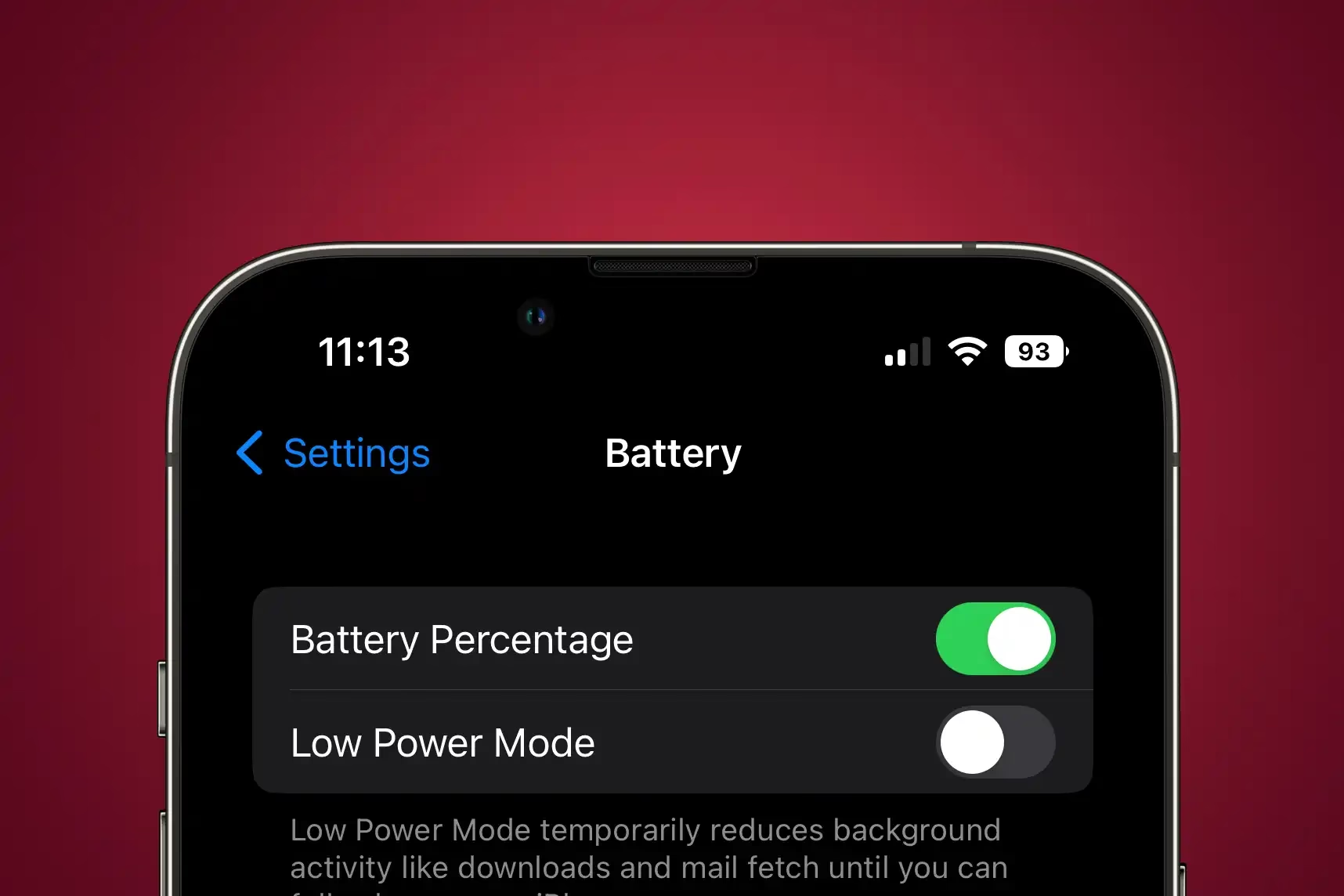
Proč je tak důležité přesně vědět, kolik procent energie vašemu iPhone XR zbývá? Odpověď je jednoduchá: umožňuje vám to lepší plánování. Ať už se chystáte na dlouhou cestu, očekáváte důležité hovory, nebo jen chcete mít jistotu, že váš telefon vydrží do konce dne, přesné číslo je mnohem spolehlivější než pouhý grafický indikátor. Znalost procent vám dává klid a umožňuje včasné rozhodnutí o nabíjení, čímž předcházíte nepříjemným překvapením v podobě nečekaného vypnutí zařízení.
Rychlý přehled: Ovládací centrum (Control Center)
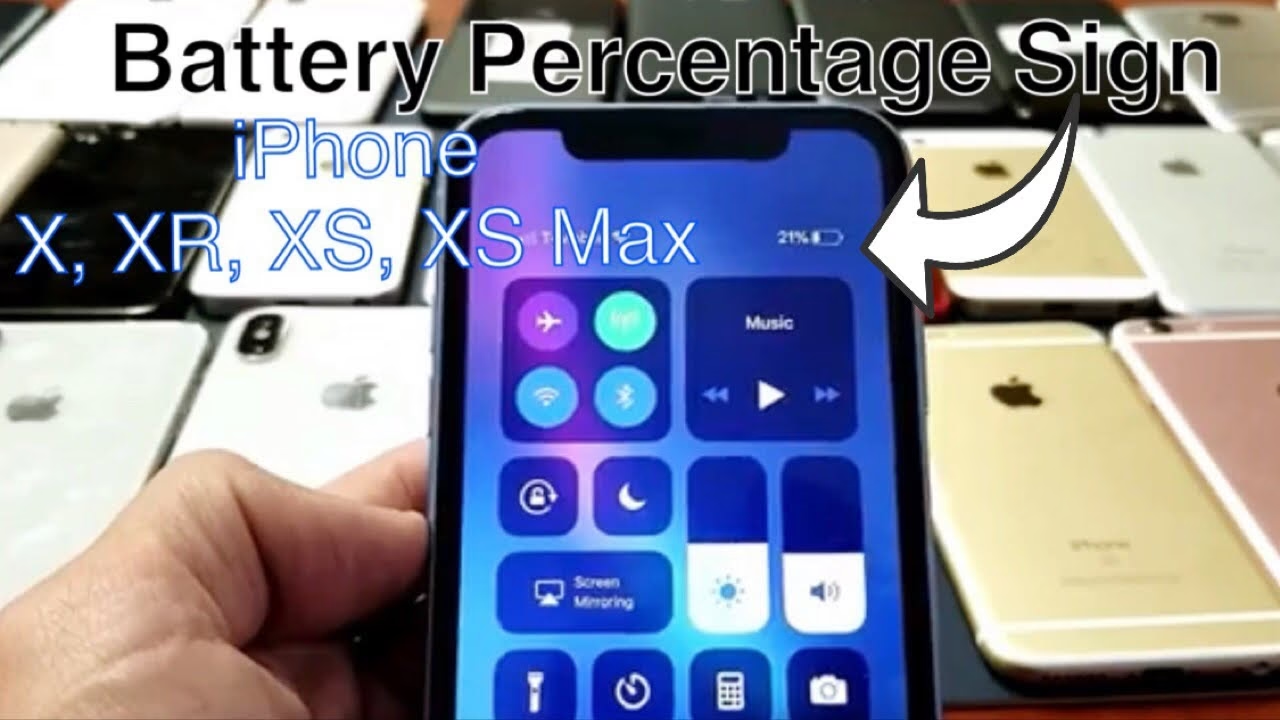
Nejrychlejší a nejčastěji používanou metodou pro zjištění přesného procenta baterie na iPhone XR (a také na iPhone 11, iPhone 12, iPhone 13 a novějších modelech s Face ID) je využití Ovládacího centra. Jedná se o velmi praktickou funkci, která soustřeďuje nejpoužívanější ovládací prvky a informace na jedno místo, dostupné pouhým gestem.
Jak na to?
- Přejeďte prstem shora dolů z pravého horního rohu obrazovky vašeho iPhone XR. Toto gesto je klíčové. Je důležité začít přejetí právě z pravé strany výřezu (notche), kde se nachází ikona baterie a signálu. Pokud byste přešli z levé strany, otevřeli byste Centrum oznámení.
- Jakmile provedete správné gesto, okamžitě se vám zobrazí Ovládací centrum. V pravém horním rohu, vedle ikony baterie, uvidíte přesné procento zbývající energie. Je to neuvěřitelně rychlé a intuitivní.
Tato metoda je ideální pro rychlou kontrolu, když potřebujete okamžitou informaci o stavu baterie bez nutnosti otevírat jakoukoli aplikaci nebo procházet nastavení. Je to vaše okamžitá dostupnost informací o energii, vždy na dosah prstu.
Mnoho uživatelů si zvyklo na neustálé zobrazení procent baterie v horní liště u starších modelů iPhone. S příchodem výřezu (notche) na modelech iPhone X a novějších, který zabírá část horní lišty, Apple musel přistoupit k optimalizaci zobrazení. Proto se procenta baterie přesunula právě do Ovládacího centra, kde je pro ně dostatek místa a stále jsou snadno dostupná.
Trvalý přehled: Využití Widgetů
Pokud preferujete mít informace o baterii neustále na očích, aniž byste museli pokaždé otevírat Ovládací centrum, pak jsou Widgety tou správnou volbou. Widgety představují malé, interaktivní karty, které zobrazují klíčové informace z aplikací přímo na vaší obrazovce Dnes (Today View), dostupné přejetím prstem doprava z domovské obrazovky nebo zamknuté obrazovky.
Jak přidat Widget baterie?
- Přejeďte prstem doprava z domovské obrazovky nebo zamknuté obrazovky vašeho iPhone XR. Tím se dostanete do zobrazení Dnes (Today View), kde se nachází všechny vaše aktivní widgety.
- Sjeďte úplně dolů a klepněte na tlačítko „Upravit“.
- Nyní se vám zobrazí seznam všech dostupných widgetů. Vyhledejte widget s názvem „Baterie“ (nebo „Batteries“ v anglické verzi systému).
- Vedle názvu „Baterie“ klepněte na zelenou ikonu „+“. Tím se widget přidá do vašeho zobrazení Dnes.
- Můžete také přesunout widget „Baterie“ na požadované místo v seznamu widgetů tažením za tři vodorovné čárky vpravo od jeho názvu.
- Po dokončení klepněte na „Hotovo“ v pravém horním rohu.
Od této chvíle, kdykoli přejeďte prstem doprava do zobrazení Dnes, uvidíte widget „Baterie“, který vám přehledně zobrazí procento zbývající energie vašeho iPhone XR. Tento widget je obzvláště užitečný, pokud máte k iPhonu připojená další zařízení Apple, jako jsou AirPods nebo Apple Watch, protože zobrazí procenta baterie i těchto zařízení, poskytující vám komplexnější přehled o stavu všech vašich Apple zařízení.
Volba mezi Ovládacím centrem a Widgety závisí na vašich osobních preferencích a frekvenci, s jakou chcete stav baterie kontrolovat. Ovládací centrum je skvělé pro rychlou, ad hoc kontrolu. Widgety zase nabízejí trvalejší a přehlednější zobrazení, které je snadno dostupné pouhým přejetím prstu. Obě metody jsou navrženy tak, aby vám usnadnily život a pomohly vám lépe spravovat energii vašeho zařízení.
Proč se Apple rozhodl pro tento přístup?
S příchodem iPhone X v roce 2017 a jeho revolučním designem s displejem od okraje k okraji a „notchem“ (výřezem) v horní části, který obsahuje Face ID senzory a přední kameru, se výrazně zmenšil prostor v horní stavové liště. Na starších modelech iPhonu bylo možné zobrazit ikonu baterie i procenta vedle sebe. S novým designem to již nebylo možné, aniž by se informace staly nepřehlednými nebo aby se musela zmenšit velikost písma. Apple se tak rozhodl pro řešení, které zachovává čistotu designu, ale zároveň nabízí snadný přístup k důležitým informacím prostřednictví gest. Tento přístup se stal standardem pro všechny následující modely iPhone s Face ID.
Praktické tipy pro správu baterie (zaměřeno na monitoring)
I když se tento článek primárně nezabývá tipy pro prodloužení výdrže baterie (jako je snižování jasu, vypínání polohových služeb nebo optimalizace aplikací na pozadí), znalost přesného procenta baterie je základním kamenem pro jakékoli efektivní řízení energie. Jakmile víte, kolik energie vám zbývá, můžete činit informovanější rozhodnutí:
- Pokud vidíte, že máte méně než 20 %, můžete se rozhodnout snížit jas obrazovky nebo aktivovat režim nízké spotřeby, abyste si prodloužili dobu do dalšího nabíjení.
- Pokud se chystáte opustit domov a vidíte, že máte méně než 50 %, možná si vezmete powerbanku nebo nabíječku, abyste předešli vybití.
- Pravidelné sledování procent baterie vám také může pomoci identifikovat aplikace, které spotřebovávají nejvíce energie, a tak lépe optimalizovat jejich používání.
Je to jako s palivovou nádrží v autě – bez přesného ukazatele byste nikdy nevěděli, kdy natankovat, a riskovali byste, že uvíznete uprostřed cesty. Stejně tak je to s vaším iPhone XR a jeho baterií. Přesná informace vám dává kontrolu.
Časté dotazy (FAQ)
Proč nevidím procenta baterie stále na hlavní obrazovce iPhone XR?
Kvůli designu s výřezem (notchem) v horní části obrazovky, který zabírá prostor pro senzory Face ID a přední kameru, nezbývá dostatek místa pro neustálé zobrazení procenta baterie vedle ikony. Apple se proto rozhodl umístit tuto informaci do Ovládacího centra a do Widgetů, kde je snadno dostupná.
Fungují tyto metody i na jiných iPhonech?
Ano, metody zobrazení procent baterie přes Ovládací centrum a Widgety fungují na všech modelech iPhone s Face ID (iPhone X, XR, XS, 11, 12, 13, 14, 15 a jejich varianty) a také na některých iPadech. U starších modelů iPhone s tlačítkem Home (např. iPhone 8 a starší) lze procenta baterie obvykle zapnout přímo v Nastavení > Baterie, kde se pak zobrazují v horní stavové liště.
Je nějaký rozdíl mezi Control Center a Widgetem?
Ano, hlavní rozdíl spočívá v rychlosti přístupu a perzistenci zobrazení. Ovládací centrum nabízí okamžitou, ale dočasnou kontrolu. Zobrazí se jen na chvíli, než ho zavřete. Widgety naopak poskytují trvalý přehled ve zobrazení Dnes, kde jsou vždy viditelné, jakmile přejeďte prstem doprava. Widgety jsou také užitečné pro sledování více zařízení (iPhone, AirPods, Apple Watch), pokud jsou připojeny.
Pomůže mi znalost procent k delší výdrži baterie?
Přímo ne, znalost procent baterie sama o sobě nezlepšuje výdrž. Nicméně, poskytuje vám klíčovou informaci, na základě které můžete činit informovaná rozhodnutí o používání vašeho zařízení. Včasná informace vám umožní aktivovat režim nízké spotřeby, snížit jas nebo omezit náročné aplikace, čímž si prakticky prodloužíte dobu do dalšího nabíjení a zamezíte nečekanému vybití.
Co když se mi procenta baterie nezobrazují vůbec?
Pokud se vám procenta baterie nezobrazují ani v Ovládacím centru, ani po přidání widgetu, zkontrolujte, zda je váš iPhone XR aktualizován na nejnovější verzi iOS. Většina problémů s displejem a funkcemi je řešena softwarovými aktualizacemi. Pokud problém přetrvává, může jít o softwarovou chybu nebo, v krajním případě, o hardwarový problém, který by vyžadoval návštěvu autorizovaného servisu.
Znalost stavu baterie je prvním a nejdůležitějším krokem k efektivní správě energie vašeho iPhone XR. Ať už si vyberete rychlou kontrolu přes Ovládací centrum, nebo trvalý přehled pomocí Widgetů, budete mít vždy přehled o zbývající energii. Tyto jednoduché, ale efektivní metody vám pomohou udržet váš iPhone XR v chodu a zajistí, že budete vždy připraveni na cokoli, co den přinese. Pamatujte, že informovaný uživatel je spokojený uživatel!
Chceš-li si přečíst další články podobné jako Jak zkontrolovat baterii na iPhone XR?, navštiv kategorii Baterie.