

04/01/2025
V dnešní době, kdy se mobilní zařízení stávají našimi primárními nástroji pro konzumaci obsahu, je potřeba efektivně spravovat a přenášet soubory mezi různými platformami klíčová. Jedním z nejčastějších požadavků uživatelů je přesun videí z počítače do jejich chytrého telefonu, zejména pak do iPhonu. Ať už jde o domácí videa, filmy stažené z internetu, nebo klipy z dovolené, mít je po ruce na iPhonu je nesmírně pohodlné. Existuje několik způsobů, jak toho dosáhnout, a jedním z nejtradičnějších a stále relevantních je použití aplikace iTunes. Tento článek se podrobně zaměří na to, jak využít iTunes k bezproblémovému přenosu videí z vašeho notebooku na iPhone, a upozorní na důležité aspekty, které je třeba vzít v úvahu.
- Proč Používat iTunes pro Přenos Videí?
- Podrobný Průvodce: Jak Přesunout Video z Notebooku do iPhone Pomocí iTunes
- Krok 1: Stáhněte a Nainstalujte Nejnovější Verzi iTunes
- Krok 2: Připojte iPhone k Notebooku a Povolte Důvěryhodnost
- Krok 3: Otevřete iTunes a Přihlaste se ke Svém Apple Účtu
- Krok 4: Přejděte do Knihovny Filmů
- Krok 5: Přidejte Video do Knihovny iTunes
- Krok 6: Vyberte Ikonu Telefonu a Sekci Filmy
- Krok 7: Synchronizujte Filmy s IPhonem
- Výhody a Nevýhody Používání iTunes pro Přenos Videa
- Často Kladené Otázky (FAQ)
- Závěr
Proč Používat iTunes pro Přenos Videí?
iTunes, vyvinutý společností Apple, je více než jen hudební přehrávač. Je to komplexní nástroj pro správu médií, který umožňuje uživatelům organizovat, přehrávat a nakupovat hudbu, filmy, televizní pořady a podcasty. Kromě toho slouží jako primární rozhraní pro synchronizaci dat mezi počítačem (ať už Mac nebo Windows) a iOS zařízeními, jako je iPhone, iPad a iPod. Jeho hlavní výhodou je, že jde o oficiální řešení od společnosti Apple, což zajišťuje určitou úroveň kompatibility a spolehlivosti, i když s některými specifickými omezeními.
Používání iTunes pro přenos videí nabízí několik benefitů. Je to integrované řešení, které zvládá nejen videa, ale i hudbu a fotografie, což z něj činí univerzální nástroj pro správu celého vašeho mediálního obsahu. Pro majitele iPhonů, kteří již iTunes používají pro správu své hudební knihovny nebo zálohování zařízení, je tento způsob přirozeným rozšířením jejich pracovního postupu. Ať už používáte notebook s operačním systémem Windows nebo MacBook, iTunes je k dispozici pro obě platformy a poskytuje konzistentní uživatelské prostředí. Představuje tedy ucelené řešení pro ty, kteří preferují spravovat svá Apple zařízení prostřednictvím desktopové aplikace.
Podrobný Průvodce: Jak Přesunout Video z Notebooku do iPhone Pomocí iTunes
Přenos videí z notebooku do iPhone pomocí iTunes je proces, který vyžaduje pečlivé dodržení několika kroků. Zde je podrobný návod, jak na to:
Krok 1: Stáhněte a Nainstalujte Nejnovější Verzi iTunes
Než začnete, ujistěte se, že máte na svém notebooku nainstalovanou nejnovější verzi aplikace iTunes. Pro uživatele macOS je iTunes často součástí systému nebo je dostupný v App Storu. Pro uživatele Windows si můžete iTunes stáhnout přímo z oficiálních stránek Apple. Je klíčové mít aktuální verzi, protože starší verze nemusí být plně kompatibilní s novějšími verzemi iOS a mohou způsobovat problémy s připojením nebo synchronizací.
Krok 2: Připojte iPhone k Notebooku a Povolte Důvěryhodnost
Pomocí originálního USB kabelu připojte svůj iPhone k notebooku. Jakmile připojíte zařízení, na obrazovce vašeho iPhonu se pravděpodobně objeví vyskakovací okno s dotazem, zda „důvěřujete“ tomuto počítači. Klepněte na „Důvěřovat“ a v případě potřeby zadejte svůj přístupový kód. Tento krok je nezbytný pro navázání bezpečného spojení mezi vaším iPhonem a notebookem a pro umožnění přístupu iTunes k datům vašeho zařízení.
Krok 3: Otevřete iTunes a Přihlaste se ke Svém Apple Účtu
Spusťte aplikaci iTunes na svém notebooku. Pokud ještě nejste přihlášeni, přihlaste se pomocí svých přihlašovacích údajů k Apple ID. Ačkoliv pro samotný přenos lokálních souborů nemusí být přihlášení vždy nezbytné, je to dobrý zvyk pro správu vaší knihovny a přístup ke všem funkcím iTunes.
Krok 4: Přejděte do Knihovny Filmů
V horní liště iTunes klikněte na „Knihovna“. Z rozbalovací nabídky vyberte „Filmy“. Tím se dostanete do sekce, kde iTunes spravuje vaše video soubory. Pokud tuto sekci nevidíte, ujistěte se, že máte v nastavení iTunes povoleno zobrazení filmů.
Krok 5: Přidejte Video do Knihovny iTunes
Nyní je potřeba přidat video, které chcete přenést, do knihovny iTunes. Jděte do horního menu, klikněte na „Soubor“ (File) a poté vyberte „Přidat soubor do knihovny“ (Add File to Library). Otevře se okno prohlížeče souborů. Vyhledejte a vyberte video soubor z úložiště vašeho notebooku, které chcete přidat. Potvrďte výběr a video se importuje do vaší knihovny iTunes.
Krok 6: Vyberte Ikonu Telefonu a Sekci Filmy
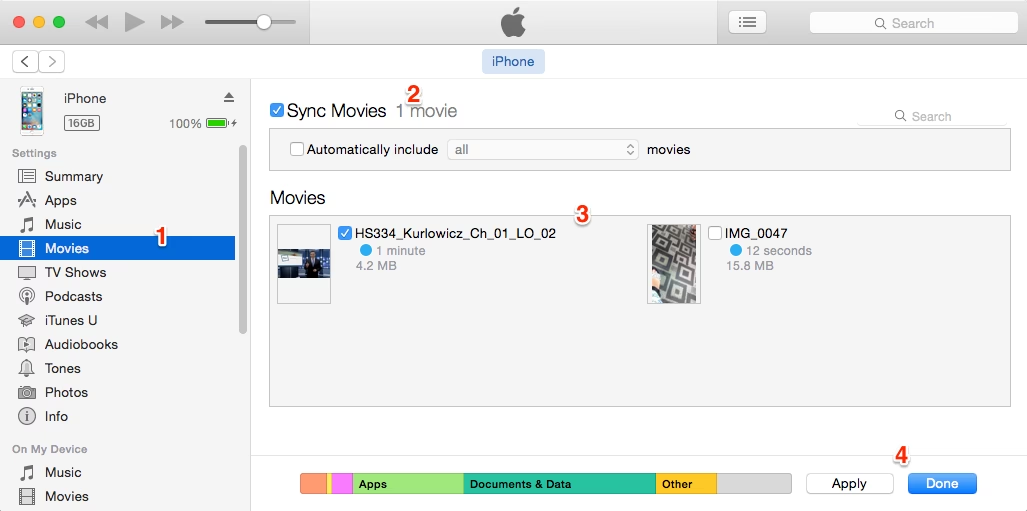
Jakmile je video v knihovně, klikněte na ikonu vašeho iPhonu, která by se měla objevit v horní části okna iTunes (obvykle vedle rozbalovací nabídky pro typ média, jako je hudba nebo filmy). Tím se dostanete do přehledu vašeho zařízení. V levém panelu, pod sekcí „Nastavení“ (Settings), vyberte „Filmy“ (Movies).
Krok 7: Synchronizujte Filmy s IPhonem
V sekci Filmy zaškrtněte políčko „Synchronizovat filmy“ (Sync Movies). Poté se ujistěte, že je zaškrtnuté políčko u filmu, který jste právě přidali, nebo u všech filmů, které chcete synchronizovat. Nakonec klikněte na tlačítko „Použít“ (Apply) nebo „Synchronizovat“ (Sync) v pravém dolním rohu okna iTunes. Proces synchronizace začne a video se přenese na váš iPhone. Doba přenosu závisí na velikosti souboru a rychlosti připojení.
Tímto způsobem můžete kromě videí synchronizovat také fotografie, hudbu a další mediální soubory. Ačkoli iTunes představuje jednu z nejstarších metod přenosu souborů mezi zařízeními Apple a počítačem, má i svá omezení, která je dobré znát, než se pro tuto metodu rozhodnete.
Výhody a Nevýhody Používání iTunes pro Přenos Videa
Používání iTunes pro přenos médií má své silné stránky, ale také řadu nevýhod, které mohou ovlivnit uživatelskou zkušenost. Je důležité je zvážit předtím, než se rozhodnete pro tuto metodu.
Výhody:
- Oficiální řešení Apple: Jako produkt Apple je iTunes navrženo pro bezproblémovou spolupráci s iOS zařízeními.
- Komplexní správa médií: Můžete spravovat nejen videa, ale i hudbu, podcasty a fotografie z jednoho místa.
- Dostupnost pro více platforem: Funguje jak na Windows, tak na macOS, což z něj činí univerzální nástroj.
- Synchronizace celé knihovny: Umožňuje snadnou synchronizaci velkého množství obsahu najednou.
Nevýhody:
- Požadavky na video formát: iTunes preferuje specifické video formáty (např. MP4, MOV, M4V), které jsou kompatibilní s Apple zařízeními. To znamená, že pokud máte videa ve formátech jako AVI, MKV nebo WMV, budete je muset před přenosem konvertovat. Konverze může být časově náročná a vyžaduje další software.
- Jednosměrná synchronizace: iTunes je primárně navrženo pro synchronizaci z počítače do iPhonu. To znamená, že pokud přidáte nová videa do iTunes knihovny, celá knihovna se znovu synchronizuje, a to může potenciálně přepsat nebo odstranit obsah, který jste do iPhonu přidali jiným způsobem, nebo obsah, který není součástí vaší aktuální knihovny iTunes. Nová videa přidaná později vyžadují novou plnou synchronizaci celé kategorie.
- Omezení pro videa nezakoupená z iTunes: Ačkoli můžete přidávat svá vlastní videa do knihovny iTunes, aplikace je primárně optimalizována pro obsah zakoupený z iTunes Storu. Někdy mohou nastat problémy s metadaty nebo správou videí, která nebyla zakoupena přímo přes iTunes.
- Složitost a uživatelská přívětivost: Pro nové uživatele může být rozhraní iTunes poněkud matoucí a přeplněné funkcemi. Navigace mezi různými sekcemi a pochopení logiky synchronizace může vyžadovat určitou dobu zvykání.
- Problémy s kompatibilitou po aktualizacích: Apple pravidelně vydává aktualizace iTunes a iOS. Někdy tyto aktualizace mohou vést k dočasným problémům s kompatibilitou, kdy iTunes nemusí rozpoznat iPhone nebo synchronizace neproběhne správně, dokud nejsou vydány opravy.
- Omezené použití mimo Apple ekosystém: Ačkoli je iTunes k dispozici pro Windows, jeho primární funkcí je správa Apple zařízení. To omezuje jeho užitečnost, pokud potřebujete přenášet soubory na zařízení jiných značek než Apple.
Pro lepší přehlednost si můžeme shrnout klíčové aspekty v následující tabulce:
| Funkce / Aspekt | Popis |
|---|---|
| Formáty videa | Vyžaduje kompatibilní formáty (MP4, MOV, M4V); často nutná konverze. |
| Směr synchronizace | Jednosměrná (PC/Mac -> iPhone); může přepsat existující data. |
| Původ videí | Lépe funguje s videi z iTunes Store; s vlastními videi mohou být problémy. |
| Uživatelská přívětivost | Může být pro začátečníky matoucí a komplexní. |
| Aktualizace | Potenciální problémy s kompatibilitou po aktualizacích softwaru. |
| Univerzálnost | Primárně pro Apple zařízení; omezené použití mimo ekosystém. |
Často Kladené Otázky (FAQ)
Zde jsou odpovědi na některé běžné otázky, které se mohou objevit při pokusu o přenos videí z notebooku do iPhone pomocí iTunes:
Proč se mé video nepřeneslo na iPhone přes iTunes?
Existuje několik důvodů, proč se video nemusí přenést. Nejčastěji je to kvůli nekompatibilnímu formátu videa. iTunes vyžaduje specifické formáty, jako jsou MP4, MOV nebo M4V. Pokud je vaše video v jiném formátu (např. AVI, MKV), budete ho muset nejprve konvertovat. Dalšími důvody mohou být, že video nebylo správně přidáno do knihovny iTunes, nebylo zaškrtnuto k synchronizaci, nebo máte povolenou iCloud Knihovnu fotografií, která může konfliktně ovlivňovat synchronizaci videí.
Potřebuji nejnovější verzi iTunes pro synchronizaci?
Ano, důrazně se doporučuje používat nejnovější verzi iTunes. Každá nová verze iOS je optimalizována pro nejnovější verzi iTunes. Používání zastaralé verze může vést k problémům s připojením, synchronizací nebo stabilitou aplikace.
Co znamená „Důvěřovat“ tomuto počítači při připojení iPhonu?
Když připojíte iPhone k novému nebo neznámému počítači, iPhone vás požádá, abyste „Důvěřovali“ tomuto počítači. To je bezpečnostní prvek, který zabraňuje neoprávněnému přístupu k datům na vašem zařízení. Pokud důvěřujete počítači, povolíte mu přístup k vašim fotografiím, videím, kontaktům a dalším datům a umožníte iTunes synchronizovat obsah.
Mohu přes iTunes přenášet i jiné soubory než videa?
Ano, iTunes je komplexní nástroj pro správu médií. Kromě videí můžete přes iTunes synchronizovat také hudbu, fotografie (pokud nepoužíváte iCloud Photos), podcasty a audio knihy. iTunes také umožňuje zálohovat a obnovovat vaše zařízení iPhone.
Je iTunes jediný způsob, jak přenést videa na iPhone?
Ne, iTunes není jediný způsob. Existují i jiné metody, jako je použití cloudových služeb (např. iCloud Drive, Google Drive, Dropbox), e-mailu pro menší soubory, nebo aplikací třetích stran pro přenos souborů. Nicméně, tento článek se soustředil výhradně na metodu iTunes jakožto na oficiální a tradiční řešení od Apple.
Závěr
Přenos videí z notebooku do iPhone pomocí iTunes je sice tradiční, ale stále funkční metodou, která nabízí komplexní správu médií. Ačkoliv může být pro některé uživatele zpočátku složitější a má svá specifická omezení, jako jsou požadavky na formát souborů a jednosměrná synchronizace, pro mnoho uživatelů Apple zařízení zůstává spolehlivou volbou. Důležité je seznámit se s jeho funkcemi a omezeními, abyste mohli plně využít jeho potenciál a vyhnout se případným frustracím. Dodržováním výše uvedených kroků můžete svá oblíbená videa snadno přesunout na iPhone a mít je vždy po ruce, ať už jste kdekoli. Pamatujte, že klíčem k úspěchu je mít aktuální verzi iTunes a pečlivě sledovat kroky synchronizace.
Chceš-li si přečíst další články podobné jako Přenos Videa z Notebooku do iPhone s iTunes, navštiv kategorii iPhone.