
19/01/2023
Přechod z jednoho operačního systému na druhý, například z iOS na Android, může být vzrušující, ale často s sebou nese obavy z komplikovaného přenosu dat. Mnoho uživatelů se bojí, že ztratí své cenné kontakty, vzpomínky ve fotografiích a videích, důležité zprávy nebo oblíbenou hudbu. Naštěstí existuje řada nástrojů a aplikací navržených tak, aby tento proces byl co nejjednodušší a nejméně stresující. V tomto článku se podíváme na nejlepší dostupné možnosti, od komplexních desktopových řešení až po praktické mobilní aplikace, abyste mohli svůj nový Android telefon začít používat s veškerými vašimi daty.
- Komplexní řešení pro přenos dat: Dr.Fone Phone Transfer
- Nejlepší aplikace pro přenos dat z iPhone na Android na mobilních zařízeních
- Nejlepší software pro přenos dat z iPhone na Android na počítači
- Srovnávací tabulka aplikací a softwaru pro přenos dat
- Často kladené dotazy ohledně přenosu z iPhone na Android
- Závěr
Komplexní řešení pro přenos dat: Dr.Fone Phone Transfer
Pokud hledáte nejhladší a nejpřímější způsob, jak přenést data z vašeho starého iPhonu přímo do nového Android zařízení, pak vřele doporučujeme použít nástroj Dr.Fone Phone Transfer. Jedná se o robustní software, který je navržen pro širokou škálu úkolů správy telefonu, ale pro migraci dat je jeho funkce Phone Transfer skutečně bezkonkurenční.
Dr.Fone: Phone Manager vs. Phone Transfer
Dr.Fone nabízí dva hlavní nástroje: Phone Manager a Phone Transfer. Phone Manager vám umožňuje přesouvat data mezi telefonem, počítačem, iCloudem a iTunes. Je užitečný pro zálohování a přístup k obsahu telefonu z počítače. Pro bezproblémovou migraci dat na nový telefon však budete preferovat nástroj Phone Transfer. Tento skvělý nástroj umožňuje přímou výměnu dat mezi telefony, a to buď bezdrátově, nebo pomocí kabelu.
Jak snadno přenést data s Dr.Fone krok za krokem:
Přenos dat s Dr.Fone je překvapivě snadný. Pojďme si projít, jak na to, v několika rychlých krocích:
- Krok 1: Stáhněte a otevřete Dr.Fone na svém počítači
Nejprve si musíte stáhnout aplikaci Dr.Fone do počítače se systémem Windows nebo Mac. Po instalaci ji otevřete a přejděte na nástroj Phone Transfer. Zde se odehraje veškerá magie pro přesun dat mezi vaším iPhonem a Androidem. - Krok 2: Připojte oba telefony a vyberte zdroj a cíl
Připojte svůj iPhone k počítači pomocí nabíjecího kabelu. Totéž udělejte s novým telefonem Android. Dr.Fone automaticky detekuje oba telefony. Dále určete, které zařízení je zdroj (váš starý iPhone) a které je cíl (váš nový telefon Android). V případě potřeby můžete klepnout na tlačítko Flip pro jejich prohození. - Krok 3: Zvolte data k přenosu
Nyní vyberte typy dat, které chcete migrovat. Kontakty, fotografie, hudba, zprávy, protokoly hovorů a další – zaškrtněte vše, co chcete přesunout do nového zařízení. Pro zcela nový telefon můžete zvolit možnost „Vymazat data před kopírováním“, abyste zařízení nejprve vymazali, než do něj přenesete data z iPhonu. - Krok 4: Vypněte synchronizaci iCloudu na iPhonu
Před zahájením přenosu vás Dr.Fone vyzve k vypnutí synchronizace fotek z iCloudu na vašem iPhonu. Přejděte do Nastavení > [Vaše jméno] > iCloud > Fotky a vypněte iCloud Fotky. Když budete dotázáni, zvolte stažení fotek a videí do vašeho iPhonu. - Krok 5: Nechte přenos začít!
Dobře, nyní je vše připraveno! Stiskněte Start Transfer v Dr.Fone a nechte jej dělat svou práci. Aplikace automaticky přesune všechna vybraná data z vašeho iPhonu do nového zařízení Android. Pohodlně se usaďte a sledujte, jak se plní ukazatele průběhu. V závislosti na tom, kolik dat přesouváte, to může chvíli trvat, ale nebojte se – Dr.Fone optimalizuje rychlosti přenosu, aby byl proces co nejrychlejší a bezpečnější. - Krok 6: Užijte si svůj nový telefon!
Po dokončení zobrazí Dr.Fone zprávu o úspěchu potvrzující dokončení přenosu. Váš telefon Android bude mít nyní kontakty, fotografie, hudbu a další data migrovaná z vašeho starého iPhonu. Odpojte oba telefony a užijte si nastavení nového zařízení Android. Všechna vaše data se bezpečně přenesla, takže můžete navázat tam, kde jste skončili!
Pokud tedy chcete komplexní a bezbolestné nastavení nového telefonu Android se všemi vašimi stávajícími daty z iPhonu, aplikacemi a médii, rozhodně vyzkoušejte Dr.Fone Phone Transfer. Je to nejhladší zážitek z migrace telefonu, jaký můžete najít!
Nejlepší aplikace pro přenos dat z iPhone na Android na mobilních zařízeních
Přenos dat z iPhonu na Android je díky aplikacím pro přenos dat snazší než kdy dříve. Nejlepší na aplikacích pro přenos dat je, že můžete bezdrátově přenášet data z iPhonu do Androidu. V této části probereme nejlepší aplikace pro přenos dat z iOS na Android, které nabízejí nejvyšší rychlost při přenosu dat.
1. MobileTrans App
Aplikace MobileTrans je jednou z nejlepších a nejrychlejších aplikací pro přenos telefonu a souborů dostupných na trhu. S touto aplikací můžete rychle přenášet až 8 typů telefonních dat mezi zařízeními, včetně kontaktů, zpráv, fotografií, hudby, videí, dokumentů, aplikací a dalších dat ze starého telefonu do nového telefonu. Aplikace je navržena tak, aby proces přenosu byl snadný a bezproblémový, bez nutnosti použití mobilních dat nebo kabelu.
- Klíčové vlastnosti:
- Přenáší až 8 typů telefonních dat mezi zařízeními.
- Kopíruje kontakty, zprávy, fotografie, hudbu, videa, dokumenty, aplikace a další data.
- Není vyžadováno použití mobilních dat ani kabelu.
- Kompatibilní se všemi hlavními operačními systémy, včetně Android a iOS.
- Výhody:
- Snadno použitelné rozhraní pro rychlé a efektivní přenosy.
- Není potřeba mobilních dat ani kabelu.
- Rychlé a 100% bezpečné přenosy bez ztráty dat.
- Nevýhody:
- Není zdarma.
2. Google Drive
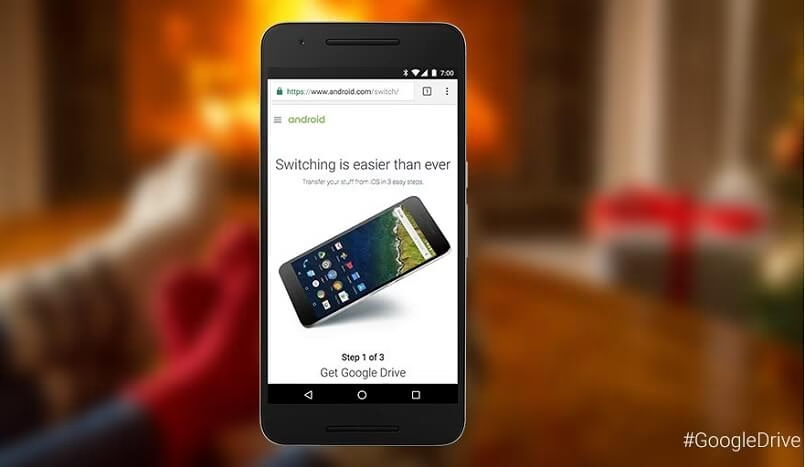
Spuštěním aplikace Google Drive společnost Google výrazně usnadnila přesun dat z iOS na Android zařízení. Google Drive je jedním z hlavních způsobů, jak přenést data z iPhonu na Android. Pomocí Google Drive můžete snadno přepínat data z iOS na Android během několika minut.
- Vlastnosti:
- Úložný prostor: Google Drive poskytuje uživatelům 15 GB volného úložného prostoru pro ukládání mediálních souborů.
- Výkonné vyhledávání: Jeho vyhledávač je velmi efektivní a poskytuje vám požadované výsledky.
- Spolupráce: Můžete snadno sdílet své dokumenty s ostatními.
- Zabezpečené: Data, která uložíte, budou vždy v bezpečí před malwarem nebo viry.
- Podporované typy dat:
- Obecné soubory, jako jsou archivy, audio, obrázky, text a videa.
- Soubory Adobe, jako jsou Autodesk AutoCAD, Photoshop, PDF a mnoho dalších.
- Také podporuje soubory Microsoft, jako jsou Excel, Word, PowerPoint a XML.
- Výhody:
- Po uložení souborů na Google Drive k nim máte přístup z jakéhokoli jiného zařízení.
- Nabízí možnost vyhledávání podle klíčových slov.
- Nevýhody:
- Jedinou nevýhodou Google Drive je, že rychlost nahrávání a stahování je velmi pomalá.
3. SHAREit
SHAREit je další dobrá aplikace pro přenos dat z iOS na Android. Mnoho lidí ji široce používá pro sdílení dat z iPhonu na Android. Získala obrovskou popularitu díky vysoké rychlosti přenosu. Má pozoruhodné funkce, které tuto aplikaci činí velmi užitečnou a všestrannou.
- Vlastnosti:
- Přehrávač médií: Aplikace je dodávána s výkonným přehrávačem médií.
- Offline: K přenosu dat pomocí aplikace SHAREit nepotřebujete přístup k internetu.
- Superrychlý: Dokáže přenášet soubory rychlostí 20 Mb/s, což je rychlejší než Bluetooth.
- Podporované typy dat:
- Podporuje téměř všechny typy dat, jako jsou PDF, obrázky, videa, GIF, vektorové obrázky, audio a mnoho dalších.
- Výhody:
- Dokáže přenášet širokou škálu typů souborů.
- Funguje s různými operačními systémy, jako jsou Android, iOS a Windows.
- Nevýhody:
- Aplikace nefunguje správně na mobilních zařízeních s nízkým úložištěm.
4. Move to Android
Move to Android je aplikace pro přenos dat z iPhonu na Android. Tato aplikace dokáže přenášet pouze zprávy. Z tohoto důvodu se nejedná o široce používanou a populární aplikaci. Dokáže však velmi efektivně přenášet textové zprávy z iPhonu na Android.
- Vlastnosti:
- Zálohování: Aplikace Move to Android také poskytuje možnost snadného zálohování a obnovy dat.
- Podporované typy dat:
- Podporuje pouze jeden typ dat: textové zprávy.
- Výhody:
- Aplikace přenáší textové zprávy rychle a efektivně.
- Nevýhody:
- Podporuje pouze jeden typ dat.
- Neposkytuje řádné pokyny pro používání aplikace.
5. Samsung Smart Switch
Samsung Smart Switch je také jednou z nejlepších bezdrátových aplikací pro přenos dat. Je to bezplatná aplikace pro iPhone na Android dostupná v obchodě Google Play. S její pomocí můžete také přesouvat data ze svého starého zařízení iOS/Android do zařízení Samsung.
- Vlastnosti:
- Multiplatformní: Dokáže přenášet data z různých mobilních platforem, jako jsou iOS, Windows, Blackberry a Android, do Samsungu.
- USB kabel: Pomocí USB kabelu můžete snadno přepínat různé typy dat mezi dvěma zařízeními.
- Podporované typy dat:
- Podporuje kontakty, zprávy, obrázky, dokumenty, data aplikací, protokoly hovorů, hudbu, kalendář a mnoho dalších.
- Výhody:
- Zdrojové zařízení mohou být jak zařízení iOS, tak i jiná zařízení Android kromě zařízení Samsung, jako jsou HTC, Sony, Motorola a mnoho dalších.
- Zdarma k použití.
- Nevýhody:
- Cílová zařízení musí být Samsung.
- K přenosu dat mezi dvěma zařízeními by mělo být na obou zařízeních volných 500 MB dat.
6. FileTransfer
Pomocí aplikace FileTransfer můžete snadno a rychle přenášet data z jednoho zařízení na druhé. Je kompatibilní s mnoha operačními systémy, jako jsou Mac, Windows, Android a iOS.
- Vlastnosti:
- Přenos až 17 druhů dat včetně kontaktů, fotografií, zpráv, aplikací, hudby, poznámek, videí a dalších.
- Bezpečný přesun bez resetování zařízení nebo mazání původních dat.
- Podpora více než 8000 mobilních zařízení se systémy Android, iOS a Windows.
- Výhody:
- Je to bezplatná aplikace pro přenos dat z iPhonu na Android bez USB kabelu.
- Je snadno ovladatelná a instalovatelná na zařízení.
- Nevýhody:
- Není to služba cloudového úložiště.
- Dokáže odeslat nebo přijmout pouze 5 MB dat najednou.
7. Dropbox
Dropbox je služba cloudového úložiště. Své důležité mediální soubory můžete uložit do Dropboxu a poté k nim přistupovat odkudkoli. Z tohoto důvodu je také považována za aplikaci pro přenos dat z iPhonu na Android.
- Vlastnosti:
- Sdílení: Po uložení souborů můžete uložené mediální soubory sdílet s ostatními. Můžete sdílet malé i velké soubory.
- Pozvat: Nabízí také možnost pozvat členy pro snadnou spolupráci.
- Konektivita: Svůj účet Dropbox můžete integrovat s jinými aplikacemi, jako je Gmail.
- Podporované typy dat:
- Dropbox podporuje typy dat, jako jsou dokumenty, obrázky, videa, prezentace, audio, text, odkazy a archivy.
- Výhody:
- Dropbox nabízí 2 GB volného úložného prostoru zdarma.
- Nevýhody:
- Někdy se při přenosu dat přes Dropbox objevují bezpečnostní problémy.
8. Switch to Android (od Google)
Šest let poté, co Apple spustil aplikaci Move to iOS v obchodě Google Play, Google konečně vydal svou aplikaci pro iOS – Switch to Android, která uživatelům pomáhá přesouvat data ze zařízení iOS na Android. Jelikož byla aplikace spuštěna teprve v dubnu 2022, je stále zbrusu nová a potřebuje konzistentní aktualizace, než se vyrovná ostatním aplikacím. Můžeme však souhlasit, že se brzy stane dobrou aplikací pro iOS na Android.
- Vlastnosti:
- Konektivita: Oba telefony můžete připojit pomocí USB kabelu nebo bez zbytečných kabelů.
- Podporované typy dat:
- Podporuje téměř všechna data, která podporuje Google Drive.
- Výhody:
- Je to bezplatná aplikace.
- Nevýhody:
- Data můžete přenést pouze na zcela nový telefon Android. Pokud jste zařízení Android již aktivovali, tato aplikace není vhodná.
Nejlepší software pro přenos dat z iPhone na Android na počítači
Přenos dat prostřednictvím aplikace funguje přes internet – není potřeba žádný kabel. Zní to skvěle, že? Ale všechno má dvě strany, kabelový přenos je mnohem rychlejší než bezdrátový. A s pomocí počítače se můžete vyhnout závadám při migraci dat z iPhonu na Android.
MobileTrans - Phone Transfer (desktopová verze)
MobileTrans - Phone Transfer je jedním z nejlepších softwarů pro přenos dat z iOS na Android. Jedním kliknutím můžete snadno přepínat data mezi dvěma zařízeními.
Podrobný průvodce, jak přenést data z iPhonu na Android pomocí softwaru MobileTrans:
- Krok 1: Nejprve musíte nainstalovat software MobileTrans do počítače. Připojte obě zařízení k počítači. Poté vyberte možnost „Phone Transfer“ a klikněte na „Phone to Phone“ pro pokračování.
- Krok 2: Poté vyberte soubor, který chcete přenést, a klikněte na tlačítko „Start“. Můžete si zvolit, zda chcete vymazat existující data, nebo ne, před přenosem.
- Krok 3: Vybraná data budou přenesena nebo zkopírována do vašeho zařízení Android během několika minut. Během migrace prosím neodpojujte zařízení.
Pro lepší přehlednost jsme pro vás připravili srovnávací tabulku nejpoužívanějších a nejúčinnějších nástrojů pro přenos dat z iOS na Android:
| Aplikace/Software | Typ přenosu | Klíčové podporované typy dat | Klíčové výhody | Klíčové nevýhody |
|---|---|---|---|---|
| Dr.Fone Phone Transfer | Počítač (kabel) | Kontakty, zprávy, fotky, videa, hudba, protokoly hovorů, aplikace. | Komplexní, rychlý, uživatelsky přívětivý, spolehlivý. | Placená desktopová aplikace. |
| MobileTrans App | Mobilní (bezdrátově) | Kontakty, zprávy, fotky, videa, hudba, dokumenty, aplikace. | Velmi rychlý, bez kabelu, bez spotřeby mobilních dat. | Placená mobilní aplikace. |
| Google Drive | Cloud (bezdrátově) | Fotky, videa, dokumenty, audio, text, PDF (obecné soubory). | Až 15 GB zdarma, přístup odkudkoli, dobré pro zálohování. | Pomalé nahrávání/stahování, nekomplexní přenos (nezprávy, aplikace). |
| SHAREit | Mobilní (bezdrátově) | Téměř všechny typy souborů (fotky, videa, audio, PDF). | Extrémně rychlý, offline přenos, multiplatformní. | Nefunguje s nízkým úložištěm, mnoho reklam. |
| Move to Android | Mobilní (bezdrátově) | Pouze textové zprávy. | Rychlý přenos zpráv, jednoduché. | Velmi omezené typy dat, slabší instrukce. |
| Samsung Smart Switch | Mobilní (bezdrátově/kabel) | Kontakty, zprávy, fotky, videa, hudba, kalendář, protokoly hovorů. | Zdarma, multiplatformní zdroj, komplexní. | Cíl musí být zařízení Samsung, vyžaduje 500 MB volného místa. |
| FileTransfer | Mobilní (bezdrátově) | Kontakty, fotky, zprávy, aplikace, hudba, poznámky, videa. | Zdarma, snadná instalace a ovládání. | Omezení na 5 MB najednou, není cloudové úložiště. |
| Dropbox | Cloud (bezdrátově) | Dokumenty, obrázky, videa, prezentace, audio. | 2 GB zdarma, snadné sdílení, integrace s jinými aplikacemi. | Potenciální bezpečnostní problémy, spíše úložiště než přenosový nástroj. |
| Switch to Android | Mobilní (bezdrátově/kabel) | Téměř všechny typy dat, jako Google Drive. | Zdarma, od Google. | Pouze pro zcela nové, neaktivované Android telefony. |
| MobileTrans (desktop) | Počítač (kabel) | Kontakty, zprávy, fotky, videa, hudba, aplikace, protokoly hovorů. | Rychlý, spolehlivý, komplexní, žádné závady. | Placená desktopová aplikace. |
Často kladené dotazy ohledně přenosu z iPhone na Android
1. Mohu použít AirDrop z iPhonu na Samsung?
Pokud jde o přenos souborů mezi zařízeními iPhone a Samsung, AirDrop není možnost. AirDrop funguje pouze mezi zařízeními iOS, jako jsou iPhony, iPady a Macy. Jelikož zařízení Samsung běží na Androidu, budete k přenosu souborů mezi zařízeními Samsung a Apple potřebovat použít aplikaci pro sdílení souborů, jako je například SHAREit nebo FileTransfer, nebo využít cloudové služby jako Google Drive či Dropbox. Alternativou je samozřejmě také použití desktopového softwaru jako Dr.Fone nebo MobileTrans, které překonávají omezení operačních systémů.
2. Je Smart Switch dostupný pro iPhone?
Ano, aplikace Samsung Smart Switch je dostupná pro iPhone. Můžete si ji stáhnout z App Store. Aplikace „Smart Switch – Data Transfer“ je výjimečná aplikace, která plynule přenáší všechna vaše data z vašeho předchozího telefonu do vašeho nového pomocí funkce klonování telefonu. Je však důležité si uvědomit, že i když Smart Switch dokáže přenést data z iPhonu, cílovým zařízením musí být vždy telefon Samsung. Slouží tedy primárně k migraci dat do zařízení Samsung, nikoli obecně mezi dvěma libovolnými Android telefony.
Závěr
Přechod z iPhonu na Android nemusí být noční můrou plnou ztracených dat. Jak jsme viděli, existuje mnoho efektivních nástrojů a aplikací, které vám pomohou s migrací všech vašich důležitých informací. Ať už preferujete pohodlí bezdrátového přenosu pomocí mobilních aplikací, nebo spolehlivost a rychlost kabelového připojení přes desktopový software, vždy najdete řešení, které vyhovuje vašim potřebám. Pro nejkomplexnější a nejbezpečnější přenos dat s minimálním úsilím se jeví jako ideální volba nástroje jako Dr.Fone Phone Transfer nebo desktopová verze MobileTrans. Tyto programy zajistí, že si na svém novém Android telefonu budete moci okamžitě užívat veškerý svůj digitální život, přesně tak, jak jste ho zanechali na svém iPhonu.
Chceš-li si přečíst další články podobné jako Jak snadno přenést data z iPhone na Android?, navštiv kategorii Telefony.