
20/02/2025
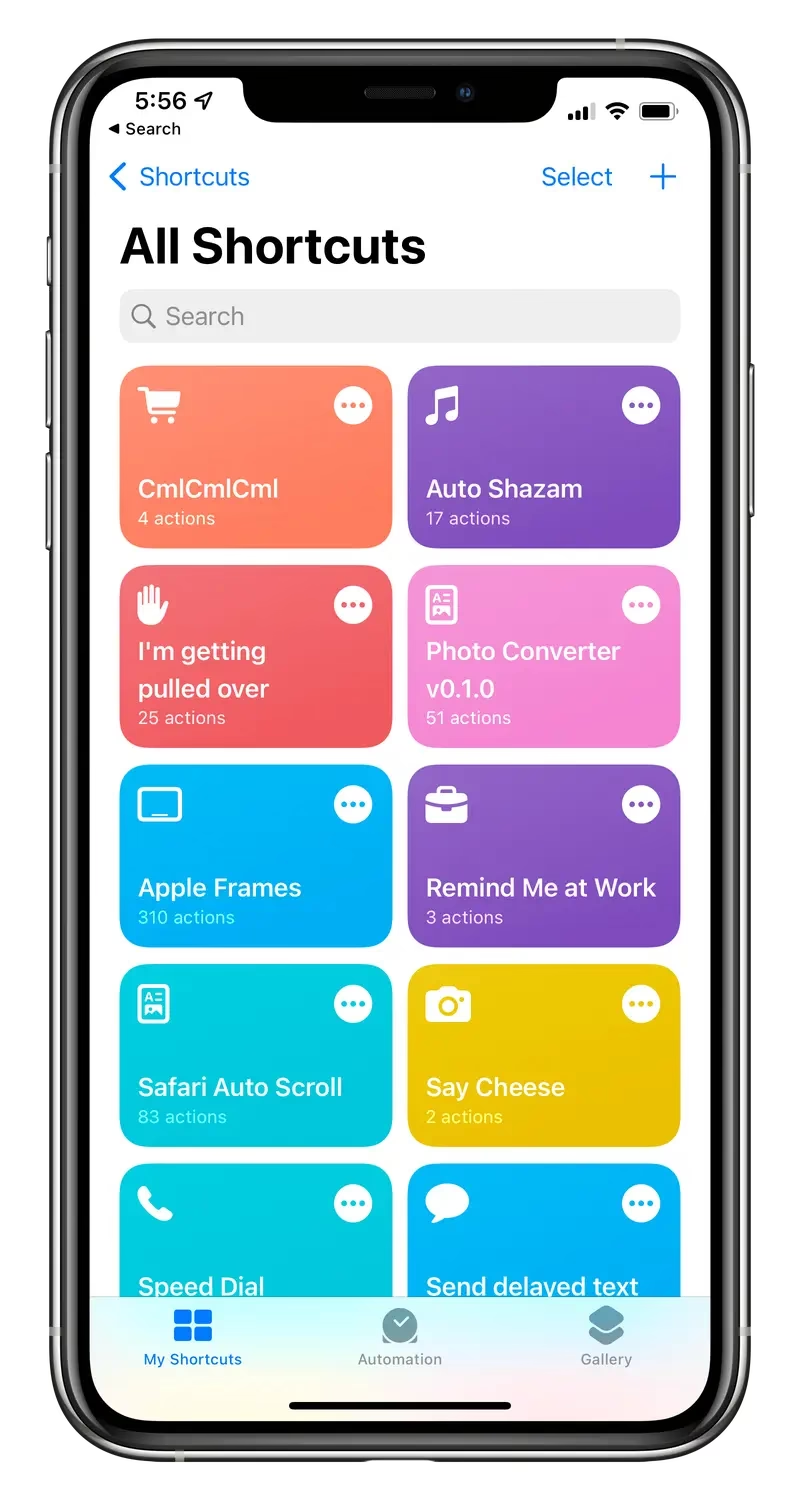
V dnešní uspěchané době, kdy se snažíme z každé minuty vyždímat maximum, se nástroje pro automatizaci stávají neocenitelnými pomocníky. Pro uživatele zařízení Apple je jedním z nejmocnějších a přitom často přehlížených takových nástrojů aplikace Zkratky (dříve známá jako Workflow). Tato bezplatná aplikace, dostupná pro iPhone, iPad, iPod touch a Apple Watch, je navržena tak, aby vám pomohla zefektivnit a zautomatizovat složité úkoly, které by jinak vyžadovaly mnoho kroků a času. Představte si, že jediným klepnutím nebo hlasovým příkazem spustíte sekvenci akcí, která vám okamžitě poskytne potřebné informace, odešle zprávu nebo dokonce upraví fotografii. Aplikace Zkratky dělá přesně to – převádí složité pracovní postupy na jednoduché, jednokrokové akce. Ponořme se hlouběji do světa automatizace a zjistěte, jak můžete s touto aplikací svůj iPhone proměnit v ještě chytřejšího a efektivnějšího pomocníka.
- Co je aplikace Zkratky a jak funguje?
- Kde a jak můžete zkratky spouštět?
- Bezpečnost a nedůvěryhodné zkratky
- Příklady užitečných zkratek, které změní váš den
- 1. Okamžité trasy k událostem v kalendáři
- 2. Odeslání zprávy „Mám zpoždění“ ohledně události v kalendáři
- 3. Stahování videí z YouTube
- 4. Rychlé vyhledávání a kopírování GIFů
- 5. Okamžité zjištění doby cesty na jakoukoli adresu
- 6. Smazání poslední uložené fotografie na vašem zařízení
- 7. Získání trasy k nejbližší čerpací stanici (nebo čemukoli jinému)
- 8. Výpočet spropitného s vlastním procentem
- 9. Vytvoření fotografické koláže
- 10. Otevření oblíbeného hudebního seznamu skladeb jedním klepnutím
- 11. Vytváření GIFů s vaším iPhonem nebo iPadem
- 12. Připomenutí narozenin
- 13. Vytvoření vlastního menu rychlé volby
- 14. Vyhledávání textu v Google Chrome
- 15. Zjištění, kde byla fotografie pořízena
- 16. Automatické nahrávání a odesílání zvukových úryvků
- 17. Použití zkratek jako čtečky zpráv
- Často kladené otázky (FAQ)
- Závěr
Co je aplikace Zkratky a jak funguje?
Aplikace Zkratky je v podstatě vizuální programovací nástroj, který vám umožňuje vytvářet vlastní pracovní postupy. Každá funkce, kterou aplikace podporuje, je definována jako „akce“. Akce jsou základními stavebními kameny zkratek a každá z nich provádí specifický úkol. Můžete si to představit jako Lego kostky – každá kostka (akce) má svou funkci, a vy je můžete libovolně kombinovat a skládat dohromady, abyste vytvořili něco mnohem většího a komplexnějšího (zkratku). Například, akce může být „Získat nejbližší událost z kalendáře“, další „Získat trasu k adrese“ a třetí „Otevřít mapovou aplikaci s trasou“. Kombinací těchto tří akcí získáte zkratku, která vám okamžitě ukáže cestu k vaší další schůzce.
Síla aplikace Zkratky spočívá v její schopnosti provádět několik úloh na pozadí, aniž byste museli ručně přepínat mezi aplikacemi nebo provádět opakované kroky. Je to ideální řešení pro úkoly, které jsou sice složité, ale opakují se. Může jít o cokoli od odesílání předem připravených zpráv, přes úpravu obrázků, až po získávání informací z internetu. Ať už si vytvoříte vlastní zkratku od základu, nebo použijete některou z mnoha předpřipravených zkratek z Galerie, vždy je cílem zjednodušit a zrychlit vaše interakce se zařízením.
Kde a jak můžete zkratky spouštět?
Jednou z největších výhod aplikace Zkratky je flexibilita v tom, jak můžete své pracovní postupy spouštět. Většinu zkratek lze nastavit tak, aby se spouštěly z různých míst, což vám umožňuje vybrat si metodu, která nejlépe vyhovuje danému úkolu nebo situaci. Zde jsou hlavní způsoby, jak můžete zkratky aktivovat:
- Siri: Pro spuštění zkratky pomocí Siri stačí nahrát frázi, které Siri rozumí jako pokyn ke spuštění konkrétního pracovního postupu. Je to ideální pro rychlé akce, když máte plné ruce práce nebo řídíte. Například můžete říct: „Hej Siri, trasa na další událost“ a vaše iPhone se postará o zbytek.
- Widget: Pokud chcete mít snadný přístup k jedné nebo více zkratkám, můžete povolit widget Zkratky. Ten se nachází v zobrazení Dnes (přejetím prstem doleva na domovské obrazovce nebo z centra oznámení). Widgety jsou skvělé pro rychlé spouštění často používaných zkratek, aniž byste museli otevírat samotnou aplikaci Zkratky.
- Ikona na plochu: Můžete si přidat zkratku přímo na domovskou obrazovku jako běžnou ikonu aplikace. To je obzvláště užitečné pro zkratky, které používáte velmi často a chcete k nim mít okamžitý vizuální přístup, stejně jako k jakékoli jiné aplikaci.
- Apple Watch: Některé zkratky jsou ideální pro použití na Apple Watch, což vám umožňuje spouštět akce přímo ze zápěstí, aniž byste museli vytahovat iPhone z kapsy.
- Nabídka akcí (Share Sheet): Zkratky lze také spustit z nabídky sdílení, například když sdílíte něco z prohlížeče, aplikace Fotky nebo jiné aplikace. To je perfektní pro zkratky, které pracují s obsahem, který právě prohlížíte.
Srovnání spouštění zkratek
Pro lepší přehlednost, kdy se která metoda spuštění hodí nejlépe, se podívejte na následující tabulku:
| Způsob spuštění | Popis | Ideální využití |
|---|---|---|
| Siri | Hlasovým příkazem | Rychlé akce bez dotyku, např. při řízení, vaření nebo cvičení. |
| Widget Zkratky | Z centra oznámení / zobrazení Dnes | Rychlý přístup k často používaným zkratkám, které nevyžadují úplné otevření aplikace. |
| Ikona na plochu | Jako běžná aplikace na domovské obrazovce | Pro zkratky, které používáte velmi často a chcete k nim mít okamžitý vizuální přístup. |
| Apple Watch | Přímo ze zápěstí | Akce na cestách, když nemáte po ruce iPhone, nebo pro diskrétní spuštění. |
| List sdílení (Share Sheet) | Z nabídky „Sdílet“ v aplikacích | Pro práci s obsahem (text, obrázky, URL), který právě prohlížíte nebo vybíráte. |
Bezpečnost a nedůvěryhodné zkratky
Při práci se zkratkami se můžete setkat s pojmem „nedůvěryhodné zkratky“. Apple klade velký důraz na bezpečnost uživatelů, a proto jsou zkratky, které si vytvoříte sami, nebo ty, které stáhnete z jiných zdrojů než z Galerie aplikace Zkratky, považovány za nedůvěryhodné. To znamená, že ve výchozím nastavení je vaše zařízení nastaveno tak, aby stahovalo zkratky pouze z důvěryhodné Galerie. Pokud se při otevírání zkratky objeví chyba s tím, že zařízení stahuje pouze z Galerie, je to právě z tohoto důvodu.
Pokud chcete používat takzvané domácí nebo komunitní zkratky, které nejsou v oficiální Galerii, musíte povolit jejich spouštění. Postup je následující:
- Nejprve si vyberte zkratku z Galerie aplikace a spusťte ji alespoň jednou. Tím potvrdíte, že rozumíte základním principům fungování zkratek.
- Poté přejděte do aplikace Nastavení na vašem iPhonu nebo iPadu.
- Sjeďte dolů a vyberte položku Zkratky.
- Dále klepněte na Pokročilé.
- Zde najdete přepínač vedle možnosti Povolit spouštění nedůvěryhodných zkratek. Klepněte na něj, abyste tuto funkci zapnuli. Systém vás pravděpodobně požádá o potvrzení pomocí vašeho přístupového kódu nebo Touch/Face ID.
Je důležité si uvědomit, že povolení nedůvěryhodných zkratek by mělo být prováděno s opatrností. Zkratky mohou přistupovat k mnoha funkcím vašeho zařízení a datům, takže vždy stahujte zkratky pouze z důvěryhodných zdrojů a buďte si vědomi toho, co daná zkratka dělá, než ji spustíte. Pokud si nejste jisti, raději ji nespouštějte.
Příklady užitečných zkratek, které změní váš den
Aplikace Zkratky je skutečně mocná díky široké škále akcí, které lze kombinovat. Zde je několik konkrétních příkladů, jak můžete zkratky využít k zjednodušení a zrychlení každodenních úkolů. Tyto příklady ilustrují rozmanitost možností, které aplikace Zkratky nabízí, a ukazují, jak může ušetřit čas a námahu.
1. Okamžité trasy k událostem v kalendáři
Pokud máte v kalendáři události s připojenou polohou, tato zkratka je pro vás neocenitelná. Automaticky otevře vaši oblíbenou navigační aplikaci a ukáže vám, jak se dostat do cíle a jak dlouho to potrvá. Nejenže si můžete vybrat, ke které události chcete navigovat, ale také si můžete přizpůsobit nastavení tak, aby vyhovovalo vám a vašim událostem. Můžete například zobrazit události, které začínají od několika sekund do let v budoucnu, změnit režim mapy na jízdu nebo chůzi, dotazovat se pouze na události, které netrvají celý den, a nastavit GPS aplikaci, kterou chcete pro navigaci použít. Tato zkratka je skvělá pro Apple Watch, iPhone i iPad. Nastavte si ji jako rychlý přístup umístěním zkratky na plochu, vytvořením widgetu nebo zobrazením z vašich Apple Watch.
2. Odeslání zprávy „Mám zpoždění“ ohledně události v kalendáři
Pokud se někdy zpozdíte na události, tato zkratka „Mám zpoždění“ vám ušetří čas a upozorní někoho, že nebudete včas. Když tuto zkratku spustíte, najde další nadcházející událost, na kterou máte zpoždění, a odešle textovou zprávu ve znění: „Mám trochu zpoždění na [událost]! Budu tam za [čas potřebný k jízdě na událost].“ Například, pokud máte zpoždění na hokejový zápas, zpráva zní: „Mám trochu zpoždění na hokej! Budu tam za 35 minut.“ Ve výchozím nastavení tento pracovní postup funguje tak, jak je popsáno výše. Můžete však provést několik změn a přizpůsobit si, jak funguje s vašimi událostmi (které najde) a co zpráva říká (jakýkoli text lze změnit), zda by měl být kontakt předem načten do pole pro psaní zprávy a přes jakou aplikaci zprávu odeslat (např. e-mail nebo WhatsApp).
3. Stahování videí z YouTube
Uložte si svá oblíbená videa z YouTube pomocí této zkratky. Stačí sdílet URL videa do zkratky (například JAYD), abyste zahájili stahování. Můžete si vybrat, kam video uložit, a zda jej převést pouze na zvuk. Na rozdíl od většiny ostatních zkratek v tomto seznamu je tato zkratka spárována s jinou aplikací, takže budete muset mít nainstalovanou také bezplatnou aplikaci Scriptable. Stahování videí z YouTube je legální pouze v případě, že video vlastníte nebo je ve veřejném vlastnictví, vždy si ověřte autorská práva.
4. Rychlé vyhledávání a kopírování GIFů
Pokud vaše aplikace pro zasílání zpráv nepodporuje galerii GIFů, je tato zkratka „Získat GIF“ dobrou alternativou. Použijte tuto iOS zkratku jako widget nebo zkratku na plochu. Klepnutím na ni můžete procházet GIFy, vybrat jeden a zkopírovat jej do schránky, a poté jej odeslat v jakékoli aplikaci. Pokud necháte vyhledávací pole prázdné, získáte místo toho trendy GIFy.
5. Okamžité zjištění doby cesty na jakoukoli adresu
S touto zkratkou nemusíte otevírat adresu v GPS aplikaci, abyste zjistili, jak dlouho bude trvat cesta do cíle. Sdílejte adresu s touto zkratkou, abyste obdrželi upozornění s dobou cesty. Pokud chcete začít navigovat, dostanete tuto možnost. Tato zkratka se nejlépe používá jako rozšíření akce, abyste mohli zvýraznit adresu a klepnout na Sdílet pro získání informací o cestě. Chcete-li to povolit v nastavení zkratky, vyberte „Zobrazit v listu sdílení“.
6. Smazání poslední uložené fotografie na vašem zařízení
Pokud pořizujete dočasné snímky obrazovky nebo mažete rozmazané obrázky, tato zkratka usnadňuje mazání nedávných fotografií, aniž byste museli otevírat aplikaci Fotky. Udělejte z ní widget, abyste ji mohli používat z domovské obrazovky nebo oznamovací oblasti, a poté na ni klepněte jednou, abyste byli vyzváni k smazání poslední uložené fotografie. Pokračujte v jejím používání pro odstranění nedávno přidaných obrázků. Můžete také přizpůsobit počet obrázků, které se mají smazat najednou, například 10, a zahrnout nebo vyloučit snímky obrazovky.
7. Získání trasy k nejbližší čerpací stanici (nebo čemukoli jinému)
Pokud vám dochází benzín, neztrácejte čas otevíráním mapy a vyhledáváním blízkých obchodů. Použijte tuto zkratku jako widget nebo zkratku na plochu, abyste našli nejbližší čerpací stanici a získali trasu. Můžete si přizpůsobit vzdálenost navrhovaných čerpacích stanic, stejně jako mapovou aplikaci, kterou chcete použít. Tato zkratka najde více než jen čerpací stanice. Změňte ji tak, aby lokalizovala hotely, restaurace, parky, muzea nebo jakékoli jiné místo, které neustále hledáte. Upravte zkratku a změňte „benzín“ na cokoli, co chcete, nebo zvolte „Zeptat se pokaždé“, abyste byli vyzváni při každém spuštění zkratky.
8. Výpočet spropitného s vlastním procentem
Je nejlepší mít výpočty spropitného připravené, když je čas zaplatit za jídlo. Tato zkratka provede výpočet za vás, včetně částky spropitného a celkového účtu s částkou spropitného. Když spustíte tuto zkratku, zadejte částku účtu a procento spropitného. Částka spropitného a celková cena jsou zobrazeny samostatně. Tato zkratka je plně přizpůsobitelná od procenta spropitného po počet desetinných míst k výpočtu. Upravte možnosti tak, aby zahrnovaly menší nebo větší procento spropitného a přizpůsobte si konečné upozornění. Zkratka „Vypočítat spropitné“ funguje s jakýmkoli zařízením, včetně Apple Watch, iPhone, iPad a iPod touch. Udělejte z ní widget pro snadný přístup.
9. Vytvoření fotografické koláže
Zkratka „Mřížka fotografií“ je příkladem toho, jak pokročilá může být aplikace Zkratky, přičemž vstup uživatele je jednoduchý na pár klepnutí. Když ji otevřete, vyberte obrázky, které chcete zahrnout do koláže. Vše ostatní se děje automaticky, aby se zobrazila koláž vašich fotografií. Poté ji můžete uložit nebo sdílet se svými přáteli. Pokud chcete s koláží udělat něco jiného, než jen zobrazit obrázek, odstraňte akci „Rychlý náhled“ na konci a přidejte jinou akci. Například zvolte „Uložit do alba fotografií“, abyste obrázek uložili, aniž byste se ptali, co s ním dělat. Vyberte „Odeslat zprávu“ pro otevření nového okna textové zprávy s koláží vloženou do těla. Většinu této zkratky neupravujte. Obsahuje příkazy if/then a proměnné, které by neměly být modifikovány, aby správně fungovala.
10. Otevření oblíbeného hudebního seznamu skladeb jedním klepnutím
Použijte zkratku „Přehrát seznam skladeb“ k zahájení přehrávání vašeho oblíbeného seznamu skladeb, kdykoli a odkudkoli chcete, jedním klepnutím. Už nebudete muset přerušovat cvičení, abyste otevřeli aplikaci Apple Music nebo navigovat na Apple Watch, abyste otevřeli seznam skladeb. Tato zkratka se vás zeptá, který seznam skladeb chcete přehrát, když ji otevřete. Můžete také povolit náhodné přehrávání a opakování. Na rozdíl od některých zkratek tato zkratka nezobrazuje upozornění ani výzvy k zadání čehokoli (pokud to nechcete). Vše, co uděláte, je přizpůsobení zkratky a vaše hudba se okamžitě přehraje po jejím spuštění.
11. Vytváření GIFů s vaším iPhonem nebo iPadem
Existují dvě zkratky pro GIFy, které vytvářejí soubor GIF z iPhonu nebo iPadu. Jedna je „Pořídit GIF“, která pořídí více fotografií a převede je na GIF. Můžete upravit, kolik fotografií je potřeba, kolik sekund má být každá fotografie viditelná při vytváření GIFu, zda se má opakovat a další. Druhá je „Video na GIF“. Tato zkratka převádí videa uložená v zařízení na soubory GIF. Umožňuje oříznout video a vytvořit GIF z jakékoli části. Obě zkratky mají možnost odstranit poslední akci a změnit ji na cokoli, co chcete. Například uložit GIF do zařízení nebo jej někomu poslat e-mailem.
Tato zkratka najde kontakty ve vašem zařízení, které mají narozeniny v příštím týdnu, a zkompiluje je do jednoho seznamu. To je skvělý způsob, jak získat přehled o nadcházejících oslavách v příštích několika dnech, nebo měsících, pokud si ji přizpůsobíte tak, aby zahrnovala narozeniny v budoucnu. Upravte tuto aplikaci tak, abyste upravili, kolik kontaktů se zobrazí v upozornění, změňte, co upozornění říká, zvolte, kdy musí být narozeniny, aby se zobrazily v seznamu, seřaďte jména a další.
Pokud často voláte stejným lidem, použijte zkratku „Rychlá volba“ k přidání těchto čísel do menu a uložte ji jako zkratku na plochu nebo widget. Pokud je uloženo více než jedno číslo, budete si moci vybrat, které chcete volat. Jinak vás vyzve k vytočení jediného čísla, které jste zadali. S tímto jednoduchým pracovním postupem toho moc přizpůsobit nejde, kromě ikony a názvu, ale je extrémně užitečný. Pokud nechcete přednastavit číslo, zvolte „Zeptat se pokaždé“ v textovém poli telefonního čísla. Poté, když spustíte zkratku, vyberte libovolný kontakt nebo zadejte libovolné telefonní číslo. Tato zkratka se nejlépe používá jako widget v zobrazení Dnes nebo zkratka Apple Watch.
14. Vyhledávání textu v Google Chrome
Safari je výchozí webový prohlížeč pro iPhone, iPad a iPod touch. Je běžné, že jiné aplikace otevírají webové stránky v Safari namísto jiných prohlížečů, jako je Google Chrome. Tato zkratka otevře Chrome pro použití Google. Chcete-li ji použít, zvýrazněte text, který chcete vyhledat, a poté použijte možnost sdílení k otevření této zkratky. Zvýrazněný text se importuje do nového výsledku vyhledávání Google v prohlížeči Chrome. To funguje ze Safari a jakékoli aplikace, kde můžete vybrat a sdílet text. Aby tato zkratka fungovala, musí být nastavena jako „Zobrazit v listu sdílení“. Pokud rádi vyhledáváte v prohlížeči Chrome, podívejte se na zkratku „Otevřít URL v Chrome“, která rychle otevírá odkazy z jiných prohlížečů v Chrome.
15. Zjištění, kde byla fotografie pořízena
Tato zkratka extrahuje GPS data z obrázku, aby poskytla informace o tom, kde byl pořízen. Ale to není vše, co dělá. Také ukazuje, kdy byl obrázek pořízen a jak daleko byl pořízen od vaší aktuální polohy (pokud je to více než jedna míle). Poté otevře navigační program, aby zobrazil místo na mapě. Můžete upravit hodnotu „je větší než“, aby zkratka neudávala vzdálenost pro obrázky pořízené dále než jedna míle. Můžete také upravit jakýkoli text zprávy. Tento pracovní postup se nejlépe používá jako widget nebo zkratka na plochu.
16. Automatické nahrávání a odesílání zvukových úryvků
Tato iOS zkratka „Nahrát a odeslat“ je určena pro nouzové situace, kdy nemůžete otevřeně někomu zavolat nebo poslat textovou zprávu o pomoc. Přepne váš telefon do režimu Nerušit, zaznamená cokoli, co telefon slyší, nahraje nahrávku na Dropbox a poté sdílí vaši polohu a odkaz na Dropbox s kýmkoli, koho si vyberete. Vše, co musíte udělat, je spustit zkratku, a vše se děje automaticky na pozadí. Nebo, pokud můžete sledovat obrazovku, klepněte pro dřívější ukončení nahrávání a zbytek bude pokračovat automaticky. Například spusťte zkratku, poté položte telefon nebo jej vložte do kapsy či batohu. Nahrává po dobu 30 sekund (čas můžete změnit), nahraje nahrávku na váš účet Dropbox, zkopíruje URL odkaz na nahrávku a poté odešle nahrávku a další relevantní informace jednomu nebo více kontaktům, které jste si vybrali při nastavení zkratky. Tuto iOS zkratku můžete také použít k nahrávání úryvků vašeho hlasu při řízení nebo chůzi, pokud rádi používáte handsfree. Pokud používáte zkratku tímto způsobem, pošlete nahrávku sobě nebo ji uložte na Dropbox, aniž byste odkaz komukoli posílali. Udělejte z této iOS zkratky ikonu na plochu nebo widget pro snadný přístup.
17. Použití zkratek jako čtečky zpráv
Aplikace Zkratky obsahuje zkratku pro čtečku zpráv. Upravte tuto zkratku a vytvořte si vlastní RSS čtečku zpráv. Zobrazuje webové stránky pro RSS kanály, které si nastavíte. Vyberte webovou stránku a vyberte článek k přečtení zpráv. Chcete-li upravit, co vidíte, zadejte webové stránky, ze kterých chcete číst zprávy, URL adresy RSS kanálů a počet položek, které se mají z kanálu načíst. Toto číslo určuje, kolik článků se zobrazí v seznamu položek kanálu k výběru. Chcete-li přizpůsobit každý kanál, přidejte filtry pro zobrazení článků od určitého autora, zahrnutí článků s určitými slovy a další. Můžete také změnit, který prohlížeč se má použít k přečtení zpráv, například Safari na Chrome. Tato RSS čtečka je plně přizpůsobitelná a nejlépe se používá jako widget.
Často kladené otázky (FAQ)
Abychom vám pomohli lépe porozumět aplikaci Zkratky a jejímu využití, zde jsou odpovědi na některé z nejčastějších otázek:
Co je aplikace Zkratky?
Aplikace Zkratky je bezplatná aplikace od společnosti Apple pro zařízení iOS, iPadOS a watchOS, která umožňuje uživatelům vytvářet vlastní automatizované pracovní postupy (zkratky). Tyto zkratky kombinují různé akce z aplikací a systémových funkcí do jediného, snadno spustitelného příkazu, čímž zjednodušují a zrychlují opakující se nebo složité úkoly.
Je aplikace Zkratky zdarma?
Ano, aplikace Zkratky je zcela zdarma a je předinstalovaná na většině moderních zařízeních iPhone, iPad a Apple Watch. Pokud ji na svém zařízení nemáte, můžete si ji zdarma stáhnout z App Store.
Jak mohu vytvořit vlastní zkratku?
Vlastní zkratku můžete vytvořit přímo v aplikaci Zkratky klepnutím na tlačítko „+“ v pravém horním rohu. Poté můžete přidávat různé akce (např. „Otevřít aplikaci“, „Odeslat zprávu“, „Vytvořit PDF“ atd.) a uspořádat je do sekvence. Aplikace nabízí intuitivní rozhraní pro přetahování akcí a jejich konfiguraci, což umožňuje vytvářet jednoduché i složité pracovní postupy.
Proč mi nejdou spustit zkratky stažené z internetu?
Pokud se vám nedaří spustit zkratky, které jste stáhli z jiných zdrojů než z oficiální Galerie aplikace Zkratky, je to pravděpodobně proto, že vaše zařízení je z bezpečnostních důvodů nastaveno tak, aby povolilo spouštění pouze důvěryhodných zkratek. Chcete-li to změnit, musíte povolit „Povolit spouštění nedůvěryhodných zkratek“ v Nastavení > Zkratky > Pokročilé. Vždy buďte opatrní při spouštění zkratek z neznámých zdrojů.
Fungují zkratky na všech mých Apple zařízeních?
Ano, zkratky, které vytvoříte nebo stáhnete, se synchronizují přes iCloud a jsou dostupné na všech vašich zařízeních (iPhone, iPad, iPod touch, Apple Watch), pokud jste přihlášeni stejným Apple ID. To zajišťuje, že vaše automatizace jsou vždy po ruce, ať už používáte jakékoli zařízení.
Mohu sdílet své zkratky s ostatními?
Ano, své vlastní zkratky můžete snadno sdílet s přáteli nebo rodinou. V aplikaci Zkratky jednoduše vyberte zkratku, kterou chcete sdílet, klepněte na ikonu sdílení a zvolte možnost „Sdílet zkratku“. Vygeneruje se odkaz, který můžete poslat komukoli, kdo pak může vaši zkratku přidat do své vlastní knihovny.
Závěr
Aplikace Zkratky je skutečně jedním z nejmocnějších a nejflexibilnějších nástrojů, které Apple nabízí pro personalizaci a automatizaci vašeho digitálního života. Ať už jste začátečník, který chce zjednodušit běžné úkoly, nebo pokročilý uživatel, který hledá způsoby, jak optimalizovat své pracovní postupy, Zkratky mají potenciál výrazně vám ušetřit čas a námahu. Od okamžité navigace k událostem v kalendáři, přes automatické odesílání zpráv o zpoždění, až po komplexní správu fotografií nebo dokonce vytváření GIFů – možnosti jsou prakticky nekonečné. Důležité je nebát se experimentovat a prozkoumat Galerii zkratek pro inspiraci. S trochou cviku zjistíte, že můžete vytvořit zkratky pro téměř cokoli, co si dokážete představit. Začněte ještě dnes a objevte, jak aplikace Zkratky může proměnit váš iPhone z pouhého telefonu v skutečně chytrého a efektivního osobního asistenta, který pracuje přesně tak, jak potřebujete.
Chceš-li si přečíst další články podobné jako Aplikace Zkratky: Váš Chytrý Asistent iPhone, navštiv kategorii iPhone.