
20/09/2022
Nahrávání obrazovky na iPhonu se stalo nepostradatelnou funkcí pro mnoho uživatelů. Ať už chcete vytvořit tutoriál, sdílet zážitek z hraní her, uložit videohovor nebo jednoduše ukázat někomu, jak něco udělat na svém zařízení, iPhone nabízí řešení. Od jednoduché vestavěné funkce, která je k dispozici doslova na pár klepnutí, až po robustní aplikace třetích stran, které rozšiřují možnosti nahrávání a úprav. V tomto komplexním průvodci prozkoumáme všechny dostupné možnosti, abyste si mohli vybrat tu nejlepší pro vaše potřeby a plně využili potenciál vašeho iPhonu.
Vestavěná funkce nahrávání obrazovky iOS: Jednoduchost a rychlost
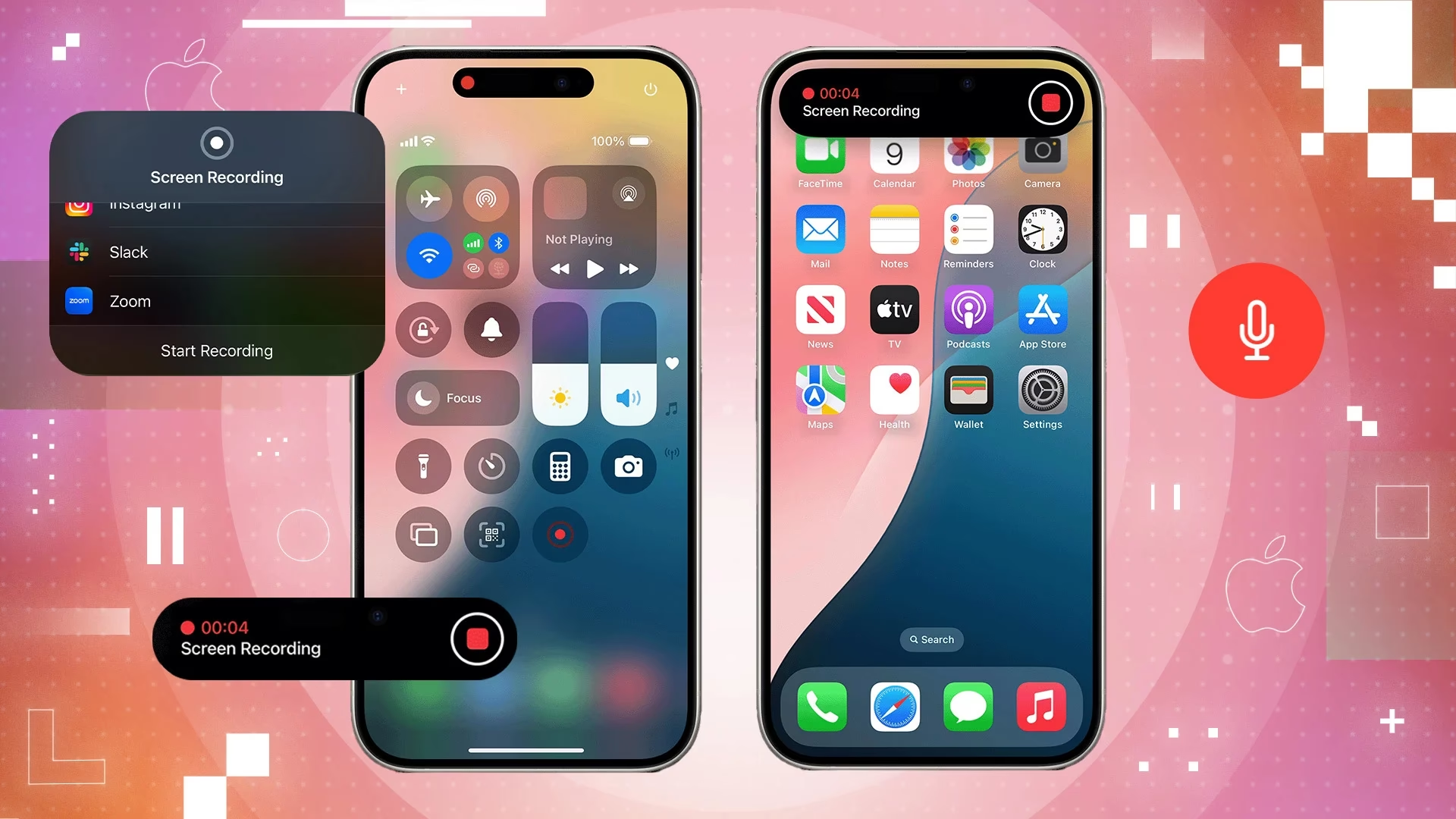
Pro většinu základních potřeb je vestavěná funkce nahrávání obrazovky v iOS naprosto dostačující. Je integrovaná přímo do operačního systému a nevyžaduje stahování žádných dalších aplikací. Její použití je intuitivní a rychlé, což z ní činí ideální volbu pro spontánní nahrávky.
Jak aktivovat a používat vestavěnou funkci:
- Přejděte do Nastavení iPhonu.
- Vyberte Ovládací centrum.
- Klepněte na Přizpůsobit ovládací prvky.
- Posuňte se dolů a najděte Nahrávání obrazovky. Klepněte na zelené znaménko plus (+) vedle něj, abyste jej přidali do Ovládacího centra.
- Nyní, kdykoli chcete začít nahrávat, stačí přejet prstem dolů z pravého horního rohu obrazovky (na iPhonech s Face ID) nebo přejet prstem nahoru ze spodní části obrazovky (na iPhonech s tlačítkem Domů) pro otevření Ovládacího centra.
- Klepněte na ikonu nahrávání obrazovky (kroužek s tečkou uprostřed). Po třísekundovém odpočítávání začne nahrávání. Čas se začne odpočítávat a ikona se změní na červenou, což signalizuje, že nahrávání probíhá.
- Pokud chcete nahrávat i zvuk z mikrofonu (např. svůj komentář), dlouze stiskněte ikonu nahrávání obrazovky v Ovládacím centru před zahájením nahrávání a ujistěte se, že je ikona mikrofonu zapnutá.
- Pro zastavení nahrávání klepněte na červenou lištu v horní části obrazovky (nebo červenou bublinu kolem hodin) a potvrďte Zastavit. Případně můžete znovu otevřít Ovládací centrum a klepnout na ikonu nahrávání.
- Nahrávka se automaticky uloží do aplikace Fotky.
Přestože je vestavěná funkce skvělá pro rychlé a jednoduché nahrávání, má svá omezení. Neposkytuje žádné editační nástroje, možnosti přidání komentáře nebo reakcí po nahrávání, ani podporu pro živé vysílání. Pokud potřebujete pokročilejší funkce, je čas poohlédnout se po aplikacích třetích stran.
Nejlepší aplikace pro nahrávání obrazovky iPhone pro pokročilé uživatele
Trh s aplikacemi nabízí širokou škálu nástrojů, které posouvají možnosti nahrávání obrazovky na iPhonu na zcela novou úroveň. Tyto aplikace nabízejí funkce jako pokročilé úpravy, přidání komentářů, reakčních videí, nahrávání z kamery obličeje, spojování nahrávek a dokonce i živé vysílání. Vybrali jsme pro vás ty nejlepší:
Record it!
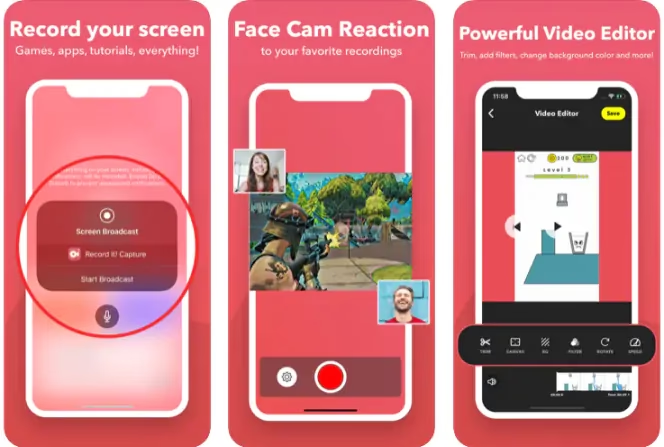
Pokud chcete zachytit svou obrazovku a následně k nahrávce přidat komentář nebo reakci, pak je aplikace Record it! přesně to, co potřebujete. Během nahrávání obrazovky získáte všechny stejné funkce jako nativně, ale po nahrání obrazovky můžete přidat zvukový komentář nebo reakční video ve stylu obraz v obraze (Picture-in-Picture). To je ideální pro tvorbu tutoriálů, recenzí aplikací nebo herních videí, kde chcete ukázat svou tvář a reakce.
Go Record
S aplikací Go Record můžete nahrávat obrazovku nebo importovat stávající nahrávky obrazovky z vaší knihovny fotografií. Skvělé na této aplikaci je, že můžete importovat i více nahrávek obrazovky a sloučit je do jednoho videa. Aplikace také nabízí některé základní editační nástroje, které vám pomohou vytvořit ucelené video, a poskytuje trochu větší kontrolu nad věcmi, jako je úprava velikosti kamery obličeje (face cam). Jedinou nevýhodou je, že bezplatná verze Go Record obsahuje reklamy, takže buďte připraveni na jednu nebo dvě při každé tvorbě videa.
DU Recorder
Funkce nahrávání obrazovky DU Recorderu nemusí být nutně jeho nejsilnější stránkou. Je to všechno ostatní, co DU Recorder dokáže, co ho činí působivým. Nejenže přichází s celou řadou editačních nástrojů, ale také vám umožní živě vysílat obrazovku na různé platformy jako YouTube, Twitch nebo Facebook. Aplikace však vyžaduje nákup v aplikaci, abyste se zbavili vodoznaku. Je to vynikající volba pro streamery a tvůrce obsahu, kteří chtějí sdílet svůj iPhone obsah v reálném čase.
TechSmith Capture
TechSmith Capture je výkonná aplikace pro nahrávání obrazovky, která je součástí sady video aplikací Camtasia. Pokud chcete nahrávku následně odeslat do počítače nebo kolegovi, tato aplikace vám to umožní poměrně plynule. Je to skvělé řešení pro profesionální prostředí, kde je potřeba snadná synchronizace a sdílení obsahu mezi různými zařízeními a platformami. Integrace s Camtasií z ní dělá silný nástroj pro ty, kteří již používají ekosystém TechSmith.
Screen Recorderº
S velmi přímým rozhraním vám Screen Recorderº poskytuje všechny standardní funkce aplikace pro nahrávání obrazovky. Umožňuje nahrávat zvukový komentář a video reakce, přičemž vám také dává kontrolu nad kvalitou videa vaší nahrávky. Stejně jako u jiných bezplatných aplikací na tomto seznamu můžete odstranit reklamy upgradem prostřednictvím nákupu v aplikaci. Je to solidní volba pro ty, kteří hledají spolehlivý nástroj bez zbytečných komplikací, ale s dostatečnými funkcemi pro běžné použití.
Porovnání nejlepších aplikací pro nahrávání obrazovky iPhone
Abychom vám usnadnili výběr, připravili jsme srovnávací tabulku nejdůležitějších funkcí jednotlivých aplikací:
| Aplikace | Komentáře/Reakce | Základní úpravy | Živé vysílání | Kamera obličeje (Face Cam) | Synchronizace s PC | Reklamy/Vodoznak (Free verze) |
|---|---|---|---|---|---|---|
| Record it! | Ano (po nahrávání) | Omezené | Ne | Ano (PiP) | Ne | Ne (Placený upgrade pro pokročilé funkce) |
| Go Record | Ne | Ano (spojování, ořez) | Ne | Ano (nastavitelná velikost) | Ne | Ano (reklamy) |
| DU Recorder | Ne | Ano (komplexní) | Ano | Ne | Ne | Ano (vodoznak, odstranění za poplatek) |
| TechSmith Capture | Ne | Ne (hlavně pro přenos) | Ne | Ne | Ano (s Camtasia) | Ne |
| Screen Recorderº | Ano (po nahrávání) | Omezené | Ne | Ano | Ne | Ano (reklamy, odstranění za poplatek) |
Tipy pro efektivní nahrávání obrazovky na iPhone
Nahrávání obrazovky může být náročné na úložiště a zdroje telefonu. Zde je několik tipů, jak získat co nejlepší výsledky a spravovat své nahrávky:
- Optimalizujte nastavení kvality: Některé aplikace umožňují nastavit rozlišení a snímkovou frekvenci. Pro běžné sdílení nemusíte vždy nahrávat v nejvyšší kvalitě, což šetří místo a usnadňuje sdílení.
- Správa úložiště: Nahrávky obrazovky mohou rychle zaplnit paměť vašeho iPhonu. Pravidelně procházejte své nahrávky v aplikaci Fotky nebo v aplikaci třetí strany a mažte ty, které již nepotřebujete. Existují také specializované nástroje pro správu úložiště, které dokáží identifikovat a kategorizovat velké soubory, včetně nahrávek obrazovky, a pomohou vám je efektivně odstranit.
- Zvukové zdroje: Rozhodněte se, zda potřebujete nahrávat zvuk z mikrofonu (např. svůj hlas) nebo pouze interní zvuk systému. Vestavěná funkce i většina aplikací vám tuto možnost nabízí.
- Upozornění a soukromí: Před nahráváním zvažte vypnutí oznámení, abyste se vyhnuli rušivým prvkům ve videu. Také si uvědomte, co nahráváte – osobní informace by neměly být neúmyslně sdíleny.
- Nabijte si telefon: Nahrávání obrazovky spotřebovává značné množství energie baterie. Ujistěte se, že máte dostatečně nabitý iPhone, zvláště pokud plánujete delší nahrávání.
Jak vybrat tu správnou aplikaci pro vás?
Výběr ideální aplikace pro nahrávání obrazovky závisí především na vašich konkrétních potřebách a cílech:
- Pro rychlé a jednoduché nahrávky bez úprav: Použijte vestavěnou funkci iOS. Je to nejrychlejší a nejméně náročná možnost.
- Pro přidání komentářů a reakcí (PiP): Record it! nebo Screen Recorderº jsou vynikající volbou.
- Pro spojování videí a základní úpravy s face cam: Go Record je solidní volba, pokud vám nevadí reklamy.
- Pro živé vysílání a komplexní úpravy: DU Recorder je jasným vítězem, pokud jste ochotni zaplatit za odstranění vodoznaku.
- Pro synchronizaci nahrávek s počítačem a profesionální práci: TechSmith Capture je ideální, zejména pokud již používáte produkty Camtasia.
Mnoho z těchto aplikací nabízí bezplatnou verzi s omezenými funkcemi nebo reklamami, což vám dává skvělou příležitost je vyzkoušet a zjistit, která vám nejlépe vyhovuje, než se případně rozhodnete pro placený upgrade.
Často kladené otázky (FAQ)
1. Jak mohu povolit nahrávání obrazovky v Ovládacím centru?
Přejděte do Nastavení > Ovládací centrum > Přizpůsobit ovládací prvky a klepněte na zelené znaménko plus (+) vedle „Nahrávání obrazovky“. Tím se ikona nahrávání přidá do vašeho Ovládacího centra pro rychlý přístup.
2. Mohu nahrávat zvuk spolu s obrazovkou?
Ano, jak vestavěná funkce, tak většina aplikací třetích stran vám umožňují nahrávat zvuk. Můžete nahrávat interní zvuk ze svého zařízení (zvuk z aplikací, her) nebo zvuk z mikrofonu (váš hlasový komentář). Pro mikrofon dlouze stiskněte ikonu nahrávání v Ovládacím centru a zapněte mikrofon před spuštěním nahrávání.
3. Jsou aplikace pro nahrávání obrazovky bezpečné?
Většina populárních aplikací dostupných v App Store, jako jsou ty zmíněné v tomto článku, jsou bezpečné. Vždy je však dobré si před stažením přečíst recenze a zkontrolovat oprávnění, která aplikace požaduje. Vyhýbejte se stahování aplikací z neověřených zdrojů.
4. Jak mohu upravit nahrávku obrazovky po jejím nahrání?
Vestavěná funkce iOS nabízí jen velmi základní ořezání videa v aplikaci Fotky. Pro pokročilejší úpravy, jako je přidávání textu, efektů, spojování klipů nebo přidávání hudby, budete potřebovat aplikaci třetí strany, jako je DU Recorder, Go Record nebo iMovie (pokud je nainstalováno).
5. Co je to nejlepší nahrávání obrazovky pro iPad?
Zatímco tento článek se zaměřuje na iPhone, pro iPad a Mac existují také skvělé možnosti. Například Capto je robustní nástroj, který umožňuje nahrávat obrazovky z různých zařízení, včetně iPhonu (pokud je připojen k Macu), a nabízí rozsáhlé editační funkce a správu souborů. Je to spíše desktopové řešení s podporou mobilních zařízení než přímo mobilní aplikace pro iPhone.
Ať už jste začátečník nebo zkušený tvůrce obsahu, iPhone nabízí řešení pro každého, kdo chce nahrávat svou obrazovku. S vestavěnou funkcí zvládnete rychlé záznamy a se širokou škálou aplikací třetích stran můžete posunout své nahrávky na profesionální úroveň. Experimentujte s různými možnostmi a najděte tu, která nejlépe vyhovuje vašemu stylu a potřebám. Svět nahrávání obrazovky na iPhonu je plný možností, stačí je jen prozkoumat!
Chceš-li si přečíst další články podobné jako Nahrávání Obrazovky iPhone: Kompletní Průvodce, navštiv kategorii Technologie.