
08/09/2023
IPhony jsou od modelu 6S vybaveny schopností nahrávat video v rozlišení 4K a každá nová generace přináší další vylepšení. I když je vestavěná aplikace Fotoaparát schopna pořizovat vynikající záběry, pro ty, kteří chtějí posunout své mobilní videografické schopnosti na další úroveň, je zapotřebí něco víc. To je přesně to, kde do hry vstupují aplikace třetích stran pro nahrávání videa. Tyto aplikace odemykají plný potenciál vaší kamery a zajistí, že pořízené záběry budou co nejlepší.
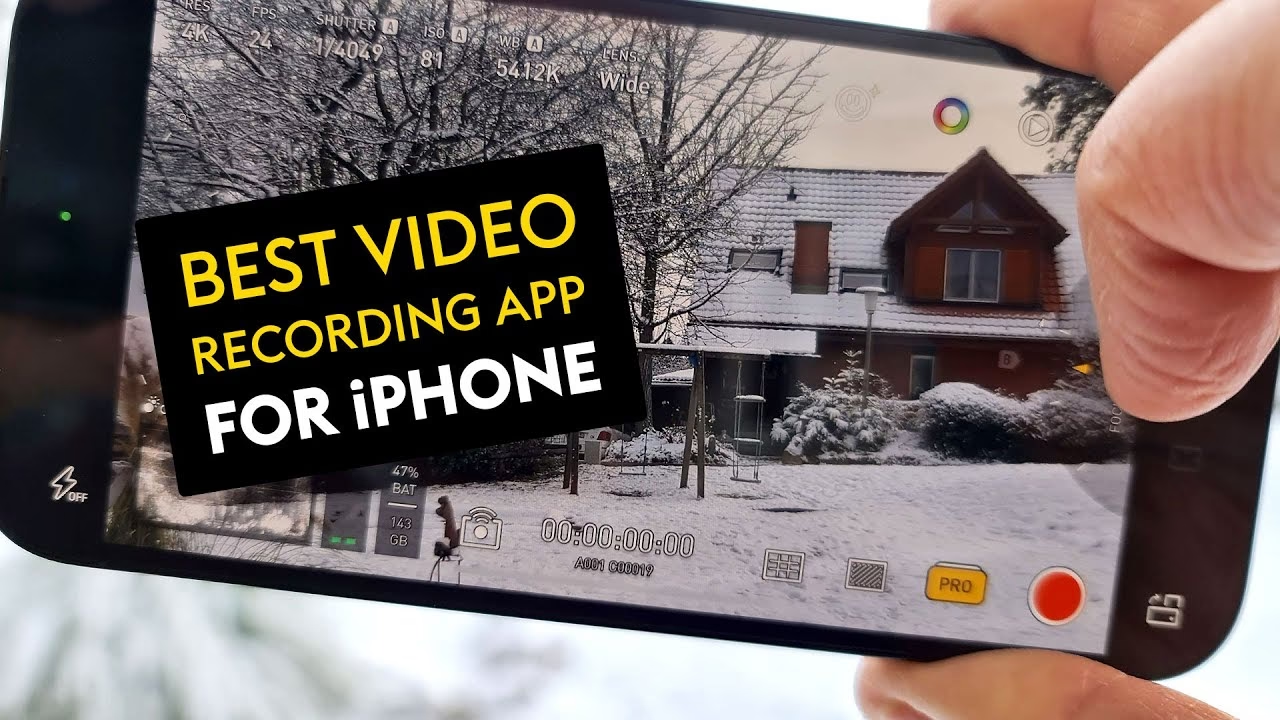
Aplikace pro nahrávání videa třetích stran vám dávají plnou kontrolu nad ovládacími prvky fotoaparátu vašeho iPhonu, na rozdíl od několika málo možností, které nabízí nativní aplikace Fotoaparát v iOS. Tyto aplikace vám umožňují manuálně ovládat ostření, ISO, rychlost závěrky, datový tok (bitrate) a mnoho dalšího. Kromě toho přidávají nástroje, které iOS nenabízí, ale které profesionální videografové používají každý den ve své práci.
V tomto článku se podrobně podíváme na pět nejlepších aplikací pro nahrávání videa na iPhone, probereme jejich funkce a cenovou politiku. Žádná aplikace nebude vyhovovat každému, proto jsme pro vás připravili komplexní srovnávací tabulku a podrobný rozbor jednotlivých aplikací, abyste si mohli vybrat tu nejlepší pro vaše projekty – ať už jde o videa pro sociální média, domácí filmy, krátké filmy nebo celovečerní snímky.
Klíčové body srovnání: Co hledat v aplikaci pro video?
Při výběru té pravé aplikace pro nahrávání videa je důležité zvážit řadu faktorů. Níže uvádíme klíčové body, které vám pomohou lépe pochopit, co jednotlivé aplikace nabízejí a jak se liší.
Obecné
- Cena placené verze: Všechny aplikace na tomto seznamu, ať už mají bezplatnou verzi, nebo ne, mají také placenou verzi. Ceny se pohybují od 2,99 USD do 14,99 USD.
- Dostupná bezplatná verze: Má aplikace bezplatnou verzi? Pouze dvě aplikace na tomto seznamu ji mají.
- Bezplatná zkušební verze: Pokud existuje placená „pro“ verze, je k dispozici bezplatná zkušební doba k jejímu otestování? Pouze jedna aplikace na tomto seznamu to umožňuje.
- Nákupy v aplikaci: Některé aplikace zahrnují své placené verze jako „nákupy v aplikaci“, zatímco jiné zahrnují další funkce nad rámec počáteční platby za samotnou aplikaci.
- Vodoznak: Pokud existuje bezplatná verze, vodoznak na uloženém videu je první věc, které se musíte obávat, takže je lepší zaplatit za jeho odstranění, protože vodoznaky vám nebudou k ničemu.
- Nástroje pro úpravy: Aplikace na našem seznamu jsou primárně určeny pro natáčení obsahu, ale některé z nich zahrnují také nástroje pro úpravy, takže nemusíte přecházet do jiné aplikace, abyste dali dohromady své záběry. I když nenahrazují plnohodnotný video editor, tyto nástroje mohou být užitečné pro rychlé ořezávání, korekci barev a podobně.
- Často aktualizováno: Pokud je aplikace často aktualizována v App Store, je to dobré znamení, že se investice vyplatí. Většina těchto aplikací taková je, pouze jedna zaostává.
Nastavení kamery
- Vytváření předvoleb (Presetů): Konzistence je klíčová, pokud natáčíte více záběrů a scén pro stejnou scénu, takže měnění nastavení tak, aby odpovídalo, může být ztráta času. Aplikace, která vám umožní uložit vaše aktuální nastavení natáčení jako předvolby, znamená rychlý a snadný přístup k odpovídajícím záběrům.
- Ovládání rychlosti závěrky: Rychlost závěrky je rychlost, jakou se závěrka otevírá a zavírá při natáčení každého snímku. Typicky chcete, aby rychlost závěrky byla inverzní k vaší snímkové frekvenci (např. 24 fps by mělo mít rychlost závěrky 1/48, 30 fps by mělo mít 1/60 atd.).
- Ovládání ISO: ISO lze použít k elektronickému ovládání jasu videa. Čím jasnější jdete, tím více šumu ve videu uvidíte, takže to mějte na paměti před použitím tohoto nastavení.
- Ovládání expozice: U všech aplikací pro nahrávání videa můžete ovládat expozici – obvykle označovanou jako EV (expoziční hodnota) – což vám umožní zvýšit nebo snížit ISO a rychlost závěrky současně. Použijte to, pokud chcete provést úpravy celkové expozice, aniž byste museli nezávisle manipulovat s ISO a rychlostí závěrky.
- Možnosti blikání (Flicker Options): Pokud natáčíte v oblastech, kde se používá 60 Hz elektrická síť (např. USA), budete chtít použít 60 Hz. Když jste v jiných zemích, kde se používá 50 Hz, pak budete chtít natáčet s touto možností. Jinak, pokud natáčíte světla na 50 Hz elektrické síti při 60 Hz, uvidíte na obrazovce blikání světla.
- Nastavení automatického ostření: Automatické ovládání, někdy označované jako „pull-to-point“, vám umožňuje nastavit počáteční a koncový bod pro nástroj, v tomto případě ostření, takže se nemusíte dotýkat ovládacích prvků, zatímco se soustředíte na natáčení.
- Nastavení automatického zoomu: Stejně jako u automatického ostření, některé aplikace vám umožňují nastavit počáteční a koncový bod pro zoom, který se bude automatizovat během nahrávání, takže se nemusíte starat o ovládání zoomu během natáčení.
- Nastavení automatického ISO: Jak už asi tušíte, toto nastavení je podobné automatickému ostření a zoomu, kde můžete během nahrávání automaticky ovládat ISO.
- Nastavení automatické rychlosti závěrky: Po vzoru automatického ostření, zoomu a ISO, vám toto ovládání umožní nastavit automatické počáteční a koncové body pro rychlost závěrky během natáčení.
- Průvodce poměrem stran: Průvodce poměrem stran překrývá na hledáček černé pruhy, aby vám pomohl zarámovat záběr mimo tradiční obdélník 16:9, takže můžete natáčet v poměrech stran, jako jsou 2:39:1, 17:9 a 4:3. Každá aplikace nabízí různé možnosti, zatímco některé nemají žádné.
- Oříznutí na poměr stran: Umožňuje aplikace automaticky oříznout video na vybraný průvodce poměrem stran? Obvykle to znamená, že stále uvidíte celý snímek pod průvodcem poměrem stran, ale finální výstup bude odpovídajícím způsobem oříznut.
- Režim pouze videa: Zvuk chytrého telefonu může být hrozný. Pokud používáte jiné prostředky pro nahrávání zvuku, včetně externích mikrofonů připojených k vašemu iPhonu, můžete chtít použít tento režim pro nahrávání bez zvuku.
- Spuštění/zastavení nahrávání pomocí tlačítek hlasitosti: Když jste v nativní aplikaci Fotoaparát s otevřenou možností videa, můžete kliknout na tlačítko hlasitosti na boku pro spuštění a zastavení nahrávání, což je užitečné, pokud držíte iPhone určitým způsobem, kde je obtížné dosáhnout na tlačítko nahrávání. To je také užitečná možnost pro aplikace třetích stran. Pokud vám to aplikace umožní, umožní vám také spouštět a zastavovat nahrávání pomocí tlačítek hlasitosti na připojených drátových sluchátkách.
- Časovač videa: Časovač videa zpozdí nahrávání o nastavenou dobu poté, co klepnete na tlačítko nahrávání. To může být obzvláště užitečné, pokud potřebujete natáčet sami sebe a nechcete, aby se spousta záběrů nahrávala, zatímco se dostáváte do pozice. Více zbytečných záběrů znamená více spotřebovaného úložného prostoru.
- Zabraňte náhodnému spuštění/zastavení: Na iPhonu je dotyková obrazovka docela citlivá, takže je snadné omylem klepnout na tlačítko nahrávání nebo zastavení. Představte si, že natáčíte velkou scénu, která se ukázala jako perfektní, jen abyste si uvědomili, že nahrávání se v polovině zastavilo. Proto je toto konkrétní nastavení tak užitečné, protože vyžaduje, abyste na tlačítko nahrávání klepli a podrželi ho po delší dobu před spuštěním nebo zastavením nahrávání.
- Anamorfní režim: Většina velkých hollywoodských filmů natáčí s anamorfními objektivy, kde se širokoúhlý obraz rozšiřuje tak, aby vyplnil celý filmový snímek. Při úpravách nebo promítání se speciálním objektivem se film vrací k širokoúhlému poměru. To se děje proto, abyste měli celkově vyšší kvalitu záběrů. Pokud byste natáčeli širokoúhle bez anamorfního objektivu, filmový snímek by měl nahoře a dole černé pruhy a skutečné obrazy by zabíraly pouze část snímku, což by vedlo k celkově nižší kvalitě. Stejný koncept platí pro videa z iPhonu. S připojeným anamorfním objektivem a zapnutým anamorfním režimem uvidíte svůj poměr stran natáčení tak, jak by měl být, ale záběry jsou stlačeny tak, aby se vešly na senzor iPhonu. Bez správného objektivu bude nahrávat video zkresleným způsobem, takže to mějte na paměti.
- De-squeeze výstup: Pokud aplikace podporuje anamorfní natáčení, podporuje také de-squeeze videa při ukládání do úložiště vašeho iPhonu? To znamená, že po de-squeeze bude vaše video vypadat jako tradiční video soubor, bez jakéhokoli roztažení nebo manipulace. Aplikace, které tuto možnost nenabízejí, budou vyžadovat, abyste záběry de-squeeze pomocí jiné aplikace, aby byly použitelné.
- Převrátit/Otočit: Některé aplikace vám umožňují převrátit nebo otočit video na displeji nativně. Tato transformace je nezbytná při použití určitých DSLR objektivů s vaším iPhonem. Při použití s DSLR tyto objektivy převrátí obraz, aby fungoval s vnitřnostmi DSLR, takže se zobrazuje a nahrává správně. Při použití těchto objektivů s vaším iPhonem se obraz zobrazí vzhůru nohama. Převrácení videa předem v aplikaci tento problém vyřeší.
- Vodováha (Indikátor náklonu): Indikátor náklonu je nástroj, který se zobrazuje na obrazovce a pomáhá vám udržet záběr rovný a vyvážený. Jak nevědomky nakláníte kameru mimo osu, tento nástroj vám dá vědět, že jste nevyvážení, a pomůže vám vrátit se k dokonale rovné orientaci.
- Překryvné vodítka: Překryvné vodítka, stejně jako indikátory náklonu, vám pomáhají udržet záběr správně zarámovaný. Vodítka se mohou pohybovat od jednoduchých čar, které vám pomohou zarámovat objekty podle standardního „pravidla třetin“, zatímco jiné nabízejí husté mřížky pro profesionální rámování.
- Povolit/zakázat EIS: Nové iPhony jsou dodávány s nějakou formou EIS, neboli elektronické stabilizace obrazu, která používá software k pokusu o korekci roztřesených videí. Některé aplikace vám umožňují tuto možnost zakázat, což je užitečné při použití gimbalu nebo jiného externího stabilizátoru. Žádné aplikace vám neumožní zakázat OIS, neboli optickou stabilizaci obrazu, na iPhonu, což by bylo také hezké při použití ručního gimbalu nebo stabilizátoru.
- Pořídit fotografii v režimu videa: Standardní aplikace na vašem iPhonu vám umožňuje pořídit statický snímek během nahrávání videa. To je užitečné, když předem připravujete záběry, abyste získali představu o potřebných manévrech, a zároveň můžete sdílet záběry toho, jak to bude vypadat režisérovi. Je to také dobré pro propagační účely, pro rychlé pořízení snímku během natáčení, takže nemusíte pořizovat žádné další záběry jen pro statické snímky. Pokud aplikace tuto funkci nabízí, můžete očekávat, že bude fungovat stejně jako nativní aplikace Fotoaparát vašeho iPhonu. Při natáčení v rozlišení 4K budou statické snímky mít přibližně 8 MP. Kvalita bude nižší při natáčení v nižších rozlišeních.
- Časosběr: Zrychlené záběry po celý den se vytvářejí pomocí časosběrné fotografie, kde můžete pořídit jeden snímek za sekundu nebo jeden snímek každých 5 minut. Přehrávání snímků dohromady vede ke zrychlení událostí, což vizuálně naznačuje plynutí času. Některé aplikace nabízejí stejné ovládací prvky jako nativní aplikace Fotoaparát, zatímco jiné jdou nad rámec.
- Výběr objektivu: Váš iPhone má až dva zadní objektivy fotoaparátu, v závislosti na vašem modelu. Umožňuje aplikace kdykoli vybrat, kterým objektivem natáčet? To je obzvláště užitečné při použití externích objektivů, protože můžete namontovat pouze jeden objektiv na jeden objektiv, a to by byl objektiv, který budete chtít vybrat.
- Automatické přepínání objektivů: Stejně jako nativní aplikace Fotoaparát, přepíná aplikace objektivy při zoomování v závislosti na úrovni světla? To může být pozitivní, ale obvykle se to považuje za nevýhodu, protože to odebírá manuální ovládání vašich objektivů a může změnit vzhled vašeho videa v polovině natáčení. Nicméně, zřídka se to stává, takže to není velký problém.
- Skrýt rozhraní během nahrávání: Když skutečně natáčíte záběry, pravděpodobně již máte všechna nastavení tak, jak chcete, takže soustředění se na to, co je před kamerou, může být důležitější, když stisknete nahrávání. Většina aplikací na tomto seznamu vám dává nějakou možnost, ať už manuální nebo automatickou, skrýt prvky na obrazovce, které nebudete potřebovat při natáčení.
- Integrované příslušenství: Zatímco všechny aplikace by měly podporovat příslušenství, jako jsou gimbály a objektivy, některé mají integrovanou podporu v aplikaci, což umožňuje těmto zařízením převzít kontrolu nad aplikací, nebo naopak. Tato podpora je s ohledem na tato zařízení, takže je zde plná kompatibilita.
- Aplikace pro dálkové ovládání: Pokud jste také před kamerou, nebo pokud umístíte videokameru do záběru, kde je obtížné navigovat a ovládat ovládací prvky, dálkové ovládání se hodí. Je možné, že všechny tyto aplikace by mohly spouštět a zastavovat nahrávání pomocí levného Bluetooth dálkového ovladače, ale pouze jedna aplikace na tomto seznamu má plnohodnotné dálkové ovládání, které vám umožní ovládat prakticky vše z jiného iOS zařízení.
Rozlišení a snímkové frekvence
- 4K Max: Toto je jedinečné nastavení rozlišení pro ProCam 6, které pořizuje fotografie ve vysokém rozlišení a spojuje je dohromady do vynikajícího rozlišení 4K. Jak efekt funguje, je předmětem diskuse. Jelikož pořizuje snímky, snímková frekvence je omezena pouze na 24, 25 nebo 30 fps.
- 4K: Toto se vztahuje na nejlepší kvalitu, kterou iPhone může natáčet ve výchozím nastavení – ultra vysoké rozlišení – což je 4032 x 2268 pixelů. iPhone omezuje nahrávání 4K na 60 fps a aplikace na tomto seznamu s tím nic nemohou dělat. Snímková frekvence pro toto rozlišení dosahuje maximálně 60 fps.
- 3K: Toto není příliš často používaný termín, ale Filmic Pro to tak nazývá, takže to zjednodušíme a budeme se ho držet. Obvykle je to 3100 x 1800 pixelů, nebo 1800p, ale jiná aplikace je podobná s 3264 x 1836. Snímková frekvence pro toto rozlišení dosahuje maximálně 60 fps.
- 2K: Stejně jako 3K, 2K se pro popis této úrovně nebo rozlišení pro nahrávání videa příliš často nepoužívá. Filmic Pro to používá k popisu 2560 x 1440, nebo 1440p, i když to je spíše 2.5K, pokud chcete být techničtí. Jiná aplikace je blíže k 2K s 2048 x 1152 pixely, což by se mělo používat pouze tehdy, když máte v úmyslu oříznout na typický formát. Snímková frekvence pro toto rozlišení dosahuje maximálně 60 fps.
- 1080p: Toto je dnes standardní rozlišení Full HD, 1920 x 1080 pixelů, a používá ho prakticky každý pro videa zobrazovaná na telefonech a televizorech, ať už jde o video pro sociální média nebo televizní pořad. Snímková frekvence se může pohybovat od 24 do 240 fps.
- 720p: Toto je začátek vysokého rozlišení s 1280 x 720 pixely a je podporováno na většině zařízení. Ale pokud budete natáčet v HD, můžete rovnou jít na 1080p. Snímková frekvence se může pohybovat od 24 do 240 fps.
- 540p: Jen krok nad 480p, toto nastavení rozlišení je 960 x 540 pixelů a bylo běžné před 7–10 lety. Byl to začátek fáze 16:9 v mobilních telefonech a jinde. Snímková frekvence se může pohybovat od 24 do 60 fps.
- 480p: Toto je standardní rozlišení, nebo SD, s 640 x 480 pixely. Na rozdíl od většiny výše uvedených nastavení, toto používá poměr stran 4:3, nikoli 16:9. Pomyslete na staré televizní přijímače a víte, co je SD. Při natáčení v 480p získáte s aplikacemi na tomto seznamu pouze možnosti 24, 25 a 30 fps.
- Nestandardní snímkové frekvence: Pro aplikace, které mají nestandardní snímkové frekvence, to znamená, že můžete vybrat něco nad rámec běžných, jako jsou 24, 25, 30, 48, 50, 60, 96, 100, 120, 192, 200 a 240 fps.
- Možnosti rychlosti přehrávání: Některé aplikace vám dávají snímkovou frekvenci přehrávání, což je rychlost, při které se záběry přehrávají, nikoli to, v čem byly natočeny. Ideálně budou rychlosti stejné, ale můžete se také dostat mimo synchronizaci s konkrétním efektem, kterého chcete dosáhnout. Pouze jedna aplikace na tomto seznamu vám dává možnosti snímkové frekvence pro přehrávání.
Živá analýza
- Zebrové pruhy: Zebrové pruhy se objevují na oblastech obrazu, které jsou přeexponované nebo podexponované, což pomáhá při expozici záběru. Pro správnou expozici může být nutné upravit osvětlení.
- Oříznutí obrazu (Clipping): Oříznutí obrazu je podobné zebrovým pruhům, ale clipping zvýrazňuje oblasti obrazu, které jsou tak přeexponované nebo podexponované, že žádná data nemohou být později opravena v postprodukci.
- Zdůraznění ostrosti (Focus Peaking): Zdůraznění ostrosti zvýrazňuje oblasti záběru, které jsou zaostřené, což vám pomáhá udržet obraz ostrý na místech, kde to chcete.
- Falešné barvy: Pokud pro vás zebrové pruhy nejsou dostatečné, falešné barvy vám poskytnou kompletní profil úrovní expozice obrazu. Filmic Pro například zvýrazňuje správně exponované oblasti zeleně, zatímco přeexponované a podexponované oblasti označuje modře a červeně.
- Histogramy: Histogram je graf na obrazovce, který zobrazuje úrovně světla obrazu. Levá strana grafu je podexpozice a pravá strana grafu je přeexpozice, přičemž zbytek spektra spadá do celého grafu.
Nastavení teploty, barev a tónů
- Gama křivky: Gama křivky nabízejí videozáznamy připravené pro barevnou úpravu. Log a ploché profily vypadají na první pohled vybledle, ale přijímají mnohem více informací ze snímače kamery, což vám dává mnohem větší flexibilitu při vlastní korekci barev v postprodukci.
- Manuální vyvážení bílé: Vyvážení bílé zajišťuje, že se barvy zobrazují přesně mezi výrazně odlišnými světelnými podmínkami. Pokud chcete vážnou kontrolu, dobrá profesionální aplikace vám umožní ručně ovládat nastavení vyvážení bílé.
- Teplota barev: Pokud neplánujete provádět rozsáhlé barevné gradace a korekce barev v postprodukci, můžete změnit teplotu barev přímo při natáčení, pokud vám to aplikace umožní. To vám umožní změnit vzhled kdekoli mezi teplou oranžovou a studenou modrou.
- Ovládání odstínu: Toto jde ruku v ruce s teplotou barev, ale místo toho, aby vám umožnilo nastavit stupnici od oranžové po modrou, umožňuje vám ovládat barvy od purpurové po zelenou.
- Přizpůsobení barev uživatelského rozhraní: Některé aplikace vám umožňují přizpůsobit uživatelské rozhraní, například čáry indikátoru náklonu a čáry menu. To může být užitečné pro personalizaci, stejně jako pro lepší čitelnost čar a textu na obrazovce.
Zvuk
- Audiometr: Audiometr je vizuální sledovač úrovní zvuku ve vašem videu. Příliš tichý záznam nebudete slyšet. Příliš hlasitý záznam riskuje zkreslení zvuku nad rámec opravy. Abyste tomu předešli, měli byste věnovat pozornost ořezávání zvuku.
- Indikátor ořezávání zvuku: Tento indikátor – obvykle označený červeně – vám dá vědět, zda se váš zvuk ořezává, tj. zkresluje. Když se tak stane, nebudete schopni zkreslený zvuk opravit, takže je dobré sledovat tento indikátor a snažit se udržet zvuk pod touto hranicí.
- Možnosti zvukového formátu: Standardní aplikace Fotoaparát nahrává zvuk v mono nebo stereo režimu s 32bitovými AAC stopami. Některé z aplikací zde používají výchozí nastavení Apple, ale jiné vám také umožňují vybrat si z formátů, jako jsou PCM a AIFF, které jsou nekomprimované.
- Vzorkovací frekvence (kHz): Vzorkovací frekvence řídí kvalitu zvuku vašeho videa. Standardní vzorkovací frekvence pro video soubory jsou 16, 44,1 a 48 kHz. Nicméně, některé editační programy budou vyžadovat specifickou vzorkovací frekvenci, takže je vždy užitečné mít více možností. Standardní aplikace iOS vám umožňuje používat pouze 44,1 kHz stereo nebo mono.
- Výběr interního mikrofonu: V závislosti na modelu vašeho iPhonu může mít více než pár vestavěných mikrofonů. Novější modely jsou dodávány se třemi a možnost vybrat si, ze kterého mikrofonu nahráváte zvuk, dělá rozdíl v závislosti na tom, kde se nachází váš subjekt.
Formátování videa
- Podpora HEVC: HEVC, neboli H.265, je vysoce efektivní video kodek, který vám ušetří značné množství úložného prostoru při natáčení. Výchozí aplikace Fotoaparát od Apple ho podporuje, stejně jako většina aplikací v naší tabulce.
- H.264: Naopak, H.264 je stále standardní kodek pro videa z chytrých telefonů. Můžete zjistit, že HEVC není podporován specifickým editačním a přehrávacím softwarem, takže aplikace, která umí natáčet i v H.264, je vítaná.
- Datový tok (Bit Rate): Některé aplikace vám umožňují upravit datový tok (bitrate), což je počet bitů, kde 1 bit se rovná 8 bajtům, přenášených za sekundu. Čím vyšší datový tok, tím více dat se zaznamená. Víme, že 4K má vyšší kvalitu než 1080p, ale video 4K s vyšším datovým tokem bude mít lepší kvalitu než video 4K s nižším datovým tokem. Datový tok se měří v Mbps (megabity za sekundu), což odpovídá 1 000 000 bps (bitů za sekundu).
Systém
- Optimalizováno pro iPhone X a novější: Novější modely iPhone s Face ID a kamerou TrueDepth na přední straně znamenají výřez, s nímž se aplikace musí vypořádat. Navíc novější modely mají různé poměry stran, takže starší aplikace, které nejsou optimalizované, mohou zobrazovat černé pruhy nahoře a dole. I když žádná z aplikací zde nemá problém s černými pruhy, jedna aplikace má problémy s uživatelským rozhraním.
- Rychlé akce 3D Touch: Pokud máte iPhone, který podporuje 3D Touch (omlouváme se, toto není pro uživatele Haptic Touch), když silně stisknete ikonu aplikace na domovské obrazovce, objeví se menu rychlých akcí. Každá aplikace má tuto funkci ve výchozím nastavení, ale jedinou dostupnou možností pro každou aplikaci je „Sdílet“. Je na vývojářích, aby přidali další rychlé akce, jako je otevření kamery přímo na vybranou předvolbu z domovské obrazovky.
- Zkratky Siri: Zkratky Siri umožňují vývojářům propojit se se Siri, aby vám umožnily provádět specifické akce v aplikaci pouhým mluvením. Například si můžete nastavit zkratku Siri s vlastní frází, takže můžete říct něco jako „Otevři nastavení mé kamery“, abyste to udělali.
- Aplikace pro Apple Watch: Pokud máte Apple Watch, můžete je použít jako dálkové ovládání pro aplikaci pro nahrávání videa. Funkce jsou obvykle docela základní, pokud jsou podporovány, ale je to určitě lepší než nic.
- Geotagging: I když se o data o poloze po úpravě filmu nebo videa, které se má přehrávat na YouTube nebo televizní obrazovce, nemusíte starat, protože proces úprav obvykle všechna tato data smaže, geotagging dat o poloze do záběrů vám může pomoci udržet si pořádek ve vašich záběrech později. Téměř všechny aplikace zde vás požádají o povolení k poloze.
- Ovládání jasu obrazovky v aplikaci: Některé aplikace vám umožňují ovládat jas displeje v aplikaci, spíše než vás nutit k přístupu do Ovládacího centra. Změna jasu obrazovky z Ovládacího centra je docela obtížná, když používáte aplikaci pro nahrávání videa. Dělat to přímo z aplikace bude méně frustrující a sníží pravděpodobnost, že byste mohli neúmyslně pohnout kamerou pro záběr, který už byl nastaven.
- Automatické ukládání do složky Camera Roll: Všechny tyto aplikace ukládají vaše videozáznamy do svého kontejneru aplikace na vašem iPhonu, přístupné nebo exportovatelné pouze z aplikace pro nahrávání videa. Nicméně, některé aplikace vám umožňují vybrat si uložení do alba „Camera Roll“ ve vaší aplikaci Fotky.
Následující tabulka poskytuje rychlý přehled klíčových funkcí každé z pěti nejlepších aplikací, abyste si mohli snadno porovnat, co která nabízí.
| Funkce | Filmic Pro | ProCam 6 | ProCamera | Moment | ProMovie Recorder |
|---|---|---|---|---|---|
| Cena (USD) | 14.99 | 7.99 | 7.99 | 5.99 | 2.99 |
| Bezplatná verze | Ne | Ne | Ne | Ne | Ano |
| Bezplatná zkušební verze | Ne | Ne | Ne | Ne | Ne |
| Vodoznak (bezplatná verze) | N/A | N/A | N/A | N/A | Ano |
| Nástroje pro úpravy | Ano | Ano | Ne | Ne | Ne |
| Často aktualizováno | Ano | Ano | Ano | Ano | Ne |
| Vytváření předvoleb | Ano | Ne | Ne | Ne | Ne |
| Ovládání rychlosti závěrky | Ano | Ano | Ne | Ano | Ano |
| Ovládání ISO | Ano | Ano | Ne | Ano | Ano |
| Ovládání expozice | Ano | Ano | Ano | Ano | Ano |
| Možnosti blikání (50/60 Hz) | Ano | Ano | Ano | Ano | Ano |
| Automatické ostření/zoom/ISO/závěrka | Ano | Ne | Ne | Ne | Ne |
| Průvodce poměrem stran | Ano (8) | Ano (9) | Ano (1) | Ano (2) | Ano (12) |
| Oříznutí na poměr stran | Ano | Ne | Ne | Ne | Ne |
| Režim pouze videa | Ano | Ne | Ne | Ne | Ne |
| Spuštění/zastavení hlasitostí | Ano | Ano | Ano | Ano | Ano |
| Časovač videa | Ne | Ano | Ne | Ne | Ne |
| Zabraňte náhodnému spuštění/zastavení | Ne | Ne | Ne | Ne | Ano |
| Anamorfní režim | Ano | Ne | Ne | Ano | Ano |
| De-squeeze výstup | Ano | N/A | N/A | Ano | Ne |
| Převrátit/Otočit obraz | Ano | Ne | Ne | Ne | Ano |
| Vodováha (Indikátor náklonu) | Ne | Ano | Ano | Ne | Ano |
| Překryvné vodítka | Ano | Ano | Ano | Ano | Ano |
| Povolit/zakázat EIS | Ano | Ano | Ano | Ano | Ano |
| Pořídit foto v režimu videa | Ne | Ano | Ano | Ne | Ne |
| Časosběr | Ano | Ano | Ne | Ne | Ne |
| Výběr objektivu | Ano | Ano | Ano | Ano | Ano |
| Automatické přepínání objektivů | Ne | Ne | Ne | Ne | Ano |
| Skrýt rozhraní během nahrávání | Ano | Ne | Ano | Ano | Ano |
| Integrované příslušenství | Ano | Ne | Ne | Ano | Ne |
| Aplikace pro dálkové ovládání | Ano | Ne | Ne | Ne | Ne |
| Zebrové pruhy | Ano | Ne | Ne | Ano | Ne |
| Oříznutí obrazu (Clipping) | Ano | Ne | Ne | Ano | Ne |
| Zdůraznění ostrosti (Focus Peaking) | Ano | Ne | Ano | Ano | Ne |
| Falešné barvy | Ano | Ne | Ne | Ne | Ne |
| Histogramy | Ano | Ne | Ne | Ano | Ne |
| Gama křivky (Log/Flat) | Ano | Ne | Ne | Ano | Ne |
| Manuální vyvážení bílé | Ano | Ano | Ano | Ano | Ano |
| Teplota barev | Ano | Ne | Ano | Ne | Ne |
| Ovládání odstínu | Ano | Ne | Ano | Ne | Ne |
| Přizpůsobení barev UI | Ne | Ano | Ne | Ne | Ano |
| Audiometr | Ano | Ano | Ano | Ano | Ano |
| Indikátor ořezávání zvuku | Ano | Ano | Ano | Ano | Ano |
| Možnosti zvuk. formátu | Ano | Ne | Ne | Ne | Ano |
| Vzorkovací frekvence (kHz) | Ano | Ne | Ne | Ne | Ano |
| Výběr interního mikrofonu | Ano | Ne | Ne | Ne | Ne |
| Podpora HEVC | Ano | Ano | Ano | Ano | Ano |
| Podpora H.264 | Ano | Ne | Ano | Ano | Ano |
| Ovládání datového toku | Ano | Ano | Ne | Ano | Ano |
| Optimalizováno pro iPhone X+ | Ano | Ano | Ano | Ano | Ne |
| Rychlé akce 3D Touch | Ano | Ano | Ano | Ne | Ne |
| Zkratky Siri | Ne | Ano | Ano | Ano | Ne |
| Aplikace pro Apple Watch | Ano | Ano | Ano | Ano | Ano |
| Geotagging | Ano | Ano | Ano | Ano | Ne |
| Ovládání jasu obrazovky v aplikaci | Ne | Ano (jen časosběr) | Ne | Ne | Ano |
| Auto-Save do Camera Roll | Ano | Ano | Ano | Ano | Ne |
| Nestandardní snímkové frekvence | Ano | Ne | Ne | Ne | Ano |
| Možnosti rychlosti přehrávání | Ano | Ne | Ne | Ne | Ne |
Podrobný přehled nejlepších aplikací
1. Filmic Pro – Manuální video kamera
Filmic Pro je bezpochyby nejvýznamnější aplikace pro nahrávání videa pro iOS a používají ji i profesionální filmaři. Filmy jako Tangerine (2015) Seana Bakera a Unsane (2018) a High Flying Bird (2019) Stevena Soderbergha byly všechny natočeny na iPhone pomocí Filmic Pro, mezi dalšími. Žijeme v bláznivé době, kdy iPhone ve vaší kapse dokáže natáčet obsah hollywoodské kvality – stačí k tomu ta správná aplikace.
První věc, kterou je třeba si u Filmic Pro všimnout, je, že není levná. Ve srovnání s tradičním softwarem není Filmic Pro tak špatná, ale s cenou 14,99 USD je to nejen nejdražší aplikace na tomto seznamu, ale jedna z nejdražších aplikací, o které jste kdy uvažovali. Bohužel neexistuje bezplatná verze ani zkušební doba, takže budete muset zaplatit, abyste získali přístup k profesionálnímu arzenálu Filmic Pro.
Pokud máte trochu peněz navíc, Filmic Pro nabízí také nákup v aplikaci za 13,99 USD nazvaný „Cinematographer Kit“, který obsahuje funkce jako log a gama křivky, ale o tom více později. Filmic Pro nenabízí žádný vodoznak a naštěstí je často aktualizována o nové funkce a opravy chyb, aby vaše natáčení bylo vždy aktuální.
Filmic Pro také přichází s dobrým výběrem nástrojů pro úpravy. Můžete ořezávat klipy; snížit vzorkovací frekvenci klipů; upravit expozici, kontrast, vyvážení bílé, sytost a odstín; vyvolat sdílecí nabídku a ukládat do složky Filmic Pro v aplikaci Fotky.
Nyní se ponořme do skutečné podstaty. Filmic Pro je nabitá funkcemi, včetně manuálního ovládání rychlosti závěrky, ISO a expozice. Navíc je zde dokonce nastavení, které vám umožní vybrat si mezi automatickým, 50 Hz nebo 60 Hz osvětlením.
Můžete také nastavit automatické ostření, zoom, ISO a rychlost závěrky pomocí posuvníků „pull-to-point“, což je jediná aplikace na tomto seznamu, která to umožňuje. U těchto ovládacích prvků pull-to-point jsou ostření a zoom propojeny, stejně jako rychlost závěrky a ISO. To znamená, že můžete vybrat pouze jeden z každé skupiny, pokud chcete použít dvě automatizovaná nastavení současně. Například můžete automatizovat ostření a rychlost závěrky, stejně jako zoom a ISO, ale ne ostření a zoom.
Filmic Pro poskytuje průvodce poměrem stran, které vám pomohou zarámovat záběry, celkem osm – 16:9, 17:9, 3:2, 1:1, 2.2:1, 2.76:1, 4:3 a 2.39:1. Můžete se rozhodnout použít průvodce a výstup na 16:9, abyste mohli ořezávat později v postprodukci, nebo můžete hned ořezat na vybraný poměr stran.
K dispozici je také režim pouze videa, kde můžete natáčet bez zvukových stop, a spouštět a zastavovat nahrávání bočními tlačítky hlasitosti. Jakékoli z výše uvedených funkcí, stejně jako ty níže, lze uložit jako předvolbu pro rychlý přístup později. Jinak se při příštím otevření aplikace všechna nastavení vrátí na výchozí.
Dvě chybějící funkce jsou časovač videa a způsob, jak zabránit náhodnému spuštění a zastavení. Filmic Pro však má anamorfní režim, ideální, pokud máte anamorfní objektiv nebo adaptér. Následně aplikace dokáže de-squeeze tento video obsah v reálném čase. Můžete také převrátit video, pokud používáte externí DSRL objektivy. Neexistuje indikátor náklonu, ale můžete použít průvodce pravidlem třetin pro správné zarovnání záběru a EIS lze povolit nebo zakázat v závislosti na situaci.
Neexistuje podpora pro pořizování fotografií během nahrávání videa, ale můžete natáčet časosběr přímo v aplikaci. Filmic Pro vám zde umožňuje ovládat snímkovou frekvenci, takže si můžete vybrat, zda se časosběrný snímek pořídí každou 1, 2, 3, 5, 10, 30, 45 nebo 60 sekund. Máte také plnou volnost při výběru, který vestavěný objektiv použít. Filmic Pro podporuje několik integrovaných doplňků třetích stran, jako jsou DJI OSMO Mobile, Zhlyum Smooth 4, Movi Cinema Robot, Moondog Anamorphic lens a 35 mm adaptér. Filmic Pro dokonce nabízí plnohodnotnou aplikaci pro dálkové ovládání.
Filmic Pro má možnosti pro skrytí překrývajících se prvků na displeji během nahrávání. Můžete zablokovat, aby se to, co je před vaší kamerou, objevovalo na hledáčku, což je užitečné, pokud se připojíte k externím monitorům, které místo toho sledujete. Kromě toho můžete povolit funkci nazvanou „Tap To Hide Interface“, která dělá přesně to, co zní – s ní povolenou můžete klepnout na obrazovku pro skrytí a odhalení prvků. K dispozici je také možnost skrýt zaměřovací a expoziční kříže, když klepnete na skrytí zbytku rozhraní. A můžete si také vybrat skrytí zoomovacího ovladače.
Pro ty, kteří chtějí vidět všechna možná video data během natáčení, je Filmic Pro tou správnou volbou. Aplikace je jediná, která nabízí zebrové pruhy, ořezání obrazu a falešné barvy, a je jednou ze dvou aplikací na tomto seznamu, která nabízí zdůraznění ostrosti a histogramy. Filmic Pro dokonce překonává histogramy tím, že nabízí tři režimy: jasnost, která měří úrovně světla v záběru; kompozitní/RGB, která měří barvu ve snímku; a průběh, který zobrazuje podrobné informace o expozici vašeho záběru.
Pokud jste nakonec utratili peníze za Cinematographer Kit, získáte přístup k gama křivkám, které vám umožní natáčet v různých barevných profilech, což je užitečná funkce při ruční barevné úpravě vašich záběrů později. Filmic Pro obsahuje přirozené, dynamické, ploché a log profily, přičemž poslední dva se často používají v profesionálním prostředí s tradičními nastaveními kamer. Pokud chcete barvit své záběry, podívejte se na ploché a log profily před natáčením.
Samozřejmě, Filmic Pro vám předává kontrolu nad vyvážením bílé, teplotou barev a odstínem, a to buď v plně manuálním režimu, s automatickým vyvážením bílé, pomocí jedné ze čtyř předvoleb, nebo výběrem mezi dvěma vlastními předvolbami, a můžete vyvážení bílé uzamknout.
I když nemůžete ovládat barvu uživatelského rozhraní Filmic Pro, máte přístup k nejlepším ovládacím prvkům zvuku v oboru. Získáte audiometr a indikátor ořezávání zvuku, stejně jako možnost natáčet s PCM, AIFF nebo AAC, se vzorkovacími frekvencemi 16,0, 44,1 nebo 48 kHz. Můžete si také vybrat mezi zadním, předním a spodním mikrofonem. Cokoli potřebujete pro svůj projekt, Filmic Pro má váš zvuk pokrytý.
Filmic Pro podporuje jak nový kodek HEVC, tak tradiční H.264, přičemž první z nich je volitelná možnost v nastavení „Rozlišení“. Aplikace vám také umožňuje ovládat datový tok (bitrate), s dvěma možnostmi, „FiLMiC Quality“ a „FiLMiC Extreme“, což vám dává vyšší datový tok než standardní Apple.
Ať už máte tradiční displej iPhonu nebo model iPhone X, Filmic Pro je optimalizován pro vaše zařízení. Aplikace nabízí rychlé akce 3D Touch na domovské obrazovce pro jakékoli povolené předvolby, ale neexistuje integrace Siri zkratek (alespoň zatím ne). K dispozici je aplikace pro Apple Watch, která slouží jako dálkové ovládání, a Filmic Pro může geotagovat vaše záběry, pokud si to přejete. V aplikaci nelze ovládat jas obrazovky, ale můžete automaticky ukládat své záběry do složky „Camera Roll“ pro snadný přístup.
Pokud jde o rozlišení a snímkovou frekvenci, Filmic Pro má předvolby v rozsahu od 24 fps do 240 fps, v závislosti na tom, zda natáčíte v rozlišení 540p, 720p, 1080p, 2K, 3K nebo 4K. Které se vztahují k čemu, můžete vidět v tabulce. Má však také nástroj s variabilní snímkovou frekvencí, který vám umožňuje vybrat cokoli od 3 fps do 240 fps, v závislosti na rozlišení. Filmic Pro je také jediná aplikace na tomto seznamu, která vám umožňuje zvolit snímkovou frekvenci přehrávání.
Když se to vezme kolem a kolem, žádná aplikace tam venku nemůže porazit Filmic Pro, pokud jde o funkce. Filmic Pro má téměř vše, co potřebujete k posunutí vašeho iPhonu na jeho filmové limity. Je však drahá, zvláště pokud si pořídíte Cinematographer Kit, ve srovnání s některými dalšími možnostmi na tomto seznamu. Pokud chcete ušetřit peníze na aplikaci pro nahrávání videa, možná budete chtít zvážit některou z níže uvedených aplikací.
2. ProCam 6
Ve srovnání s cenovkou Filmic Pro není ProCam 6 opravdu tak špatná. Za 7,99 USD získáte schopnou aplikaci pro nahrávání videa. Zjistíte však, že v několika kategoriích zaostává za jinými jmény na tomto seznamu.
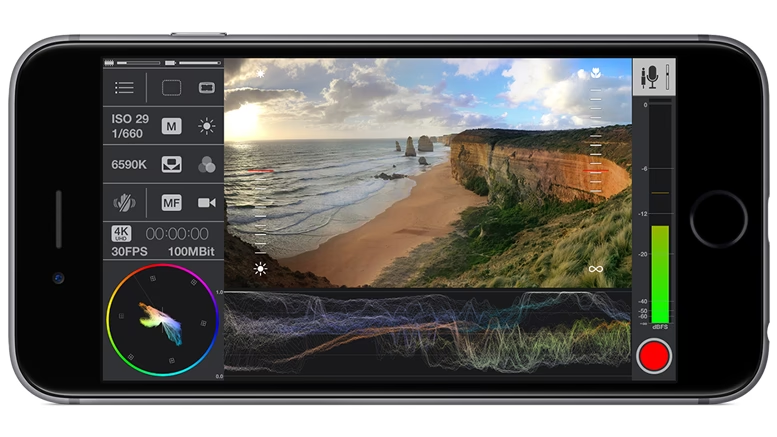
Neexistuje bezplatná verze ProCam 6 ani bezplatná zkušební verze. Aplikace nabízí nákupy v aplikaci; pokud chcete natáčet v rozlišení 4K Max, které pořizuje fotografie ve vysokém rozlišení a spojuje je dohromady do vynikajícího rozlišení 4K, budete muset zaplatit 4,99 USD, a navíc 2,99 USD za časosběrné snímky 4K Max. K dispozici jsou také balíčky filtrů od 0,99 USD do 1,99 USD, které můžete použít během úprav.
Naštěstí ProCam 6 přeskočí vodoznak, ale to je samozřejmé, když není k dispozici bezplatná verze. Ještě lépe, aplikace je často aktualizována, takže se nemusíte obávat, že by se nové softwarové nebo iPhone chyby dostaly do cesty.
ProCam 6 také obsahuje široký výběr nástrojů pro úpravy. Můžete ořezávat, otáčet, převracet, zkracovat, rovnat a korigovat perspektivu videí, stejně jako upravovat jas, kontrast, sytost, expozici, vyvážení bílé, světla, stíny, odstín, vyvážení barev, ostrost, vyblednutí, zrnitost a škrábance. K dispozici jsou také bezplatné a placené barevné filtry, které můžete použít, stejně jako viněta, rybí oko, tilt-shift, makro, rozdělení, kaleidoskop, vlnění, pruhy, šrafování a efekty polotónů. Můžete přidávat hudbu, upravovat hlasitost zaznamenané i přidané zvukové stopy a ovládat rychlost přehrávání zvuku a videa.
Když se ponoříte do funkcí fotoaparátu ProCam 6, seznam je trochu smíšený. Můžete ovládat rychlost závěrky, ISO a expozici; používat jedno z devíti vodítek poměru stran (1:1, 4:3, 1.85:1, 1.91:1, 2:1, 2.20:1, 2.35:1, 2.40:1 a 2.45:1); používat boční tlačítka hlasitosti pro spuštění a zastavení nahrávání; používat časovač videa až na 60 sekund; a aplikovat indikátory náklonu a překryvné vodítka (pravidlo třetin, mřížka a rozložení zlaté spirály phi, z nichž poslední má čtyři orientace).
Můžete také ovládat EIS; pořizovat fotografie v režimu videa; vybírat, které objektivy použít; a natáčet časosběrné snímky (s jedním snímkem každou sekundu nebo každých 5 minut, s 298 dalšími možnostmi v intervalech jedné sekundy). Není to špatné, že? Také upravuje frekvenci v závislosti na tom, zda natáčíte pod 50 nebo 60 Hz osvětlením.
Nicméně, mnoho funkcí zde chybí. Nemůžete vytvářet předvolby; nastavit automatické ostření, zoom, ISO nebo rychlost závěrky; ořezávat na poměr stran; natáčet v režimu pouze videa; zabránit náhodnému spuštění a zastavení; natáčet v anamorfním režimu (což znamená ani de-squeeze); převracet nebo otáčet obrazovku; nebo automaticky přepínat objektivy. Nejsou zde žádné integrované doplňky ani vzdálená aplikace, pokud nemáte Apple Watch.
Na rozdíl od všech ostatních aplikací na tomto seznamu, ProCam 6 vám neumožňuje skrýt žádné prvky na obrazovce během natáčení, takže rozhraní by mohlo blokovat některé oblasti scény.
Živá analýza je také ztráta pro ProCam 6. Nejsou zde žádné možnosti pro zobrazení zebrových pruhů, ořezání obrazu, zdůraznění ostrosti, falešných barev ani histogramů jakéhokoli druhu. Pokud hledáte tento typ profesionálních informací, budete se muset podívat jinam.
ProCam 6 natáčí se standardní gama křivkou bez možnosti natáčet v jiných. Ovládání vyvážení bílé je omezené, kde si můžete vybrat pouze automaticky nebo vybrat bod od 2 000 K do 10 000 K a uzamknout nastavení, a nemůžete nezávisle upravovat teplotu barev nebo odstín videa. Můžete však přizpůsobit barvu uživatelského rozhraní, pokud vás to zajímá.
ProCam 6 je dodáván se standardním audiometrem a indikátorem ořezávání zvuku, ale bez kontroly nad možnostmi zvukového formátu, vzorkovacími frekvencemi nebo interními mikrofony. Pokud potřebujete natáčet v HEVC, máte štěstí, protože aplikace natáčí pouze v tomto formátu. Ti z vás, kteří chtějí natáčet v H.264 nebo změnit datový tok, budou muset najít jinou aplikaci, i když pokud vyzkoušíte nákup v aplikaci 4K Max, zvýší se datový tok na 150 Mbps z 50 Mbps.
ProCam 6 opravdu vyniká systémovými funkcemi. Aplikace je optimalizována pro všechny iPhony, aby zajistila správné formátování na obrazovce, a máte přístup k možnosti „Video“ v 3D Touch, rychlé akce na domovské obrazovce pro okamžité otevření v režimu videa. Jsou zde zkratky Siri, aplikace pro Apple Watch a volitelná nastavení geotaggingu. Jas displeje můžete ovládat pouze v režimu časosběru a můžete automaticky ukládat záběry do alba „Camera Roll“.
Pro rozlišení můžete natáčet buď v rozlišení 480p, 720p, 1080p nebo 4K, a snímková frekvence pro každé se pohybuje od 24 fps do 240 fps, ale ne všechna rozlišení podporují každou snímkovou frekvenci. Která se vztahuje k čemu, můžete vidět v tabulce. ProCam 6 vám neumožňuje vybrat snímkovou frekvenci nad rámec přednastavených možností ani snímkovou frekvenci přehrávání.
3. ProCamera
ProCamera je podobná alternativa k ProCam 6. Obě aplikace stojí 7,99 USD, bez bezplatné verze nebo zkušební doby, což zase znamená žádný vodoznak. Obě aplikace jsou často aktualizovány a nabízejí nákupy v aplikaci. ProCamera navrhuje zakoupit „Private Lightbox“, možnost zabezpečení za 0,99 USD, která ukládá vaše záběry do složky chráněné Touch ID nebo Face ID.
Aplikace pokračují ve svých podobnostech v nedostatku funkcí fotoaparátu. S ProCamera nemůžete vytvářet předvolby; nastavit automatické ostření, zoom, ISO nebo rychlost závěrky; natáčet v režimu pouze videa; používat anamorfní režim (nebo de-squeeze anamorfního videa); převrátit nebo otočit hledáček; používat integrované příslušenství; nebo používat aplikaci dálkového ovládání.
Na rozdíl od ProCam 6, v ProCamera také nemůžete použít časovač videa; nezávisle ovládat ISO nebo rychlost závěrky; natáčet časosběrná videa ani provádět žádné úpravy videa. Pokud jde o vodítka poměru stran, získáte pouze standardní poměr 16:9, což znamená, že neexistuje ořezávání na jiné poměry.
ProCamera vám však umožňuje ovládat expozici, spouštět a zastavovat nahrávání tlačítky hlasitosti, pořizovat fotografie v režimu videa, ovládat EIS a vybírat, který objektiv použít. K dispozici je také indikátor náklonu, který můžete použít, stejně jako tři různá překryvná vodítka pro standardní mřížku, pravidlo třetin a zlatý řez.
Když začnete nahrávat, ProCamera automaticky skryje prvky na obrazovce pro natáčení bez rušení. To však může být negativní, pokud chcete během natáčení skutečně vidět nějaká data, a neexistuje způsob, jak vypnout nastavení automatického skrytí. A neexistuje žádné nastavení, které by zabránilo náhodnému spuštění a zastavení, což pomáhá vyhnout se neúmyslnému zkrácení záběru nebo nahrávání nechtěných záběrů.
Aplikace také nabízí zdůraznění ostrosti, což vám dává větší kontrolu nad manuálním ostřením. Ale stejně jako ProCam 6, bohužel, ProCamera šetří na zebrových pruzích, ořezávání obrazu, falešných barvách a všech histogramech. Ale upravuje frekvenci v závislosti na tom, zda natáčíte pod 50 nebo 60 Hz osvětlením.
ProCamera překonává ProCam 6, pokud jde o nastavení teploty, barev a tónů, protože vám umožňuje ovládat vyvážení bílé, teplotu barev a odstín. Pro vyvážení bílé je k dispozici standardní automatické nastavení, nebo si můžete vybrat od 2 500 K do 8 500 K a uzamknout ho, a je zde také možnost dlouze stisknout šedou kartu, kterou máte před kamerou, pro její kalibraci. Neexistuje však žádné přizpůsobení barev uživatelského rozhraní ani jiné gama křivky než standardní.
K dispozici je audiometr s indikátorem ořezávání zvuku, ale žádné možnosti pro formátování zvuku, vzorkovací frekvence nebo interní mikrofony, ani nemůžete upravit datový tok vašeho videa. Můžete však natáčet buď v HEVC nebo H.264, což je vždy dobré vidět v profesionální aplikaci.
V ProCamera najdete stejné systémové funkce jako v ProCam 6. Aplikace je optimalizována pro iPhone X a novější modely, s možností „Video“ v 3D Touch Rychlých akcích na domovské obrazovce, stejně jako se zkratkami Siri. K dispozici je také aplikace pro Apple Watch a volitelný geotagging a možnost ukládat své záběry přímo do alba „Camera Roll“. Co chybí, je možnost ovládat jas obrazovky v aplikaci, ale pro mnohé to nebude velká oběť.
Pro rozlišení můžete natáčet buď v rozlišení 480p, 720p, 1080p nebo 4K, a snímková frekvence pro každé se pohybuje od 24 fps do 240 fps, ale ne všechna rozlišení podporují každou snímkovou frekvenci. Která se vztahuje k čemu, můžete vidět v tabulce. ProCamera vám neumožňuje vybrat snímkovou frekvenci nad rámec přednastavených možností ani snímkovou frekvenci přehrávání.
4. Moment - Pro Camera
Moment je nejlepší, když používáte jeho vlastní profesionální objektivy pro iPhone. Moment vyrábí pouzdra na chytré telefony navržená tak, aby fungovala s jeho objektivy, které v kombinaci bezproblémově fungují s aplikací. Více o tom později. Ale to není vše, co dělá z Momentu skvělý videorekordér.
Pojďme si promluvit o cenách: Moment dříve měl bezplatnou verzi, stejně jako sedmidenní zkušební verzi pro pro verzi, ale od verze 3.9 je to striktně placená aplikace za 5,99 USD. Nicméně, každý, kdo má nainstalovanou bezplatnou verzi a aktualizuje na 3.9, automaticky získá pro verzi zdarma. To je docela sladká nabídka, pokud máte již nainstalovanou starší verzi.
Pokud přicházíte ze sekce Filmic Pro výše, můžete být trochu zklamáni výběrem funkcí Momentu, ale to neznamená, že aplikace není plná funkcí.
Moment přichází s ovládáním rychlosti závěrky, ISO a expozice; volbou mezi 50 a 60 Hz osvětlením; anamorfním režimem s možností de-squeeze do uloženého souboru; překryvným vodítkem pro pravidlo třetin, čtvercová videa nebo zlatý řez; ovládáním EIS; výběrem objektivu; zebrovými pruhy, ořezáním obrazu a zdůrazněním ostrosti; podporou tlačítek hlasitosti pro spuštění a zastavení nahrávání; a integrovaným příslušenstvím (objektivy Momentu). Co se týče vodítek poměru stran, získáte pouze výchozí vzhled 16:9, ale s tlačítkem překrytí můžete také získat překrytí čtverce 1:1, které vás povede.
Nicméně, existuje dlouhý seznam funkcí Filmic Pro, které zde nejsou. Neexistují žádné vlastní předvolby; nástroje pro úpravy; automatické ostření, zoom, ISO nebo funkce rychlosti závěrky; možnosti ořezání na poměr stran; režim pouze videa; možnost převrácení nebo otočení; indikátor náklonu; pořizování fotografií v režimu videa; nebo nahrávání časosběrných snímků. Neexistuje ani doprovodná aplikace pro dálkové ovládání, a nenajdete časovač videa, ani způsob, jak zabránit náhodnému spuštění a zastavení.
I když neexistují žádná nastavení pro skrytí nebo odhalení prvků na obrazovce během nahrávání, Moment automaticky skryje nepotřebné části rozhraní, když klepnete na tlačítko nahrávání, takže můžete vidět svou scénu v plném rozsahu.
Chybějící funkce tím nekončí. Nenajdete vizualizace falešných barev. Moment však zahrnuje histogramy, s možnostmi kompozitní/RGB a průběh, ale chybí mu graf jasu Filmic Pro. Najdete výchozí, ploché a log gama křivky, stejně jako manuální vyvážení bílé. Co se týče teploty barev, odstínu nebo ovládání barev uživatelského rozhraní, to u Momentu nenajdete.
Moment vám dává audiometr a následně indikátor ořezávání zvuku. Nemáte však žádnou kontrolu nad formáty zvuku, vzorkovacími frekvencemi nebo interními mikrofony. Co však máte pod kontrolou, je, zda natáčet v HEVC nebo H.264, a můžete si vybrat preferovaný datový tok, buď standardní, střední nebo vysoký.
Zjistíte, že Moment je dokonale optimalizován pro iPhone X a novější zařízení, takže žádný obsah se nebude skrývat za vaším výřezem. Nemáte rychlé akce 3D Touch na domovské obrazovce, ale Moment podporuje zkratky Siri, aplikaci pro Apple Watch, která může fungovat jako dálkové ovládání, volitelný geotagging a automatické ukládání do alba „Camera Roll“. Neexistuje možnost ovládat jas v aplikaci, ale jak vidíte, existuje spousta výhod, které tento nedostatek vyvažují.
Pro rozlišení můžete natáčet buď v rozlišení 720p, 1080p nebo 4K, a snímková frekvence pro každé se pohybuje od 24 fps do 240 fps, ale ne všechna rozlišení podporují každou snímkovou frekvenci. Která se vztahuje k čemu, můžete vidět v tabulce. Moment vám neumožňuje vybrat snímkovou frekvenci nad rámec přednastavených možností ani snímkovou frekvenci přehrávání.
5. ProMovie Recorder
Největší předností ProMovie Recorderu je jeho cena. Za prvé, je to jediná aplikace na tomto seznamu, která nabízí bezplatnou verzi. A co je nejlepší? Funkce mezi bezplatnou a placenou verzí aplikace jsou stejné. Tak proč dávat ProMovie nějaké peníze? No, možná vás odradí obří vodoznak nalepený na vašich videích. Řešení? Zaplaťte poplatek 2,99 USD za odstranění vodoznaku nebo si aplikaci rovnou kupte za 2,99 USD. Proč ne – i s placenou verzí je to nejlevnější aplikace na tomto seznamu.
Nicméně, existují některé okamžité nevýhody. ProMovie Recorder nemá bezplatnou zkušební verzi, ani není často aktualizován. V době psaní tohoto článku nebyl ProMovie Recorder aktualizován asi 17 měsíců. Pokud narazíte na nějaké chyby, nečekejte, že je tým ProMovie v dohledné době opraví, pokud vůbec.
I když v ProMovie Recorderu nemůžete vytvářet předvolby, můžete ovládat rychlost závěrky, ISO a expozici, a upravuje frekvenci v závislosti na tom, zda natáčíte pod 50 nebo 60 Hz osvětlením.
Automatické ostření, zoom, ISO a funkce rychlosti závěrky Filmic Pro nikde v ProMovie Recorderu nenajdete, ale máte přístup k 12 průvodcům poměrem stran: 1:1, 4:3, 1.37:1, 3:2, 15:9, 16:9, 1.85:1, 2.00:1, 2.20:1, 2.35:1, 2.40:1 a 2.55:1. Nicméně, všechna videa se budou nahrávat v 16:9 nebo 4:3, v závislosti na tom, jak chcete natáčet, takže budete muset jakékoli ořezávání mimo standardní možnosti 16:9 a 4:3 provádět sami v video editoru. Neexistuje ani režim pouze videa, časovač videa ani nástroje pro úpravy.
Dobrou zprávou je, že můžete spouštět a zastavovat nahrávání pomocí bočních tlačítek hlasitosti prostřednictvím pokročilého nastavení, stejně jako povolit zámek, který zabrání náhodnému spuštění a zastavení během nahrávání. Také aplikace podporuje anamorfní režim, ale video nelze de-squeeze v aplikaci. Video stream můžete v případě potřeby převrátit nebo otočit, a k dispozici je jak indikátor náklonu, tak i překryvné vodítko pravidla třetin, které vám pomohou zarovnat snímek. K dispozici je dokonce „pokročilé“ EIS navíc ke standardnímu EIS, které má poskytnout trochu extra stability oproti normálnímu EIS, ale nemůžeme říci, jaký má dopad.
Existují některé pěkné možnosti pro skrytí prvků na obrazovce během nahrávání. Za prvé, je zde zobrazení, kde obraz vyplňuje většinu obrazovky se všemi nástroji a prvky překrytými přes scénu. Za druhé, je zde další, která zmenší scénu do středu, takže nástroje a prvky nebudou bránit pohledu na scénu. Za třetí, je zde možnost nazvaná „Režim celé obrazovky“, která vyplní scénu jako v první možnosti, ale která skrývá mnoho prvků na obrazovce. K dispozici je také přepínač v nastavení, který vám umožní zakázat zbývající informace o kameře zobrazené na obrazovce, ale pokud to necháte zapnuté, existuje nastavení „Auto-Hide“, které si můžete vybrat v různých intervalech, které skryje vše na obrazovce kromě scény během natáčení, dokonce i tlačítko nahrávání/zastavení.
Nemůžete pořizovat fotografie v režimu videa, ani nemůžete vytvářet časosběrné snímky, ale můžete si vybrat, který objektiv použít, a aplikace podporuje automatické přepínání objektivů. Bohužel, neexistuje žádné integrované příslušenství, žádná aplikace pro dálkové ovládání ani žádné živé analýzy, které byste rádi viděli, jako jsou zebrové pruhy, ořezání obrazu, zdůraznění ostrosti, falešné barvy nebo histogramy.
ProMovie Recorder natáčí se standardní gama křivkou, bez možnosti ji změnit. Vyvážení bílé můžete ovládat ručně v rozmezí od 2 500 K do 9 000 K, použít automatický režim, vybrat si z pěti předvoleb nebo kalibrovat pomocí šedé karty. Nemůžete však nezávisle měnit teplotu barev nebo odstín videa, ale můžete upravit přizpůsobení barev uživatelského rozhraní, pokud si to přejete.
Aplikace také přichází s některými slušnými zvukovými funkcemi. Základní doplňky jako audiometr a indikátor ořezávání zvuku jsou zde, ale stejně jako Filmic Pro si můžete vybrat z možností zvukového formátu (PCM a AAC) a vaší vzorkovací frekvence (44,1 a 48 kHz). Filmic Pro sice může mít o jednu možnost v každé kategorii více, ale je stále hezké vidět, že ProMovie Recorder zde vynaložil úsilí. Nemůžete však vybrat konkrétní interní mikrofon pro záznam zvuku.
ProMovie Recorder vám umožňuje natáčet buď v HEVC nebo H.264, podle toho, co je vhodnější pro váš pracovní postup, a umožňuje vám vybrat si mezi pěti datovými toky, a to 5, 10, 15, 20 nebo 100 Mbps. Bohužel, aplikace není optimalizována pro zařízení s Face ID, což znamená, že výřez blokuje možnosti a menu. Nejsou zde rychlé akce 3D Touch na domovské obrazovce, zkratky Siri ani geotagging, což působí, jako by ProMovie Recorder strávil více času na funkcích „pro filmování“ než na systémových funkcích iOS, což si myslím, že by většina uživatelů stejně preferovala.
ProMovie Recorder má aplikaci pro Apple Watch a jas můžete ovládat v aplikaci, ale nemáte možnost automaticky ukládat své záběry do aplikace Fotky. Pokud chcete získat své video z ProMovie Recorderu, budete muset nejprve projít jeho prohlížečem médií.
Pro rozlišení můžete natáčet buď v rozlišení 720p, 1080p nebo 4K, a také vám dává některé nestandardní možnosti 2K a 3K s 2048 x 1152 a 3264 x 1836. Snímková frekvence pro každé se pohybuje od 24 fps do 240 fps, ale ne všechna rozlišení podporují každou snímkovou frekvenci. Která se vztahuje k čemu, můžete vidět v tabulce. ProMovie Recorder vám neumožňuje vybrat snímkovou frekvenci nad rámec přednastavených možností ani snímkovou frekvenci přehrávání.
Často kladené otázky (FAQ)
Má iPhone vlastní aplikaci pro nahrávání?
Ano, každý iPhone má předinstalovanou nativní aplikaci Fotoaparát, která umožňuje nahrávání videa. Od modelu iPhone 6S a novějších je možné nahrávat video v rozlišení 4K. Tato aplikace je skvělá pro běžné použití, ale nenabízí mnoho pokročilých funkcí a manuálních ovládacích prvků, které by ocenili profesionálové nebo ti, kteří chtějí mít nad svými záběry větší kontrolu.
Proč potřebuji aplikaci pro nahrávání videa pro iPhone, když už má skvělou kameru?
I když má iPhone vynikající kameru, nativní aplikace Fotoaparát v iOS nabízí jen málo možností, jak s ní pracovat. Chybí jí mnoho funkcí, jako je manuální nastavení velikosti nahrávání, kvality videa, snímkové frekvence a mnoho dalších. Aplikace třetích stran pro nahrávání videa odemykají plný potenciál vašeho iPhonu tím, že vám poskytují manuální kontrolu nad ostřením, ISO, rychlostí závěrky, datovým tokem (bitrate) a přidávají pokročilé nástroje, které profesionální videografové používají denně. Tyto aplikace vám umožňují dosáhnout mnohem vyšší kvality a kreativity ve vašich video projektech.
Závěr
Pokud jde o profesionální aplikace pro nahrávání videa na vašem iPhonu, neexistuje lepší volba než Filmic Pro. Nabízí nejvíce funkcí pro ovládání nahrávání, zejména pokud máte profesionální zázemí. Automatické ovládání, rozšířené gama křivky a mnoho dalšího se sčítají do aplikace, která dokáže produkovat celovečerní film.
Filmic Pro je však drahá, a pokud jste někdo, kdo je ve světě videa nový, nebo někdo, kdo by raději investoval peníze jinam, ostatní jména na tomto seznamu jsou také schopná. Moment vyniká, protože můžete spárovat jeho aplikaci s jeho objektivy, ale ProMovie Recorder, ProCam 6 a ProCamera mají všechny své místo pro spotřebitelské natáčení.
Která aplikace na tomto seznamu je nejlepší? Filmic Pro. Která aplikace je nejlepší pro vás? To je na vás, abyste se rozhodli.
Chceš-li si přečíst další články podobné jako Nejlepší aplikace pro natáčení videa na iPhone, navštiv kategorii iPhone.