
03/10/2022
V dnešní digitální době je iPhone pro mnoho dětí nejen komunikačním nástrojem, ale i portálem k zábavě, vzdělávání a sociální interakci. Pro rodiče to však přináší novou výzvu: jak efektivně spravovat a kontrolovat používání zařízení svých dětí, zejména když je potřeba jednat rychle a na dálku? Ať už se jedná o situaci, kdy dítě používá telefon v nevhodnou dobu, ztratilo ho, nebo prostě potřebujete omezit čas, který na něm tráví, schopnost vzdáleného uzamčení iPhonu je klíčová. Tento článek vás provede ověřenými metodami, jak zajistit, že iPhone vašeho dítěte bude mimo dosah, kdykoli to bude potřeba, a jak chránit jeho soukromí a vaše data.
Nejrychlejší a nejjednodušší cesta, jak okamžitě omezit přístup k iPhonu vašeho dítěte, je využití aplikace Najít. Pokud však hledáte spíše dlouhodobé a podrobné nastavení rodičovské kontroly, pak je ideálním řešením funkce Čas u obrazovky. Pro obě tyto možnosti je však nezbytné mít iPhone dítěte přidán do účtu Rodinné sdílení, což vám zajistí potřebný vzdálený přístup a kontrolu. Pojďme se podívat na jednotlivé možnosti podrobněji.
- Vzdálené uzamčení iPhonu pomocí aplikace Najít (Režim ztráty)
- Rodičovská kontrola s funkcí Čas u obrazovky
- Rodinné sdílení: Základ pro vzdálenou kontrolu
- Zámek aktivace: Důležitá bezpečnostní vrstva
- MDM řešení: Pokročilá správa pro specifické potřeby
- Proč je vzdálené uzamčení zařízení důležité?
- Srovnání metod: Najít vs. Čas u obrazovky
- Často kladené otázky (FAQ)
- Závěr
Vzdálené uzamčení iPhonu pomocí aplikace Najít (Režim ztráty)
Aplikace Najít je primárně navržena pro lokalizaci a ochranu ztracených nebo odcizených zařízení Apple, ale její funkce Režim ztráty je mimořádně užitečná i pro rodičovskou kontrolu. Pokud potřebujete okamžitě uzamknout iPhone dítěte, protože ho používá, když by nemělo, nebo se obáváte jeho ztráty, je to vaše první volba.
Jak funguje Režim ztráty?
Když aktivujete Režim ztráty pro iPhone vašeho dítěte, stane se několik věcí:
- Okamžité uzamčení: Zařízení se okamžitě uzamkne čtyřmístným kódem, i když na něm není nastaven žádný přístupový kód. Pokud kód nastavený je, zařízení se uzamkne tímto kódem. Nikdo nebude moci získat přístup k datům v telefonu.
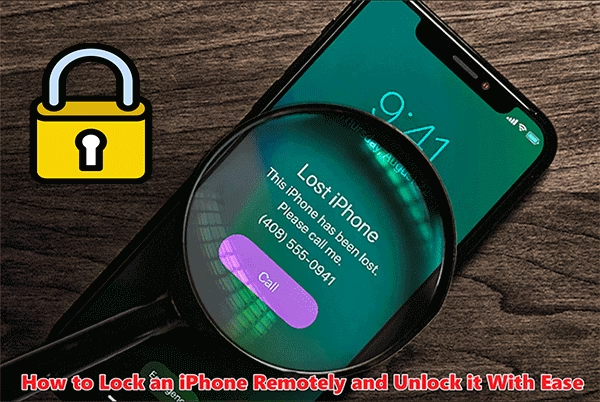
- Zobrazení zprávy: Na obrazovce uzamčeného iPhonu se zobrazí vlastní zpráva a telefonní číslo, které určíte. To je ideální, pokud se telefon ztratí a někdo ho najde – může se s vámi snadno spojit. Pro rodičovskou kontrolu můžete napsat zprávu typu „Prosím, vrať mi telefon“ nebo „Čas u obrazovky skončil“.
- Sledování polohy: Poloha zařízení se okamžitě začne sledovat a aktualizovat v aplikaci Najít, i když má uživatel vypnuté polohové služby. To je klíčové pro nalezení ztraceného telefonu.
- Deaktivace plateb: Všechny platební karty přidané do Apple Pay na daném zařízení jsou automaticky pozastaveny, aby se zabránilo neoprávněným transakcím.
- Upozornění: Jakmile se zařízení připojí k internetu, obdržíte upozornění o jeho poloze.
Předpoklady pro použití Režimu ztráty
Aby bylo možné Režim ztráty použít, musí být splněny následující podmínky:
- iPhone musí být online (připojen k Wi-Fi nebo mobilním datům).
- Na iPhonu musí být aktivována funkce Najít (dříve Find My iPhone).
- iPhone dítěte musí být přidán do vaší skupiny Rodinné sdílení.
Postup aktivace Režimu ztráty
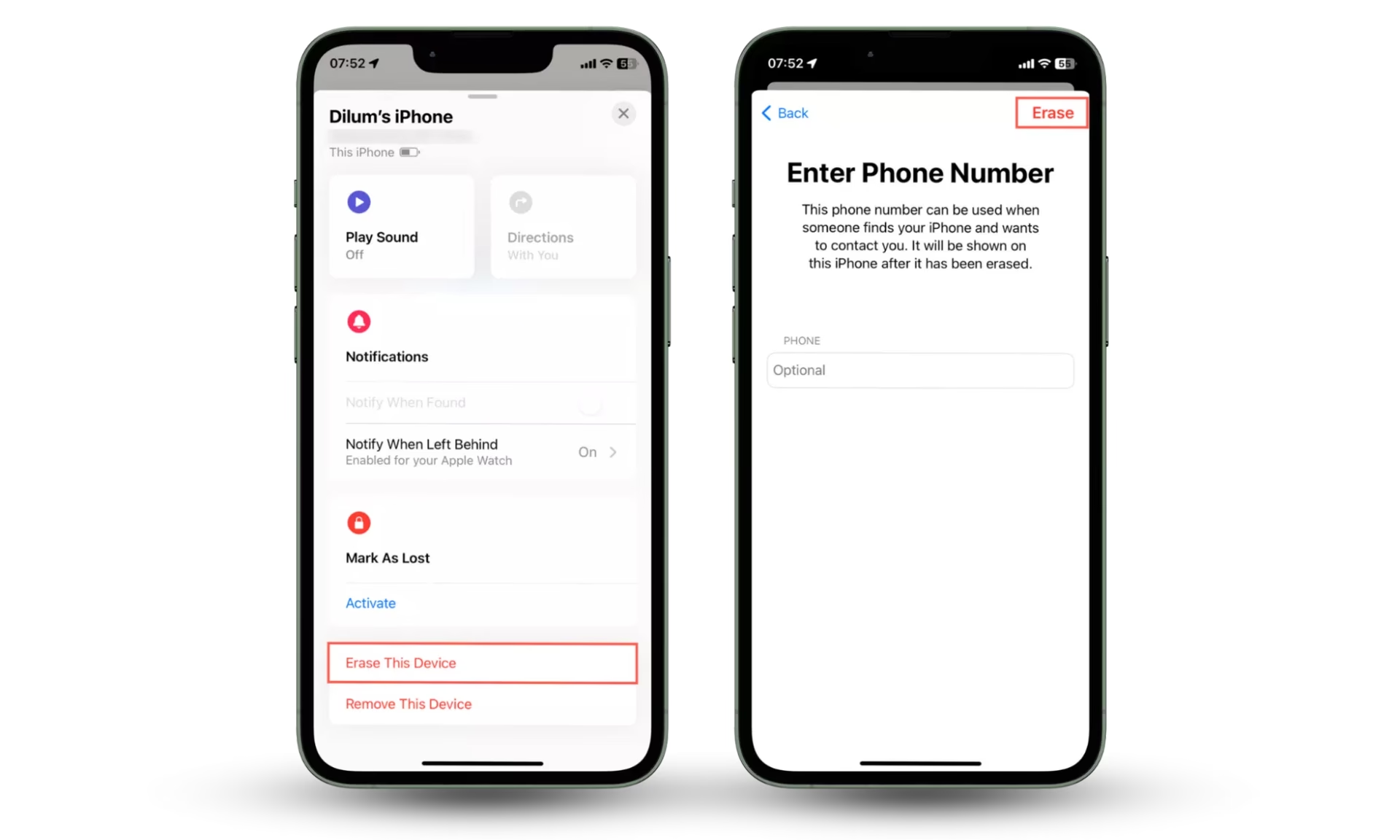
- Otevřete aplikaci Najít na svém vlastním iPhonu, iPadu nebo Macu, případně přejděte na webovou stránku icloud.com/find.
- Přihlaste se svým Apple ID (které je správcem Rodinného sdílení).
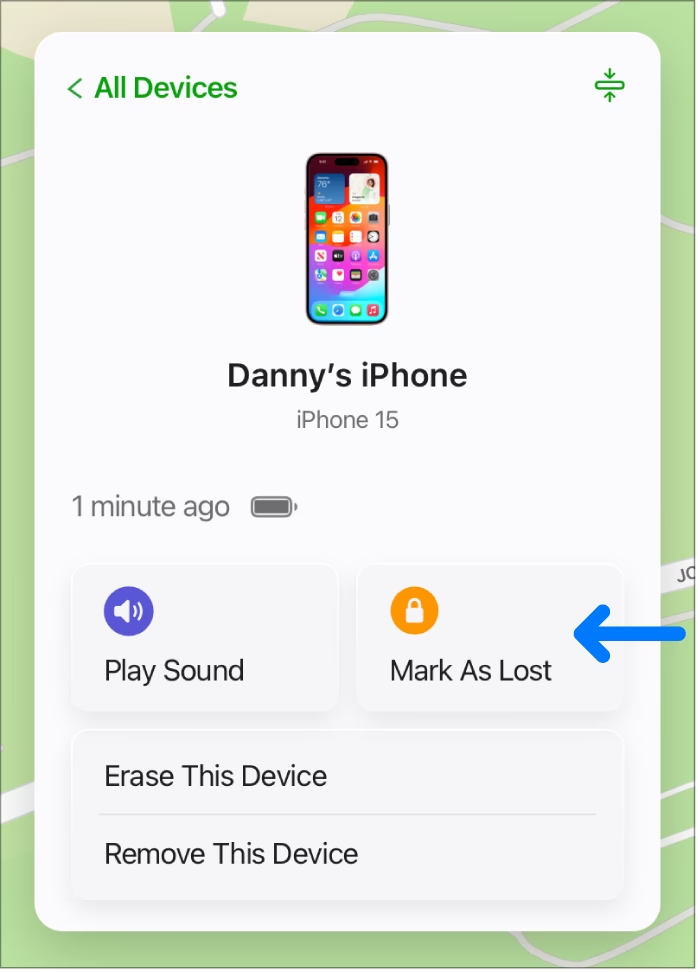
- Vyberte záložku „Zařízení“ a ze seznamu vyberte iPhone vašeho dítěte.
- Přejděte dolů a pod sekcí „Označit jako ztracené“ (nebo „Režim ztráty“) klikněte na „Aktivovat“.
- Postupujte podle pokynů na obrazovce. Budete moci zadat telefonní číslo, na které se má nálezce dovolat, a zprávu, která se zobrazí na uzamčené obrazovce.
- Potvrďte aktivaci. iPhone dítěte se okamžitě uzamkne.
Rodičovská kontrola s funkcí Čas u obrazovky
Zatímco Režim ztráty je určen pro okamžité uzamčení, funkce Čas u obrazovky (Screen Time) nabízí komplexní nástroje pro dlouhodobou správu a omezení používání zařízení. Nejedná se o tvrdé uzamčení, ale spíše o nastavení pravidel, která pomáhají dětem vybudovat zdravé digitální návyky.
Co umožňuje Čas u obrazovky?
- Čas mimo provoz: Můžete nastavit konkrétní časové intervaly (například během školního vyučování nebo před spaním), kdy budou k dispozici pouze vybrané aplikace (např. telefon, zprávy) a všechny ostatní budou zablokovány.
- Limity aplikací: Stanovte denní časové limity pro konkrétní aplikace nebo kategorie aplikací (např. hry, sociální média). Jakmile se limit vyčerpá, aplikace se uzamknou.
- Komunikační limity: Omezte, s kým může dítě komunikovat během Času mimo provoz nebo po celý den.
- Omezení obsahu a soukromí: Blokujte nevhodný obsah, nákupy v aplikacích, stahování aplikací a upravujte nastavení soukromí.
- Vždy povolené aplikace: Vyberte aplikace, které budou vždy k dispozici, i během Času mimo provoz (např. telefon, mapy, vzdělávací aplikace).
- Zprávy o aktivitě: Získejte detailní přehled o tom, jak vaše dítě používá svůj iPhone, včetně nejčastěji používaných aplikací, přijatých oznámení a počtu zvednutí zařízení.
Předpoklady pro použití Času u obrazovky
Stejně jako u aplikace Najít, i pro Čas u obrazovky je nezbytné, aby iPhone dítěte byl součástí vaší skupiny Rodinné sdílení. Dále je potřeba nastavit přístupový kód pro Čas u obrazovky, aby dítě nemohlo změnit nastavení.
Postup nastavení Času u obrazovky
- Na svém iPhonu nebo iPadu přejděte do Nastavení > Čas u obrazovky.
- Pokud máte zapnuté Rodinné sdílení, uvidíte zde jména všech členů rodiny. Vyberte jméno svého dítěte.
- Nastavte přístupový kód pro Čas u obrazovky. Tento kód bude vyžadován pro změnu nastavení nebo pro prodloužení času.
- Nyní můžete nastavit jednotlivé limity: Čas mimo provoz, Limity aplikací, Komunikační limity atd.
- Po nastavení se změny okamžitě projeví na iPhonu vašeho dítěte.
Rodinné sdílení: Základ pro vzdálenou kontrolu
Rodinné sdílení je klíčovým pilířem pro efektivní vzdálenou správu iPhonu vašeho dítěte. Umožňuje sdílet nákupy z App Store, předplatné Apple Music, úložiště iCloud a také poskytuje základ pro rodičovskou kontrolu a sledování polohy.
Proč je Rodinné sdílení nezbytné?
- Přístup k funkcím rodičovské kontroly: Bez Rodinného sdílení nemůžete na dálku spravovat funkce jako Najít nebo Čas u obrazovky pro zařízení vašeho dítěte.
- Vytvoření dětského Apple ID: Pro děti do 13 let (věk se může lišit podle regionu) je nutné vytvořit dětské Apple ID pod správou rodiče v rámci Rodinného sdílení.
- Schvalování nákupů: Funkce „Požádat o nákup“ vám umožní schvalovat nebo zamítat nákupy aplikací a in-app nákupy, které chce dítě provést.
Zámek aktivace: Důležitá bezpečnostní vrstva
I když Zámek aktivace (Activation Lock) není přímo nástrojem rodičovské kontroly pro omezování času, je to zásadní bezpečnostní funkce, která chrání iPhone vašeho dítěte před zneužitím v případě ztráty nebo krádeže. Je automaticky aktivován, když zapnete funkci Najít na zařízení. Zámek aktivace znemožňuje komukoli jinému používat nebo prodat iPhone, pokud nezná Apple ID a heslo původního majitele.
Pokud je zámek aktivace zapnutý, je pro kohokoli obtížné použít nebo prodat iPhone, iPad, Mac nebo Apple Watch, pokud se ztratí nebo jsou odcizeny. To představuje dodatečnou odstrašující sílu proti krádeži a zároveň chrání osobní data vašeho dítěte.
MDM řešení: Pokročilá správa pro specifické potřeby
Řešení pro správu mobilních zařízení (MDM řešení) jsou primárně určena pro firemní a vzdělávací instituce, které potřebují spravovat velké množství zařízení. Nicméně, pro velmi specifické a pokročilé potřeby rodičů (například pro správu mnoha zařízení v rodině nebo pro specifické požadavky na zabezpečení) mohou MDM řešení nabídnout ještě hlubší úroveň kontroly.
Klíčové funkce MDM pro vzdálené uzamčení
- Spravovaný režim ztráty (Managed Lost Mode): Toto je pokročilejší verze Režimu ztráty, která se aktivuje vzdáleně přes MDM. Uživatel je zcela uzamčen z přístupu k zařízení, dokud není režim deaktivován. MDM administrátor může na uzamčené obrazovce zobrazit vlastní zprávu (např. telefonní číslo pro nálezce). Navíc, v tomto režimu lze vzdáleně dotazovat polohu zařízení (i když má vypnuté polohové služby) a volitelně přehrát zvuk. Spravovaný režim ztráty automaticky aktivuje režim nízké spotřeby, aby se prodloužila výdrž baterie zařízení.
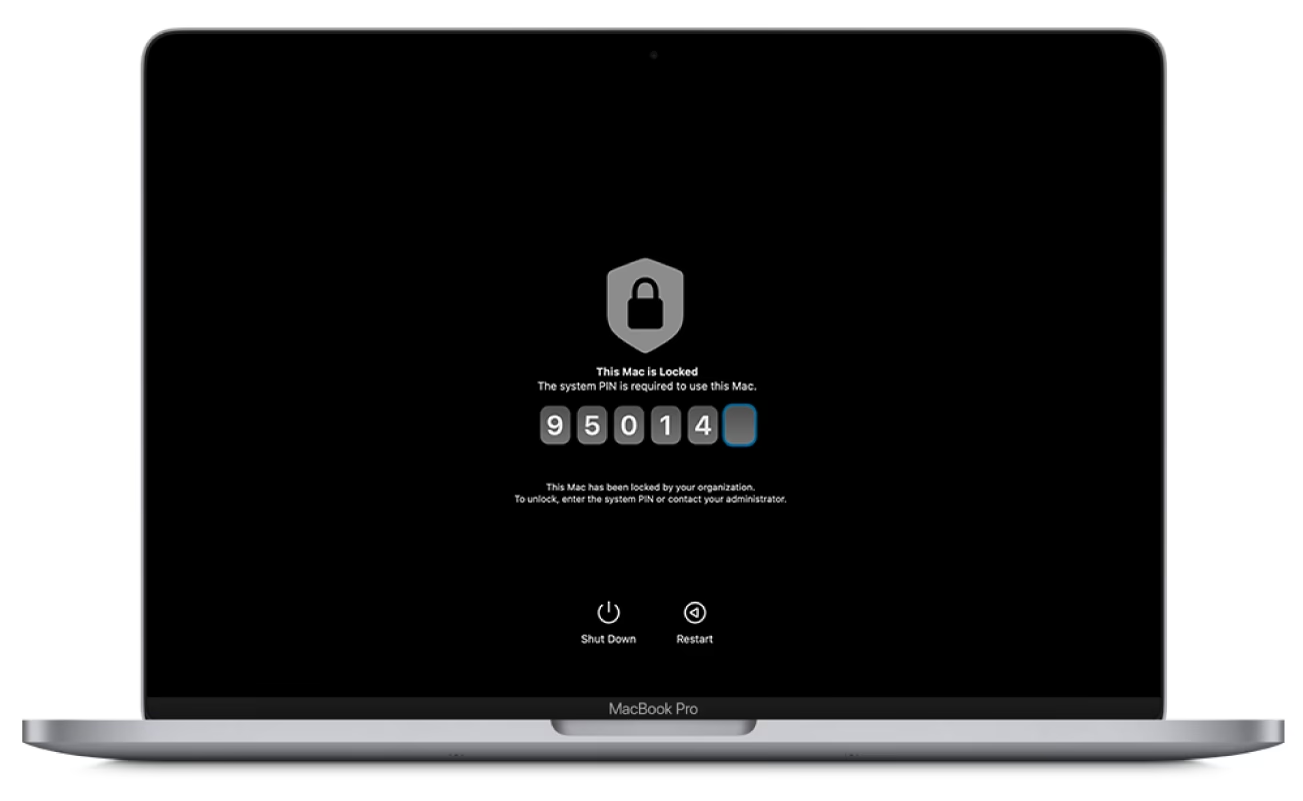
- Vzdálené uzamčení Macu: I když se článek zaměřuje na iPhone, MDM řešení umožňují vzdáleně uzamknout i Mac pomocí šestimístného PIN kódu a zobrazit krátkou zprávu.
- Vzdálená deaktivace zámku aktivace: MDM řešení umožňují organizacím deaktivovat zámek aktivace na zařízeních, která vlastní, což je užitečné pro správu zařízení v podnikovém prostředí.
MDM řešení nabízejí robustní kontrolu nad konfigurací, zabezpečením a aplikacemi na zařízení, což jde daleko za možnosti standardních rodičovských kontrol Apple.
Proč je vzdálené uzamčení zařízení důležité?
Schopnost vzdáleně uzamknout iPhone vašeho dítěte přináší řadu významných výhod, které přesahují pouhé omezení času u obrazovky.
1. Zabezpečení
Jedním z hlavních důvodů pro vzdálené uzamčení je zajištění bezpečnosti zařízení a dat na něm. Pokud se iPhone ztratí nebo je odcizen, okamžité uzamčení zabrání neoprávněnému přístupu k osobním údajům, fotografiím, zprávám a dalším citlivým informacím. Bezpečné uzamčení chrání vaše dítě před potenciálním zneužitím identity nebo dat.
2. Ochrana dat
Mobilní telefony obsahují obrovské množství osobních a citlivých informací – hesla, bankovní údaje, kontakty, osobní fotografie. Vzdálené uzamčení je prvním krokem k ochraně těchto dat v případě, že se zařízení dostane do nesprávných rukou. Pokud je telefon nalezen, uzamčená obrazovka s kontaktními informacemi může pomoci k jeho rychlému a bezpečnému návratu, aniž by se k datům dostal kdokoliv nepovolaný.
3. Kontrola a klid v duši
Pro rodiče znamená možnost vzdáleného uzamčení iPhonu dítěte obrovský klid v duši. Můžete si být jisti, že i když nejste fyzicky přítomni, máte kontrolu nad tím, kdy a jak dítě zařízení používá. To je neocenitelné, pokud dítě porušuje pravidla týkající se času u obrazovky, nebo pokud potřebujete okamžitě zajistit, aby se soustředilo na jiné aktivity, jako jsou domácí úkoly nebo spánek.
Srovnání metod: Najít vs. Čas u obrazovky
Pochopení rozdílů mezi těmito dvěma hlavními nástroji vám pomůže vybrat tu správnou metodu pro danou situaci.
| Funkce | Aplikace Najít (Režim ztráty) | Čas u obrazovky |
|---|---|---|
| Účel | Okamžité uzamčení, lokalizace ztraceného/odcizeného zařízení, nouzové situace. | Dlouhodobá rodičovská kontrola, správa času u obrazovky, omezení aplikací a obsahu. |
| Typ uzamčení | Tvrdé uzamčení celého zařízení, přístup pouze k zadanému tel. číslu. | Omezení přístupu k aplikacím/kategoriím po vypršení limitu nebo během „Času mimo provoz“. |
| Zobrazení zprávy | Ano, vlastní zpráva na uzamčené obrazovce. | Ne přímo, ale aplikace se zobrazí jako „časový limit“. |
| Sledování polohy | Ano, přesné sledování polohy v reálném čase. | Ne přímo, ale lze použít v kombinaci s funkcí Najít. |
| Flexibilita | Méně flexibilní, buď uzamčeno, nebo ne. | Vysoce flexibilní s nastavitelnými limity pro různé aplikace a časové úseky. |
| Cíl | Okamžitá ochrana a nalezení. | Budování zdravých digitálních návyků a prevence závislosti. |
Často kladené otázky (FAQ)
Musím mít Rodinné sdílení pro vzdálené uzamčení?
Ano, pro efektivní vzdálenou správu iPhonu vašeho dítěte, ať už pomocí aplikace Najít nebo funkcí Čas u obrazovky, je Rodinné sdílení nezbytné. Umožňuje vám spravovat dětská Apple ID a získat potřebný přístup k jejich zařízením.
Co když je iPhone mého dítěte offline?
Pokud je iPhone vašeho dítěte offline (není připojen k internetu), příkazy k uzamčení (např. Režim ztráty) se neprovedou okamžitě. Příkaz bude čekat, dokud se zařízení znovu nepřipojí k internetu. Jakmile se tak stane, iPhone se automaticky uzamkne a odešle svou polohu.
Mohu iPhone odemknout na dálku?
Ano, iPhone, který jste uzamkli pomocí Režimu ztráty, můžete na dálku odemknout. Stačí v aplikaci Najít nebo na icloud.com/find vybrat dané zařízení a zvolit možnost „Vypnout režim ztráty“. Pokud je na zařízení nastaven přístupový kód, bude po vypnutí režimu ztráty vyžadován pro odemčení.
Je možné uzamknout iPhone, aniž by o tom dítě vědělo?
Když aktivujete Režim ztráty, iPhone dítěte zobrazí na obrazovce zprávu, kterou jste zadali, a uzamkne se. Dítě si tak bude vědomo, že bylo zařízení uzamčeno. V případě funkce Čas u obrazovky se aplikace po vypršení limitu jednoduše uzamknou a zobrazí zprávu o překročení času, takže dítě bude vědět, že se jedná o rodičovskou kontrolu.
Jaký je rozdíl mezi „Režimem ztráty“ a „Limity aplikací“?
Režim ztráty (z aplikace Najít) je navržen pro okamžité, úplné uzamčení celého zařízení v případě ztráty, krádeže nebo nutnosti rychlé intervence. Znemožňuje přístup k jakýmkoli funkcím kromě zobrazení zprávy a volání na zadané číslo.
Limity aplikací (z funkce Čas u obrazovky) jsou nástrojem pro dlouhodobou správu, který omezuje čas strávený v konkrétních aplikacích nebo kategoriích aplikací. Neuzamkne celé zařízení, ale po vypršení limitu znemožní přístup k vybraným aplikacím, dokud se limit neresetuje (např. další den).
Co se stane, když se vyčerpá baterie uzamčeného iPhonu?
Pokud je iPhone v režimu ztráty a dojde mu baterie, nebude možné ho lokalizovat ani uzamknout, dokud nebude znovu nabitý a připojený k síti. Nicméně, Apple zařízení s iOS 15 a novějším mají funkci, která umožňuje lokalizovat vypnuté nebo vybité zařízení po dobu několika hodin.
Závěr
Možnost vzdáleně uzamknout iPhone vašeho dítěte je mocným nástrojem v arzenálu každého rodiče. Ať už se jedná o reakci na ztrátu zařízení, ochranu citlivých dat, nebo efektivní správu času u obrazovky, Apple nabízí robustní řešení prostřednictvím aplikace Najít a funkce Čas u obrazovky. Klíčem k jejich využití je správně nastavené Rodinné sdílení, které vám poskytuje nezbytný dohled a kontrolu. Pamatujte, že tyto nástroje jsou navrženy tak, aby vám pomohly chránit vaše děti v digitálním světě a zajistit jim bezpečné a vyvážené používání technologie. Využitím těchto funkcí můžete dosáhnout klidu v duši a zároveň podporovat zdravé návyky u svých dětí.
Chceš-li si přečíst další články podobné jako Jak uzamknout iPhone dítěte na dálku?, navštiv kategorii iPhone.