
17/04/2023
V dnešní době, kdy se chytré telefony staly neoddělitelnou součástí našich životů, je schopnost spravovat a omezovat jejich funkce důležitější než kdy jindy. Ať už jste rodič, který chce chránit své děti před nevhodným obsahem, nebo jen uživatel, který touží po větším soukromí a kontrole nad svým zařízením, iPhone nabízí robustní nástroje. Tyto nástroje, dříve známé jako Omezení a nyní integrované do funkce Čas u obrazovky, vám umožňují přesně definovat, co je na vašem telefonu povoleno a co ne. S příchodem nových technologií, jako je Apple Intelligence, se potřeba takové kontroly stává ještě naléhavější. Pojďme se podívat, jak tyto funkce aktivovat a efektivně využívat.
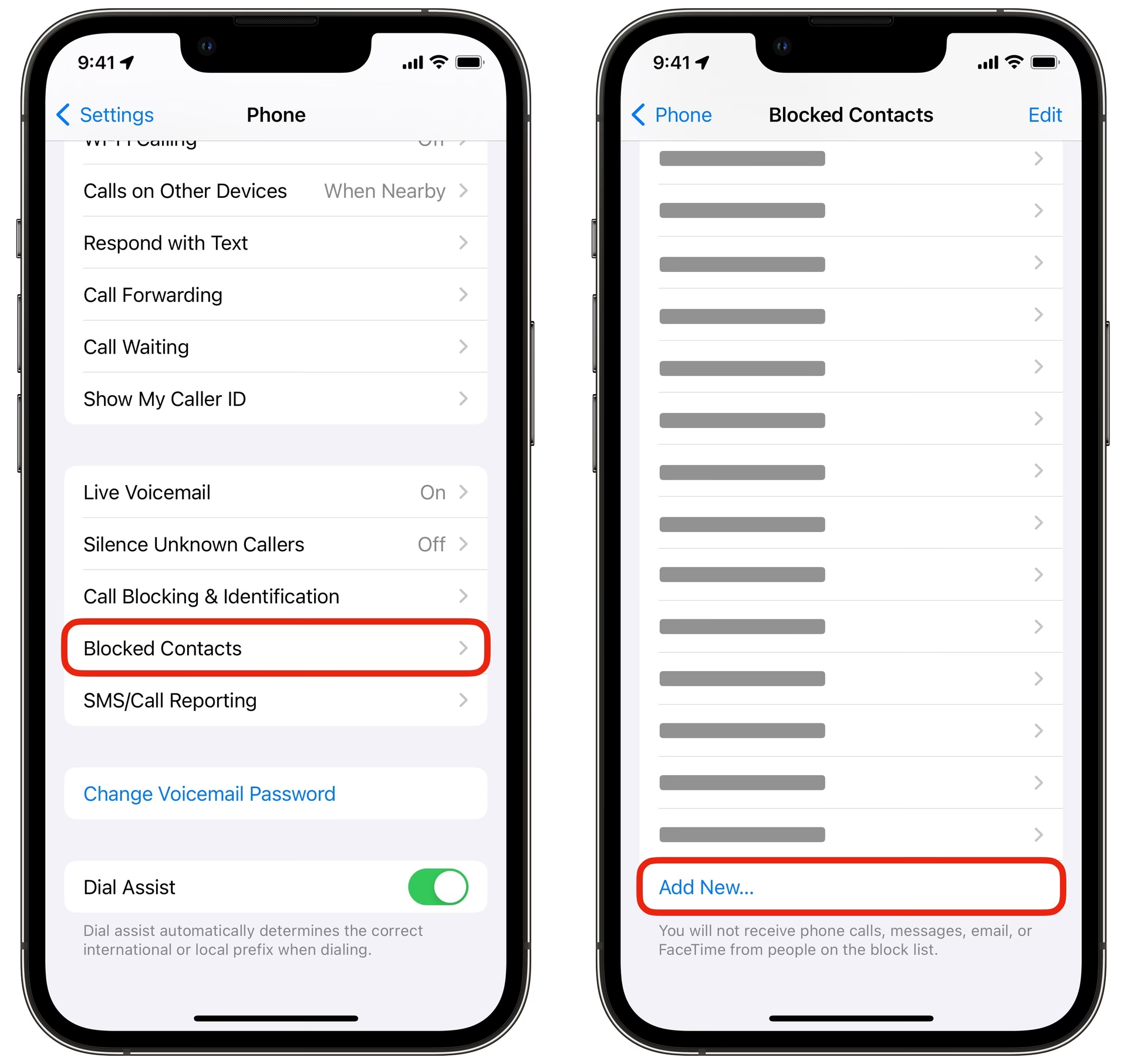
- Aktivace omezení na vašem iPhonu: První krok k plné kontrole
- Jak zablokovat funkce Apple Intelligence, Siri a Matematické výsledky
- Zakázání aplikací a funkcí: Skryjte, co nechcete vidět
- Omezení obsahu: Kontrola nad tím, co se zobrazuje
- Posílení soukromí s omezeními: Chraňte svá data
- Zakázání změn nastavení zařízení a účtů
- Vypnutí funkcí Game Center
- Často kladené otázky (FAQ)
- Závěr
Aktivace omezení na vašem iPhonu: První krok k plné kontrole
Než se pustíme do konkrétních omezení, je nutné aktivovat základní funkci, která je hostí – Čas u obrazovky. Tato funkce slouží jako centrální bod pro správu času stráveného na zařízení, ale také pro nastavení různých omezení obsahu a soukromí.
- Otevřete aplikaci Nastavení na vašem iPhonu.
- Přejděte na položku Čas u obrazovky.
- Pokud jste tuto funkci ještě nepoužívali, klepněte na Zapnout Čas u obrazovky a projděte úvodním nastavením. Zde můžete zvolit, zda se jedná o váš iPhone, nebo o iPhone vašeho dítěte, což ovlivní některé výchozí možnosti.
- Nejdůležitějším krokem je nastavení Kódu pro Čas u obrazovky. Je to čtyřmístný číselný kód, který bude vyžadován při každé změně nastavení omezení. Zvolte si kód, který si snadno zapamatujete, ale který nebude snadné uhodnout. Upozornění: Pokud tento kód zapomenete, neexistuje způsob, jak jej resetovat bez úplného obnovení iPhonu do továrního nastavení, což by vedlo ke ztrátě všech dat, pokud nemáte zálohu.
- Po nastavení kódu budete přesměrováni zpět na hlavní obrazovku Čas u obrazovky. Nyní klepněte na Omezení obsahu a soukromí.
- Na této obrazovce v horní části přepněte přepínač Omezení obsahu a soukromí do polohy Zapnuto. Nyní můžete začít s detailním nastavením.
Jak zablokovat funkce Apple Intelligence, Siri a Matematické výsledky
S příchodem Apple Intelligence se objevují nové možnosti, ale také nová potřeba kontroly. Pokud si přejete omezit přístup k těmto pokročilým funkcím, stejně jako k Siri a matematickým výsledkům, postupujte následovně:
- Ujistěte se, že máte aktivovaná Omezení obsahu a soukromí, jak je popsáno výše.
- V sekci Omezení obsahu a soukromí sjeďte dolů, dokud nenajdete položku Apple Intelligence a Siri.
- Klepněte na tuto položku.
- Zde budete mít možnost omezit přístup k těmto funkcím. Jednoduchým přepnutím přepínače můžete zakázat použití Apple Intelligence, Siri a jakýchkoli funkcí souvisejících s matematickými výsledky, které by mohly být integrovány.
Tato možnost je klíčová pro uživatele, kteří chtějí mít plnou kontrolu nad tím, jaké informace jejich zařízení shromažďuje a zpracovává, nebo pro rodiče, kteří chtějí omezit přístup dětí k pokročilým AI funkcím.
Zakázání aplikací a funkcí: Skryjte, co nechcete vidět
Sekce Povolené aplikace v rámci Omezení obsahu a soukromí vám dává moc skrýt nebo zakázat přístup k předinstalovaným i staženým aplikacím a systémovým funkcím. To je ideální pro zjednodušení uživatelského rozhraní nebo pro rodičovskou kontrolu.
| Funkce/Aplikace | Popis a dopad omezení |
|---|---|
| Safari | Po vypnutí zmizí aplikace Safari z plochy a nelze k ní přistupovat žádným jiným způsobem. Odkazy z e-mailů nebo zpráv se neotevřou, i když máte nainstalovaný jiný prohlížeč. Data (záložky, historie) zůstanou zachována a obnoví se po opětovné aktivaci. |
| Kamera | Aplikace Kamera zmizí z plochy, nelze ji vyhledat ve Spotlightu ani spustit z Ovládacího centra nebo zamčené obrazovky. Aplikace Fotky zůstane přístupná. |
| Siri a diktování | Úplně deaktivuje Siri a skryje nastavení Siri. Zablokuje také funkci diktování (převod řeči na text) v klávesnici. |
| FaceTime | Odstraní aplikaci FaceTime z plochy a zabrání jejímu opětovnému stažení. Nastavení FaceTime zmizí, ale obnoví se po opětovné aktivaci. |
| AirDrop | Přepne AirDrop do režimu „Nepřijímat“ a odstraní jej z nabídky sdílení. Ovládací prvek v Ovládacím centru bude zašedlý. |
| CarPlay | Zabrání jakémukoli připojení iPhonu k automobilu podporujícímu CarPlay. Nastavení CarPlay zmizí z obecných nastavení. |
| iTunes Store | Zpřístupní iTunes Store z plochy. Nadále je však možné přistupovat k nastavení iTunes & App Store v aplikaci Nastavení. |
| Hudební profily a příspěvky | Pokud máte účet Apple Music, deaktivace této funkce pozastaví váš profil. Nebudete moci zveřejňovat příspěvky ani vidět své sledující. |
| iBooks Store | Ponechá aplikaci Knihy, ale odstraní přístup k iBooks Store uvnitř aplikace. Budete mít přístup pouze ke staženým knihám a PDF. |
| Podcasty | Odstraní aplikaci Podcasty z plochy i z nastavení. Aplikace zůstane nalezitelná ve Spotlightu, ale nelze ji otevřít. |
| Zprávy (News) | Odstraní aplikaci Zprávy z plochy i z nastavení. |
| Instalace aplikací | Úplně odstraní App Store z plochy a zabrání instalaci nových aplikací a aktualizací. |
| Mazání aplikací | Zabrání odstranění jakýchkoli aplikací dlouhým stisknutím ikony. |
| Nákupy v aplikacích | Zakáže veškeré nákupy uvnitř aplikací. Některé aplikace na to upozorní, jiné prostě nereagují na pokus o nákup. |
Omezení obsahu: Kontrola nad tím, co se zobrazuje
Sekce Omezení obsahu je klíčová pro rodiče, ale i pro každého, kdo si přeje filtrovat typy médií a obsahu dostupného na iPhonu.
Hodnocení
Zde můžete vybrat, jaká regionální hodnocení obsahu (např. pro filmy, TV pořady, aplikace) se budou na vašem iPhonu uplatňovat. Obvykle si uživatelé zvolí hodnocení své země.
Hudba, Podcasty, Zprávy a iTunes U
Můžete zakázat explicitní obsah v těchto typech médií. Pokud je tato možnost vypnuta, veškerý explicitní obsah na zařízení nebo v cloudu zmizí. Pokud se přehrává explicitní skladba, přehrávání se okamžitě zastaví.
Filmy a TV pořady
Nastavte hodnocení pro filmy a TV pořady, které se mohou zobrazovat v aplikacích TV a iTunes Store. Můžete také omezit zobrazení pouze na obsah, který je již stažen do zařízení, nikoli na obsah v cloudu. Obsah přesahující nastavené hodnocení zmizí z vašeho iPhonu.
Knihy
Umožňuje povolit nebo zakázat explicitní sexuální obsah v knihách stažených z iBooks Store. Knihy označené tímto typem obsahu zmizí z vašeho iPhonu.
Aplikace
Definujte, jaká hodnocení aplikací jsou povolena na iPhonu. Aplikace s nepovoleným hodnocením zmizí z plochy. Můžete dokonce zakázat všechny aplikace, ale buďte opatrní – i když se aplikace nevymažou, ztratíte jejich uspořádání do složek.
Siri
Zde můžete zakázat explicitní jazyk v Siri. Vypnutím možnosti „Obsah webového vyhledávání“ zabráníte Siri ve vyhledávání odpovědí na vaše otázky na webu.
Webové stránky
Tato sekce je velmi silná pro filtrování webového obsahu. Můžete automaticky omezit obsah pro dospělé, přidat schválené stránky nebo blokovat konkrétní weby. Pro nejvyšší kontrolu zvolte „Pouze konkrétní webové stránky“, čímž omezíte Safari pouze na vámi vybrané stránky. Apple nabízí výchozí seznam stránek vhodných pro děti, který můžete upravit.
Nastavení hesel
Tato volba, dříve specifická pro iPhone X, nyní umožňuje spravovat, zda je pro bezplatné stahování z iTunes Store, App Store a iBooks Store vyžadováno heslo.
Posílení soukromí s omezeními: Chraňte svá data
Sekce Soukromí v rámci Omezení obsahu a soukromí nabízí nespočet možností, jak kontrolovat, jaké údaje shromažďují aplikace o vás nebo uživateli iPhonu. Většina těchto nastavení se dá změnit i mimo omezení, ale volbou „Nepovolit změny“ je uzamknete.
Polohové služby: Podrobný průvodce
Polohové služby jsou jednou z nejpodrobnějších oblastí soukromí. Zde máte kontrolu nad přístupem aplikací k poloze vašeho iPhonu.
- Nepovolit změny: Pokud v horní části této sekce zvolíte „Nepovolit změny“, všechna nastavení polohových služeb budou uzamčena a žádné nové aplikace nebudou mít přístup k poloze.
- Ikony šipek:
- Prázdná šipka: Aplikace nebo služba používá polohu iPhonu jen někdy.
- Fialová šipka: Aplikace nebo služba nedávno použila polohu iPhonu.
- Šedá šipka: Aplikace nebo služba použila polohu iPhonu během posledních 24 hodin.
- Počáteční nastavení polohy: Můžete úplně vypnout Polohové služby, ale pak nebudou fungovat aplikace jako Mapy. Dále můžete povolit nebo zakázat Sdílet mou polohu pro funkce jako Najít přátele.
- Polohové služby pro jednotlivé aplikace: Pro každou aplikaci můžete nastavit, zda má mít přístup k poloze „Nikdy“, „Při používání aplikace“ nebo „Vždy“.
- Systémové polohové služby: Detailní nastavení pro systémové funkce:
- Vyhledávání celulární sítě: Sleduje využití vysílačů pro Apple. Lze bez obav vypnout.
- Kalibrace kompasu: Zlepšuje přesnost kompasu v aplikacích jako Mapy. Doporučuje se ponechat zapnuté.
- Tísňové volání SOS: Nutné pro odesílání polohy nouzovým kontaktům. Doporučuje se ponechat zapnuté.
- Najít iPhone: Nutné pro lokalizaci ztraceného zařízení. Ponechte zapnuté.
- HomeKit: Pokud používáte HomeKit, může vyžadovat polohu. Lze vypnout, pokud není potřeba.
- Upozornění založená na poloze: Pro připomenutí nebo upozornění spuštěná polohou.
- Reklamy Apple založené na poloze: Apple používá polohu pro relevantnější reklamy. Lze vypnout pro soukromí.
- Návrhy založené na poloze: Spotlight nabízí návrhy na základě polohy.
- Kalibrace pohybu a vzdálenosti: Pro sledování vzdálenosti při chůzi/cvičení. Důležité pro fitness aplikace.
- Nastavení časového pásma: Pro automatické nastavení časového pásma. Doporučeno ponechat.
- Sdílet mou polohu: Viz výše, pro Najít přátele.
- Wi-Fi volání: Pro funkci Wi-Fi volání.
- Wi-Fi sítě: Sběr dat o Wi-Fi pro Apple. Lze bez obav vypnout.
- Významná místa: iPhone sleduje často navštěvovaná místa pro „užitečné“ informace. Lze vypnout pro soukromí. Apple tvrdí, že jsou šifrována.
- Analýza iPhonu: Apple používá polohu pro zlepšení iOS. Lze vypnout.
- Populární v okolí: Návrhy zajímavých míst na základě polohy. Lze vypnout.
- Trasy a doprava: Odesílá data o dopravě pro zlepšení Map. Lze vypnout, ale je užitečné.
- Vylepšit Mapy: Diagnostická data pro Apple Mapy. Lze vypnout.
- Ikona stavového řádku: Zobrazuje šipku ve stavovém řádku, když je poloha používána. Doporučeno ponechat zapnuté pro přehled.
Další možnosti soukromí
Podobně jako u polohových služeb, i zde můžete uzamknout možnost změn pro různé kategorie dat:
- Kontakty, Kalendáře, Připomínky, Fotky, Sdílení přes Bluetooth, Mikrofon, Rozpoznávání řeči, Média a Apple Music: Pro každou z těchto kategorií můžete povolit nebo zakázat přístup aplikacím třetích stran. Pokud zvolíte „Nepovolit změny“, uživatel ani nově nainstalované aplikace nebudou moci měnit tato nastavení mimo sekci Omezení.
- Reklama: Uzamčení této možnosti zabrání uživatelům měnit nastavení reklamy, jako je „Omezit sledování reklam“.
Zakázání změn nastavení zařízení a účtů
Sekce Povolit změny vám umožňuje uzamknout specifická nastavení zařízení a účtů, aby je uživatel nemohl měnit.
- Účty: Pokud je tato možnost vypnuta, uživatel nebude moci přidávat, odebírat ani upravovat účty v Nastavení.
- Mobilní data: Zakáže změny v sekci Mobilní data a iCloud Drive. Blokuje také VPN a změny datových tarifů na mobilních iPadech.
- Obnovení aplikací na pozadí: Nelze zapnout ani vypnout pro celé zařízení ani pro jednotlivé aplikace.
- Omezení hlasitosti: Nelze upravit maximální hlasitost v nastavení Hudby.
- Poskytovatel TV: Uživatel nemůže upravovat nastavení poskytovatele TV.
- Nerušit při řízení: Zabrání uživatelům deaktivovat tuto funkci iOS 11.
Vypnutí funkcí Game Center
Poslední sekce se zaměřuje na funkce Game Center a nabízí tři hlavní možnosti:
- Hry pro více hráčů: Deaktivace zablokuje online multiplayerové hry. Hry s multiplayerem budou fungovat pouze v offline režimu.
- Přidávání přátel: Zabrání uživatelům přidávat nové přátele v Game Center.
- Záznam obrazovky: Deaktivuje funkci záznamu obrazovky v celém systému, nejen ve hrách. Ikonka v Ovládacím centru sice zůstane, ale nebude fungovat.
Často kladené otázky (FAQ)
- Co je to „Čas u obrazovky“?
- „Čas u obrazovky“ je funkce v iOS, která pomáhá uživatelům monitorovat a omezovat čas strávený na iPhonu a v aplikacích. Zahrnuje také nástroje pro omezení obsahu, soukromí a nákupů, které dříve spadaly pod samostatnou funkci „Omezení“.
- Jaký je rozdíl mezi starými „Omezeními“ a „Časem u obrazovky“?
- „Omezení“ byla starší samostatná funkce. Apple ji integroval do „Času u obrazovky“, aby sjednotil všechny nástroje pro kontrolu a správu používání zařízení pod jedním zastřešujícím názvem. Funkcionalita zůstává v podstatě stejná, jen je jinak uspořádaná v nastavení.
- Co se stane, když zapomenu kód pro „Čas u obrazovky“?
- Pokud zapomenete kód pro „Čas u obrazovky“, není možné jej resetovat bez úplného obnovení vašeho iPhonu do továrního nastavení. To znamená, že přijdete o všechna data, která nejsou zálohována. Proto je klíčové si kód zapamatovat a ideálně si jej někam bezpečně poznamenat.
- Mohu zablokovat přístup k určitým webovým stránkám?
- Ano, v sekci „Omezení obsahu a soukromí“ pod „Omezení obsahu“ a dále „Webové stránky“ můžete nastavit omezení pro webový obsah. Můžete blokovat obsah pro dospělé, povolit přístup pouze ke konkrétním webovým stránkám nebo blokovat vybrané URL adresy.
- Ovlivní vypnutí funkcí data aplikací?
- Většina omezení pouze skryje nebo zakáže přístup k aplikacím a funkcím, aniž by smazala jejich data. Například při skrytí Safari zůstanou vaše záložky a historie neporušené a obnoví se po opětovné aktivaci. Aplikace zůstanou nainstalované, i když jsou skryté, a jejich data se obvykle uchovávají. Nicméně, vždy je dobré mít zálohu důležitých dat.
Závěr
Funkce Čas u obrazovky a její podsekce Omezení obsahu a soukromí představují výkonný soubor nástrojů pro správu vašeho iPhonu. Ať už chcete chránit své děti, zvýšit své soukromí, nebo jednoduše uklidit digitální nepořádek, tyto možnosti vám dávají neuvěřitelnou kontrolu. Pečlivým nastavením můžete zajistit, že váš iPhone bude fungovat přesně tak, jak si přejete, s minimem rušivých elementů a maximální ochranou vašich osobních údajů, včetně kontroly nad novými funkcemi Apple Intelligence. Využijte tyto nástroje naplno a získejte zpět kontrolu nad svým digitálním životem!
Chceš-li si přečíst další články podobné jako Ovládněte svůj iPhone: Omezení a Apple Intelligence, navštiv kategorii iPhone.