
24/03/2022
Krádeže iPhonů, zejména ty rychlé, kdy je telefon odcizen, zatímco je odemčený, představují rostoucí problém. Apple na tuto vlnu útoků reaguje posílením svých bezpečnostních nástrojů. Od výkonné funkce „Ochrana odcizeného zařízení“ po nové ovládací prvky zámku aplikací pomocí Face ID v iOS 18, tento průvodce pokrývá vše, co potřebujete vědět, abyste své zařízení Apple udrželi v bezpečí – před krádeží i po ní. Pochopení a aktivace těchto funkcí je klíčové pro ochranu vašich osobních dat a digitální identity v dnešním světě.
Vezměte si čas na prozkoumání těchto možností a ujistěte se, že váš iPhone je chráněn na maximum. Nejde jen o samotné zařízení, ale především o citlivá data, která v něm uchováváte.
- Co je ochrana odcizeného zařízení Apple?
- Nové v iOS 18: Zámek aplikací pomocí Face ID pro jednotlivé aplikace
- Ochrana proti zneužití letového režimu
- Zabezpečení systémových nastavení a přístupu k Apple ID
- Využití funkce Najít k nalezení, uzamčení nebo vymazání
- Další tipy pro ochranu před reálnou krádeží
- Tipy pro Mac a iPad
- AppleCare+ s ochranou proti krádeži a ztrátě
- Podrobněji o ochraně odcizeného zařízení Apple
- Role Apple ID v zabezpečení zařízení
- Přehled bezpečnostních funkcí iOS
- Co je nového v iOS 17.3
- Biometrická autentizace a biometrické údaje
- Preventivní opatření
- Okamžité kroky po krádeži zařízení
- Obnovení zařízení
- Kroky po obnovení
- Omezení a zranitelnosti ochrany odcizeného zařízení
- Často kladené otázky
- Jak mohu deaktivovat ochranu odcizeného zařízení na svém iPhonu, pokud Face ID nefunguje?
- Jaké kroky bych měl podniknout, pokud mi bylo ukradeno zařízení Apple?
- Je možné odstranit ochranu odcizeného zařízení z iPadu bez čekání 60 minut?
- Jak deaktivuji ochranu odcizeného zařízení na mých Apple Watch?
- Poskytuje AppleCare krytí pro ztracená nebo ukradená zařízení?
- Může Apple vzdáleně zablokovat nebo zakázat přístup k ukradenému zařízení?
- Závěrečné slovo
Co je ochrana odcizeného zařízení Apple?
Představená v iOS 17.3 a rozšířená v iOS 18, funkce Ochrana odcizeného zařízení (Stolen Device Protection) je stěžejní ochranou společnosti Apple pro zabezpečení vašeho iPhonu, když se nachází mimo důvěryhodné lokace. Cílem je ztížit zlodějům přístup k vašim datům a provádění kritických změn, i když nějakým způsobem získali váš přístupový kód.
Klíčové vlastnosti:
- Bezpečnostní prodleva: Tato funkce zavádí časovou prodlevu jedné hodiny u kritických změn, jako je resetování Apple ID, změna přístupového kódu nebo vypnutí funkce Najít, pokud se nenacházíte na známém místě. Po uplynutí hodiny je vyžadováno další biometrické ověření. Tato prodleva vám dává cenný čas k reakci.
- Pouze biometrické ověření: Pro citlivé akce, jako je přístup k uloženým heslům, použití Apple Pay (v některých případech) nebo změna nastavení, musí být použito Face ID nebo Touch ID. Zadání přístupového kódu v těchto situacích nebude fungovat, což výrazně zvyšuje bezpečnost, pokud zloděj zná váš kód.
- Zabraňuje okamžité manipulaci: Funkce blokuje změny klíčových nastavení, i když zloděj zná váš přístupový kód. To zahrnuje například vypnutí režimu ztráty nebo vymazání zařízení bez vašeho souhlasu.
Jak aktivovat:
Přejděte do Nastavení > Face ID a kód > Ochrana odcizeného zařízení a zapněte ji. Je to jednoduchý krok, který může mít obrovský dopad na vaše zabezpečení.
Tabulka: Chování s Ochranou Odcizeného Zařízení (SDP)
| Akce | Známá poloha (SDP zapnuto) | Neznámá poloha (SDP zapnuto) |
|---|---|---|
| Změna hesla Apple ID | Vyžaduje kód nebo Face ID/Touch ID | Vyžaduje Face ID/Touch ID + 1h prodleva |
| Vypnutí Najít iPhone | Vyžaduje kód nebo Face ID/Touch ID | Vyžaduje Face ID/Touch ID + 1h prodleva |
| Smazání obsahu zařízení | Vyžaduje kód nebo Face ID/Touch ID | Vyžaduje Face ID/Touch ID + 1h prodleva |
| Použití Apple Pay | Kód nebo Face ID/Touch ID | Kód nebo Face ID/Touch ID |
| Přístup k uloženým heslům | Kód nebo Face ID/Touch ID | Vyžaduje Face ID/Touch ID |
Nové v iOS 18: Zámek aplikací pomocí Face ID pro jednotlivé aplikace
Méně známá, ale mimořádně silná nová funkce v iOS 18 umožňuje uzamknout jednotlivé aplikace pomocí Face ID, i když je váš iPhone již odemčený. Tato funkce přidává další vrstvu soukromí a bezpečnosti pro vaše nejcitlivější aplikace, což je ideální v situacích, kdy někdo může mít krátkodobý přístup k vašemu odemčenému telefonu.
Jak povolit:
Na domovské obrazovce nebo v knihovně aplikací dlouze stiskněte ikonu aplikace. Z nabídky klepněte na „Vyžadovat Face ID“.
To je obzvláště užitečné pro zabezpečení:
- E-mailových a zprávových aplikací
- Finančních aplikací (bankovnictví, platby)
- Doručovacích aplikací (rozvozy jídla, nákupy)
- Cloudových úložišť (Disk Google, Dropbox)
- Poznámek a foto aplikací
Důležité kompromisy: Uzamčení aplikace zakáže její widgety a odstraní přístup k náhledům v oznámeních. Siri a CarPlay přístup k aplikaci může také vyžadovat Face ID.
Bonus: Skrytí citlivých aplikací
Pro ještě větší bezpečnost:
- Dlouze stiskněte aplikaci a povolte „Skrýt a vyžadovat Face ID“. Tím se aplikace skryje z vyhledávání a viditelnosti, dokud se neodemkne biometrickými údaji.
- Ideální pro 2FA aplikace, správce hesel nebo bankovní aplikace.
Ochrana proti zneužití letového režimu
Jedna z běžných zlodějských taktik je okamžité zapnutí letového režimu, aby se zablokovala síť Najít. Apple nabízí řešení, jak tomu zabránit.
Řešení:
- Zakázat Ovládací centrum na uzamčené obrazovce: Přejděte do Nastavení > Face ID a kód > Povolit přístup při uzamčení a vypněte „Ovládací centrum“. Tím zabráníte zloději v rychlém vypnutí mobilních dat nebo Wi-Fi.
- Použijte Zkratky k vyžadování Face ID pro letový režim: Vytvořte nebo stáhněte Zkratku, která zachytí přepínání letového režimu a vyžaduje Face ID pro pokračování. (Příklad: Zkratka letového režimu na iCloud – ačkoli nemůžeme uvádět přímé odkazy, je to běžně dostupná funkce.)
- Úplně odeberte letový režim z Ovládacího centra v Nastavení > Ovládací centrum.
Zabezpečení systémových nastavení a přístupu k Apple ID
Ačkoli aplikaci Nastavení nelze přímo uzamknout pomocí Face ID, stále můžete zabránit kritickým změnám pomocí omezení Času u obrazovky (Screen Time). To vytváří další bariéru pro zloděje, i když získají přístup k vašemu telefonu.
Kroky:
- Přejděte do Nastavení > Čas u obrazovky > Omezení obsahu a soukromí.
- Nastavte si samostatný přístupový kód pro Čas u obrazovky. Je klíčové, aby se lišil od vašeho hlavního kódu iPhonu.
- Omezte:
- Změny účtu (Account Changes) – zabrání odhlášení z vašeho Apple ID.
- Změny kódu a Face ID.
- Mobilní data, instalace aplikací a další.
I když se zloděj dostane do vašeho telefonu, nebude moci manipulovat s hlavními systémovými ovládacími prvky bez samostatného kódu pro Čas u obrazovky.
Využití funkce Najít k nalezení, uzamčení nebo vymazání
Funkce Najít (Find My) je stále vaším prvním nástrojem pro reakci v případě krádeže. Je to komplexní nástroj, který vám umožňuje aktivně spravovat ztracené nebo odcizené zařízení.
- Použijte jiné zařízení Apple nebo přejděte na iCloud.com/find.
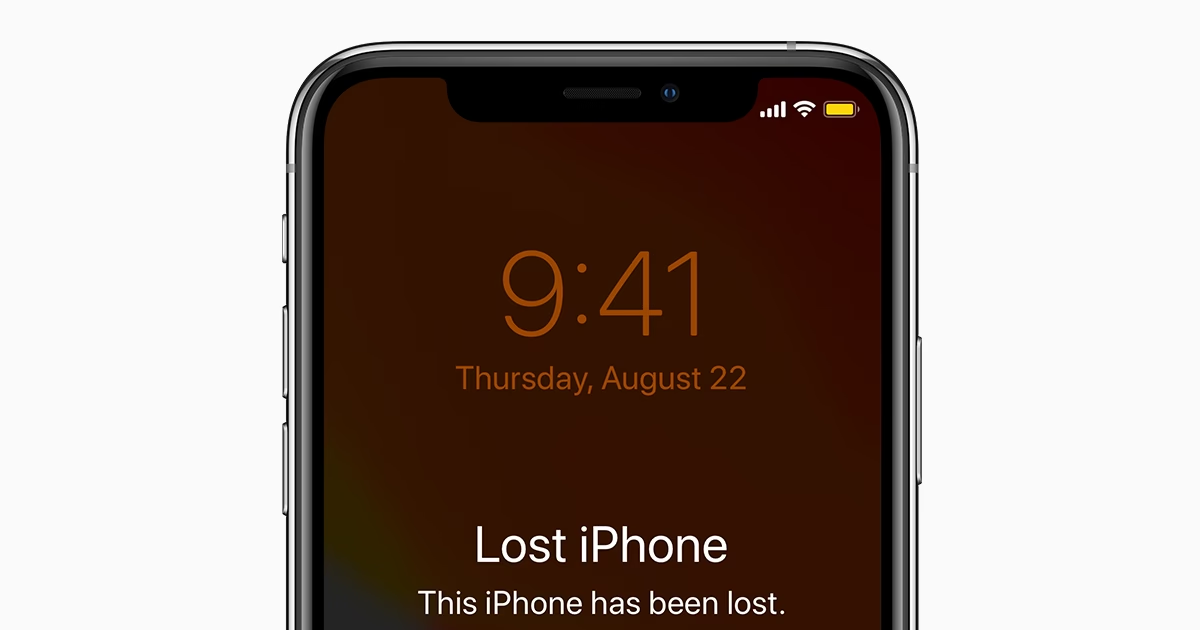
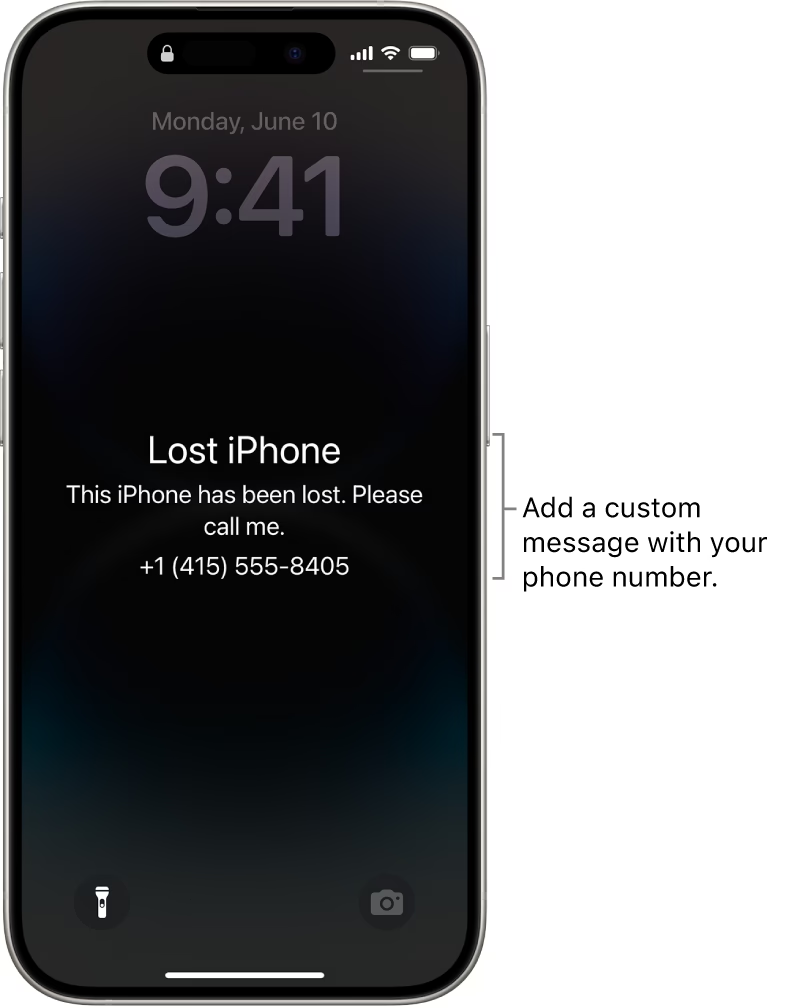
- Označte zařízení jako ztracené (Mark as Lost) – tím se uzamkne a zakáže Apple Pay. Zobrazí se také vlastní zpráva na obrazovce a kontaktní číslo, kam se s vámi může nálezce spojit.
- Sledujte ho prostřednictvím sítě Najít – funguje to i offline, protože síť Najít využívá Bluetooth signály jiných zařízení Apple v okolí.
- Pokud je neobnovitelné, zvolte Vymazat toto zařízení (Erase This Device).
Důležité: Nevymazávejte zařízení příliš brzy, jinak ztratíte možnost jeho sledování. Vymazání by mělo být až poslední možností, když je jasné, že zařízení nezískáte zpět.
Další tipy pro ochranu před reálnou krádeží
Kromě softwarových funkcí existují i praktické tipy, jak se chránit v reálném světě:
- Nikdy nezadávejte svůj heslo na veřejnosti. Zloději často sledují a zapamatují si ho, než telefon ukradnou.
- Vyhněte se odemykání na veřejnosti. Pro základní interakci použijte místo toho Apple Watch nebo AirPods.
- Použijte Asistovaný přístup (Guided Access), pokud někomu na krátkou dobu půjčujete telefon. Uzamkne je v jedné aplikaci (povolíte trojitým stisknutím bočního tlačítka).
- Vytvořte falešné zkratky, které napodobují Nastavení nebo jiné aplikace, ale spouštějí akce uzamčení, jak to někteří uživatelé kreativně dělají.
Tipy pro Mac a iPad
Ochrana se netýká jen iPhonů. I vaše další zařízení Apple si zaslouží pozornost:
- Povolte Najít Mac a FileVault pro šifrování dat na vašem Macu.
- Nastavte heslo firmwaru, které blokuje přístup k zavaděči.
- Uzamkněte iPad pomocí ochrany odcizeného zařízení a nastavení Face ID na úrovni aplikací (kde je podporováno).
AppleCare+ s ochranou proti krádeži a ztrátě
Pokud jste se přihlásili k AppleCare+ s ochranou proti krádeži a ztrátě, můžete podat nárok, jakmile je zařízení označeno jako ztracené. Je to forma pojištění, která může zmírnit finanční dopady krádeže.
- Před incidentem musíte mít povolenou funkci Find My.
- Podávejte nárok prostřednictvím Nastavení > Vaše jméno > AppleCare+ > Podat nárok.
Podrobněji o ochraně odcizeného zařízení Apple
Ztráta iPhonu krádeží může být děsivá, ale Apple má nástroj, který pomáhá. Ochrana odcizeného zařízení přidává další vrstvu zabezpečení, která se aktivuje, když je váš telefon mimo známá místa. Tato funkce zabraňuje zlodějům v měnění důležitých nastavení nebo přístupu k vašim datům, i když se jim nějakým způsobem podaří získat váš přístupový kód.
Ochrana funguje tak, že vyžaduje biometrické ověření (Face ID nebo Touch ID) pro citlivé akce, jako je změna hesla Apple ID nebo vypnutí Najít iPhone. Pro nejkritičtější změny systém přidává jednohodinovou prodlevu a vyžaduje druhou biometrickou kontrolu – což zlodějům výrazně ztěžuje převzetí vašeho digitálního života.
Nastavení této ochrany trvá jen minutu, ale dává vám klid. Funguje s iOS 17.3 a novějším a je obzvláště užitečné, protože zloděj často sleduje přístupové kódy před krádeží zařízení. S touto funkcí není znalost vašeho kódu pro zloděje dostatečná k přístupu k vašim důležitým datům.
Role Apple ID v zabezpečení zařízení
Vaše Apple ID je páteří zabezpečení iPhonu. Spojuje všechna vaše zařízení a služby Apple prostřednictvím jednoho účtu. Když vám někdo ukradne iPhone, často se pokusí získat přístup k vašemu Apple ID.
Ochrana odcizeného zařízení výrazně ztěžuje změnu hesla Apple ID. Zloději musí dokončit bezpečnostní prodlevu, když je váš telefon mimo známé lokace. Tato čekací doba vám dává čas na označení zařízení jako ztraceného.
Funkce také vyžaduje Face ID nebo Touch ID pro citlivé akce. To přidává silnou vrstvu ochrany, protože zloději nemohou snadno zfalšovat váš obličej nebo otisk prstu.
Nezapomeňte používat silné a jedinečné heslo pro své Apple ID. Povolte dvoufaktorové ověření pro extra zabezpečení, které je zásadní pro ochranu vašeho účtu.
Přehled bezpečnostních funkcí iOS
iOS obsahuje mnoho vestavěných ochran pro váš iPhone. Najít iPhone pomáhá sledovat ztracená zařízení a umožňuje vám na dálku uzamknout nebo vymazat telefon.
Zámek aktivace (Activation Lock) zabraňuje zlodějům ve vymazání a opětovném použití vašeho iPhonu bez hesla k vašemu Apple ID. Díky tomu je krádež iPhonů méně výnosná.
Automatické vyplňování bezpečnostních kódů snižuje potřebu sdílet kódy méně bezpečnými metodami, jako jsou textové zprávy. Automaticky vyplňuje ověřovací kódy odeslané na váš iPhone.
Oprávnění aplikací vám dávají kontrolu nad tím, k jakým informacím mají aplikace přístup. Můžete blokovat přístup k vaší poloze, kontaktům, fotografiím a dalším.
Ochrana dat šifruje data pomocí vašeho přístupového kódu. Díky tomu je pro hackery téměř nemožné získat přístup k vašim datům, i když mají vaše zařízení.
Co je nového v iOS 17.3
iOS 17.3 představil ochranu odcizeného zařízení jako svou hlavní funkci. Tato aktualizace byla spuštěna v lednu 2024 a přinesla významná bezpečnostní vylepšení.
Aktualizace přidala zabezpečení založené na poloze, které rozpozná, kdy je váš iPhone na neznámých místech. Na těchto místech mnoho citlivých akcí vyžaduje Face ID nebo Touch ID, nikoli pouze přístupový kód.
Pro kritické změny účtu, jako je aktualizace hesla Apple ID, systém přidává jednohodinovou bezpečnostní prodlevu. Tato prodleva vám dává čas reagovat, pokud vám někdo ukradne telefon.
iOS 17.3 také vylepšil AirPlay s kompatibilitou s hotelovými televizory. To vám umožní snadno se připojit k televizorům v hotelových pokojích bez dalšího vybavení. Aktualizace zahrnovala důležité opravy chyb a vylepšení výkonu. Tyto změny zajistily hladší chod iPhonů a opravily několik bezpečnostních děr.
Biometrická autentizace a biometrické údaje
Face ID a Touch ID poskytují bezpečné způsoby odemykání telefonu bez zadávání přístupového kódu. Tyto funkce analyzují vaše jedinečné fyzické rysy k ověření vaší identity.
Face ID mapuje váš obličej pomocí tisíců neviditelných bodů. Tím se vytvoří podrobný 3D model, který je obtížné zfalšovat fotografiemi nebo maskami. Touch ID vytváří matematické vyjádření vašeho otisk prstu, nikoli skutečný obrázek.
Vaše biometrická data nikdy neopouštějí vaše zařízení. Apple tato data ukládá do Zabezpečené enklávy (Secure Enclave), speciálního čipu odděleného od zbytku systémů vašeho telefonu, což zajišťuje maximální bezpečnost.
Když je ochrana odcizeného zařízení aktivní, určité akce, jako je změna hesel nebo vypnutí Najít iPhone, vyžadují biometrické ověření. To znamená, že zloději nemohou tyto změny provést, i když znají váš přístupový kód.
Pamatujte, že se vždy můžete vrátit k svému přístupovému kódu, pokud biometrická autentizace selže. To pomůže, pokud váš obličej nebo prst není z nějakého důvodu rozpoznán.
Preventivní opatření
Podnikání proaktivních kroků k ochraně vašeho iPhonu může výrazně snížit riziko krádeže a neoprávněného přístupu. Tato opatření tvoří vaši první linii obrany proti potenciálním bezpečnostním hrozbám.
Nastavení silného kódu zařízení
Váš přístupový kód iPhonu je vaší první obranou proti neoprávněnému přístupu. Vyhněte se jednoduchým kódům, jako je 123456 nebo data narození, které by ostatní mohli uhodnout.
Zvolte minimálně šestimístný kód, ačkoli alfanumerický přístupový kód nabízí ještě silnější ochranu. Chcete-li to nastavit, přejděte do Nastavení > Face ID a kód a poté klepněte na „Změnit kód“.
Při vytváření kódu smíchejte čísla, písmena a symboly, pokud je to možné. Nepoužívejte stejný kód pro více zařízení nebo účtů.
Nezapomeňte pravidelně měnit svůj kód, zejména po návštěvě vysoce rizikových oblastí. Tento jednoduchý zvyk výrazně zvyšuje bezpečnost vašeho iPhonu.
Nikdy nesdílejte svůj kód s ostatními, ani s důvěryhodnými přáteli nebo rodinou. Vaše zabezpečení je jen tak silné, jako vaše nejzákladnější ochrana.
Povolení dvoufaktorového ověřování
Dvoufaktorové ověřování přidává klíčovou druhou vrstvu zabezpečení k vašemu Apple ID. Tato funkce vyžaduje jak vaše heslo, tak ověřovací kód pro přístup k vašemu účtu.
Pro jeho povolení:
- Přejděte do Nastavení > [vaše jméno] > Heslo a zabezpečení
- Klepněte na „Zapnout dvoufaktorové ověřování“
- Postupujte podle pokynů na obrazovce
Při přihlašování na novém zařízení budete potřebovat své heslo plus šestimístný kód odeslaný na vaše důvěryhodná zařízení. To brání zlodějům v přístupu k vašemu účtu, i když znají vaše heslo.
Apple také zobrazí mapu ukazující místo, odkud pokus o přihlášení pochází. To vám pomůže okamžitě identifikovat podezřelou aktivitu.
Pro maximální zabezpečení nastavte více důvěryhodných telefonních čísel, kam mohou být odesílány ověřovací kódy.
Zabezpečení Apple ID a Klíčenky
Vaše Apple ID je klíčem ke všem vašim službám Apple a citlivým datům. Jeho ochrana je nezbytná pro celkové zabezpečení. Používejte silné, jedinečné heslo, které nepoužíváte jinde.
Apple Klíčenka (Keychain) bezpečně ukládá vaše hesla napříč všemi vašimi zařízeními. Chcete-li zkontrolovat nastavení Klíčenky:
- Přejděte do Nastavení > [vaše jméno] > iCloud
- Klepněte na „Klíčenka“ a ujistěte se, že je zapnutá
Nejlepší postupy pro hesla:
- Používejte minimálně 12 znaků
- Zahrňte čísla, symboly a velká/malá písmena
- Vyhněte se slovům ze slovníku a osobním informacím
- Měňte své heslo k Apple ID každých 3-6 měsíců
Povolte monitorování hesel od společnosti Apple, abyste dostávali upozornění na kompromitovaná hesla. Tato funkce kontroluje, zda se vaše uložená hesla objevují ve známých únicích dat.
Pravidelně kontrolujte, které aplikace a webové stránky mají přístup k vašemu Apple ID prostřednictvím Nastavení > [vaše jméno] > Heslo a zabezpečení > Aplikace používající vaše Apple ID.
Správa významných a známých poloh
Funkce Ochrana odcizeného zařízení využívá vaše známé lokace k přidání zabezpečení. Jedná se o místa, jako je váš domov nebo pracoviště, kde jsou bezpečnostní požadavky méně přísné.
Pro nastavení a správu těchto poloh:
- Přejděte do Nastavení > Face ID a kód > Ochrana odcizeného zařízení
- Vyberte režim „Bezpečnostní prodleva“
- Váš iPhone se automaticky naučí vaše časté polohy
Když se nacházíte na neznámém místě, určité akce budou vyžadovat další bezpečnostní ověření. To brání zlodějům v provádění změn kritických nastavení.
Své významné polohy si můžete prohlédnout v Nastavení > Soukromí a zabezpečení > Polohové služby > Systémové služby > Významné polohy.
Pravidelně tento seznam kontrolujte a odstraňte všechny polohy, které nepoznáváte. Tím zajistíte, že váš bezpečnostní systém funguje na základě vašich skutečných vzorců.
Zapněte „Najít iPhone“ s funkcí „Odeslat poslední polohu“, abyste pomohli sledovat vaše zařízení, pokud je ukradeno.
Okamžité kroky po krádeži zařízení
Pokud vám byl ukraden iPhone nebo iPad, rychlá reakce může ochránit vaše osobní údaje a zabránit neoprávněnému přístupu. Tyto včasné kroky vám pomohou zabezpečit vaše zařízení a data před potenciálním zneužitím.
Aktivace režimu ztráty
Režim ztráty (Lost Mode) by měl být vaší první akcí, když je vaše zařízení ukradeno. Tato funkce uzamkne vaše zařízení a zobrazí na obrazovce vlastní zprávu s vašimi kontaktními údaji.
Pro aktivaci režimu ztráty:
- Navštivte iCloud.com na libovolném webovém prohlížeči
- Přihlaste se pomocí svého Apple ID
- Klikněte na „Najít iPhone“
- Vyberte své chybějící zařízení ze seznamu
- Klikněte na „Režim ztráty“ a postupujte podle pokynů na obrazovce
Režim ztráty brání komukoli v používání vašeho zařízení. Deaktivuje Apple Pay a uzamkne obrazovku vaším přístupovým kódem. Zloděj nemůže resetovat ani znovu aktivovat vaše zařízení bez hesla k vašemu Apple ID.
Poloha vašeho zařízení se zobrazí na mapě, pokud je online. I když je offline, režim ztráty se aktivuje, jakmile se zařízení připojí k internetu. Tato funkce také sleduje a zobrazuje historii polohy zařízení.
Vzdálené vymazání citlivých dat
Pokud své zařízení nemůžete získat zpět, můžete ho na dálku vymazat, abyste ochránili své osobní údaje. Toto je možnost poslední záchrany, protože poté nebudete moci zařízení sledovat.
Pro vymazání zařízení:
- Přejděte na iCloud.com a přihlaste se
- Vyberte „Najít iPhone“
- Vyberte své zařízení
- Klikněte na „Vymazat iPhone/iPad“
Vzdálené vymazání se spustí, když je vaše zařízení online. Pokud je offline, vymazání začne, jakmile se připojí k internetu. Tento proces odstraní veškerý obsah a nastavení z vašeho zařízení.
Po vymazání zůstává zámek aktivace aktivní. To znamená, že zloděj nemůže znovu aktivovat vaše zařízení bez vašeho Apple ID a hesla, což snižuje jeho hodnotu pro zloděje.
Důležité: Pravidelně zálohujte svá zařízení, abyste při vymazání neztratili data trvale.
Ochrana platebních údajů
Zařízení Apple ukládají platební údaje, takže zabezpečení těchto informací je po krádeži kritické.
Proveďte tyto kroky k ochraně svých platebních metod:
- Odeberte svou Apple Card a další platební metody z vašeho Apple ID
- Kontaktujte svou banku, aby zmrazila účty propojené s Apple Pay
- Změňte hesla pro všechny finanční aplikace ve vašem zařízení
- Monitorujte své účty na podezřelou aktivitu
Pro extra zabezpečení použijte funkci Ochrana odcizeného zařízení na novějších verzích iOS. Ta vyžaduje Face ID nebo Touch ID ověření pro citlivé změny, a to i s vaším přístupovým kódem.
Pokud jste měli Apple Cash, zkontrolujte svůj zůstatek a historii transakcí na neoprávněné převody. Apple Cash můžete také dočasně deaktivovat prostřednictvím sekce Apple Card v nastavení vašeho Apple ID.
Obnovení zařízení
Pokud vám byl ukraden iPhone, máte několik možností, jak ho najít a ochránit svá data. Správné kroky mohou zvýšit vaše šance na získání zařízení zpět a zároveň udržet vaše osobní údaje v bezpečí.
Použití Najít k lokalizaci vašeho iPhonu
Najít je výkonný nástroj pro sledování ztraceného nebo odcizeného iPhonu. Tato vestavěná funkce funguje v mnoha případech, i když je vaše zařízení offline.
Pro použití Najít:
- Navštivte iCloud.com na libovolném webovém prohlížeči
- Přihlaste se pomocí svého Apple ID
- Klikněte na „Najít iPhone“
- Vyberte své chybějící zařízení ze seznamu
Můžete také použít jiné zařízení Apple s nainstalovanou aplikací Najít. Mapa zobrazí poslední známou polohu vašeho iPhonu. Pokud je vaše zařízení online, uvidíte jeho aktuální polohu.
Přepněte svůj iPhone do režimu ztráty, abyste ho uzamkli přístupovým kódem. Tím se vaše osobní data udrží v bezpečí. Režim ztráty také zobrazí na obrazovce vlastní zprávu s vašimi kontaktními údaji.
Pokud se zdá, že obnova není možná, použijte jako poslední možnost volbu „Vymazat iPhone“. Tím se odstraní všechna data z vašeho zařízení.
Spolupráce s orgány činnými v trestním řízení
Nahlášení ukradeného iPhonu policii je důležitým krokem. Co nejdříve podejte policejní zprávu s těmito údaji:
- Model vašeho iPhonu (iPhone XS atd.)
- Sériové číslo a IMEI (najdete ve svém účtu Apple)
- Kdy a kde k krádeži došlo
- Veškeré informace o sledování z Najít
Mnoho policejních oddělení má speciální jednotky, které se zabývají ukradenou elektronikou. Poskytněte policistům veškerá data o poloze z Najít, abyste pomohli s jejich pátráním.
Nepokoušejte se iPhone sami obnovit, pokud Najít ukazuje jeho polohu. To by mohlo být nebezpečné. Nechte obnovu na orgánech činných v trestním řízení.
Udržujte ochranu odcizeného zařízení povolenou na jakémkoli náhradním iPhonu, který získáte. Tím ztížíte zlodějům přístup k vašim účtům, pokud by se krádež telefonu opakovala.
Kroky po obnovení
Obnovení iPhonu po krádeži znamená, že musíte podniknout kroky k ochraně svých dat a zabránit budoucím problémům. Tyto kroky vám pomohou bezpečně se vrátit k normálu.
Obnovení dat iPhonu
Když svůj iPhone získáte zpět, nejprve zkontrolujte, zda správně funguje. Připojte se k důvěryhodné Wi-Fi síti a zahajte proces obnovy. Pokud jste měli povolenou funkci Najít iPhone, odeberte zařízení z režimu ztráty v aplikaci Najít.
Obnovte svá data ze zálohy iCloud záloha tak, že přejdete do Nastavení > Obecné > Přenos nebo reset iPhone > Smazat data a nastavení. Po resetu postupujte podle procesu nastavení, dokud se nedostanete na obrazovku Aplikace a data.
Zvolte „Obnovit ze zálohy na iCloudu“ a přihlaste se svým Apple ID. Vyberte nejnovější zálohu pro obnovení aplikací, fotografií a nastavení.
Pokud místo toho používáte zálohy iTunes/Finder, připojte svůj iPhone k počítači a vyberte možnost obnovení.
Aktualizace bezpečnostních nastavení po obnovení
Po obnovení zařízení okamžitě změňte heslo k Apple ID. Přejděte do Nastavení > [vaše jméno] > Heslo a zabezpečení > Změnit heslo. Tím zabráníte komukoli, kdo měl přístup k vašemu zařízení, v používání vašeho Apple ID.
Povolte ochranu odcizeného zařízení, pokud nebyla zapnutá dříve. Najdete ji v Nastavení > Face ID a kód. Tato funkce přidává bezpečnostní prodlevy, když se někdo pokusí provést kritické změny mimo známá místa.
Aktualizujte svůj iPhone na nejnovější verzi iOS v Nastavení > Obecné > Aktualizace softwaru. Nové aktualizace iOS často obsahují důležité bezpečnostní opravy.
Zvažte nastavení dalších bezpečnostních opatření, jako je dvoufaktorové ověřování, pokud již není aktivní. Zkontrolujte, která zařízení mají přístup k vašemu Apple ID, a odeberte všechna, která nepoznáváte.
Omezení a zranitelnosti ochrany odcizeného zařízení
Ochrana odcizeného zařízení od společnosti Apple nabízí důležité bezpečnostní vrstvy, ale má i slabá místa, která by zloději mohli zneužít. Pochopení těchto mezer pomáhá uživatelům iPhonů podniknout další kroky k ochraně svých zařízení.
Rozpoznání zranitelností v bezpečnostních funkcích
Ačkoli funkce Ochrana odcizeného zařízení je navržena tak, aby zabránila zlodějům provádět kritické změny, i když znají váš přístupový kód (pokud jste mimo známou polohu a je vyžadováno biometrické ověření), existují potenciální zranitelnost nebo scénáře, které mohou situaci zkomplikovat. Někteří uživatelé hlásí, že nemohou najít možnost Ochrana odcizeného zařízení po aktualizaci na iOS 17.3, což ponechává zařízení bez této důležité bezpečnostní vrstvy. Funkce zabezpečení funguje pouze na iPhonech XS nebo novějších modelech s Face ID nebo novějších modelech s Touch ID. Starší iPhony zůstávají bez této ochrany zranitelné. Hodinová prodleva pro citlivé akce může být teoreticky obejita, pokud jsou zloději trpěliví a rozumí tomu, jak systém funguje. Mohou si počkat na bezpečnostní prodlevu, aby získali plný přístup k vašemu zařízení.
Vypnutí funkce „Najít“ a potenciální rizika
Zloději mohou využít významné zranitelnosti vypnutím funkce Najít (Find My) iPhone, pokud znají váš přístupový kód a jsou v důvěryhodné lokalitě, kde se nevyžaduje biometrické ověření. I když funkce Ochrana odcizeného zařízení má tomuto zabránit mimo známé lokace, pokud se zloděj dostane k telefonu v důvěryhodné lokalitě (např. u vás doma), může být schopen tuto ochranu obejít.
Když je Najít deaktivováno:
- Nemůžete sledovat polohu svého zařízení
- Vzdálené vymazání se stává nemožným
- Zámek aktivace již nechrání váš telefon
Největší riziko nastává, když je váš iPhone ukraden z neznámých míst, nikoli z důvěryhodných míst, jako je domov nebo práce. V těchto situacích nemusí ochranné funkce fungovat správně.
Chcete-li toto riziko vyřešit, odborníci doporučují nastavit dvoufaktorové ověřování pro vaše Apple ID a použít Bezpečnostní prodlevu pro odhlášení z Apple ID, která vynucuje čekací dobu, než se někdo může odhlásit z vašeho účtu.
Často kladené otázky
Jak mohu deaktivovat ochranu odcizeného zařízení na svém iPhonu, pokud Face ID nefunguje?
Pokud Face ID nefunguje, stále můžete deaktivovat ochranu odcizeného zařízení v Nastavení. Přejděte do Nastavení, klepněte na „Face ID a kód“ a zadejte svůj přístupový kód. Přejděte dolů a najděte možnost Ochrana odcizeného zařízení a vypněte ji. Možná budete muset počkat na dokončení bezpečnostní prodlevy, pokud se nacházíte na neznámém místě. Pamatujte, že selhání Face ID může vyžadovat, abyste místo toho zadali přístupový kód zařízení, což je součástí bezpečnostního designu společnosti Apple.
Jaké kroky bych měl podniknout, pokud mi bylo ukradeno zařízení Apple?
Pokud vám bylo ukradeno zařízení, jednejte rychle, abyste ochránili svá data. Nejprve označte své zařízení jako ztracené pomocí aplikace Najít na jiném zařízení Apple nebo na iCloud.com. Když aktivujete režim ztráty, vaše zařízení se uzamkne, zobrazí vlastní zprávu s vašimi kontaktními údaji a bude sledovat svou polohu. Měli byste také okamžitě změnit heslo k Apple ID. Podejte policejní zprávu se sériovým číslem zařízení a veškerými informacemi o sledování. Kontaktujte svého operátora, aby pozastavil službu a zabránil neoprávněným hovorům nebo využití dat.
Je možné odstranit ochranu odcizeného zařízení z iPadu bez čekání 60 minut?
Ne, 60minutová bezpečnostní prodleva je záměrná funkce, kterou nelze obejít, pokud se nacházíte na neznámém místě. Tato prodleva je klíčovou součástí ochrany odcizeného zařízení. Na známých místech, jako je domov nebo práce, můžete funkci deaktivovat bez prodlevy. Systém rozpoznává místa, která často navštěvujete, jako důvěryhodné lokace. Toto bezpečnostní opatření konkrétně cílí na zabránění zlodějům v rychlých změnách nastavení účtu nebo vypnutí funkcí sledování.
Jak deaktivuji ochranu odcizeného zařízení na mých Apple Watch?
Nastavení ochrany odcizeného zařízení Apple Watch se spravuje prostřednictvím vašeho spárovaného iPhonu. Chcete-li ji deaktivovat, otevřete aplikaci Watch na svém iPhonu. Přejděte do sekce „Kód“ a použijte autentizaci svého iPhonu k provedení změn v nastavení zabezpečení. Tím se udržuje konzistentní ochrana napříč vašimi zařízeními Apple. Vaše Watch používají nastavení zabezpečení z vašeho iPhonu, takže vypnutí ochrany odcizeného zařízení na vašem telefonu ovlivní i vaše Watch.
Poskytuje AppleCare krytí pro ztracená nebo ukradená zařízení?
Standardní AppleCare+ nekryje ztracená nebo ukradená zařízení. Apple však nabízí AppleCare+ s ochranou proti krádeži a ztrátě jako vylepšenou možnost. Toto prémiové krytí vám umožňuje získat náhradní zařízení za snížený poplatek, pokud je váš iPhone ztracen nebo ukraden. Abyste mohli uplatnit nárok, musíte mít povolenou funkci Najít před krádeží. Pro podání nároku budete muset vzdáleně vymazat své zařízení a převést vlastnictví prostřednictvím aplikace Najít nebo webové stránky iCloud.
Může Apple vzdáleně zablokovat nebo zakázat přístup k ukradenému zařízení?
Ano, Apple může pomoci zablokovat přístup k ukradeným zařízením. Když aktivujete režim ztráty prostřednictvím funkce Najít, vaše zařízení se uzamkne a sledování je povoleno. Tím se zabrání zlodějům v přístupu k vašim osobním datům nebo resetování zařízení. Funkce Najít funguje i v případě, že zloděj zařízení vypne. Kromě toho zámek aktivace brání komukoli v opětovné aktivaci vašeho zařízení bez vašich přihlašovacích údajů k Apple ID, což činí ukradená zařízení pro zloděje mnohem méně cennými.
Závěrečné slovo
Moderní krádež iPhonu není jen o hardwaru – jde o vaše data, vaši identitu a vaše účty. S iOS 18 a novějšími ochranami od společnosti Apple je vaší nejlepší obranou proaktivní přístup. Uzamkněte aplikace, omezte nastavení, aktivujte všechny ochranné nástroje – a zacházejte se svým iPhonem jako s peněženkou: přístupný pouze vám. Věnujte čas nastavení těchto bezpečnostních prvků a získejte klid, který s nimi přichází. Vaše digitální bezpečnost je stejně důležitá jako ta fyzická.
Chceš-li si přečíst další články podobné jako Kompletní Průvodce Ochrana iPhone Před Krádeží, navštiv kategorii iPhone.