

11/11/2024
V dnešní digitální éře je e-mailová komunikace základním kamenem osobního i profesionálního života. Pokud používáte hostingovou službu Bluehost a potřebujete nastavit svůj e-mailový účet na různých zařízeních, jako je váš milovaný iPhone, Android telefon nebo stolní počítač, jste na správném místě. Tento komplexní průvodce vám nejen ukáže, jak správně nakonfigurovat váš Bluehost e-mail, ale také se zaměří na důležitost zálohování vašich dat a na to, jak efektivně spravovat bezpečnost vašeho účtu, včetně použití hesla aplikace (App Password).
- Základní nastavení IMAP a POP3 pro Bluehost Email
- Jak nastavit Bluehost Email na vašem iPhonu, Androidu nebo PC
- Důležitost hesla aplikace (App Password) pro Bluehost Email
- Jak vytvořit heslo aplikace (App Password) pro Bluehost Email
- Zálohování Bluehost Emailu: Proč a Jak
- Ruční nastavení e-mailového klienta pro Bluehost
- Často kladené otázky (FAQ)
Základní nastavení IMAP a POP3 pro Bluehost Email
Pro úspěšné nastavení e-mailového účtu Bluehost na jakémkoli zařízení nebo v e-mailovém klientovi, jako je Outlook, Thunderbird nebo Mail na macOS/iOS, budete potřebovat znát klíčová serverová nastavení. Bluehost nabízí jak IMAP, tak POP3 protokoly. Rozdíl mezi nimi je zásadní pro způsob, jakým jsou vaše e-maily spravovány.
- IMAP (Internet Message Access Protocol): Doporučená volba pro většinu uživatelů, protože umožňuje přístup k e-mailům přímo na serveru. To znamená, že vaše zprávy zůstávají na serveru Bluehost a jsou synchronizovány napříč všemi vašimi zařízeními. Pokud e-mail přečtete na iPhonu, bude označen jako přečtený i na vašem PC.
- POP3 (Post Office Protocol 3): Stahuje e-maily ze serveru do vašeho lokálního zařízení. Po stažení mohou být e-maily ze serveru odstraněny (i když to lze obvykle nastavit). To je méně flexibilní pro uživatele s více zařízeními, protože zprávy se nemusí synchronizovat.
Zde jsou konkrétní nastavení pro Bluehost:
Nastavení IMAP (Doporučeno pro synchronizaci napříč zařízeními)
| Popis | Nastavení | Port (SSL) | Port (nezabezpečený) |
|---|---|---|---|
| Příchozí pošta (IMAP) | imap.bluehost.com | 993 (vyžaduje SSL) | 143 (nezabezpečený) |
Pro většinu moderních klientů a pro zajištění bezpečnosti je vždy doporučeno používat port 993 s SSL šifrováním.
Nastavení POP3 (Pro lokální stažení e-mailů)
| Popis | Nastavení | Port (SSL) | Port (nezabezpečený) |
|---|---|---|---|
| Příchozí pošta (POP3) | pop.bluehost.com | 995 (vyžaduje SSL) | 110 (nezabezpečený) |
Opět, pro bezpečnost, používejte port 995 s SSL.
Nastavení odchozí pošty (SMTP)
Pro odesílání e-mailů z vašeho Bluehost účtu budete potřebovat nastavení SMTP (Simple Mail Transfer Protocol). Tato nastavení jsou stejná, ať už používáte IMAP nebo POP3 pro příchozí poštu.
| Popis | Nastavení | Port (SSL) | Port (nezabezpečený) |
|---|---|---|---|
| Odchozí pošta (SMTP) | smtp.bluehost.com | 465 (vyžaduje SSL) | 26 (nezabezpečený) |
Vždy používejte port 465 s SSL pro šifrované a bezpečné odesílání e-mailů.
Jak nastavit Bluehost Email na vašem iPhonu, Androidu nebo PC
Proces nastavení e-mailového účtu Bluehost je podobný napříč různými zařízeními a klienty. Zde je obecný průvodce s důrazem na iPhone, který je často preferovaným zařízením pro mobilní komunikaci.
Nastavení na iPhonu nebo iPadu:
- Přejděte do Nastavení vašeho iPhonu.
- Sjeďte dolů a klepněte na Mail.
- Zvolte Účty a poté Přidat účet.
- Vyberte Jiné a pak Přidat poštovní účet.
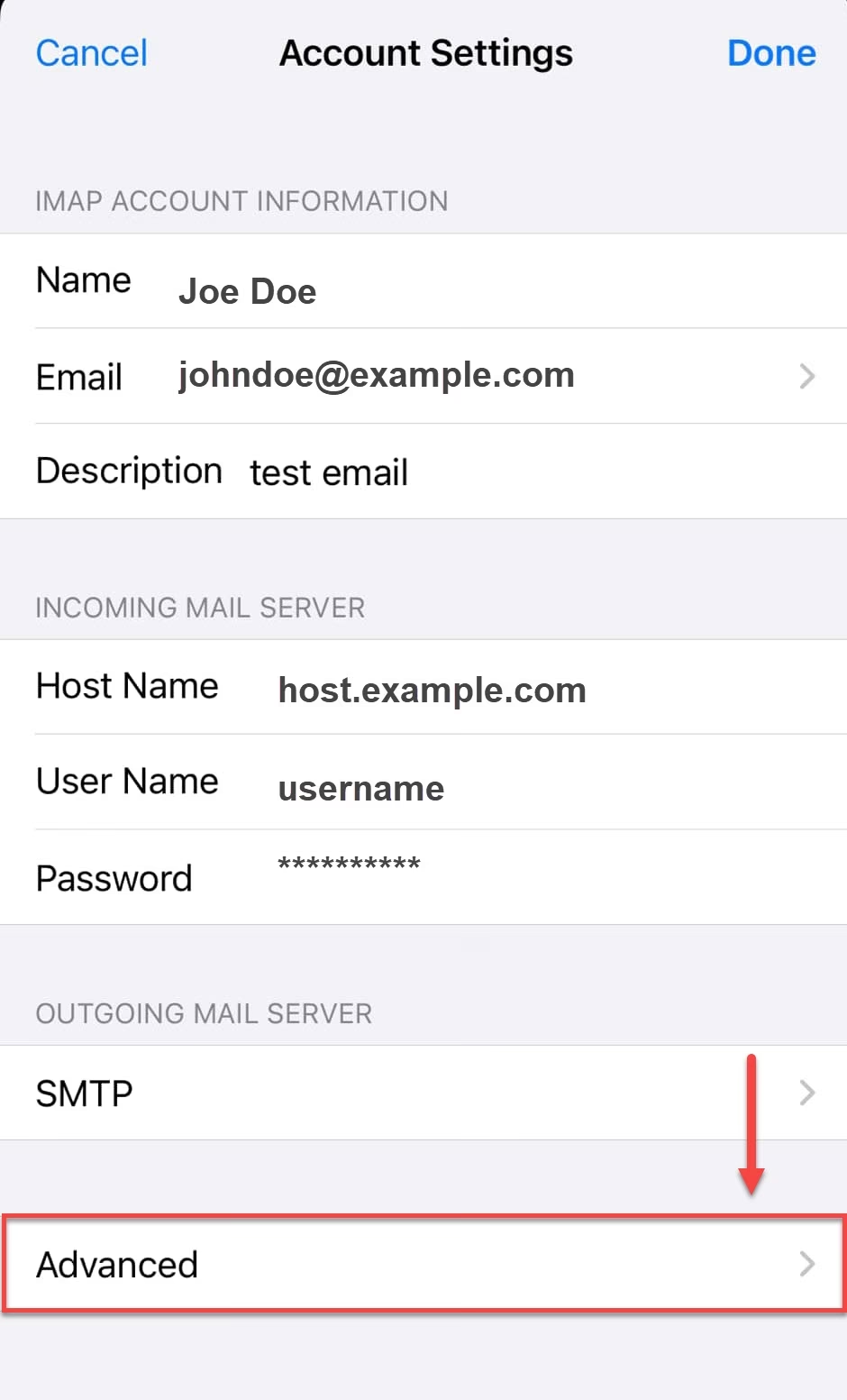
- Vyplňte své údaje: Jméno, E-mailová adresa, Heslo a Popis (např. "Bluehost Mail").
- Na další obrazovce vyberte IMAP (doporučeno) nebo POP3 nahoře.
- Vyplňte podrobnosti serveru příchozí pošty:
- Název hostitele: imap.bluehost.com (pro IMAP) nebo pop.bluehost.com (pro POP3)
- Uživatelské jméno: Vaše plná e-mailová adresa Bluehost
- Heslo: Vaše e-mailové heslo (nebo App Password, pokud máte 2FA)
- Vyplňte podrobnosti serveru odchozí pošty:
- Název hostitele: smtp.bluehost.com
- Uživatelské jméno: Vaše plná e-mailová adresa Bluehost
- Heslo: Vaše e-mailové heslo (nebo App Password)
- Klepněte na Další. iPhone se pokusí ověřit nastavení. Pokud je vše správně, účet se přidá.
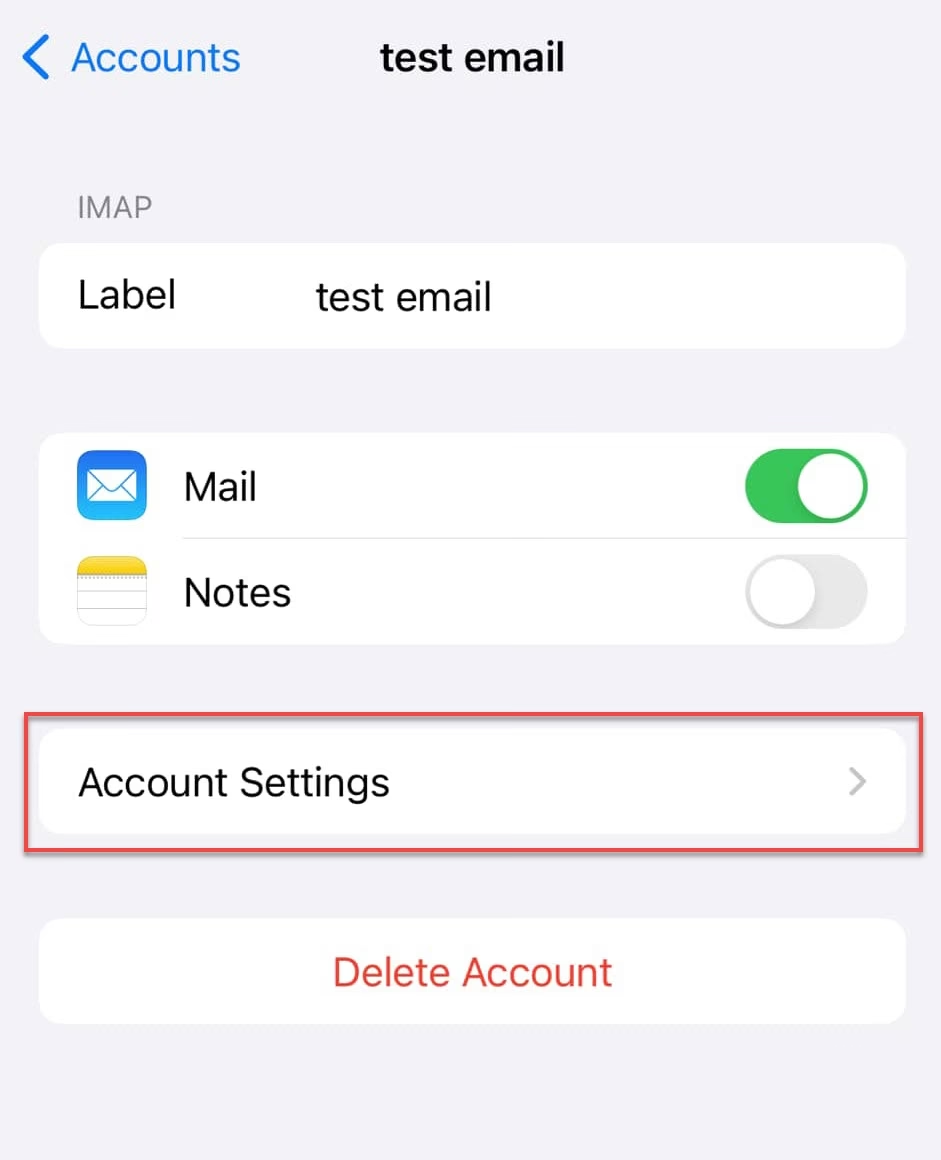
- Po přidání účtu můžete jít zpět do nastavení účtu (Mail > Účty > Váš Bluehost účet) a zkontrolovat nastavení SSL a portů v sekci "Server příchozí pošty" a "Server odchozí pošty". Ujistěte se, že "Použít SSL" je zapnuto a porty jsou nastaveny na 993/995 pro příchozí a 465 pro odchozí.
Nastavení na PC (Outlook, Thunderbird, Windows Mail):
Proces je velmi podobný jako na mobilních zařízeních. Otevřete svůj preferovaný e-mailový klient a hledejte možnost "Přidat účet" nebo "Nové nastavení účtu". Většina moderních klientů se pokusí automaticky detekovat nastavení, ale pokud se tak nestane, budete muset ručně zadat IMAP/POP3 a SMTP servery, uživatelské jméno (vaše plná e-mailová adresa) a heslo (nebo App Password). Nezapomeňte vždy povolit SSL šifrování pro zabezpečené spojení.
Důležitost hesla aplikace (App Password) pro Bluehost Email
V dnešní době je zabezpečení účtu naprosto klíčové. Bluehost, stejně jako mnoho jiných poskytovatelů, nabízí dvoufaktorové ověřování (2FA), které přidává další vrstvu ochrany k vašemu účtu. Pokud máte 2FA aktivované, nebudete moci použít své běžné heslo k přihlášení do e-mailových klientů nebo aplikací třetích stran, které nepodporují 2FA přímo. Zde přichází na řadu heslo aplikace (App Password).
Heslo aplikace je jednorázové, unikátní heslo, které vygenerujete ve svém Bluehost účtu a které použijete místo svého hlavního hesla pro konkrétní e-mailovou aplikaci nebo klienta. Je to nezbytné, pokud chcete:
- Nastavit svůj Bluehost e-mail v desktopovém klientovi (Outlook, Thunderbird, Mail) s aktivním 2FA.
- Synchronizovat e-maily s mobilními aplikacemi (jako je nativní poštovní aplikace na iPhonu) s aktivním 2FA.
- Použít nástroj třetí strany pro zálohování nebo migraci vašeho Bluehost e-mailu.
Používání App Password zvyšuje bezpečnost, protože i kdyby bylo toto jednorázové heslo kompromitováno, neohrozilo by to vaše hlavní heslo k účtu Bluehost.
Jak vytvořit heslo aplikace (App Password) pro Bluehost Email
Vytvoření hesla aplikace je jednoduchý proces, který zajistí, že vaše e-mailové klienty budou moci bezpečně přistupovat k vašemu účtu, i když máte zapnuté dvoufaktorové ověřování.
- Přihlaste se do svého účtu Bluehost.
- V horní části stránky klikněte na menu Účty (Accounts).
- V podmenu klikněte na Hesla (Passwords).
- Sjeďte dolů do sekce Dvoufaktorové ověřování (Two-Factor Authentication).
- Zde najdete možnost Spravovat heslo aplikace (Manage App Password). Klikněte na ni.
- Pokud máte 2FA aktivní, budete vyzváni k vygenerování nového hesla aplikace. Postupujte podle pokynů na obrazovce. Bluehost vám poté zobrazí jednorázové heslo, které byste měli zkopírovat.
- Toto vygenerované heslo aplikace použijte místo svého obvyklého hesla, když nastavujete svůj e-mailový účet Bluehost v jakémkoli klientovi (např. na iPhonu nebo v Outlooku).
Pamatujte, že toto heslo si nemusíte pamatovat. Je určeno k jednorázovému použití pro konkrétní aplikaci. Pokud jej ztratíte nebo potřebujete nové, jednoduše vygenerujete další.
Zálohování Bluehost Emailu: Proč a Jak
Zálohování e-mailů je často podceňovaná, ale naprosto kritická součást správy dat. I když Bluehost poskytuje spolehlivé služby, vždy existuje riziko ztráty dat kvůli technickým problémům, lidské chybě, kybernetickým útokům nebo dokonce zrušení účtu. Pravidelné zálohování vašich e-mailů zajišťuje, že vaše důležitá komunikace, dokumenty a vzpomínky jsou v bezpečí a vždy k dispozici, bez ohledu na to, co se stane s vaším online účtem.
Proč zálohovat e-maily?
- Ochrana proti ztrátě dat: Technické selhání serveru, omylem smazané e-maily nebo dokonce hackerský útok mohou vést k nezvratné ztrátě dat. Záloha je vaše pojistka.
- Migrace dat: Pokud se v budoucnu rozhodnete přejít na jiného poskytovatele e-mailu nebo hosting, zálohované e-maily usnadní plynulý přenos.
- Offline přístup: Záloha vám umožní přístup k vašim e-mailům i bez připojení k internetu, pokud je uložíte lokálně.
- Soulad a archivace: Pro firmy je zálohování často vyžadováno z legislativních důvodů nebo pro archivaci důležité korespondence.
Metody zálohování Bluehost Emailu
Existuje několik způsobů, jak zálohovat vaše Bluehost e-maily:
- Použití e-mailového klienta (např. Outlook, Thunderbird):
Pokud máte svůj Bluehost e-mail nastavený jako IMAP (což je doporučeno), vaše e-maily jsou synchronizovány s klientem. Většina klientů nabízí funkci exportu, která vám umožní uložit e-maily do lokálního souboru (např. PST pro Outlook, MBOX pro Thunderbird). Toto je dobrá metoda pro zálohování konkrétních složek nebo celého účtu. Nezapomeňte, že pokud používáte POP3 a zprávy se po stažení mažou ze serveru, vaše lokální kopie je již de facto zálohou.
- Nástroje třetích stran pro zálohování:
Pro uživatele, kteří preferují jednodušší proces nebo potřebují pokročilejší funkce, jako je automatické zálohování, konverze do různých formátů souborů (PDF, EML, MSG) nebo přímá migrace do jiných e-mailových služeb, existují specializované softwarové nástroje. Tyto aplikace se připojují k vašemu Bluehost účtu pomocí IMAP/POP3 nastavení a často vyžadují heslo aplikace, pokud máte aktivní 2FA. Tyto nástroje jsou navrženy tak, aby zjednodušily celý proces zálohování a migrace e-mailů. Při výběru takového nástroje je klíčové dbát na jeho pověst a bezpečnostní certifikace.
Click Connect Devices next to the email account. You'll find information on configuring your email application on the Set Up Mail Client page. You can use Mail Client Automatic Configuration Scripts options or refer to the Mail Client Manual Settings if they don't work.
Bez ohledu na zvolenou metodu je důležité pravidelně provádět zálohy a ukládat je na bezpečném místě, ideálně na více místech (např. externí disk, cloudové úložiště).
Ruční nastavení e-mailového klienta pro Bluehost
Někdy automatická konfigurace e-mailových klientů selže, nebo preferujete plnou kontrolu nad nastavením. V takovém případě budete muset použít ruční nastavení. Bluehost nabízí konkrétní kroky, které můžete dodržet pro konfiguraci jakéhokoli e-mailového klienta:
- Přihlaste se do svého Bluehost účtu.
- V sekci pro správu e-mailových účtů (obvykle pod "Email" nebo "Email Accounts") najděte e-mailový účet, který chcete nastavit.
- Vedle e-mailového účtu by měla být možnost "Připojit zařízení" (Connect Devices) nebo podobná. Klikněte na ni.
- Dostanete se na stránku s informacemi o konfiguraci e-mailového klienta ("Set Up Mail Client"). Zde Bluehost obvykle poskytuje automatické konfigurační skripty (pro populární klienty) a také detailní manuální nastavení.
- Pokud automatické skripty nefungují nebo je nechcete použít, vyhledejte sekci "Ruční nastavení e-mailového klienta" (Mail Client Manual Settings). Zde naleznete všechna nastavení, která jsme probrali výše (IMAP/POP3 a SMTP servery, porty, požadavky na SSL).
- Použijte tato ruční nastavení k vyplnění polí ve vašem e-mailovém klientovi. Ujistěte se, že správně zadáváte uživatelské jméno (vaše plná e-mailová adresa) a heslo (nebo App Password).
Pečlivé zadávání všech údajů je klíčové pro úspěšné připojení.
Často kladené otázky (FAQ)
Potřebuji App Password, i když nemám dvoufaktorové ověřování (2FA) na Bluehostu?
Ne, pokud nemáte aktivní dvoufaktorové ověřování, můžete pro nastavení e-mailového klienta použít své standardní heslo k Bluehost e-mailovému účtu. Heslo aplikace je nutné pouze v případě, že máte 2FA zapnuté, nebo pokud používáte některé specifické nástroje třetích stran pro zálohování/migraci, které to vyžadují pro zvýšenou bezpečnost.
Jaký je hlavní rozdíl mezi IMAP a POP3 pro Bluehost email?
Hlavní rozdíl spočívá ve způsobu ukládání e-mailů. IMAP udržuje e-maily na serveru, což umožňuje jejich synchronizaci napříč více zařízeními (např. iPhone, PC, tablet). Změny provedené na jednom zařízení (např. přečtení zprávy) se projeví všude. POP3 stahuje e-maily ze serveru na jedno zařízení a často je ze serveru odstraňuje. To znamená, že e-maily jsou primárně dostupné pouze na zařízení, které je stáhlo. Pro většinu uživatelů s více zařízeními je IMAP mnohem praktičtější.
Je bezpečné zálohovat e-maily pomocí nástrojů třetích stran?
Bezpečnost závisí na důvěryhodnosti a reputaci konkrétního nástroje. Vždy vybírejte renomované a dobře recenzované softwary. Ověřte si, zda používají šifrované připojení (SSL/TLS) a zda mají jasné zásady ochrany osobních údajů. Použití hesla aplikace (App Password) místo vašeho hlavního hesla může také zvýšit bezpečnost, protože omezený přístup získá pouze konkrétní aplikace.
Můžu nastavit Bluehost email na více zařízeních současně?
Ano, absolutně! Díky protokolu IMAP můžete mít svůj Bluehost e-mail nastavený na libovolném počtu zařízení – ať už je to váš iPhone, Android telefon, notebook, desktop PC nebo tablet. Všechny změny (jako je čtení, mazání nebo přesouvání e-mailů) se budou synchronizovat napříč všemi připojenými zařízeními, protože e-maily zůstávají na serveru Bluehost.
Nastavení a správa vašeho Bluehost e-mailového účtu na vašich zařízeních, včetně iPhonu a PC, je s těmito informacemi snadnější než kdy předtím. Pamatujte na důležitost správného nastavení serveru, použití SSL pro bezpečnost a zvažte aktivaci dvoufaktorového ověřování s využitím hesla aplikace pro maximální ochranu. Pravidelné zálohování vašich e-mailů je pak posledním, ale neméně důležitým krokem k zajištění, že vaše digitální komunikace je vždy v bezpečí a pod vaší kontrolou. S těmito kroky budete mít jistotu, že vaše e-maily jsou vždy dostupné, ať už jste kdekoli.
Chceš-li si přečíst další články podobné jako Nastavení a Záloha Bluehost Emailu pro iPhone a PC, navštiv kategorii iPhone.