
11/11/2024
Safari je výchozí a pro mnohé uživatele iPhone také nejoblíbenější webový prohlížeč. Miliony lidí se na něj spoléhají každý den při procházení internetu, vyhledávání informací, nakupování online nebo komunikaci s přáteli. Jeho integrace s ekosystémem Apple, rychlost a důraz na soukromí z něj činí skvělou volbu. Nicméně, stejně jako u každého softwaru, se i u Safari mohou občas vyskytnout problémy. Možná se vám nenačítají webové stránky, prohlížeč se zasekává, padá, nebo prostě nereaguje tak, jak by měl. Pokud se potýkáte s nefunkčním Safari na svém iPhone, víme, jak frustrující to může být. Ale nebojte se! Připravili jsme pro vás obsáhlého průvodce, který vás provede řadou osvědčených metod, jak tyto problémy vyřešit.
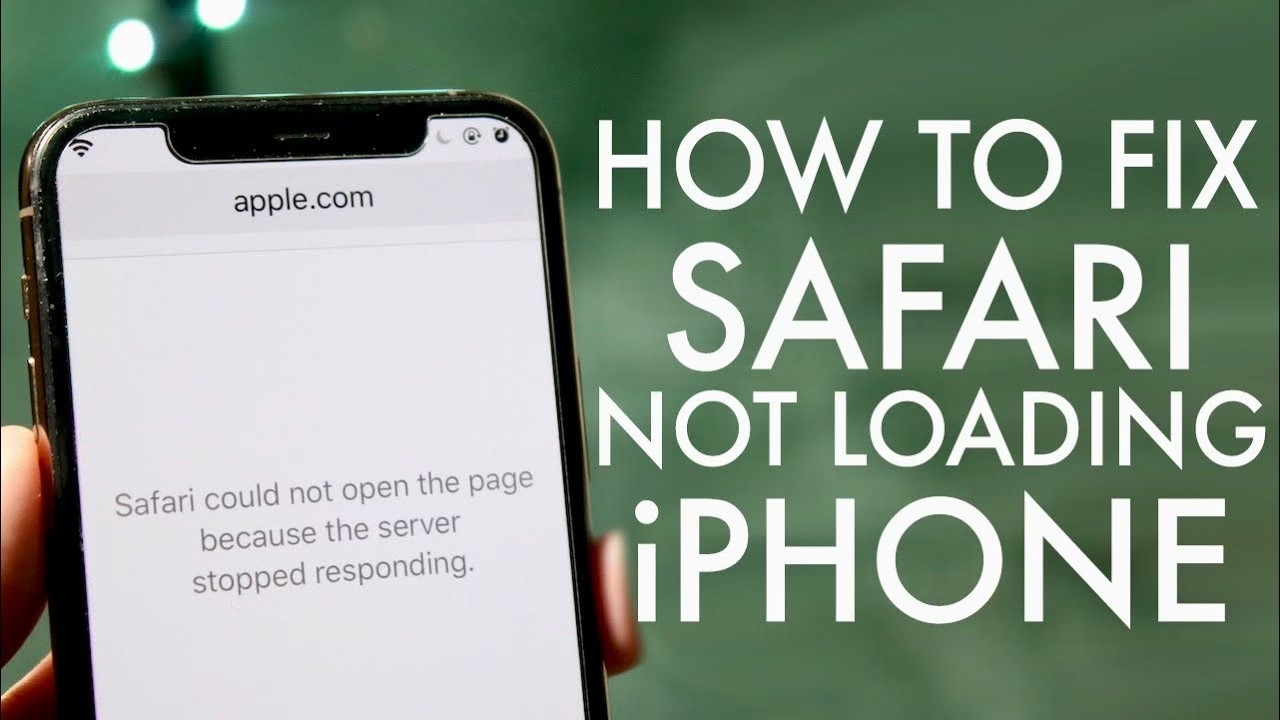
Od jednoduchých restartů až po podrobnější nastavení systému – naše kroky jsou navrženy tak, aby vám pomohly identifikovat a odstranit příčinu potíží se Safari. Nemusíte být technik ani se bát složitých procesů. Většinu těchto oprav zvládnete sami, krok za krokem. Ponořme se tedy do řešení a vraťme vaše Safari zpět do plné funkčnosti!
- 1. Zkontrolujte, zda je váš iPhone online
- 2. Vynuceně ukončete a znovu otevřete aplikaci Safari
- 3. Restartujte svůj iPhone
- 4. Ujistěte se, že Safari má povolena mobilní data
- 5. Zakažte návrhy vyhledávače pro Safari na iPhone
- 6. Zakažte/smažte limit času u obrazovky pro Safari na iPhone
- 7. Ujistěte se, že je Safari povoleno v omezeních obsahu a soukromí
- 8. Vymažte historii a data webových stránek Safari na iPhone
- 9. Zakažte Skrýt IP adresu pro Safari na iPhone
- 10. Zakažte problematická rozšíření Safari na iPhone
- 11. Ujistěte se, že je VPN na iPhone vypnuta
- 12. Ujistěte se, že je JavaScript povolen pro Safari na iPhone
- 13. Zkontrolujte aktualizace iOS na iPhone
- 14. Resetujte síťová nastavení na iPhone
- 15. Resetujte všechna nastavení na iPhone
- 16. Zvažte použití alternativ Safari na iPhone
- Tabulka: Rychlá kontrola běžných problémů a řešení
- Často kladené otázky (FAQ)
- Závěr
1. Zkontrolujte, zda je váš iPhone online
Než se pustíte do složitějších řešení, vždy začněte tím nejzákladnějším: zkontrolujte své internetové připojení. Safari, stejně jako jakýkoli jiný webový prohlížeč, se spoléhá na aktivní a stabilní síť, aby mohl načítat webové stránky. Pokud váš iPhone není připojen k internetu, ať už přes mobilní data nebo Wi-Fi, Safari jednoduše nebude fungovat.
Kontrola Wi-Fi připojení:
- Ujistěte se, že je Wi-Fi zapnutá v Ovládacím centru nebo v Nastavení > Wi-Fi.
- Zkontrolujte, zda jste připojeni ke správné Wi-Fi síti a zda je signál silný.
- Zkuste vypnout a znovu zapnout router Wi-Fi. Odpojte ho od napájení na 10-15 sekund a poté ho znovu zapojte.
- Pokud se vám zdá, že je Wi-Fi v telefonu zašedlá nebo nefunguje, zkuste zapnout a vypnout Režim Letadlo (Airplane Mode).
- Otestujte připojení otevřením jiné aplikace, která vyžaduje internet (např. App Store, Mail, YouTube). Pokud ani ty nefungují, problém je s připojením, nikoli se Safari.
Kontrola mobilních dat:
- Přejděte do Nastavení > Mobilní služba (nebo Mobilní data) a ujistěte se, že jsou mobilní data zapnutá.
- Zkontrolujte, zda máte dostatečný datový limit u svého operátora. Někdy se data vyčerpají a připojení se zpomalí nebo úplně zastaví.
- Zkuste vypnout a znovu zapnout mobilní data.
- Ověřte, zda je v místě vašeho pobytu dostatečný signál mobilní sítě.
Jakmile ověříte, že je váš iPhone online a připojení je stabilní, zkuste znovu spustit Safari. Ve většině případů, pokud byl problém v síti, by se nyní měl prohlížeč chovat normálně.
2. Vynuceně ukončete a znovu otevřete aplikaci Safari
Často se stává, že se Safari jednoduše zasekne kvůli dočasné chybě v samotném prohlížeči nebo v systému iOS. V takových případech může jednoduché vynucené ukončení a opětovné spuštění aplikace okamžitě vyřešit problém. Je to jako dát Safari „čerstvý start“ a vymazat dočasné chyby z paměti.
Jak na to:
- Na vašem iPhone přejeďte prstem ze spodní části obrazovky nahoru a podržte, dokud se nezobrazí rozhraní multitaskingu (přepínač aplikací).
- Najděte kartu aplikace Safari.
- Přejeďte kartou Safari směrem nahoru, dokud nezmizí z karuselu aplikací. Tím se aplikace vynuceně ukončí.
- Jakmile je aplikace zavřená, najděte ikonu Safari na domovské obrazovce a klepněte na ni, abyste ji znovu spustili.
Prohlížeč by se měl otevřít na poslední webové stránce, na které jste byli, a měl by opět fungovat správně.
3. Restartujte svůj iPhone
Rychlý restart vašeho iPhonu dokáže vyřešit více systémových problémů, než si dokážete představit, a problém s nefunkčním Safari je jedním z nich. Jelikož je Safari systémová aplikace, technická závada v systému iOS může způsobit její nefunkčnost. Provedení restartu zařízení může pomoci zbavit se této systémové chyby a okamžitě vyřešit problém se Safari.
Jak softwarově restartovat iPhone:
- Současně stiskněte a podržte jedno z tlačítek hlasitosti a boční/napájecí tlačítko vašeho iPhonu.
- Jakmile se objeví obrazovka s posuvníkem, použijte posuvník „Vypnout“ k vypnutí vašeho iPhonu.
- Jakmile se zařízení úplně vypne, stiskněte a podržte boční/napájecí tlačítko, dokud se neobjeví logo Apple. Uvolněte tlačítko, jakmile se logo objeví na obrazovce.
Po restartu zařízení počkejte několik sekund, než ho odemknete a zkontrolujete, zda byl problém se Safari vyřešen. V případě, že softwarový restart problém nevyřeší, můžete zkusit vynucený restart (někdy nazývaný hard reset), který je o něco „agresivnější“ a může pomoci při závažnějších zamrznutích systému. Postup se liší podle modelu iPhone, ale obvykle zahrnuje rychlé stisknutí a uvolnění tlačítka pro zvýšení hlasitosti, pak tlačítka pro snížení hlasitosti a následné podržení bočního tlačítka, dokud se neobjeví logo Apple.
4. Ujistěte se, že Safari má povolena mobilní data
Pokud primárně používáte mobilní data k připojení k internetu na vašem iPhonu, jedním z běžných důvodů, proč Safari nefunguje, může být to, že aplikace nemá povoleno používat mobilní data. Někdy se toto nastavení může nechtěně změnit nebo být omezeno jinými aplikacemi.
Jak to zkontrolovat a povolit:
- Spusťte aplikaci Nastavení na vašem zařízení.
- Klepněte na možnost Mobilní služba (nebo Mobilní data) v seznamu.
- Nyní sjeďte dolů, abyste našli Safari v sekci Mobilní data, a ujistěte se, že je přepínač pro tuto aplikaci povolen.
- Pokud není, klepněte na přepínač, abyste povolili Safari používat mobilní data na vašem zařízení.
Tím zajistíte, že Safari má přístup k internetu i mimo Wi-Fi sítě.
Funkce návrhů vyhledávače v Safari automaticky analyzuje vaše návyky při procházení webu a navrhuje webové stránky v prohlížeči. I když je to pro běžné uživatele Safari skvělá funkce, mnozí zjistili, že zakázání návrhů vyhledávače může vyřešit problémy s nefunkčním Safari na iPhone. Tyto návrhy mohou někdy spotřebovávat nadměrné systémové zdroje nebo způsobovat konflikty.
Jak na to:
- Spusťte aplikaci Nastavení.
- Sjeďte dolů a najděte Safari v seznamu a klepněte na ni, abyste ji otevřeli.
- Najděte možnost Návrhy vyhledávače v sekci Hledání.
- Klepněte na přepínač vedle ní, abyste tuto možnost na vašem zařízení zakázali.
Po provedení této změny spusťte Safari na vašem iPhonu a zkontrolujte, zda funguje správně.
6. Zakažte/smažte limit času u obrazovky pro Safari na iPhone
Čas u obrazovky (Screen Time) na iPhone je výkonný nástroj, který uživatelům umožňuje nastavit limity pro aplikace, hry a dokonce i webové stránky na jejich zařízeních. Pokud jste si někdy nastavili limit času u obrazovky pro Safari nebo jakoukoli webovou stránku na vašem iPhonu, může vás omezit v používání Safari poté, co bude dosaženo přednastaveného limitu. To je běžné u rodičovských kontrol nebo pro omezení vlastní produktivity.
Jak to zkontrolovat a změnit:
- Spusťte aplikaci Nastavení na vašem zařízení.
- Klepněte na možnost Čas u obrazovky, abyste ji otevřeli.
- Dále klepněte na možnost Limity aplikací.
- Nyní, pokud chcete úplně vypnout Limity aplikací na vašem zařízení, můžete jednoduše klepnout na přepínač a tuto funkci zakázat. Tím se zakážou všechny přednastavené limity pro všechny aplikace, hry a webové stránky na zařízení.
- Pokud však chcete pouze zakázat nebo smazat limit času u obrazovky pro Safari a/nebo jiné webové stránky na vašem zařízení, najděte konkrétní Limit aplikace a klepněte na něj, abyste jej otevřeli.
- Na následující stránce můžete klepnout na přepínač pro možnost Limit aplikace nahoře, abyste ji zakázali.
- Chcete-li konkrétní Limit aplikace úplně smazat, klepněte na tlačítko Smazat limit níže.
- Potvrďte svou akci v následující výzvě a máte hotovo!
Jakmile smažete limit aplikace pro prohlížeč na vašem zařízení, problém s nefunkčním Safari by měl být vyřešen.
7. Ujistěte se, že je Safari povoleno v omezeních obsahu a soukromí
Aby se zabránilo uživatelům v přístupu k nevhodnému obsahu na jejich zařízeních, Apple zavedl funkci Omezení obsahu a soukromí v rámci Času u obrazovky (od iOS 12). I když je tato funkce skvělá pro blokování irelevantního a nevhodného obsahu na iPhonech, může také způsobit, že Safari nebude fungovat, pokud aplikace není povolena v nastavení Omezení obsahu a soukromí.
Jak to zkontrolovat a povolit:
- Spusťte aplikaci Nastavení na vašem zařízení.
- Klepněte na možnost Čas u obrazovky, abyste ji otevřeli.
- Sjeďte dolů a najděte možnost Omezení obsahu a soukromí a klepněte na ni, abyste ji otevřeli.
- Dále klepněte na možnost Povolené aplikace.
- Na následující stránce se ujistěte, že je přepínač pro Safari povolen.
Pokud není na vašem iPhonu povolen, klepněte na přepínač, abyste povolili Safari obejít firewall Omezení obsahu a soukromí a zobrazovat všechny druhy obsahu a webových stránek.
8. Vymažte historii a data webových stránek Safari na iPhone
Dalším důvodem, proč se můžete potýkat s problémy s prohlížečem Safari na vašem iPhonu, může být historie prohlížeče a další data, která jsou uložena v zařízení. Mnoho uživatelů, kteří se potýkali s nefunkčním Safari na svých iPhonech, uvedlo, že vymazání dat Safari obnovilo normální funkce prohlížeče. Nahromaděná data, jako jsou mezipaměť (cache) a cookies, mohou způsobit, že se prohlížeč zpomalí nebo se s ním objeví chyby při načítání stránek.
Jak vymazat data Safari:
- Spusťte aplikaci Nastavení.
- Najděte a otevřete stránku nastavení Safari.
- Sjeďte trochu dolů a najděte tlačítko Vymazat historii a data stránek a klepněte na něj.
- Na následující stránce vyberte možnost „Veškerá historie“ a „Všechny profily“. Můžete také povolit přepínač pro možnost „Zavřít všechny panely“ níže.
- Jakmile jsou všechny výběry hotové, klepněte na tlačítko Vymazat historii, abyste vymazali všechna data Safari na vašem iPhonu.
Upozornění: Vymazání historie a dat webových stránek vás odhlásí z webových stránek a odstraní uložené soubory cookie. To může být užitečné pro řešení problémů s načítáním webových stránek nebo s přihlášením.
9. Zakažte Skrýt IP adresu pro Safari na iPhone
Dalším trikem, který pomohl mnoha uživatelům potýkajícím se s nefunkčním Safari na jejich iPhonech, je zakázání funkce Skrýt IP adresu pro Safari. I když tato funkce pomáhá uživatelům blokovat známé sledovací nástroje v získávání jejich osobních informací při procházení webu, může někdy interferovat s některými funkcemi Safari a způsobit jeho poruchu na iPhonu. Funguje to podobně jako VPN a může způsobit problémy s připojením k některým serverům nebo službám.
Jak na to:
- Spusťte aplikaci Nastavení.
- Klepněte na možnost Safari, abyste otevřeli její stránku nastavení.
- Najděte možnost Skrýt IP adresu v sekci Soukromí a zabezpečení a klepněte na ni, abyste ji otevřeli.
- Klepněte na možnost Vypnuto na následující stránce, abyste ji vybrali.
Tímto způsobem můžete zakázat funkci Skrýt IP adresu pro Safari na vašem iPhonu. Po provedení změny vynuceně zavřete aplikaci Safari (pokud je otevřená), znovu ji spusťte na zařízení a zkontrolujte, zda funguje správně. Mějte na paměti, že vypnutí této funkce může mírně snížit vaše online soukromí.
10. Zakažte problematická rozšíření Safari na iPhone
I když rozšíření Safari obvykle poskytují různé užitečné funkce, které zlepšují celkový zážitek z procházení webu, některá rozšíření Safari mohou způsobit, že Safari nebude fungovat na iPhonu. Pokud si myslíte, že je tomu tak, a víte, které rozšíření způsobuje problém, můžete jej/je jednoduše zakázat na vašem iPhonu. Rozšíření mohou být nekompatibilní s novými verzemi iOS, obsahovat chyby, nebo jen nadměrně zatěžovat systém.
Jak zakázat rozšíření Safari:
- Spusťte aplikaci Nastavení na vašem zařízení.
- Klepněte na možnost Safari, abyste ji otevřeli.
- Najděte možnost Rozšíření v sekci Obecné a klepněte na ni, abyste ji otevřeli.
- Klepněte na problematické rozšíření v seznamu.
- Nyní můžete vybrané rozšíření zakázat buď pro konkrétní profily Safari, nebo pro všechny na vašem iPhonu.
Jakmile zakážete problematické rozšíření Safari na vašem zařízení, znovu spusťte prohlížeč Safari a zkontrolujte, zda funguje správně. Pokud nevíte, které rozšíření problém způsobuje, zkuste je zakazovat jedno po druhém, dokud nenajdete viníka.
11. Ujistěte se, že je VPN na iPhone vypnuta
VPN (virtuální privátní sítě) jsou skvělé nástroje pro procházení webu bez omezení. Pokud však používáte nespolehlivou službu VPN při procházení webu se Safari na vašem iPhonu, můžete se často potýkat s problémy s načítáním webových stránek. V tomto případě můžete službu VPN na vašem iPhonu zakázat a zkontrolovat, zda to vyřeší problém s nefunkčním Safari na vašem zařízení. Některé VPN mohou způsobovat konflikty se síťovými protokoly nebo blokovat přístup k určitým serverům.
Jak zakázat službu VPN na vašem iPhone:
- Spusťte aplikaci Nastavení na vašem zařízení.
- Klepněte na možnost VPN v seznamu.
- Nyní se ujistěte, že jsou přepínače pro všechny dostupné služby VPN na vašem iPhonu zakázány.
- V případě, že je některá z nich aktivní, klepněte na přepínač, abyste ji zakázali.
Pokud používáte VPN aplikaci třetí strany, ujistěte se, že je aplikace zcela vypnuta nebo odinstalována, abyste vyloučili její vliv na Safari.
12. Ujistěte se, že je JavaScript povolen pro Safari na iPhone
Dalším důležitým důvodem, proč se můžete potýkat s nefunkčním Safari, může být to, že je na vašem iPhonu zakázána funkce JavaScript. I když je možnost JavaScriptu pro Safari na iPhonu ve výchozím nastavení povolena, může se neúmyslně zakázat kvůli změně nastavení nebo po instalaci nové aktualizace iOS. Mnoho moderních webových stránek se spoléhá na JavaScript pro interaktivní prvky, animace a dynamický obsah. Bez něj se stránky nemusí správně zobrazovat nebo vůbec fungovat.
Jak se ujistit, že je JavaScript povolen pro Safari na vašem iPhone:
- Spusťte aplikaci Nastavení na vašem zařízení.
- Klepněte na možnost Safari v seznamu.
- Sjeďte úplně dolů a najděte možnost Pokročilé a klepněte na ni, abyste ji otevřeli.
- Na následující stránce se ujistěte, že je přepínač pro JavaScript povolen.
- V případě, že je vypnutý, klepněte na přepínač, abyste povolili JavaScript na vašem iPhonu.
Jakmile provedete tuto změnu, Safari by mělo být schopno načítat a otevírat všechny webové stránky na internetu bez jakýchkoli problémů.
13. Zkontrolujte aktualizace iOS na iPhone
Jelikož je Safari jednou ze systémových aplikací v iOS, kromě problémů se sítí a chybně nakonfigurovaných nastavení se problém s nefunkčním Safari může objevit také kvůli zastaralým verzím iOS na iPhonu. Pokud jste své zařízení delší dobu neaktualizovali, je velmi pravděpodobné, že na vašem iPhonu běží zastaralá verze iOS. Aktualizace systému často obsahují opravy chyb, vylepšení výkonu a bezpečnostní záplaty, které mohou vyřešit problémy se systémovými aplikacemi.
Jak zkontrolovat a nainstalovat nejnovější aktualizace iOS:
- Spusťte aplikaci Nastavení.
- Přejděte na stránku obecných nastavení.
- Klepněte na možnost Aktualizace softwaru.
- Počkejte, až se na této stránce objeví nejnovější aktualizace iOS.
Důležité poznámky před aktualizací: Ujistěte se, že váš iPhone je připojen k aktivní internetové síti (nejlépe přes Wi-Fi), je dostatečně nabitý (více než 80 %) a má dostatek volného úložiště pro stažení aktualizace. Doporučuje se také zálohovat vaše zařízení před velkou aktualizací.
- Jakmile je nejnovější aktualizace iOS připravena, klepněte na tlačítko Aktualizovat nyní nebo Stáhnout a nainstalovat (podle toho, co je k dispozici), abyste zahájili proces aktualizace.
- Nyní nechte svůj iPhone, dokud není aktualizace iOS dokončena. Zařízení se může během procesu aktualizace automaticky několikrát restartovat, což je zcela normální.
Po instalaci nejnovější aktualizace iOS na váš iPhone zkontrolujte, zda byl problém s nefunkčním Safari vyřešen.
14. Resetujte síťová nastavení na iPhone
Další věcí, kterou můžete zkusit, když se potýkáte s nefunkčním Safari na vašem iPhonu, je resetování síťových nastavení, aby se vyřešily případné problémy se sítí. Tím se můžete zbavit jakýchkoli síťových problémů, které by mohly způsobovat poruchu mobilního webového prohlížeče na vašem zařízení, a znovu ho zprovoznit. Je však důležité si uvědomit, že po resetování síťových nastavení na vašem zařízení se budete muset znovu připojit k vašim předchozím Wi-Fi sítím a Bluetooth zařízením, protože si telefon nebude pamatovat jejich hesla a spárování.
Jak resetovat síťová nastavení na vašem iPhone:
- Spusťte aplikaci Nastavení.
- Klepněte na možnost Obecné v seznamu.
- Sjeďte dolů a najděte možnost Přenést nebo resetovat iPhone a klepněte na ni, abyste ji otevřeli.
- Klepněte na tlačítko Resetovat na následující stránce.
- Nyní vyberte možnost Resetovat síťová nastavení v rozbalovací nabídce.
- Postupujte podle pokynů na obrazovce k dokončení procesu resetování.
Po dokončení procesu resetování restartujte iPhone a poté zkontrolujte, zda byl problém s nefunkčním Safari vyřešen na vašem zařízení.
15. Resetujte všechna nastavení na iPhone
Pokud resetování síťových nastavení na vašem iPhonu nevyřešilo problém s nefunkčním Safari, můžete zkusit resetovat všechna nastavení vašeho zařízení. Ačkoli to nevymaže žádné aplikace ani data z vašeho zařízení, vrátí to všechna nastavení iOS na jejich výchozí hodnoty. To je silnější krok než reset síťových nastavení a může vyřešit širší škálu softwarových problémů, které by mohly ovlivňovat Safari.
Jak resetovat všechna nastavení na vašem iPhone:
- Přejděte na stránku Přenést nebo resetovat iPhone pomocí kroků 1-3 z předchozího řešení (řešení č. 14).
- Klepněte na tlačítko Resetovat, abyste otevřeli rozbalovací nabídku.
- Vyberte možnost Resetovat všechna nastavení.
- Postupujte podle pokynů na obrazovce k dokončení procesu resetování.
Po dokončení resetování restartujte iPhone, odemkněte ho a zkontrolujte, zda Safari funguje tak, jak má.
16. Zvažte použití alternativ Safari na iPhone
Pokud jste vyzkoušeli vše, ale stále se potýkáte s problémy s prohlížečem Safari na vašem iPhonu, možná budete chtít přejít na jiný mobilní prohlížeč pro vaše každodenní procházení webu. V obchodě Apple App Store je k dispozici spousta dobrých mobilních webových prohlížečů. Některá populární jména zahrnují Google Chrome, Microsoft Edge, Opera Touch, Brave a Mozilla Firefox. Každý z nich nabízí jiné funkce, uživatelské rozhraní a přístupy k soukromí.
Takže, pokud chcete procházet web bez občasných problémů, zvažte použití jedné z alternativ Safari na vašem iPhonu. I když může být zpočátku obtížné zvyknout si na nový systém procházení webu na vašem iPhonu, časem si na něj zvyknete a možná objevíte prohlížeč, který vám vyhovuje lépe.
Tabulka: Rychlá kontrola běžných problémů a řešení
| Problém se Safari | Potenciální příčina | Rychlé řešení |
|---|---|---|
| Nenačítají se stránky | Žádné/nestabilní internetové připojení | Zkontrolujte Wi-Fi/mobilní data, restartujte router |
| Safari zamrzá/padá | Dočasná chyba v aplikaci/systému iOS | Vynuceně ukončete Safari, restartujte iPhone |
| Stránky se nenačítají správně | Zakázaný JavaScript, zastaralá data prohlížeče | Povolte JavaScript, vymažte historii/data Safari |
| Pomalé načítání/obecné chyby | Zastaralý iOS, problematická rozšíření/VPN | Aktualizujte iOS, zakažte rozšíření/VPN, resetujte síťová nastavení |
| Omezený přístup k webům | Limity času u obrazovky, omezení obsahu | Zkontrolujte nastavení Času u obrazovky a Omezení obsahu a soukromí |
Často kladené otázky (FAQ)
Proč mi nefunguje Safari na mém iPhonu?
Existuje mnoho důvodů, proč Safari nemusí na iPhonu fungovat. Mezi nejčastější příčiny patří problémy s internetovým připojením, chybně nakonfigurovaná nastavení, zastaralé verze iOS nebo dočasné systémové chyby. Někdy se jedná o jednoduchou závadu, jindy o komplexnější problém související se softwarem nebo nastavením.
Jak opravit, když Safari nenačítá webové stránky na iPhonu?
Pokud Safari nemůže načítat webové stránky na iPhonu, je moudré se nejprve ujistit, že je iPhone připojen k aktivní a stabilní internetové síti, ať už přes Wi-Fi nebo mobilní data. Dále zkontrolujte, zda má Safari povoleno používat mobilní data, a případně zkuste vymazat historii a data webových stránek, které mohou bránit správnému načítání.
Jak vymazat historii Safari na mém iPhonu?
Historii Safari a data webových stránek můžete vymazat pro konkrétní období a profily nebo všechna data prostřednictvím stránky nastavení Safari na vašem iPhonu. Klepněte na možnost „Vymazat historii a data stránek“ v nastavení Safari, vyberte časový rámec a profil (nebo „Veškerá historie“) a klepněte na tlačítko „Vymazat historii“, abyste vymazali všechna svá data Safari.
Co dělat, když nic z uvedeného nepomůže?
Pokud jste vyzkoušeli všechny výše uvedené metody a Safari stále nefunguje, doporučujeme zkusit následující: Zaprvé, kontaktujte podporu Apple, která vám může poskytnout specializovanou pomoc. Zadruhé, jako poslední možnost, zvažte obnovení iPhonu do továrního nastavení. Před tímto krokem je však nezbytné provést kompletní zálohu vašeho zařízení, abyste nepřišli o svá data.
Je bezpečné vymazat data Safari?
Ano, je to bezpečné. Vymazáním historie a dat webových stránek odstraníte z vašeho zařízení uložené soubory cookie, mezipaměť a historii procházení. To vás sice odhlásí z většiny webových stránek a odstraní vaše preference, ale nezpůsobí to žádnou trvalou ztrátu dat ani nepoškodí váš iPhone. Naopak to může často zlepšit výkon a soukromí prohlížeče.
Závěr
Takže, to byl náš podrobný průvodce, jak opravit nefunkční Safari na iPhonu. Safari je jednou z nejdůležitějších aplikací na iPhonu, na kterou se miliony uživatelů spoléhají při procházení webu a plnění úkolů. Proto chápeme úroveň frustrace, kterou uživatelé mohou zažít, když přestane na iPhonu fungovat. Doufáme, že vám tento článek pomohl vyřešit problém s nefunkčním Safari na vašem iPhonu a znovu ho zprovoznit. Pokud vám některá z metod uvedených v našem průvodci pomohla opravit problémy se Safari na vašem iPhonu, nezapomeňte nám dát vědět v komentářích níže. Děkujeme, že jste si přečetli tento článek až do konce. Uvidíme se v našem dalším průvodci!
Chceš-li si přečíst další články podobné jako Jak opravit nefunkční Safari na vašem iPhone, navštiv kategorii iPhone.