
08/02/2022
Bluetooth je nepostradatelnou součástí moderního iPhonu a představuje klíčovou technologii pro bezdrátové propojení vašeho zařízení s širokou škálou příslušenství. Ať už jde o Apple Watch, Apple TV, sluchátka, reproduktory, klávesnice nebo palubní systém ve vašem automobilu, Bluetooth umožňuje plynulou a efektivní komunikaci. Přesto se čas od času může stát, že se váš iPhone odmítá připojit k Bluetooth zařízení, což může být frustrující. Někdy se to stane po aktualizaci na novou verzi iOS, například iOS 18, jindy z neznámých důvodů. Nezáleží na tom, zda se Bluetooth náhle přestane připojovat nebo přestane nacházet vaše zařízení, existují ověřené kroky, které můžete podniknout k obnovení funkčnosti. Cílem tohoto článku je provést vás nejčastějšími příčinami a nabídnout vám praktická řešení, abyste mohli své Bluetooth připojení opět plně využívat.
Než se pustíte do složitějších řešení, je dobré si uvědomit, že problém nemusí být vždy ve vašem iPhonu. Začněte tím, že se pokusíte připojit svůj iPhone k alespoň dvěma různým Bluetooth zařízením, jedno po druhém. Pokud se jedno zařízení připojí bez problémů, zatímco druhé ne, pravděpodobně jste identifikovali, že chyba spočívá v konkrétním Bluetooth zařízení, nikoli ve vašem iPhonu. Tímto jednoduchým testem můžete ušetřit spoustu času. Pokud se však iPhone nepřipojuje k žádnému zařízení, je čas prozkoumat níže uvedené možnosti.
- Proč nefunguje Bluetooth na mém iPhonu? (Časté příčiny)
- Jak vyřešit problém s nefunkčním Bluetooth na iPhonu?
- 1. Vypněte a znovu zapněte Bluetooth
- 2. Vypněte Wi-Fi a Režim Letadlo
- 3. Zajistěte blízkost k Bluetooth zařízení
- 4. Restartujte iPhone a Bluetooth zařízení
- 5. Zapomeňte Bluetooth příslušenství a znovu ho přidejte
- 6. Povolte Bluetooth pro aplikace třetích stran
- 7. Resetujte nastavení sítě
- 8. Aktualizujte iOS na nejnovější verzi
- 9. Ultimativní způsob opravy nefunkčního Bluetooth na iPhonu
- 10. Získejte hardwarovou opravu
- Často kladené otázky o iPhone Bluetooth
- Závěr
Proč nefunguje Bluetooth na mém iPhonu? (Časté příčiny)
Existuje několik běžných důvodů, proč může Bluetooth na vašem iPhonu přestat fungovat nebo se odmítat připojit. Porozumění těmto příčinám je prvním krokem k efektivnímu řešení problému.
- Nízká baterie: Pokud má párované zařízení nízkou úroveň nabití baterie, nemusí být schopno udržet stabilní Bluetooth spojení nebo se vůbec připojit. Některá zařízení přestanou vysílat Bluetooth signál, když je jejich baterie kriticky nízká. Vždy se ujistěte, že obě zařízení – váš iPhone i Bluetooth příslušenství – jsou dostatečně nabitá.
- Kompatibilita zařízení: Ne všechna zařízení jsou plně kompatibilní s Bluetooth iPhonu; některá mohou mít omezení nebo vyžadovat specifické protokoly. Starší Bluetooth zařízení nemusí být schopna navázat spojení s novějšími verzemi iOS nebo konkrétními modely iPhonů. Vždy si zkontrolujte specifikace výrobce.
- Nesprávné párování: Pokud proces párování nebyl dokončen správně, zařízení se nemusí připojit. Někdy stačí jediné přerušení procesu (například vložení PIN kódu na špatném místě nebo příliš pomalé potvrzení) a párování selže.
- Konfigurace nastavení: Nastavení Bluetooth ve vašem iPhonu může být nutné resetovat nebo překonfigurovat. Někdy se systémové nastavení může poškodit nebo se v něm objeví drobná chyba, která brání správné funkci.
- Softwarové chyby (glitches): Dočasné chyby nebo „glitches“ v iOS mohou narušovat funkci Bluetooth. Tyto chyby jsou často náhodné a mohou se objevit po aktualizaci systému nebo po delší době nepřetržitého používání.
- Zastaralá verze iOS: Starší verze iOS mohou mít nevyřešené problémy s Bluetooth, které byly opraveny v novějších aktualizacích. Apple pravidelně vydává aktualizace, které zlepšují stabilitu a opravují chyby, včetně těch týkajících se konektivity.
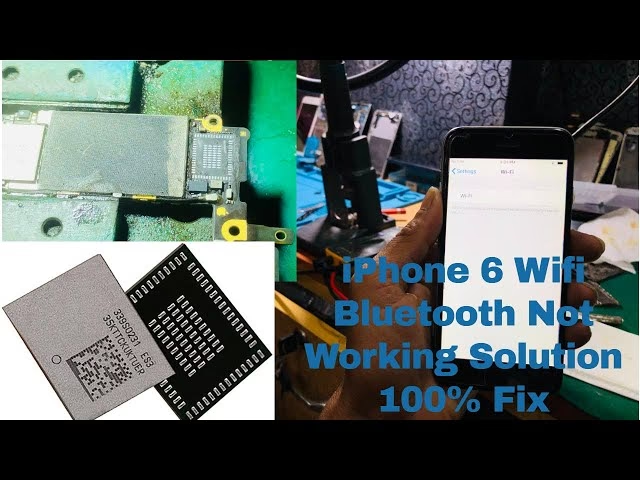
- Hardwarové problémy: Fyzické problémy uvnitř iPhonu mohou bránit správné funkci Bluetooth. To je obvykle nejméně pravděpodobná příčina, ale v případě pádu nebo poškození vodou může dojít k poškození vnitřních komponent, které jsou zodpovědné za Bluetooth modul.
S ohledem na tyto možné příčiny vám nyní představíme nejúčinnější řešení problému s nefunkčním Bluetooth na iPhonu.
Jak vyřešit problém s nefunkčním Bluetooth na iPhonu?
1. Vypněte a znovu zapněte Bluetooth
Pokud bylo Bluetooth na vašem iPhonu zapnuté po dlouhou dobu, může se stát, že přestane správně fungovat. Nejjednodušší způsob, jak vyřešit problém s nefunkčním Bluetooth, je vypnout Bluetooth a poté jej znovu povolit. Tato akce funguje podobně jako „restart“ pro samotný Bluetooth modul ve vašem iPhonu. Když Bluetooth vypnete a znovu zapnete, dojde k vymazání dočasných dat a resetování vnitřních procesů, které mohou být zaseknuté nebo poškozené. Je to jako dát modulu nový, čistý start. Jak na to?
- Z Nastavení: Přejděte do Nastavení > Bluetooth, vypněte jej, počkejte několik sekund a poté jej znovu zapněte.
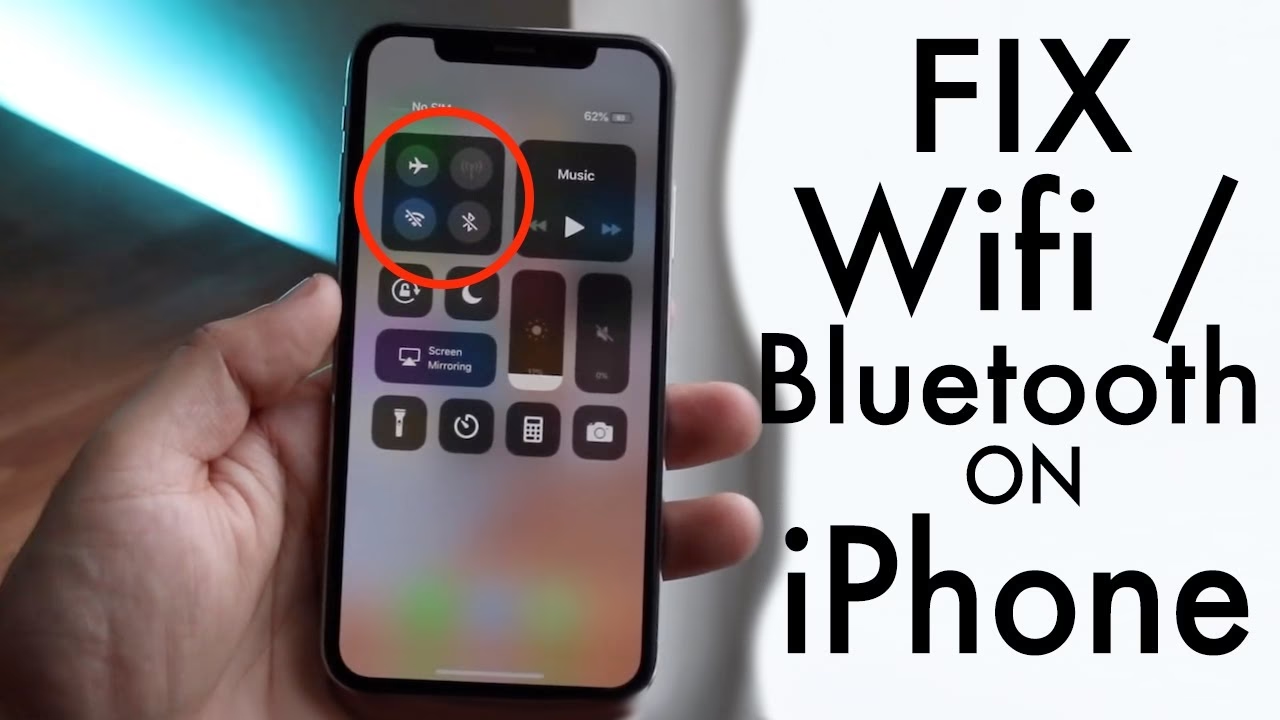
- Z Ovládacího centra: Otevřete Ovládací centrum (potáhnutím prstem z pravého horního rohu dolů na iPhonech s Face ID, nebo zespodu nahoru na iPhonech s Home Buttonem) a klepněte na ikonu Bluetooth pro jeho vypnutí. Počkejte chvíli a poté na ikonu klepněte znovu pro zapnutí.
- Pomocí Siri: Aktivujte Siri slovem „Hey Siri“, poté řekněte „Vypni Bluetooth“ a následně „Zapni Bluetooth“.
Po vypnutí a opětovném zapnutí Bluetooth se zkuste znovu spárovat svůj iPhone a Bluetooth zařízení, abyste zjistili, zda to pomohlo.
2. Vypněte Wi-Fi a Režim Letadlo
Někdy mohou Wi-Fi a Režim Letadlo rušit schopnost vašeho iPhonu připojit se k Bluetooth síti. Tyto bezdrátové technologie sdílejí některé interní komponenty a rádiové frekvence, což může vést k interferencím. Problém můžete vyřešit vypnutím Wi-Fi a Režimu Letadlo. Je to velmi jednoduché:
- Otevřete Ovládací centrum na vašem iPhonu, klepněte na ikonu Wi-Fi a vypněte ji.
- Pokud vypnutí Wi-Fi problém nevyřešilo, zkuste v Ovládacím centru klepnout na ikonu Letadla a vypnout ji. Tím se dočasně vypnou všechny bezdrátové komunikace, což může pomoci vyčistit případné konflikty. Po chvíli režim letadlo opět vypněte.
3. Zajistěte blízkost k Bluetooth zařízení
Bluetooth nemusí najít vaše zařízení, pokud je vzdálenost mezi nimi příliš velká nebo pokud je signál blokován překážkami. Doporučená vzdálenost mezi vaším iPhonem a Bluetooth zařízením je přibližně 10 metrů (33 stop). Proto, abyste zaručili dostatečnou blízkost a sílu signálu, je nutné umístit obě zařízení do těsné blízkosti. Odstraňte všechny překážky, jako jsou stěny, nábytek nebo dokonce vaše tělo, které by mohly bránit signálu. Čím blíže jsou zařízení u sebe, tím silnější a stabilnější je spojení.
4. Restartujte iPhone a Bluetooth zařízení
Dalším krokem je restartování vašeho iPhonu nebo iPadu, což může vymazat drobné softwarové chyby a zajistit, že zařízení bude fungovat jako obvykle. Restartováním se vymaže dočasná paměť a obnoví se systémové procesy, které mohly být narušeny.
- Restartování iPhonu:
- Pro iPhony bez tlačítka Home: Stiskněte a držte boční tlačítko s jedním z tlačítek hlasitosti. Když se objeví obrazovka „Vypnout“, přetáhněte posuvník pro vypnutí zařízení. Jakmile obrazovka úplně zčerná, stiskněte a držte boční tlačítko, dokud neuvidíte logo Apple.
- Pro iPhony s tlačítkem Home: Stiskněte a držte boční tlačítko (nebo horní tlačítko u starších modelů). Když se objeví obrazovka „Vypnout“, přetáhněte posuvník pro vypnutí zařízení. Jakmile obrazovka úplně zčerná, stiskněte a držte boční tlačítko (nebo horní tlačítko), dokud neuvidíte logo Apple.
Po restartování iPhonu zkuste znovu spárovat váš iPhone a Bluetooth zařízení.
Restartování Bluetooth zařízení: Restartování vašeho Bluetooth zařízení může také pomoci odstranit drobné chyby firmwaru, které mohly způsobit problémy s párováním s vaším iPhonem. Najděte tlačítko napájení na Bluetooth zařízení a stiskněte jej, dokud se zařízení úplně nevypne. Počkejte 30 sekund a poté znovu stiskněte tlačítko napájení pro zapnutí Bluetooth zařízení.
5. Zapomeňte Bluetooth příslušenství a znovu ho přidejte
Váš iPhone nebo iPad obvykle automaticky spáruje Bluetooth příslušenství, když je detekuje. Pokud se iPhone nepřipojuje k Bluetooth příslušenství nebo Bluetooth nefunguje kvůli poškozenému připojení, můžete zkusit zařízení „zapomenout“ a znovu jej spárovat ručně z Nastavení. Tento krok efektivně odstraní všechny uložené informace o párování, což umožní iPhonu navázat zcela nové, čisté spojení, které může vyřešit problémy s korupcí dat.
- Ujistěte se, že je Bluetooth příslušenství plně nabito a uveďte jej do režimu párování (viz návod k zařízení).
- Na vašem iPhonu přejděte do Nastavení > Bluetooth. Zde naleznete seznam Bluetooth zařízení.
- Najděte zařízení, ke kterému se nemůžete připojit, a klepněte na ikonu „i“ (informace) vedle jeho názvu.
- Poté klepněte na „Zapomenout toto zařízení“. Potvrďte akci.
- Poté znovu spárujte Bluetooth zařízení a váš iPhone. Když je párování dokončeno, uvidíte status „Připojeno“.
6. Povolte Bluetooth pro aplikace třetích stran
Pokud se vám podaří spárovat iPhone s Bluetooth příslušenstvím normálně, ale nemůžete jej používat s žádnými aplikacemi, musíte změnit nastavení soukromí Bluetooth. Moderní verze iOS dávají uživatelům větší kontrolu nad tím, které aplikace mají přístup k určitým funkcím, včetně Bluetooth. Je možné, že aplikace, kterou se snažíte použít, nemá povolení k přístupu k Bluetooth, a proto nemůže komunikovat s vaším příslušenstvím.
Zde je, co musíte udělat: Přejděte do Nastavení > Soukromí a zabezpečení > Bluetooth a povolte Bluetooth pro všechny aplikace třetích stran, se kterými chcete příslušenství používat.
Poznámka: Mějte na paměti, že vývojáři aplikací mohou využívat přístup k Bluetooth ke shromažďování informací o vás, proto byste měli povolit Bluetooth pouze pro aplikace, kterým důvěřujete.
7. Resetujte nastavení sítě
Pokud se potýkáte s problémem, že Bluetooth na iPhonu nefunguje, a nic z výše uvedeného nepomáhá, můžete zkusit resetovat nastavení sítě. Tato akce obnoví všechna síťová nastavení iPhonu na výchozí hodnoty. Vezměte prosím na vědomí, že všechna vaše Bluetooth připojení, Wi-Fi sítě a hesla, nastavení mobilních dat a VPN budou odstraněny a budete je muset znovu přidat. Jedná se o drastičtější krok, ale často efektivní, protože vymaže veškeré potenciálně poškozené síťové konfigurace.
- Na vašem iPhonu přejděte do Nastavení > Obecné > Přenést nebo resetovat iPhone > Resetovat.
- Vyberte možnost „Resetovat nastavení sítě“ a po zobrazení výzvy zadejte svůj přístupový kód.
- Klepněte na „Resetovat nastavení sítě“ znovu, když budete požádáni o potvrzení akce.
8. Aktualizujte iOS na nejnovější verzi
V některých případech lze problémy s připojením Bluetooth na iPhonu vyřešit aktualizací softwaru. Apple často vydává aktualizace iOS, které opravují chyby a zlepšují výkon, včetně těch, které se týkají bezdrátové konektivity. Starší verze operačního systému mohou obsahovat známé chyby, které ovlivňují Bluetooth. Aktualizace iOS je proto klíčovým krokem k zajištění optimálního fungování vašeho zařízení a všech jeho funkcí.
Zde je, jak aktualizovat vaše zařízení bezdrátově:
- Připojte svůj iPhone ke stabilní Wi-Fi síti a k napájecímu zdroji, aby se během aktualizace nevybil.
- Přejděte do Nastavení > Obecné > Aktualizace softwaru.
- Klepněte na „Stáhnout a instalovat“ a poté postupujte podle pokynů na obrazovce k dokončení aktualizace softwaru.
9. Ultimativní způsob opravy nefunkčního Bluetooth na iPhonu
Pokud jste vyzkoušeli výše uvedená řešení a Bluetooth na vašem iPhonu stále nefunguje, pak můžete zvážit použití profesionálního nástroje pro opravu iOS systémů. Tyto programy jsou navrženy tak, aby řešily širokou škálu softwarových chyb iOS, včetně problémů s Bluetooth, zamrzáním Wi-Fi, nefunkčním hotspotem, zaseknutím na logu Apple, režimem obnovení, boot loopem, černou obrazovkou a mnoha dalšími, často bez ztráty dat. Příkladem takového nástroje je FoneGeek iOS System Recovery, který podporuje všechny populární modely iPhone a je kompatibilní s nejnovějšími verzemi iOS. Tyto nástroje analyzují systémové soubory a opravují poškozené komponenty, které mohou bránit správné funkci Bluetooth.
Jak opravit problém s nefunkčním Bluetooth na iPhonu bez ztráty dat (s použitím FoneGeek iOS System Recovery):
(Poznámka: Následující kroky jsou obecné pro použití takových nástrojů, konkrétní rozhraní se může lišit.)
- Krok 1: Nainstalujte a spusťte software pro obnovu systému iOS (např. FoneGeek iOS System Recovery). Na domovské stránce zvolte režim „Standard Repair“ (Standardní oprava).
- Krok 2: Připojte svůj iPhone nebo iPad k počítači a počkejte, až program detekuje zařízení.
- Krok 3: Klepněte na „Download“ (Stáhnout) pro stažení firmwaru, který je kompatibilní s vaším zařízením. Tento firmware je nezbytný pro opravu systému.
- Krok 4: Jakmile je stahování dokončeno, klikněte na „Fix Now“ (Opravit nyní) a program začne opravovat problém s nefunkčním Bluetooth na vašem iPhonu. Během procesu se ujistěte, že je zařízení stále připojeno a neodpojujte jej.
10. Získejte hardwarovou opravu
Pokud vše ostatní selhalo a Bluetooth na vašem iPhonu stále nefunguje, pak se může jednat o hardwarový problém. V takové situaci se nepokoušejte problém opravit sami, pokud nemáte potřebné zkušenosti a nástroje. Důrazně doporučujeme kontaktovat podporu Apple, abyste získali hardwarovou opravu. Pokud je váš iPhone stále v záruce, Apple by vám měl pomoci s opravou nebo výměnou zařízení zdarma. Pokud není, budete muset opravu zaplatit sami. Autorizovaný servis Apple provede diagnostiku a zajistí, že oprava bude provedena kvalifikovanými techniky s originálními díly.
Často kladené otázky o iPhone Bluetooth
Otázka: Mohu k iPhonu připojit více Bluetooth zařízení?
Ano, k iPhonu můžete připojit více Bluetooth zařízení, počínaje modely iPhone 8 a novějšími. Můžete vybrat zařízení, ke kterým se chcete připojit v nastavení Bluetooth, a dokonce je pojmenovat pro snadné rozpoznání. iPhone dokáže udržet aktivní spojení s několika zařízeními současně, například s Apple Watch a Bluetooth sluchátky, i když pro audio přehrávání obvykle používá jen jedno zařízení najednou.
Otázka: Jak připojím svá Bluetooth sluchátka k iPhonu?
Připojení Bluetooth sluchátek k vašemu iPhonu je jednoduchý proces. Nejprve se ujistěte, že jsou sluchátka v režimu párování (obvykle se to aktivuje stisknutím a podržením tlačítka napájení nebo speciálního tlačítka pro párování, dokud nezačne blikat kontrolka). Poté na iPhonu přejděte do Nastavení > Bluetooth a ujistěte se, že je Bluetooth zapnuté. V seznamu „Jiné zařízení“ by se měla objevit vaše sluchátka. Klepněte na ně pro spárování. Pokud si nejste jisti, jak to udělat, přečtěte si uživatelskou příručku ke sluchátkům nebo zkontrolujte webové stránky výrobce.
Otázka: Jak resetuji Bluetooth na svém iPhonu nebo iPadu?
Neexistuje žádné speciální tlačítko pro „resetování“ Bluetooth na vašem iPhonu nebo iPadu. Nicméně, nejlepší způsob, jak dosáhnout podobného efektu, je odpojit všechna připojená zařízení a restartovat vaše zařízení. To vymaže Bluetooth mezipaměť a může pomoci opravit jakékoli problémy s párováním. Můžete také zkusit vypnout a zapnout Bluetooth v Ovládacím centru nebo v Nastavení, což je rychlý způsob, jak obnovit modul Bluetooth.
Otázka: Proč můj iPhone nemůže najít Bluetooth zařízení?
Existuje několik důvodů, proč váš iPhone nemusí najít Bluetooth zařízení, včetně odpojení, softwarových nebo hardwarových problémů. Ujistěte se, že je vaše Bluetooth zapnuté a že zařízení, ke kterému se pokoušíte připojit, je aktivované a v režimu párování. Zkuste obě zařízení znovu připojit (vypnout a zapnout). Pokud to nefunguje, zkuste jedno z řešení uvedených v tomto článku, abyste problém vyřešili. Vždy zkontrolujte také vzdálenost a případné překážky mezi zařízením a iPhonem.
Závěr
Problémy s nefunkčním Bluetooth jsou poměrně běžné mezi uživateli iPhonů, ale jak jsme si ukázali, existuje mnoho efektivních řešení, která můžete vyzkoušet sami. Než se pustíte do složitějších oprav, vždy se ujistěte, že váš iPhone a Bluetooth zařízení jsou blízko sebe a obě zařízení mají dostatek energie. Tyto jednoduché kroky často vyřeší většinu problémů s připojením.
Pamatujte, že pravidelné aktualizace iOS jsou klíčové pro udržení optimální funkčnosti vašeho zařízení a mohou předejít mnoha softwarovým chybám. V případě, že žádné z uvedených softwarových řešení nepomůže, a problém přetrvává, je pravděpodobné, že se jedná o hardwarový problém, který vyžaduje profesionální servis. Před jakýmikoli zásadními kroky je vždy důležité zálohovat data z vašeho iPhonu, abyste předešli jejich ztrátě. To můžete provést pomocí iTunes, iCloudu nebo specializovaného programu pro zálohování dat.
Chceš-li si přečíst další články podobné jako Proč se iPhone nepřipojuje k Bluetooth?, navštiv kategorii iPhone.