
08/02/2022
Série iPhone 11, včetně modelů iPhone 11 Pro a 11 Pro Max, představuje významný krok vpřed v oblasti mobilní fotografie. Apple posunul laťku ještě výše, a to zejména díky duálnímu fotoaparátu u iPhone 11 a trojitému objektivu u modelů Pro. Tyto inovace otevírají zcela nové možnosti pro zachycování úžasných fotografií a videí. Ať už jste začátečník nebo zkušený mobilní fotograf, tento článek vám pomůže plně využít potenciál vašeho iPhone 11 Pro nebo 11 Pro Max. Ponořte se s námi do světa pokročilých nastavení a skrytých funkcí, které vám umožní pořizovat snímky jako nikdy předtím.
Změna poměru stran: Nová dimenze vašich snímků
Jednou z nejžádanějších novinek v aplikaci Fotoaparát u iPhone 11, 11 Pro a 11 Pro Max je přidání možnosti snadné změny poměru stran 16:9. Dříve jste byli omezeni na poměry 4:3 (klasický obdélník) a 1:1 (čtverec), které měly své vlastní režimy. Nyní jsou všechna nastavení poměru stran seskupena do jednoho režimu, což výrazně zjednodušuje práci.
Pro změnu poměru stran stačí přejet prstem nahoru po obrazovce hledáčku. Tím se odhalí nová řada nastavení fotoaparátu. Zde uvidíte ikony pro výběr poměru stran – 4:3, 1:1 a nově i 16:9. Jednoduše klepněte na preferovanou ikonu a váš fotoaparát se okamžitě přizpůsobí. Poměr 16:9 je ideální pro filmovější vzhled videí nebo pro fotografie, které chcete zobrazit na širokoúhlých displejích, jako jsou televize nebo monitory, bez černých pruhů. Experimentujte s různými poměry, abyste zjistili, který nejlépe vyhovuje vašemu kreativnímu záměru a scéně, kterou se snažíte zachytit.
Využití trojitého systému objektivů naplno
Modely iPhone 11 Pro a 11 Pro Max jsou vybaveny pokročilým trojitým fotoaparátem, který zahrnuje ultraširokoúhlý, širokoúhlý a teleobjektiv. Pochopení, jak mezi nimi efektivně přepínat, je klíčové pro získání nejlepších záběrů.
Ultraširokoúhlý objektiv: Zachyťte více
Zatímco mnoho vlajkových lodí se pyšnilo ultraširokým fotoaparátem již nějakou dobu, iPhony v tomto ohledu zaostávaly. To se s iPhone 11 sérií změnilo! Nový ultraširokoúhlý objektiv vám umožní zachytit mnohem širší zorné pole, což je ideální pro krajiny, architekturu nebo když se snažíte vměstnat více do záběru v malém prostoru. Chcete-li jej aktivovat, stačí v aplikaci Fotoaparát klepnout na tlačítko 0.5x, které se objeví nad spouští, nebo přejet prstem doleva na spodní části hledáčku a vybrat 0.5x.
Díky 12megapixelovému (f/2.2) objektivu, který odpovídá 13mm DSLR objektivu a pyšní se 120stupňovým zorným polem, můžete pořizovat snímky z velmi blízké vzdálenosti od objektu a přesto zachytit širokou scénu. To je nesmírně užitečné, když jste v úzkých uličkách nebo stísněných interiérech a chcete zachytit celou scénu, aniž byste museli ustupovat.
Plynulé přepínání mezi objektivy
Přepínání mezi třemi objektivy – ultraširokým (0.5x), standardním širokoúhlým (1x) a teleobjektivem (2x) – je intuitivní. Jednoduše klepněte na příslušná číselná tlačítka v hledáčku. Tyto režimy objektivů však nejsou fixní možnosti. Můžete přejet prstem nahoru na kterémkoli z těchto tlačítek (mezi 0.5x a 2x), abyste odhalili kolečko zoomu. To vám umožní plynule přecházet z jedné kamery na druhou pomocí jemných gradací. Vedle kolečka najdete také ekvivalentní ohniskovou vzdálenost každého objektivu v 35mm formátu, což ocení zkušenější fotografové.
Pokud chcete, aby záběr zachytil spoustu věcí kromě hlavního objektu, je ideální širokoúhlý nebo ultraširokoúhlý objektiv. Pokud však chcete, aby se objekt jevil blíže k fotoaparátu nebo ho zdůraznit rozostřením pozadí, měl by být vaší volbou teleobjektiv. Teleobjektiv je dostupný pouze u modelů iPhone 11 Pro a 11 Pro Max a nabízí výrazně ostřejší a detailnější snímky než u starších modelů iPhone X, Xs nebo Xs Max. Skvělé je, že můžete plynule přepínat mezi objektivy i během nahrávání videa, což dodává vašim videím profesionální nádech.
Pokročilé fotografické funkce
Noční režim: Světlo i ve tmě
Pravděpodobně největším tahákem iPhone 11 série je Noční režim. Zatímco tento populární režim fotoaparátu již nějakou dobu existoval u většiny vlajkových lodí Androidu, Apple se konečně připojil, a to svým typickým způsobem. Noční režim využívá výpočetní software k zachycení co nejvíce světla pro projasnění fotografií pořízených za slabého osvětlení. Na rozdíl od konkurence, která často projasní celou scénu na úkor detailů, Apple klade větší důraz na zachycení přirozeně vypadajících snímků s bohatými detaily.
Noční režim se aktivuje automaticky, kdykoli aplikace Fotoaparát detekuje prostředí s nízkým osvětlením. Nelze jej tedy zapnout libovolně. Mějte na paměti, že nefunguje s ultraširokoúhlým objektivem. Když je Noční režim aktivní, ikona ve tvaru půlměsíce v horní části obrazovky zežloutne. Poté klepněte na tlačítko spouště a ujistěte se, že držíte zařízení v klidu, zatímco se fotografie pořizuje. V závislosti na tom, jak tmavá je scéna, může iPhone pořídit snímek rychle, nebo může prodloužit dobu závěrky na několik sekund. Číslo vedle ikony Nočního režimu ukazuje, jak dlouho bude trvat pořízení snímku. Můžete také ručně změnit úroveň efektu Nočního režimu klepnutím na ikonu a posunutím časového voliče doprava nebo doleva pro výběr mezi 'Auto' (výchozí, obvykle 5 sekund) a 'Max' (až 28/30 sekund). Pokud používáte stativ, můžete využít dlouhé expozice až 30 sekund pro astrofotografii a zachytit tak nádherné snímky hvězd a nebeských objektů na noční obloze.
Portrétní režim a portrétní osvětlení
Portrétní režim je funkce, která rozostří pozadí za objektem a vytvoří tak efekt mělké hloubky ostrosti, který je typický pro profesionální objektivy. Je ideální pro portréty, ale můžete jej s úspěchem použít i pro neživé objekty. Kromě toho nabízí i efekty portrétního osvětlení, které simulují různé světelné podmínky:
- Studiové světlo: Projasňuje rysy obličeje.
- Konturové světlo: Podobné studiovému světlu, ale s hlubšími stíny.
- Jevištní světlo: Vytváří efekt reflektoru.
- Jevištní světlo mono: Stejné jako jevištní světlo, ale v černobílé.
- High-key světlo mono: Vytváří černobílou expozici s čistě bílým pozadím.
Chytré HDR
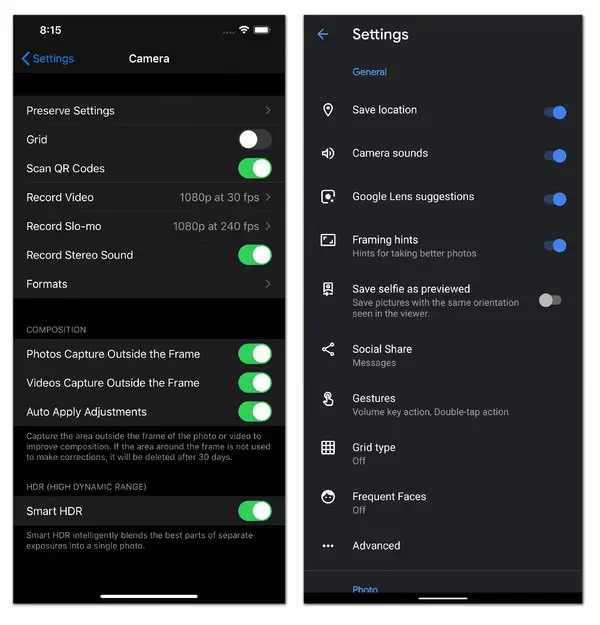
Chytré HDR (High Dynamic Range) je nastavení, které je mimořádně užitečné při fotografování v obtížných nebo vysoce kontrastních světelných podmínkách. Fotoaparát pořídí více fotografií v rychlém sledu a zkombinuje nejlepší prvky každé z nich, aby vytvořil ideální expozici. I když je HDR často zapnuto automaticky, někdy může být lepší jej vypnout, například když chcete zachovat vysoký kontrast nebo když se objekt pohybuje, aby se předešlo rozmazání. Chytré HDR můžete zapnout nebo vypnout v Nastavení > Fotoaparát.
Zámek AE/AF
Funkce automatického zaostřování a automatické expozice (AE/AF) na iPhonu odvádí skvělou práci při rozpoznávání objektu a úpravě zaostření a expozice. Někdy však chcete mít plnou kontrolu. Když klepnete a podržíte prst na zamýšleném bodu zaostření na obrazovce, aktivujete Zámek AE/AF, což je indikováno zobrazením textu „[ZÁMEK AE/AF]“. Tím zabráníte fotoaparátu v automatické úpravě, jakmile se fotoaparát nebo objekt pohne. To je obzvláště užitečné při natáčení videa nebo při fotografování pohyblivých objektů, kde by neustálé přeostřování bylo rušivé.
Mřížka pro lepší kompozici
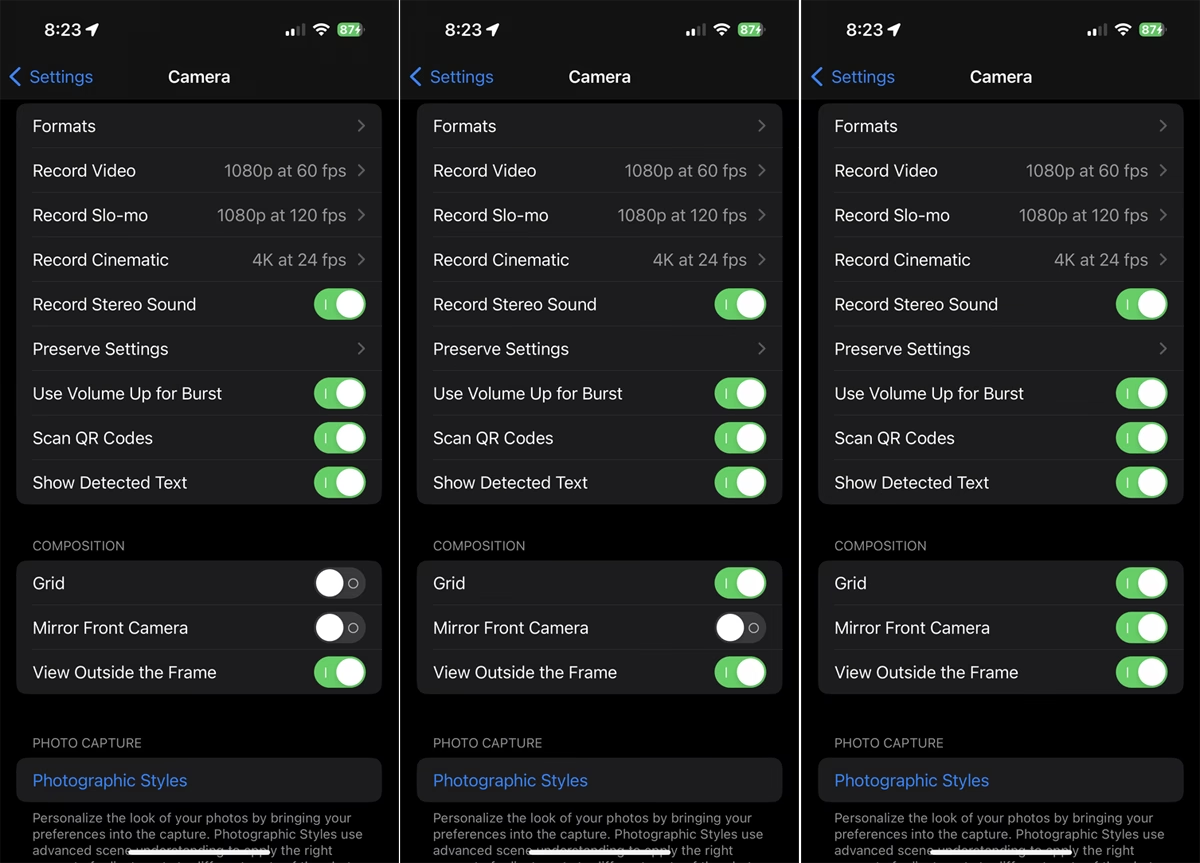
Zapnutí mřížky v aplikaci Fotoaparát je neocenitelné pro zlepšení kompozice vašich snímků. Mřížka zobrazuje vodítka na obrazovce, která se však neobjeví na výsledné fotografii. Pomáhá vám zarovnat záběr, umístit objekt tam, kam chcete, a dodržovat pravidlo třetin pro esteticky příjemnou kompozici. Mřížku zapnete v Nastavení > Fotoaparát > Kompozice > Mřížka.
Sekvenční snímání
Sekvenční snímání je jednou z nejcennějších funkcí, pokud fotíte pohyblivé objekty. Umožňuje pořídit několik snímků ve vysoké rychlosti po dobu akce, kterou se snažíte zachytit. Dříve jste museli pouze podržet tlačítko spouště, ale u iPhone 11 série je to trochu jinak. Nyní stačí posunout tlačítko spouště doleva a držet ho, abyste pořídili sérii fotografií. Jednoduché klepnutí na spoušť by mohlo vést k rozmazanému snímku, zatímco sekvenční snímání vám dává více možností, z nichž si můžete vybrat ten nejostřejší okamžik.
Live Photos
Pořízení Live Photo je jako pořízení standardní fotografie, ale s touto funkcí váš fotoaparát zachytí krátké okamžiky před a po stisknutí spouště. Výsledkem je v podstatě krátké video se zvukem, které si můžete přehrát klepnutím a podržením miniatury v aplikaci Fotky. Live Photos můžete upravovat stejně jako běžné fotografie, ale navíc máte možnost vybrat si, který snímek je nejostřejší, což z nich činí jedno z nejlepších nastavení pro kvalitu fotografií.
Korekce objektivu
Korekce objektivu se zabývá běžně přehlíženým problémem: zkreslením objektivu. Vaše snímky mohou trpět soudkovitým zkreslením, zejména u širokoúhlých záběrů, které se projevuje jako zakřivení obrazu (efekt rybího oka). Korekce objektivu toto zkreslení opravuje. Je to výchozí nastavení při fotografování ultraširokým objektivem nebo pomocí předního fotoaparátu. Funkce automaticky upravuje vaše fotografie, aby odstranila jakékoli zkreslení způsobené objektivy fotoaparátu, což dodává záběru přirozenější vzhled. Můžete ji zapnout nebo vypnout v Nastavení > Fotoaparát.
Inovace ve videu
4K video z přední kamery
Zatímco iPhony byly vždy špičkové, co se týče nahrávání videa, série iPhone 11 posunula laťku ještě výše. Všechny tři modely jsou vybaveny 4K přední kamerou (12 megapixelů). Pokud často natáčíte selfie videa, je to pro vás skvělá zpráva. Pro nahrávání 4K videa z přední kamery je však nutné upravit nastavení fotoaparátu. Přejděte do Nastavení > Fotoaparát > Záznam videa. Zde máte možnost zvolit preferované rozlišení a snímkovou frekvenci:
- 4K při 24 snímcích za sekundu (fps): Filmový styl, nejmenší velikost souboru.
- 4K při 30 snímcích za sekundu (fps): Vyšší rozlišení, standardní plynulost.
- 4K při 60 snímcích za sekundu (fps): Nejvyšší rozlišení, nejplynulejší, největší velikost souboru.
Čím nižší snímková frekvence, tím méně místa vaše 4K video spotřebuje. Níže je srovnávací tabulka:
| Rozlišení a FPS | Velikost souboru (na minutu) |
|---|---|
| 4K @ 24 fps | cca 135 MB |
| 4K @ 30 fps | cca 170 MB |
| 4K @ 60 fps | cca 400 MB |
Vyberte si preferovanou možnost a jste připraveni natáčet!
Slofie: Pomalé selfie video
Pokud si myslíte, že dny selfie už nejsou tak vzrušující, zkuste slofie. Je to pomalé selfie video a jsem si jistý, že si ho zamilujete. Pořídit slofie na iPhone 11, 11 Pro a 11 Pro Max je poměrně jednoduché. Stačí přejet posuvníkem (těsně nad tlačítkem spouště) a vybrat 'SLO-MO'. Poté stiskněte tlačítko spouště. Přední TrueDepth kamera iPhonu vždy nahrává slo-mo při 120 snímcích za sekundu, zatímco zadní kamery dokážou nahrávat slo-mo videa při 240 snímcích za sekundu.
QuickTake Video: Nahrávání videa během focení
Tato zbrusu nová funkce iOS 13 vám umožní spustit nahrávání videa pouhým dotykem a podržením tlačítka spouště. Nejlepší na tom je, že video zůstává ve stejném rámečku jako fotografie. Pro delší nahrávání videa můžete jednoduše přejet prstem doprava na spoušti, abyste ji uzamkli v normálním režimu nahrávání videa. Je to perfektní pro spontánní momenty, kdy nechcete ztrácet čas přepínáním režimů.
Optimalizace pracovního postupu a obecné tipy
Lepší selfie
Možná se mnohým bude zdát zvláštní, že 12megapixelová přední kamera ne vždy dodává 12 megapixelů pro každé selfie. Například, když držíte zařízení vertikálně, obrazový senzor se přiblíží, aby zachytil 7megapixelové selfie. Poté budete muset klepnout na tlačítko pro rozšíření na obrazovce, abyste oddálili a zachytili 12megapixelový snímek. Když držíte smartphone v režimu na šířku, kamera se automaticky oddálí, aby vám umožnila pořídit 12megapixelové selfie, takže se do záběru vejde více lidí nebo pozadí. Pokud však chcete pořídit 7megapixelové selfie, jednoduše přiblížíte zpět. Toto je důležité si uvědomit, pokud chcete, aby vaše selfie vypadalo co nejlépe.
Ultraširoké panoramatické snímky
Panoramatická fotografie je jedinečná, protože spojuje několik snímků dohromady a vytváří širokoúhlé fotografie. Je to skvělá volba pro fotografování krajiny, architektury a divoké přírody. Ultraširokoúhlá kamera na zařízeních iPhone 11 série podporuje panoramatický režim. Pro použití ultraširokých panoramatických snímků nejprve vyberte režim 'Pano' a poté klepněte na tlačítko pro výběr objektivu (to, které zobrazuje '.5').
Zachování nastavení
Když zavřete aplikaci Fotoaparát, váš iPhone se resetuje na výchozí nastavení. Můžete však zachovat naposledy použitá nastavení povolením této funkce. Ušetříte si tak čas a dohady, takže nebudete muset pokaždé, když otevřete aplikaci Fotoaparát, znovu upravovat svá preferovaná nastavení. Najdete ji v Nastavení > Fotoaparát > Zachovat nastavení.
Časovač
Někdy jsou nejlepší nastavení fotoaparátu iPhone tak jednoduchá, jako je nepohybování fotoaparátem. Sebemenší pohyb v okamžiku pořízení snímku způsobí, že snímek bude rozmazaný nebo mimo zaostření. Použití časovače fotoaparátu iPhone může toto riziko eliminovat. Když nastavíte časovač, můžete se soustředit na udržení fotoaparátu v klidu, zatímco iPhone pořídí snímek za vás. Časovač najdete v horní části hledáčku po přejetí prstem nahoru.
Často kladené otázky o nastavení fotoaparátu iPhone
Jak změnit nastavení fotoaparátu na iPhonu?
Nastavení fotoaparátu iPhone můžete změnit přímo v aplikaci Fotoaparát nebo v aplikaci Nastavení. Když otevřete aplikaci Fotoaparát, klepněte na ikonu šipky (^) v horní části obrazovky, abyste odhalili nabídku nastavení fotoaparátu přímo nad tlačítkem spouště. Zde můžete vybrat filtry, upravit expozici, nastavit časovač, zapnout/vypnout Live Photo a Noční režim. Další nastavení, jako je mřížka, Chytré HDR, nebo korekce objektivu, najdete v aplikaci Nastavení > Fotoaparát.
Jak resetovat nastavení fotoaparátu iPhone na výchozí?
Pokud chcete resetovat nastavení fotoaparátu iPhone na výchozí, přejděte do menu fotoaparátu v aplikaci Nastavení a klepněte na 'Zachovat nastavení'. Pokud zde odznačíte všechny možnosti, váš fotoaparát se resetuje na výchozí nastavení pokaždé, když zavřete a znovu otevřete aplikaci Fotoaparát.
Jaké jsou nejlepší nastavení fotoaparátu iPhone pro nejlepší kvalitu?
Odpověď zní: záleží. Fotografie je vysoce závislá na dostupném světle a aktuálních podmínkách při pořizování fotografie. Proto je třeba to vzít v úvahu při nastavování fotoaparátu iPhone. Neexistuje univerzální řešení. Nejlepší nastavení bude pravděpodobně variovat v závislosti na objektu, světelném prostředí a na tom, zda a jak hodláte fotografii upravovat. Nebojte se experimentovat a najít to, co funguje nejlépe pro vaši konkrétní situaci.
Který režim je nejlepší pro focení?
To samozřejmě závisí na vašich záměrech. Pro pohybující se objekty je skvělé sekvenční snímání. Pro slabé světlo je to Noční režim. Pro portréty je to Portrétní režim. Neexistuje žádné jediné „nejlepší“ nastavení fotoaparátu pro iPhone. Vše závisí na tom, čeho chcete dosáhnout. Experimentování s různými režimy a nastaveními je nejlepší způsob, jak zjistit, co vám nejlépe vyhovuje.
Jak změnit nastavení přední kamery na iPhonu?
Kdykoli je to možné, můžete změnit nastavení přední kamery iPhone stejným způsobem jako u zadní kamery. Jedno nastavení, které je jedinečné pro přední kameru, je 'Zrcadlit přední kameru' – najdete ho v Nastavení fotoaparátu. Pokud je tato funkce povolena, obrázek se zobrazí, jako byste se dívali do zrcadla (slova se mohou zdát obrácená), zatímco vypnutí této funkce to opraví.
Jaká jsou výchozí nastavení fotoaparátu iPhone?
Než se dozvíte, jak změnit nastavení fotoaparátu na iPhonu, je nutné pochopit výchozí nastavení. Výchozí nastavení fotoaparátu iPhone se snaží dosáhnout rovnováhy mezi nejlepší kvalitou a efektivitou. Některá z výchozích nastavení zahrnují:
- Režim fotoaparátu: Fotografie (spíše než video)
- Expozice/Zaostření: Automatické
- Noční režim: Automatické
- Live Photo: Zapnuto
- HDR: Zapnuto
- Korekce objektivu: Zapnuto
- Mřížka: Vypnuto
Doufáme, že tyto tipy a triky vám pomohou naplno využít potenciál fotoaparátu vašeho iPhone 11 Pro nebo 11 Pro Max. Experimentujte, bavte se a zachycujte nezapomenutelné okamžiky s lehkostí a profesionálním nádechem!
Chceš-li si přečíst další články podobné jako iPhone 11 Pro/Max: Ovládněte fotoaparát, navštiv kategorii iPhone.