
08/01/2023
Sníte o tom, že vaše fotografie budou vypádat jako od profesionála, s krásně rozostřeným pozadím, které zvýrazní hlavní objekt? Už dávno nepotřebujete drahé zrcadlovky a objektivy! Díky pokročilým funkcím iPhonů a inovativním mobilním aplikacím je dosažení tohoto „bokeh efektu“ snazší než kdy dříve. Rozostření pozadí není jen estetická záležitost; je to silný nástroj, který pomáhá divákovi soustředit se na to nejdůležitější ve vašem snímku, přidává hloubku a vytváří specifickou náladu. V tomto článku se podrobně podíváme na to, jak můžete na svém iPhonu dosáhnout úžasně rozostřených fotografií, ať už pomocí vestavěných funkcí, nebo s využitím těch nejlepších aplikací dostupných zdarma či za malý poplatek v roce 2024.
Proč rozostřit pozadí fotografií?
Rozostření pozadí, často označované jako bokeh efekt, má několik klíčových výhod, které výrazně vylepšují vaše fotografie a vizuální příběhy:
- Upoutání pozornosti: V přeplněném nebo rušném prostředí může být obtížné soustředit se na hlavní objekt. Rozostřené pozadí okamžitě nasměruje zrak diváka k tomu, co je pro vás důležité – ať už je to portrét osoby, detail jídla nebo krásná květina.
- Přidání hloubky: Vytvořením mělkého pole ostrosti se hlavní objekt vizuálně oddělí od pozadí, což dodává snímku trojrozměrnost a hloubku. Fotografie pak působí plastičtěji a profesionálněji.
- Skrytí nežádoucích prvků: Někdy je pozadí jednoduše neatraktivní, obsahuje nepořádek, rušivé objekty nebo cokoli, co by odvádělo pozornost. Rozostřením tyto nedostatky efektivně zamaskujete.
- Vytvoření nálady: Měkké, rozostřené pozadí může vyvolat pocit snění, romantiky nebo klidu. To je obzvláště užitečné pro umělecké portréty nebo fotografie jídla.
- Profesionální vzhled: Tento efekt je typický pro fotografie pořízené drahými DSLR a bezzrcadlovými fotoaparáty s velkými objektivy. Dosažení podobného vzhledu na iPhonu dodá vašim snímkům punc profesionality.
Rozostření pozadí přímo v iPhonu: Portrétní režim
Nejsnadnější a nejefektivnější způsob, jak rozostřit pozadí na novějších modelech iPhonů, je použití vestavěného Portrétního režimu. Tato funkce je dostupná od iPhonu 7 Plus a novějších modelů, které jsou vybaveny duálním nebo trojitým fotoaparátem. Portrétní režim inteligentně rozpozná hlavní objekt a softwarově rozostří pozadí kolem něj, čímž simuluje efekt velkých objektivů.
Jak použít Portrétní režim k rozostření pozadí
Pokud vlastníte iPhone s Portrétním režimem, rozhodně ho využijte. Je to nejjednodušší cesta k úžasným výsledkům bez nutnosti dodatečných úprav.
- Otevřete aplikaci Fotoaparát na svém iPhonu.
- Přejeďte v menu nad tlačítkem spouště a klepněte na "Portrét".
- Objeví se doplňkové menu s různými typy portrétního osvětlení (např. Přirozené světlo, Studiové světlo, Obrysové světlo). Vyberte si to, které se vám líbí.
- Namiřte fotoaparát na svůj objekt a postupujte podle pokynů na obrazovce. iPhone vás může vyzvat, abyste se přiblížili nebo oddálili od objektu.
- Jakmile Portrétní režim určí ideální kompozici, banner s osvětlením zežloutne.
- Stiskněte tlačítko spouště.
Nastavení intenzity rozostření během focení (iPhone XS, XR, 11 a novější)
U novějších modelů iPhonů, jako jsou iPhone XS, iPhone XR a všechny modely iPhone 11 a novější, můžete jít ještě dál a upravit množství rozostření pozadí přímo během focení pomocí funkce "Ovládání hloubky ostrosti".
- Zarámte fotografii v Portrétním režimu, postupujte podle pokynů na obrazovce a počkejte na žluté světlo.
- V pravém horním rohu uvidíte tlačítko f-stop (f následované číslem). Klepněte na něj.
- Nad tlačítkem spouště se objeví posuvník pro hloubku ostrosti. Posuňte ho doprava pro větší rozostření a doleva pro menší rozostření.
- Jakmile budete s efektem spokojeni, klepněte na tlačítko spouště.
Nastavení intenzity rozostření po pořízení fotografie (iPhone 11 a novější)
S iPhonem 11 a novějšími modely můžete intenzitu rozostření pozadí upravit i po pořízení fotografie v Portrétním režimu.
- Pořiďte fotografii v Portrétním režimu.
- Otevřete aplikaci Fotky a klepněte na "Upravit".
- Na editační obrazovce se objeví posuvník pro ovládání hloubky ostrosti. Posouvejte jej, dokud nedosáhnete požadovaného rozostření.
- Klepněte na "Hotovo".
Rozostření pozadí na starších iPhonech (bez Portrétního režimu)
I když váš iPhone nemá Portrétní režim, stále můžete dosáhnout uspokojivě rozostřeného pozadí. Tajemství spočívá v optickém triku – čím blíže jste k objektu, tím mělčí je oblast zaostření.
- Otevřete aplikaci Fotoaparát a najděte si pěkný objekt k procvičování.
- Postavte se asi 1 až 1,5 metru od objektu a zarámte svůj záběr na obrazovce.
- Klepněte na objekt, abyste zajistili co nejlepší zaostření a osvětlení.
- Stiskněte tlačítko spouště fotoaparátu.
- Postupně se přibližujte k objektu, snažte se být co nejblíže, aniž by se hlavní objekt rozostřil. Pro nejlepší výsledky pořiďte fotografii, když je váš objekt zaostřený a pozadí je pěkně rozostřené.
Nejlepší aplikace pro rozostření pozadí na iPhonech
Pokud váš iPhone nemá Portrétní režim, nebo chcete mít nad rozostřením ještě větší kontrolu a kreativní možnosti, existuje mnoho skvělých aplikací. Tyto aplikace vám umožní rozostřit pozadí i na fotografiích pořízených v minulosti, nebo přidat efekty, které vestavěný režim nenabízí.
Zde je srovnání nejlepších aplikací pro rozostření pozadí fotografií pro iPhone a Android v roce 2024, se zaměřením na klíčové funkce, kvalitu a dostupnost:
| Název aplikace | Dostupnost OS | Hodnocení (App Store/Google Play) | Klíčové funkce rozostření | Pro koho je ideální |
|---|---|---|---|---|
| YouCam Perfect | iOS, Android | 4.8 / 4.4 | Automatická detekce (AI), Ruční nastavení intenzity, Různé tvary rozostření (lineární, radiální, elipsa), Bokeh efekty. | Uživatelé hledající bezplatnou a komplexní aplikaci s AI pro rychlé a kreativní rozostření. |
| PhotoDirector | iOS, Android | 4.8 / 4.5 | AI Auto Select, Různé typy rozostření (jemné zaostření, zoom, radiální, tvary), Více nástrojů pro rozostření, Vysoce přizpůsobitelné štětce, Různé styly (Bokeh, viněta, mozaika). | Uživatelé, kteří chtějí komplexní editor s pokročilými AI funkcemi a širokými možnostmi přizpůsobení rozostření. |
| Snapseed | iOS, Android | N/A | Efekt Lens Blur pro Bokeh, Kvalitní dokončení, Méně štětců, Glamour Glow filtr. | Uživatelé, kteří chtějí bezplatný a výkonný nástroj od Google pro základní úpravy a kvalitní Bokeh. |
| FaceTune | iOS, Android | 4.6 / 4.3 | Rozostření pozadí jedním dotykem, Nahrazení pozadí, Umělecké styly a filtry, Nastavení intenzity. | Uživatelé zaměření na portréty a selfie, kteří chtějí rychlé a efektivní rozostření s dalšími zkrášlujícími nástroji. |
| PicsArt | iOS, Android | N/A | AI-poháněné automatické rozostření pozadí, Mnoho filtrů a štětců, Obecné editační nástroje. | Uživatelé, kteří hledají populární aplikaci s AI rozostřením a širokou škálou kreativních úprav. |
| Blur Photo Editor | iOS | 4.2 | Vysoce kvalitní efekty rozostření, pixelace, okamžité dotykové rozostření, kreativní efekty (sklo, zkreslení, barva, voda). | Uživatelé iPhonů, kteří chtějí specializovanou aplikaci pouze pro rozostření s uměleckými efekty. |
| Photo Blur Editor | iOS | 4.4 | Rychlé rozostření, Výběr stylu rozostření, Nastavení velikosti a intenzity, Ruční mazání a úpravy oblastí. | Uživatelé iPhonů, kteří preferují ruční kontrolu nad rozostřením a nepotřebují AI detekci. |
| Blur Photo Effect Background App | iOS | 4.7 | Rozostření nežádoucích detailů (kazy, pozadí), Několik filtrů pro rozostření a vylepšení. | Uživatelé iPhonů, kteří hledají jednoduchou aplikaci pro základní rozostření a vylepšení pozadí. |
| Fotor | iOS, Android | N/A | Nastavitelné štětce a posuvník, Nástroj pro izolaci objektu při rozostření celého pozadí. | Uživatelé, kteří chtějí personalizovat rozostření a izolovat objekty bez složitého vystřihování. |
| Focos | iOS, Android | N/A | Mnoho efektů rozostření (Bokeh, pohybové), Automatické výpočty hloubky ostrosti pomocí AI, Úprava hloubky ostrosti bez ohledu na zařízení. | Uživatelé, kteří chtějí profesionální kontrolu nad hloubkou ostrosti a Bokeh efekty. |
Podrobnější pohled na vybrané aplikace
YouCam Perfect: Nejlepší bezplatná aplikace pro rozostření pozadí
YouCam Perfect je jednou z nejlepších aplikací pro rozostření pozadí. Díky integrované technologii umělé inteligence okamžitě rozpozná hlavní objekt a maskuje vše ostatní pro efekt rozostření jedním dotykem. S funkcí "Rozostření" můžete okamžitě rozostřit pozadí svých fotografií, abyste získali extra pozornost, přidali hloubku fotografiím jídla, vytvořili bokeh efekt nebo rozostřili obličej na obrázcích pro jedinečný vzhled. Funkce rozostření je zdarma, snadno se používá a dává vám plnou kontrolu nad její intenzitou pro 100% fantastickou fotografii. Kromě toho nabízí YouCam Perfect stovky dalších funkcí pro úpravu fotografií.
- Automatická detekce: Jedním klepnutím rozostříte pozadí fotografie jako u zrcadlovky.
- Ruční nastavení efektu rozostření: Ruční kreslení a mazání nežádoucích oblastí.
- Různé tvary rozostření: lineární rozostření, radiální rozostření, elipsové rozostření a další.
- Vytvoření Bokeh efektu: vytvářejte estetické snímky pomocí různých stylů bokeh.
PhotoDirector: Nejlepší komplexní aplikace pro rozostření pozadí
PhotoDirector se díky své uživatelsky přívětivé platformě a technologii AI řadí mezi nejlepší dostupné aplikace pro rozostření pozadí. Automaticky vybírá lidi a domácí mazlíčky na vašich fotografiích, takže můžete rozostřit vše ostatní jediným klepnutím. S tolika nástroji pro rozostření a možnostmi přizpůsobení můžete vytvořit přesně takový efekt, jaký chcete, a dokonale sladit svou estetiku. Navíc se nemusíte bát reklam v aplikaci, protože i když je PhotoDirector zdarma, nepřerušuje vaše úpravy reklamami.
- AI Auto Select Tool: Automaticky zvýrazňuje objekty, osoby a domácí mazlíčky na vaší fotografii.
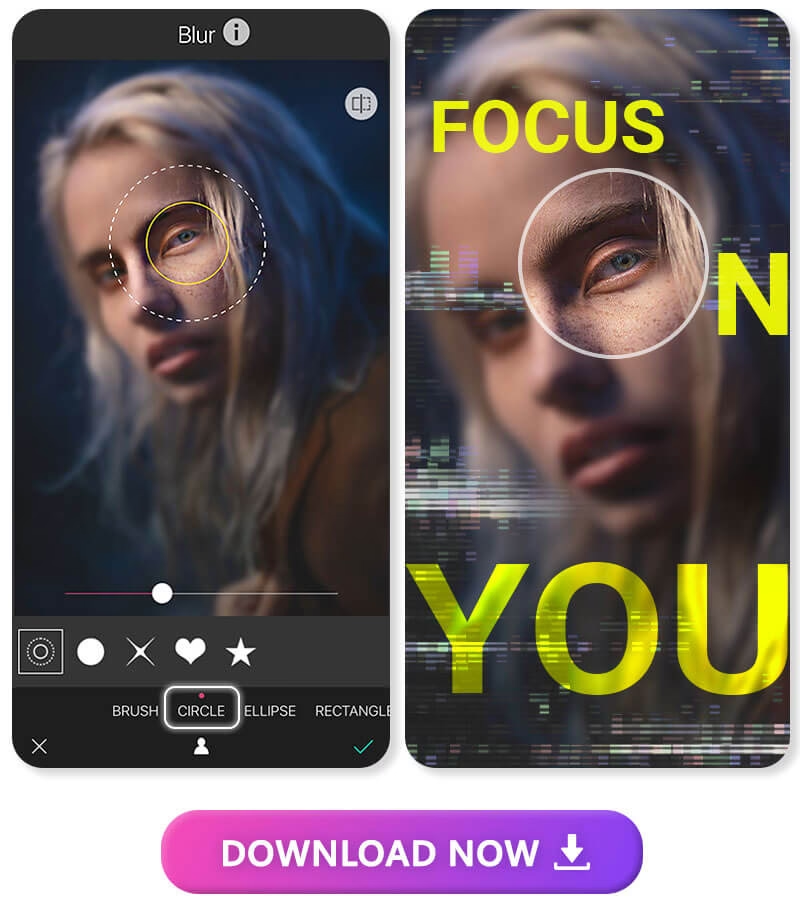
- Různé typy rozostření: Vyberte si různé úrovně zaostření a designy, včetně jemného zaostření, fokálního zoomu, radiálního rozostření, tvaru srdce a hvězdy.
- Více nástrojů pro rozostření: S kruhovými a lineárními nástroji pro rozostření vytvoříte dokonalé rozostřené pozadí tam, kde ho chcete.
- Vysoce přizpůsobitelné: Přizpůsobitelné štětce aplikace vám umožní štětcem rozostřit cokoli, co chcete, i když je to jen část vašeho pozadí.
Snapseed: Skvělý pro Bokeh efekt
Snapseed, bezplatná aplikace od Google, nabízí efekt "Lens Blur", který vytváří krásný světelný bokeh efekt na vašem pozadí. Ačkoli nemá tolik štětců jako například PhotoDirector, poskytuje vysoce kvalitní výsledek s tím, co nabízí. Efekt můžete vylepšit pomocí filtru "Glamour Glow" pro jemný, měkký vzhled vašich fotografií. Je ideální pro ty, kteří hledají jednoduchý, ale efektivní nástroj pro rozostření.
Jak rozostřit pozadí fotografie pomocí aplikace (obecný postup)
Rozostření fotografií je s moderními aplikacemi velmi snadné. Zde je obecný postup, jak rozostřit pozadí obrázku s použitím většiny aplikací:
- Stáhněte a otevřete aplikaci: Stáhněte si vybranou aplikaci (např. YouCam Perfect nebo PhotoDirector) z App Store nebo Google Play.
- Načtěte fotografii: V aplikaci přejděte na "Upravit fotografii" nebo "Nahrát" a vyberte fotografii, kterou chcete upravit, ze své galerie.
- Najděte nástroj pro rozostření: Vyhledejte sekci "Nástroje" nebo "Efekty" a najděte možnost "Rozostření" (Blur).
- Vyberte typ rozostření: Zvolte typ rozostření, který preferujete (např. automatické AI rozostření, radiální, lineární, elipsa, nebo ruční štětec).
- Nastavte parametry: Pomocí posuvníků upravte intenzitu rozostření podle svých představ. Některé aplikace vám umožní změnit tvar, velikost a umístění rozostření, nebo použít štětec pro přesnější rozostření.
- Uložte a sdílejte: Jakmile jste s výsledkem spokojeni, uložte upravenou fotografii a sdílejte ji.
Kreativní tipy pro použití efektu rozostření
Rozostření pozadí vytváří zcela nový dopad na vaši fotografii. Zde je několik způsobů, jak můžete použít efekt rozostření, aby vaše fotografie vynikly:
- Rozostřete pozadí pro upoutání pozornosti: Možná jste na rušném veřejném místě, kde nemůžete ovládat vzhled pozadí. V takovém případě může být pro diváka obtížné soustředit se na váš objekt. Tehdy rozostření pozadí pomůže nasměrovat jejich pohled na hvězdu fotografie.
- Přidejte hloubku fotografiím jídla: Mezi rozostřením a umístěním můžete své úžasné fotografie jídla vylepšit pomocí malé úpravy. Rozostření posune vaše jídlo do popředí, takže vypadá, jako by stálo samo. Odděluje vaše jídlo od pozadí, takže nikdo nevěnuje pozornost vašemu domácímu dekoru (nebo hůře, špinavému nádobí) za ním.
- Přizpůsobte si rozostřené pozadí: Efekt Bokeh vytváří speciální vzhled pro vaše fotografie. Místo pouhého rozostření pozadí vytváří fuzzy světelný efekt pro romantický a fantastický pocit. Můžete selektivně změkčit tvar světla (srdce, hvězda, kruh...) a vytvořit přesně takový efekt rozostření, jaký chcete pro svou fotografii.
- Rozostřete SPZ na fotografiích: Pokud hledáte způsob, jak skrýt SPZ na obrázcích, pak je nástroj pro rozostření vaší odpovědí. Aplikace jako YouCam Perfect poskytují nejjednodušší řešení. Můžete snadno rozostřit SPZ prstem a aplikovat efekt na auto na obrázku.
- Rozostřete obličeje na fotografiích: Nástroj pro rozostření můžete také použít k zvýraznění konkrétní části vaší fotografie. Například se můžete zaměřit na jedno oko a rozostřit ostatní části obličeje. Poté přidejte text a vyberte estetický filtr, abyste vytvořili své módní selfie.
Často kladené dotazy (FAQ)
Jak rozostřit pozadí na fotografiích?
Vylepšení vzhledu vašich fotografií rozostřením pozadí je s aplikacemi jako YouCam Perfect nebo PhotoDirector velmi jednoduché. Stačí:
- Klepněte na "Upravit fotografii" a nahrajte svůj snímek.
- Stiskněte "Nástroje" a přejděte na "Rozostření" (Blur).
- Vyberte typ efektu rozostření, který preferujete, a upravte jeho intenzitu.
- Uložte a sdílejte svou fotografii s rozostřeným pozadím.
Jak rozostřit pozadí na fotografiích na iPhone nebo Androidu?
Zde jsou kroky k rozostření pozadí na fotografiích iPhone nebo Android zařízení:
- Otevřete aplikaci pro úpravu fotografií (např. YouCam Perfect) a vyberte fotografii, kterou chcete upravit.
- Vyhledejte nástroj "Rozostření" a vyberte typ efektu rozostření, který chcete použít.
- Upravte intenzitu efektu rozostření pomocí posuvníku nebo jiných ovládacích prvků poskytovaných aplikací.
- Uložte upravenou fotografii.
Můžete z běžného obrázku udělat Portrétní režim?
Ano, běžný obrázek můžete proměnit v Portrétní režim pomocí nástroje pro úpravu fotografií, který umožňuje rozostřit pozadí. Jedním z takových nástrojů je například aplikace YouCam Perfect nebo PhotoDirector. Postup je následující:
- Vyberte fotografii, kterou chcete upravit, z vaší galerie.
- Klepněte na "Upravit fotografii" a vyberte možnost "Rozostření" z editačních nástrojů.
- Upravte efekt rozostření a přizpůsobte si styl rozostření.
- Jakmile jste s výsledkem spokojeni, uložte upravenou fotografii do své galerie.
Rozostřením pozadí fotografie můžete vytvořit efekt mělké hloubky ostrosti, podobný tomu, co je často k vidění u portrétní fotografie.
Jak upravit rozostření pozadí na iPhone 11?
Na iPhone 11 a novějších modelech můžete upravit rozostření pozadí buď přímo během focení, nebo po něm, pokud fotíte v Portrétním režimu.
- Během focení: V Portrétním režimu klepněte na ikonu "f" v pravém horním rohu a poté posuňte jezdec hloubky ostrosti nad tlačítkem spouště.
- Po focení: Otevřete fotografii v aplikaci Fotky, klepněte na "Upravit" a poté posuňte jezdec hloubky ostrosti, který se objeví pod fotografií.
Tato flexibilita vám umožní doladit efekt přesně podle vašich představ.
Rozostření pozadí je jedním z nejlepších způsobů, jak vytvořit ohromující portrét nebo nechat vyniknout váš objekt. Ať už používáte vestavěné funkce fotoaparátu iPhonu, nebo některou z mnoha dostupných aplikací, máte spoustu možností, jak rozostřit pozadí pro úžasné efekty na všech svých fotografiích. Pamatujte, že vše je o použití správných nástrojů a získání správných znalostí. Doufáme, že vám tento článek obojí nabídl a pomůže vám posunout vaše mobilní fotografie na vyšší úroveň. Začněte experimentovat a proměňte své snímky v umělecká díla!
Chceš-li si přečíst další články podobné jako Rozostření Pozadí Fotek na iPhone: Průvodce, navštiv kategorii iPhone.