

08/01/2023
Váš iPhone je mistrem v bezproblémovém připojení k Wi-Fi, ale víte, na jaké frekvenci se právě nacházíte? Ať už jde o 2.4 GHz nebo 5 GHz, obě pásma mají své specifické vlastnosti, které ovlivňují rychlost, dosah a celkový výkon vašeho připojení. Apple sice přímo nezobrazuje aktuální frekvenci v nastavení, ale existují chytré způsoby, jak tuto informaci zjistit. Pochopení rozdílů a schopnost identifikovat, na kterém pásmu váš iPhone pracuje, je klíčové pro efektivní řešení problémů a optimalizaci vašeho bezdrátového zážitku.

Nejčastěji se setkáváme se dvěma hlavními frekvenčními pásmy pro Wi-Fi: 2.4 GHz a 5 GHz. Každé z nich má své jedinečné výhody a nevýhody, které ovlivňují, jak se váš iPhone připojuje a jaký výkon získáte. Zatímco 2.4 GHz pásmo nabízí širší pokrytí a lepší průchodnost překážkami, 5 GHz pásmo se pyšní vyššími datovými rychlostmi, avšak s omezenějším dosahem signálu. Znalost, které pásmo váš iPhone využívá, vám pomůže lépe spravovat výkon sítě a efektivně řešit problémy s připojením.
- Jaký je rozdíl mezi 2.4 GHz a 5 GHz Wi-Fi?
- Proč je důležité znát frekvenci Wi-Fi na iPhonu?
- Jak zjistit frekvenci Wi-Fi na iPhonu?
- Optimalizace výkonu Wi-Fi na iPhonu
- Lze ručně přepínat mezi pásmy 2.4 GHz a 5 GHz na iPhonu?
- Kdy je lepší 2.4 GHz a kdy 5 GHz Wi-Fi pro iPhone?
- Často kladené otázky
- Závěr
Jaký je rozdíl mezi 2.4 GHz a 5 GHz Wi-Fi?
Pojďme se podrobněji podívat na klíčové rozdíly mezi těmito dvěma frekvenčními pásmy:
- 2.4 GHz: Toto pásmo má delší dosah a je ideální pro pokrytí větších oblastí nebo pro připojení zařízení, která jsou dále od routeru. Signál lépe prochází stěnami a jinými překážkami. Nevýhodou je však často pomalejší rychlost a větší náchylnost k rušení. Mnoho domácích spotřebičů (mikrovlnné trouby, bezdrátové telefony, Bluetooth zařízení) pracuje na podobných frekvencích, což může vést ke snížení výkonu.
- 5 GHz: Pásmo 5 GHz je podstatně rychlejší a nabízí vyšší propustnost dat, což je ideální pro streamování videí ve vysokém rozlišení, online hraní nebo stahování velkých souborů. Klíčovým kompromisem je však slabší síla signálu a kratší dosah. K udržení stabilního a rychlého připojení musíte být obvykle blíže k routeru. Toto pásmo je méně náchylné k rušení od jiných zařízení, protože je méně přeplněné.
Pro lepší přehlednost si rozdíly můžeme shrnout v následující tabulce:
| Vlastnost | 2.4 GHz | 5 GHz |
|---|---|---|
| Dosah | Delší, lepší průchodnost překážkami | Kratší, hůře prochází překážkami |
| Rychlost | Nižší | Vyšší |
| Rušení | Vyšší (od jiných zařízení) | Nižší |
| Použití | Velké prostory, starší zařízení, obecné prohlížení | Streamování HD/4K, online hry, rychlé stahování |
| Kapacita | Méně kanálů, vyšší přeplněnost | Více kanálů, nižší přeplněnost |
Proč je důležité znát frekvenci Wi-Fi na iPhonu?
Znalost frekvence, na které je váš iPhone připojen, je důležitá z několika důvodů:
- Řešení problémů: Pokud máte problémy s připojením, jako je pomalá rychlost nebo časté odpojování, může být příčinou připojení k nevhodnému pásmu. Například, pokud streamujete 4K video na 2.4 GHz, můžete zažívat zpoždění.
- Optimalizace výkonu: Připojením k 5 GHz pásmu, pokud jste blízko routeru, můžete dosáhnout výrazně vyšších rychlostí. Naopak, pokud jste daleko, 2.4 GHz může poskytnout stabilnější, byť pomalejší, připojení.
- Kompatibilita zařízení: Některá starší chytrá domácí zařízení nebo IoT gadgety podporují pouze 2.4 GHz pásmo. Vědět, na jakém pásmu je váš iPhone, vám pomůže spravovat celou vaši síť.
- Vyhnout se rušení: V oblastech s mnoha Wi-Fi sítěmi (např. bytové domy) může být 2.4 GHz pásmo velmi zarušené. Přepnutí na 5 GHz může výrazně zlepšit stabilitu a rychlost.
Jak zjistit frekvenci Wi-Fi na iPhonu?
I když iPhone přímo nezobrazuje frekvenci Wi-Fi pásma, existuje několik spolehlivých metod, jak tuto informaci získat.
Metoda 1: Kontrola názvu Wi-Fi sítě (SSID)
Mnoho moderních routerů vysílá samostatné názvy sítí (SSID) pro každé pásmo. Hledejte vodítka v názvu, jako je „_5G“, „_5GHz“, „_2.4G“ nebo „_2.4GHz“. Pokud se tyto přípony objeví, je velmi pravděpodobné, že odkazují na frekvenci sítě. Pamatujte však, že správce sítě může název nastavit libovolně, a tato metoda proto není vždy stoprocentně spolehlivá.
Postup:
- Otevřete Ovládací centrum: Na iPhonech s tlačítkem Home přejeďte prstem nahoru ze spodní části obrazovky. Na iPhonech bez tlačítka Home přejeďte prstem dolů z pravého horního rohu obrazovky.
- Podržte ikonu Wi-Fi: Stiskněte a podržte ikonu Wi-Fi (vypadá jako zakřivený indikátor signálu).
- Zobrazte název sítě: Zobrazí se seznam Wi-Fi sítí. Název sítě, ke které jste připojeni, bude uveden nahoře. Pokud je vedle názvu „2.4GHz“ nebo „5GHz“, jedná se o pásmo, které používáte.
Poznámka: Tato metoda je rychlá, ale není neomylná. Pokud název vaší sítě neobsahuje žádné informace o frekvenci, přejděte k další metodě.
Metoda 2: Kontrola IP adresy routeru
Tato metoda zahrnuje přístup na stránku nastavení vašeho routeru, což je spolehlivější způsob, jak získat přesné informace.
Postup:
- Získejte IP adresu routeru: Na vašem iPhonu přejděte do „Nastavení“ > „Wi-Fi“. Klepněte na modrou ikonu „i“ vedle názvu vaší připojené sítě. Přejděte dolů do sekce „IPV4 ADRESA“ a poznamenejte si IP adresu uvedenou jako „Router“.
- Přihlaste se do routeru: Otevřete webový prohlížeč (např. Safari) a zadejte tuto IP adresu do adresního řádku. Budete vyzváni k zadání uživatelského jména a hesla k routeru (tyto údaje najdete často na štítku na samotném routeru nebo v jeho dokumentaci).
- Najděte informace o pásmu: Jakmile se přihlásíte, vyhledejte sekci zobrazující připojená zařízení nebo bezdrátové klienty. Zde by měl být uveden váš iPhone a s ním související připojené pásmo (2.4 GHz nebo 5 GHz). Některé routery mají samostatné sekce pro nastavení 2.4 GHz a 5 GHz Wi-Fi, kde uvidíte, zda jsou obě aktivní a jaká zařízení jsou k nim připojena.
Metoda 3: Použití aplikací pro analýzu Wi-Fi
Nejspolehlivější a nejkomplexnější metodou je použití specializovaných aplikací třetích stran, známých jako „Wi-Fi analyzátory“. Tyto aplikace dokáží skenovat okolní sítě a zobrazit podrobné informace, včetně frekvence.
Postup:
- Vyhledejte a nainstalujte aplikaci: Otevřete App Store a vyhledejte „Wi-Fi Analyzer“ nebo „Airport Utility“. Doporučujeme stáhnout renomovanou aplikaci s dobrými recenzemi.
- Spusťte skenování: Otevřete aplikaci a povolte jí přístup k poloze (je to nutné pro skenování Wi-Fi). Aplikace začne skenovat dostupné sítě a zobrazí jejich detaily.
- Interpretujte výsledky: U každé sítě uvidíte informace, jako je SSID, síla signálu, kanál a frekvence (2.4 GHz nebo 5 GHz).
Doporučené aplikace:
| Název aplikace | Dostupnost | Funkce |
|---|---|---|
| Airport Utility | Zdarma, App Store | Zobrazuje sílu signálu, kanál a frekvenci pro všechny blízké sítě. |
| Wi-Fi SweetSpots | Zdarma, App Store | Pomáhá najít nejlepší místa pro Wi-Fi signál ve vaší domácnosti. |
| Network Analyzer Lite | Zdarma, App Store | Poskytuje podrobnou diagnostiku sítě, včetně informací o frekvenci. |
Použití Airport Utility k nalezení frekvence Wi-Fi
Airport Utility, aplikace primárně navržená pro správu routerů Apple AirPort, nabízí také praktický Wi-Fi skener, který dokáže odhalit frekvenci okolních sítí, i když nepoužíváte router AirPort.
Zde je návod, jak ji použít:
- Stáhněte a nainstalujte: Pokud jste tak ještě neučinili, stáhněte si aplikaci „AirPort Utility“ z App Store.
- Povolte Wi-Fi skener: Otevřete aplikaci „Nastavení“ na vašem iPhonu. Přejděte dolů a klepněte na „AirPort Utility“. Zapněte přepínač „Wi-Fi skener“.
- Otevřete Airport Utility: Spusťte aplikaci AirPort Utility. V pravém horním rohu klepněte na modré tlačítko „Wi-Fi skenování“.
- Spusťte skenování: Volitelně můžete upravit dobu skenování. Klepněte na modré tlačítko „Skenovat“ v pravém horním rohu.
- Interpretujte výsledky: Zobrazí se seznam blízkých Wi-Fi sítí. Hledejte informace o „kanálu“ pod názvem každé sítě. V USA kanály 1–11 označují 2.4 GHz síť. Kanály nad 11 (typicky 36 a vyšší) označují 5 GHz síť.
Důležitá poznámka: Čísla kanálů používaných pro 5 GHz sítě se mohou v různých regionech mírně lišit. Pokud jste mimo USA, možná budete muset konzultovat online zdroje nebo dokumentaci k vašemu routeru, abyste potvrdili přesné rozsahy kanálů pro každé frekvenční pásmo.
Srovnání metod pro zjištění frekvence Wi-Fi na iPhonu
| Metoda | Výhody | Nevýhody |
|---|---|---|
| Kontrola názvu sítě Wi-Fi | Rychlé a snadné | Závisí na konfiguraci routeru, nemusí být spolehlivé |
| Kontrola IP adresy routeru | Poskytuje přesné informace | Vyžaduje přístup k nastavení routeru (uživatelské jméno/heslo) |
| Použití aplikace Wi-Fi Analyzer | Pohodlné, zobrazuje podrobnosti o všech sítích | Vyžaduje stažení aplikace třetí strany |
Optimalizace výkonu Wi-Fi na iPhonu
Jakmile víte, na jaké frekvenci vaše Wi-Fi síť pracuje, můžete podniknout kroky k optimalizaci výkonu pro váš iPhone.
Posouzení nastavení sítě
Nejprve se ujistěte, že váš iPhone je připojen k pásmu, které nejlépe vyhovuje vašim potřebám. Jak bylo zmíněno, 2.4 GHz pásmo nabízí větší pokrytí, ale může trpět rušením a přetížením. 5 GHz pásmo je rychlejší a méně přetížené, ale má omezenější dosah. V nastavení Wi-Fi můžete také zkontrolovat kanál, na kterém vaše síť vysílá. Volba méně obsazeného kanálu může výrazně snížit rušení a zlepšit sílu signálu.
- 2.4 GHz: Širší dosah, ale náchylnější k rušení. Vhodné pro obecné prohlížení a pokrytí velkých ploch.
- 5 GHz: Rychlejší a méně přetížené, ale omezenější dosah. Ideální pro datově náročné úkoly v blízkosti routeru.
Zlepšení připojení
Pro lepší konektivitu zvažte následující tipy:
- Umístění routeru: Umístěte router na centrální místo ve vaší domácnosti, ideálně ve výšce a daleko od překážek (stěny, nábytek, kovové předměty).
- Vyhněte se překážkám: Fyzické překážky a elektronické rušení (mikrovlnné trouby, bezdrátové telefony, Bluetooth reproduktory) mohou oslabit signál. Snažte se minimalizovat jejich vliv.
- Aktualizace firmwaru: Pravidelně kontrolujte a aktualizujte firmware vašeho Wi-Fi routeru. Aktualizace často obsahují vylepšení výkonu a opravy chyb.
- Restartování zařízení: Jednoduchý restart Wi-Fi routeru a vašeho iPhonu může vyřešit mnoho problémů s připojením tím, že vyčistí dočasné chyby.
- Reset síťových nastavení iPhonu: Pokud problémy přetrvávají, můžete zkusit resetovat síťová nastavení vašeho iPhonu (Nastavení > Obecné > Přenést nebo resetovat iPhone > Obnovit > Obnovit nastavení sítě). Tímto se smažou všechna uložená Wi-Fi hesla a síťová nastavení, takže je budete muset znovu zadat.
Lze ručně přepínat mezi pásmy 2.4 GHz a 5 GHz na iPhonu?
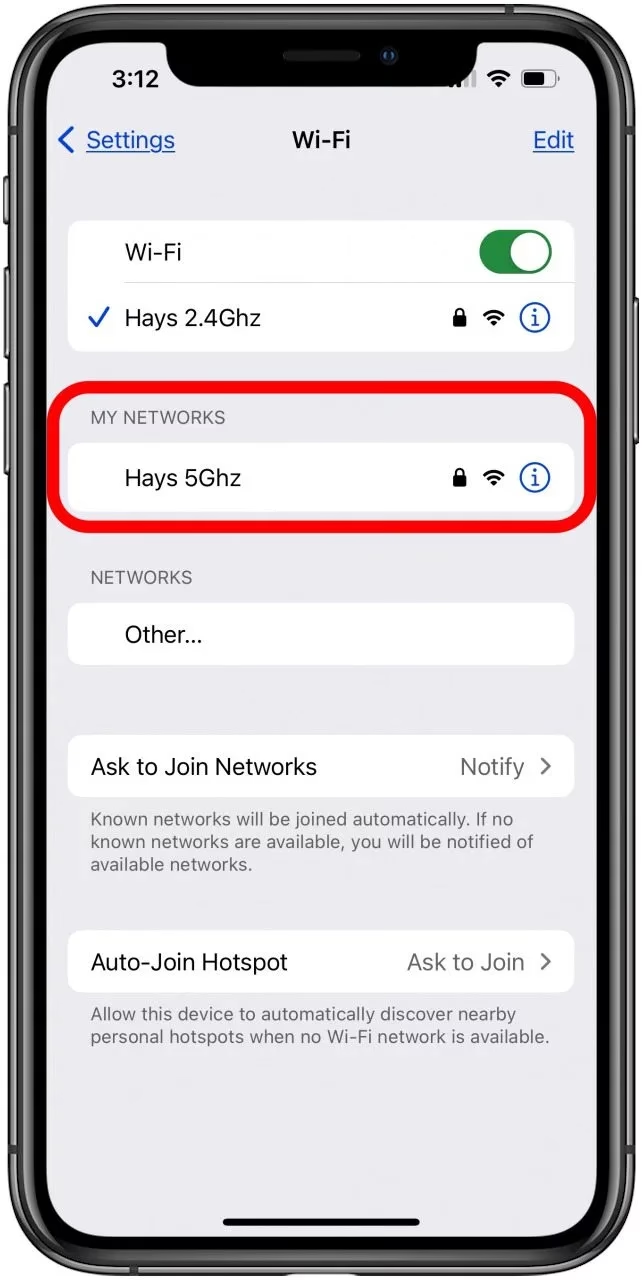
Bohužel, iPhone nemá nativní možnost ručně přepínat mezi pásmy 2.4 GHz a 5 GHz v rámci jedné SSID (tedy pokud má váš router stejný název sítě pro obě pásma). iPhone se obvykle automaticky připojí k 5 GHz pásmu, pokud je dostupné a signál je dostatečně silný, a v opačném případě se vrátí k 2.4 GHz.
Existují však některá řešení, jak získat větší kontrolu:
- Vytvořte samostatné SSID: Nejefektivnější metodou je nastavit na routeru samostatné názvy sítí pro 2.4 GHz a 5 GHz pásma (např. „MojeWiFi_2.4G“ a „MojeWiFi_5G“). Váš iPhone je pak uvidí jako dvě odlišné sítě a vy si můžete vybrat, ke které se připojíte.
- Vypnutí a opětovné zapnutí Wi-Fi: Někdy může pomoci vypnout a znovu zapnout Wi-Fi na iPhonu, aby se pokusil znovu připojit a potenciálně vybrat jiné pásmo, pokud jsou obě dostupná pod stejným SSID.
- Dočasné vypnutí 5 GHz na routeru: Pokud se chcete ujistit, že se váš iPhone připojí k 2.4 GHz, můžete dočasně vypnout 5 GHz pásmo v nastavení routeru.
Kdy je lepší 2.4 GHz a kdy 5 GHz Wi-Fi pro iPhone?
Volba optimálního pásma závisí na vaší konkrétní situaci a potřebách:
- Použijte 5 GHz pro: Online hraní, streamování HD/4K videí, videohovory a jakékoli činnosti vyžadující vysokou rychlost a nízkou latenci. Ideální, když jste blízko routeru.
- Použijte 2.4 GHz pro: Větší pokrytí, pokud potřebujete delší dosah signálu, například ve velkých domech nebo venkovních prostorách. Je také vhodnější, pokud máte starší zařízení, která nepodporují 5 GHz. Dobře proniká stěnami a překážkami.
- Vyhněte se 2.4 GHz, pokud: Zažíváte silné rušení od sousedních Wi-Fi sítí nebo jiných elektronických zařízení.
- Přepněte na 5 GHz, pokud: Vaše 2.4 GHz síť je přetížená a pomalá kvůli mnoha připojeným zařízením.
Stručně řečeno, 5 GHz pro výkon a 2.4 GHz pro pokrytí. Vyhodnoťte své použití, prostředí a zařízení, abyste se rozhodli.
Často kladené otázky
Existují na iPhonu nějaké indikátory, které zobrazují pásmo Wi-Fi sítě?
iPhone přímo nezobrazuje frekvenci Wi-Fi pásma prostřednictvím indikátorů v hlavním rozhraní. Nicméně, jak je popsáno v článku, informaci o kanálu (která nepřímo indikuje frekvenci) a v některých případech i o frekvenci, můžete nalézt v nastavení Wi-Fi pod ikonou „i“ vedle připojené sítě, nebo spolehlivěji pomocí aplikací třetích stran, jako je Airport Utility.
Proč se můj iPhone 5 nepřipojuje k 5 GHz Wi-Fi?
Problémy s připojením k 5 GHz Wi-Fi na starších zařízeních, jako je iPhone 5, mohou být způsobeny několika faktory. iPhone 5 sice podporuje 5 GHz, ale jeho Wi-Fi čip nemusí být tak citlivý nebo výkonný jako u novějších modelů. Příčinou může být slabý signál (kvůli vzdálenosti od routeru nebo překážkám), zastaralý firmware routeru, nebo rušení. Zkuste se přiblížit k routeru, ujistěte se, že router vysílá 5 GHz síť se samostatným názvem (SSID), a zkontrolujte, zda je firmware routeru aktuální. Také se ujistěte, že váš router nepoužívá příliš vysoké kanály, které nemusí být v daném regionu podporovány nebo jsou příliš blízko okraje frekvenčního pásma.
Jak zjistím, zda je můj iPhone připojen k 2.4 GHz nebo 5 GHz?
Jak podrobně popisuje tento článek, existují tři hlavní metody: kontrola názvu Wi-Fi sítě (SSID), přihlášení do administrace routeru a použití aplikace třetí strany (např. Wi-Fi Analyzer nebo Airport Utility). Tyto metody vám umožní zjistit, na jaké frekvenci váš iPhone pracuje, a pomohou vám optimalizovat připojení.
Jak se připojím k 2.4 GHz místo 5 GHz na iPhonu?
Pokud má váš router samostatné názvy (SSID) pro 2.4 GHz a 5 GHz pásma (např. „Moje_WiFi_2.4G“ a „Moje_WiFi_5G“), jednoduše vyberte a připojte se k síti s označením 2.4 GHz v nastavení Wi-Fi na vašem iPhonu. Pokud má váš router jeden název pro obě pásma, iPhone se obvykle automaticky připojí k silnějšímu signálu (často 5 GHz, pokud jste blízko). V takovém případě můžete zkusit jít dál od routeru, nebo dočasně vypnout 5 GHz pásmo v nastavení routeru, aby byl viditelný pouze 2.4 GHz.
Závěr
Identifikace frekvence Wi-Fi, na které pracuje váš iPhone, je klíčovým krokem k optimalizaci bezdrátového výkonu, který mnoho uživatelů přehlíží. Ať už se rozhodnete použít nastavení iPhonu, přihlásit se do administrace routeru nebo využít speciální aplikaci, získání těchto informací vám pomůže lépe porozumět vaší síti. Porozumění rozdílům mezi 2.4 GHz a 5 GHz pásmem vám umožní vybrat si to správné pro vaše potřeby – ať už jde o delší dosah nebo vyšší rychlost. I když iPhone nenabízí přímé ruční přepínání mezi pásmy pro stejnou SSID, existují praktická řešení, jako je nastavení samostatných názvů sítí. Využitím informací z tohoto průvodce můžete efektivně řešit problémy s připojením, vyhnout se rušení a zajistit nejlepší možný zážitek z Wi-Fi s vaším iPhonem.
Chceš-li si přečíst další články podobné jako iPhone a Wi-Fi: 2.4 GHz nebo 5 GHz?, navštiv kategorii iPhone.