
07/05/2024
V dnešní době, kdy je iPhone pro mnohé z nás primárním nástrojem pro zachycování životních okamžiků, se stále častěji setkáváme s touhou po fotografiích, které vypadají profesionálně a mají onen „wow“ efekt. Jedním z nejžádanějších vizuálních prvků, který dokáže snímky pozvednout na zcela novou úroveň, je takzvaný bokeh efekt – krásné, měkké rozostření pozadí, které pomáhá oddělit hlavní objekt a zdůraznit ho. Dříve byl tento efekt doménou drahých digitálních zrcadlovek a objektivů s velkou clonou, ale díky pokročilým technologiím a softwarovým inovacím je nyní dostupný i pro uživatele iPhonů. V tomto článku se podrobně podíváme na to, jak můžete bokeh efektu dosáhnout s vaším iPhonem, ať už pomocí vestavěných funkcí nebo aplikací třetích stran.
Co je to vlastně bokeh?
Než se pustíme do praktických tipů, je důležité pochopit, co bokeh znamená. Termín pochází z japonštiny a označuje estetickou kvalitu rozostřených částí fotografie, které jsou mimo hlavní rovinu zaostření. Jde tedy o způsob, jakým objektiv vykresluje body světla, které nejsou zaostřené. Čím je clona objektivu širší (což je vyjádřeno menším číslem f, například f/1.8), tím menší je hloubka ostrosti. Menší hloubka ostrosti pak usnadňuje dosažení výrazného bokeh efektu. Fotografové často tráví spoustu času hledáním objektivů, které produkují ten „nejlepší“ bokeh, charakterizovaný jemnými, krémovými přechody a absence rušivých prvků.
IPhone, stejně jako většina smartphonů, používá objektivy s pevnou ohniskovou vzdáleností (tzv. „prime“ objektivy). Novější modely iPhonů, jako například iPhone 16 Pro, jsou vybaveny více takovými objektivy – širokoúhlým (např. f/1.78), ultraširokoúhlým (např. f/2.2) a teleobjektivem (např. f/2.8). I přes kompaktní rozměry a inherentní omezení malých snímačů v telefonech je možné s iPhonem dosáhnout působivého bokeh efektu, a to i bez spoléhání na čistě softwarové triky.
Umělé bokeh s režimem Portrét
Nejjednodušší a nejintuitivnější způsob, jak dosáhnout rozostřeného pozadí na iPhonu, je použití vestavěného režimu Portrét. Tento režim byl poprvé představen s iPhonem 7 Plus a od té doby se neustále vylepšuje. Režim Portrét využívá kombinaci hardwaru (senzory pro detekci hloubky, jako je LiDAR u Pro modelů) a softwaru (strojové učení) k identifikaci hlavního objektu a vzdálenosti k pozadí. Následně software aplikuje umělé rozostření na pozadí, čímž simuluje malou hloubku ostrosti, kterou byste získali s drahým objektivem.
Jak používat režim Portrét:
- Otevřete aplikaci Fotoaparát a přejeďte prstem na režim „Portrét“.
- V závislosti na modelu vašeho iPhonu můžete přepínat mezi širokoúhlým (1x) nebo teleobjektivem (2x, 3x nebo 5x). Teleobjektiv obvykle produkuje výraznější efekt díky delší ohniskové vzdálenosti, která opticky stlačuje pozadí.
- Ujistěte se, že jste v optimální vzdálenosti od objektu (iPhone vás upozorní, pokud jste příliš blízko nebo daleko).
- Klepněte na ikonu šipky (^) nad spouští pro zobrazení dalších ovládacích prvků.
- Zde najdete ikonu „f“ (clona), která vám umožní ovládat simulovanou clonu. Čím menší číslo f zvolíte, tím větší bude rozostření pozadí.
- Režim Portrét automaticky detekuje různé typy objektů, včetně lidí, zvířat a předmětů. Můžete také klepnout na obrazovku pro ruční zaostření na konkrétní bod.
Úpravy ostrosti a clony po pořízení snímku:
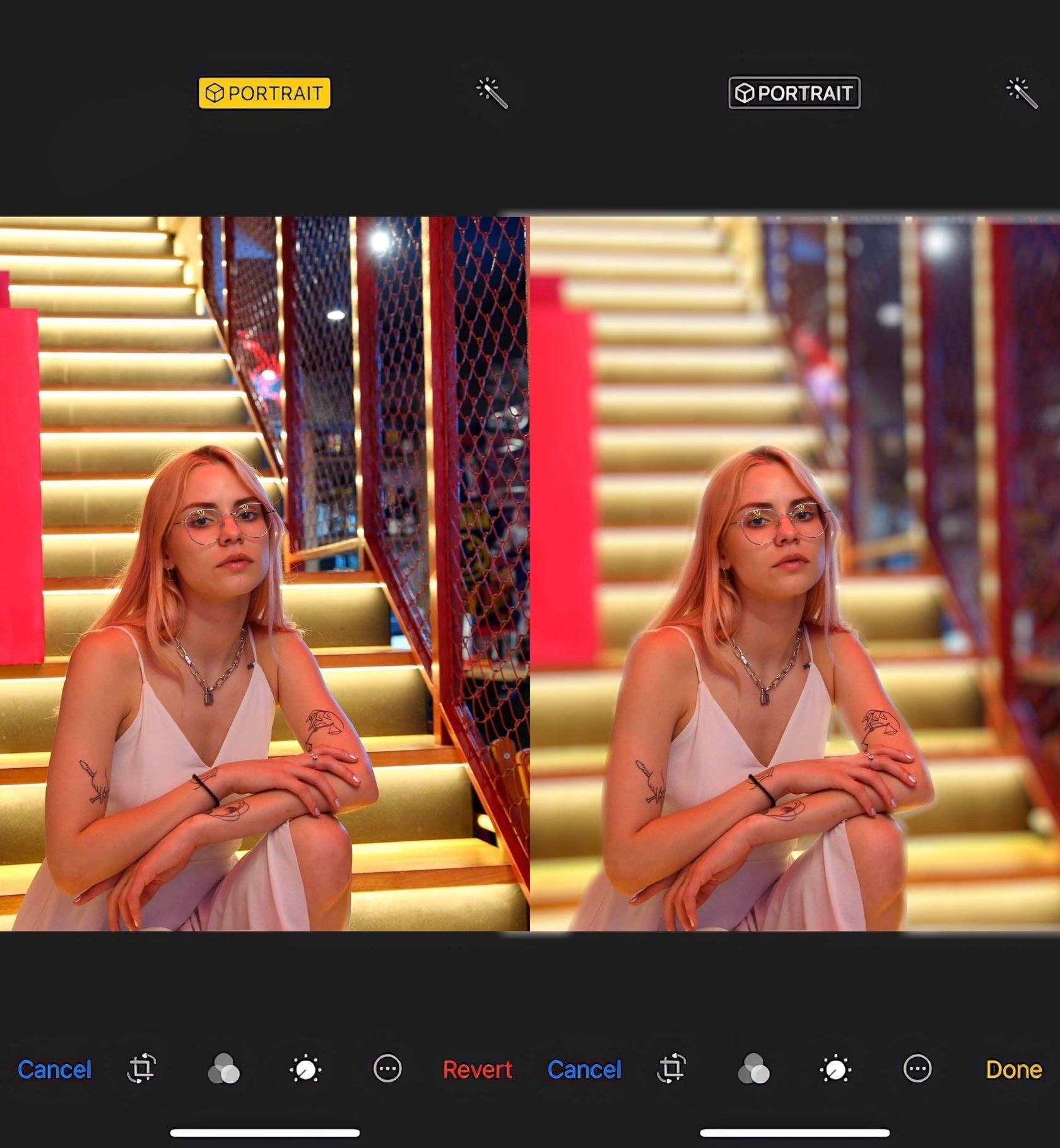
Jednou z největších výhod režimu Portrét je možnost upravovat ostrost a intenzitu rozostření i po pořízení snímku. Když pořídíte fotografii v režimu Portrét, iPhone se pokusí zachytit scénu co nejplošší, s co největší částí scény v zaostření. Software pak simuluje hloubkový efekt na základě dat ze senzorů.
- Otevřete aplikaci Fotky a najděte libovolný snímek pořízený v režimu Portrét (můžete je najít v albu „Typy médií“ pod „Portrét“).
- Klepněte na fotografii a poté na ikonu „Upravit“ (vypadá jako sada číselníků) ve spodní části obrazovky.
- Na kartě „Portrét“ můžete posuvníkem upravovat hloubku ostrosti a sledovat, jak se fotografie mění.
- Uvidíte také žlutý volič bodu zaostření. Klepáním na různé části scény můžete dodatečně přeostřit snímek, což je skvělé pro experimentování s kompozicí.
Je důležité poznamenat, že starší snímky pořízené v režimu Portrét nemusí mít všechny tyto možnosti úprav, protože Apple postupně vylepšuje funkčnost tohoto režimu s novými softwarovými aktualizacemi.
Limity režimu Portrét:
Přestože režim Portrét nabízí skvělé výsledky, má svá omezení. Protože se jedná o simulovanou hloubku ostrosti, okraje objektů mohou být někdy nepřirozené. Zejména vlasy nebo složité okraje mohou být pro software obtížné přesně oddělit od pozadí, což může vést k nepříjemným „tvrdým“ liniím, kde začíná bokeh. To může způsobit, že fotografie vypadají poněkud uměle nebo příliš upraveně. Můžete se pokusit snížit intenzitu rozostření (zvolit vyšší f-číslo), aby byl přechod méně nápadný.
Režim Portrét je vynikající nástroj pro rychlé a efektivní rozostření pozadí, ale neměli byste se na něj spoléhat jako na plnohodnotnou náhradu objektivu s pevnou ohniskovou vzdáleností na zrcadlovce nebo bezzrcadlovce. Používejte ho s rozmyslem a experimentujte s nastavením, abyste dosáhli co nejpřirozenějších výsledků.
Přirozené bokeh bez režimu Portrét
Mnozí uživatelé si neuvědomují, že bokeh efektu lze na iPhonu dosáhnout i bez použití režimu Portrét, a to s mnohem přirozenějším výsledkem. Klíčem je využití optických vlastností fotoaparátu a správné kompozice. Obvykle je nejlepší volbou standardní širokoúhlý fotoaparát (1x), protože má nejširší clonu (nejmenší f-číslo) ze všech objektivů na iPhonu, což přirozeně vede k mělčí hloubce ostrosti. Navíc je to často snímač s nejvyšším počtem megapixelů a nejlepší celkovou kvalitou obrazu.
Jak dosáhnout přirozeného bokehu:
Protože clona na iPhonu je pevná (nelze ji ručně měnit jako na profesionálních fotoaparátech), musíte se spolehnout na správnou pozici a vzdálenost. Cílem je najít „sladké místo“ mezi vzdáleností k objektu a vzdáleností objektu od pozadí:
- Přibližte se k objektu: Čím blíže jste k hlavnímu objektu, tím mělčí bude hloubka ostrosti a tím více se rozostří pozadí.
- Oddělte objekt od pozadí: Ujistěte se, že mezi vaším objektem a pozadím je dostatečná vzdálenost. Pokud je pozadí příliš blízko objektu, nebude se dostatečně rozostřovat.
- Použijte teleobjektiv (pokud je k dispozici): U modelů iPhone s teleobjektivem (např. 2x, 3x nebo 5x) můžete dosáhnout ještě výraznějšího rozostření. Delší ohnisková vzdálenost teleobjektivu opticky „stlačuje“ pozadí, což vede k silnějšímu efektu. Budete ale muset být dál od objektu, aby se vešel do záběru, což je ideální pro portréty.
Makro režim a jeho vliv:
Některé novější modely iPhone (např. iPhone 13 Pro a novější) nabízejí režim makro fotografování, který automaticky přepíná na ultraširokoúhlý objektiv, když se přiblížíte k objektu. I když je makro skvělé pro extrémní detaily, ultraširokoúhlý objektiv má širší hloubku ostrosti a často nižší kvalitu obrazu než hlavní širokoúhlý objektiv. To může paradoxně ztížit dosažení přirozeného bokehu u blízkých objektů.
Pokud máte iPhone s makro režimem, doporučuje se povolit „Ovládání makra“ v Nastavení > Fotoaparát. To vám umožní klepnout na malou ikonu makra (květina), která se objeví na obrazovce, když se přiblížíte k objektu, a vypnout ji. Tím donutíte iPhone zůstat u hlavního širokoúhlého objektivu, který je pro přirozené bokeh u blízkých objektů vhodnější.
Aplikace třetích stran pro vylepšené bokeh
Pokud vám vestavěné funkce iPhonu nestačí, nebo hledáte pokročilejší kontrolu nad bokeh efektem, existují skvělé aplikace třetích stran. Jednou z nejpopulárnějších a nejefektivnějších pro iOS je aplikace Focos.
Focos pro iOS:
Focos je výkonná aplikace, která dokáže simulovat bokeh efekt s působivými výsledky, které se blíží těm, jež lze dosáhnout s profesionálním vybavením. Aplikace využívá data o hloubce, která iPhone shromažďuje, a umožňuje vám s nimi manipulovat způsobem, který nativní aplikace Fotoaparát neumožňuje.
- Výběr fotografie: Spusťte aplikaci Focos a vyberte fotografii, na kterou chcete aplikovat bokeh efekt. Můžete vybrat i snímky pořízené v režimu Portrét, ale Focos vám umožní ještě detailnější kontrolu.
- Zaostření: Klepněte na hlavní objekt, abyste upravili zaostření. Aplikace obvykle automaticky zaostří na objekt, ale můžete to doladit.
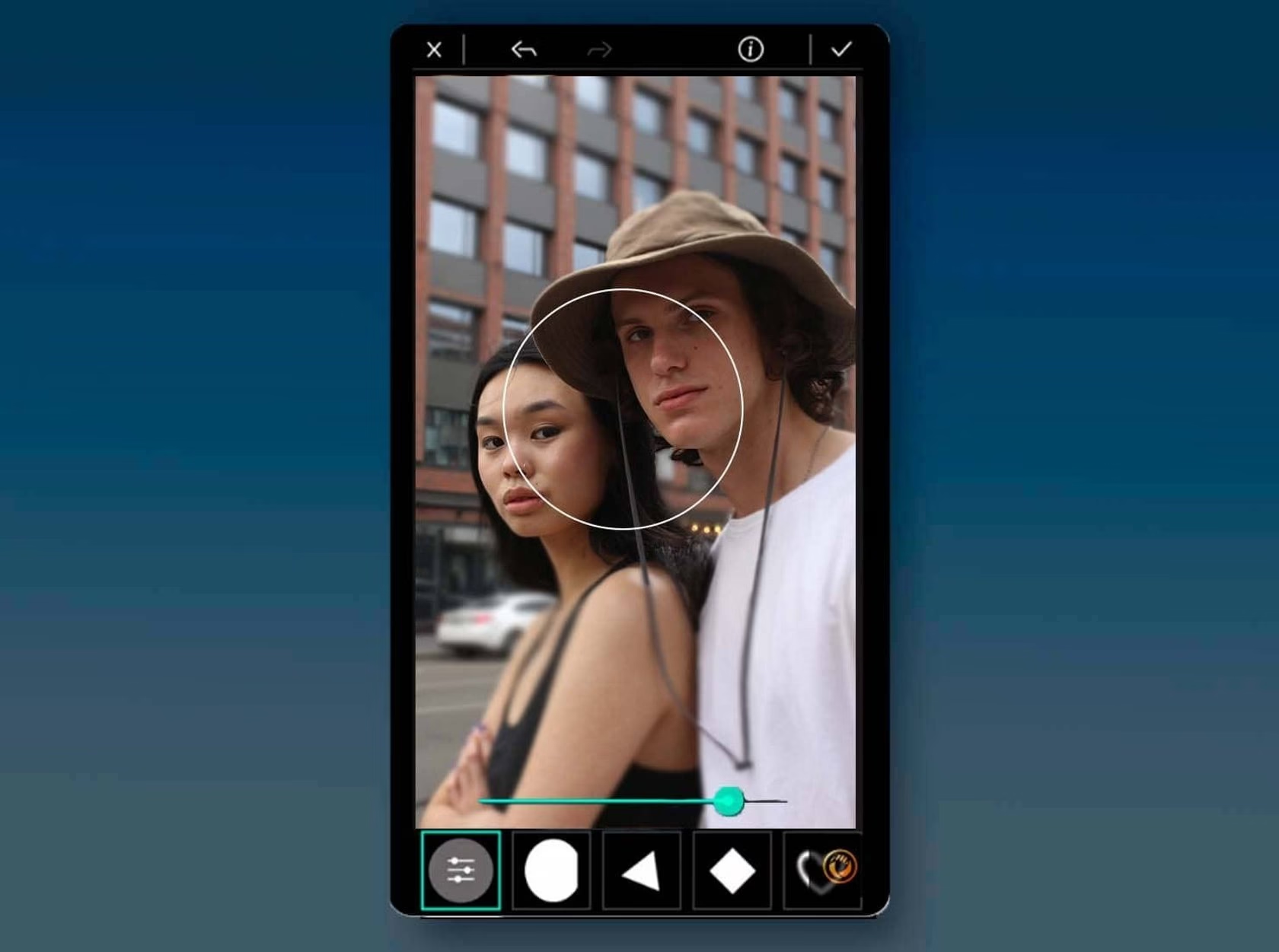
- Styly bokehu: Na levém postranním panelu klepněte na ikonu objektivu. Zde si můžete vybrat z různých stylů bokehu, které napodobují charakteristiky různých objektivů (např. kruhový, ve tvaru srdce, hvězdy atd.).
- Nastavení clony: Dále můžete klepnout na ikonu clony a posuvníkem pod obrázkem upravit simulovanou velikost clony. Tím se ovládá intenzita bokeh efektu.
Focos nabízí také možnost aplikovat bokeh efekt přímo při fotografování pomocí funkce fotoaparátu Focos. Je důležité vědět, že pro plné využití všech funkcí Focos vyžaduje předplatné, nicméně nabízí i bezplatnou zkušební verzi, abyste si mohli aplikaci vyzkoušet.
Tipy pro dokonalé bokeh efekty
Bez ohledu na to, zda používáte režim Portrét, standardní fotoaparát nebo aplikaci třetí strany, několik základních tipů vám pomůže dosáhnout co nejlepších výsledků:
- Kompozice s pozadím: Hledejte scény s více světelnými zdroji v pozadí (např. pouliční lampy v noci, odrazy světla). Když jsou tyto světelné body rozostřené, vytvářejí krásné, krémové kruhy, které jsou pro bokeh typické.
- Vzdálenost je klíčová: Vždy se snažte umístit svůj objekt dostatečně daleko před pozadí. Tato vzdálenost je zásadní pro vytvoření výrazného a přirozeného rozostření.
- Postupné úpravy: Při postprodukci (např. v režimu Portrét nebo aplikaci Focos) upravujte intenzitu rozostření postupně. Snažte se o jemný přechod mezi zaostřeným objektem a rozostřeným pozadím, nikoli o ostrý „výřez“. Příliš silné rozostření může působit nepřirozeně.
- Experimentujte s objekty: Zatímco bokeh je populární pro portréty, je stejně úžasný i pro jiné objekty, jako jsou květiny, detaily města, jídlo nebo produkty. Kreativita se meze nekladou!
Srovnání metod pro bokeh na iPhone
Abychom vám pomohli s rozhodováním, kdy kterou metodu použít, připravili jsme jednoduchou srovnávací tabulku:
| Vlastnost | Režim Portrét (Umělé Bokeh) | Standardní kamera (Přirozené Bokeh) | Aplikace třetích stran (např. Focos) |
|---|---|---|---|
| Princip | Softwarová simulace, detekce hloubky a AI | Fyzická optika, široká clona objektivu | Pokročilá softwarová manipulace dat o hloubce |
| Ovládání | Nastavitelná simulovaná clona (f-číslo), přeostření po snímku | Pozice fotografa vzhledem k objektu a pozadí | Detailní nastavení bokehu, stylů, intenzity po snímku |
| Výhody | Snadné použití, rychlé výsledky, post-úpravy ostrosti a intenzity | Nejpřirozenější vzhled, autenticita, žádné softwarové artefakty | Největší kontrola nad efektem, kreativní možnosti, styly bokehu |
| Nevýhody | Někdy umělé okraje (např. vlasy), nepřesnosti, může působit „falešně“ | Omezené situace, nutnost specifické blízkosti k objektu a vzdálenosti od pozadí | Často vyžaduje předplatné, delší proces úprav |
| Doporučené použití | Portréty, objekty s jasným popředím, rychlé foto | Makro, blízké objekty, detaily, kdykoli chcete přirozený vzhled | Pro fajnšmekry, kteří chtějí maximální kontrolu a kreativitu |
Často kladené otázky (FAQ)
Mohu nastavit clonu na svém iPhone ručně?
Ne, clona na iPhone je pevná a nelze ji ručně měnit. Aplikace třetích stran nebo režim Portrét simulují změnu clony softwarově. Fyzicky se clona na iPhone nemění jako na tradičních fotoaparátech.
Proč vypadá bokeh v režimu Portrét někdy uměle?
Umělý vzhled je způsoben tím, že software má potíže s přesným oddělením objektu od pozadí, zejména u složitých okrajů, jako jsou vlasy. To vede k nepřirozeným přechodům mezi zaostřenou a rozostřenou oblastí. Zkuste snížit intenzitu rozostření (zvýšit f-číslo), aby byl efekt jemnější.
Potřebuji nejnovější model iPhone pro dosažení bokeh efektu?
Ne, režim Portrét je k dispozici již od iPhonu 7 Plus. Novější modely (zejména řada Pro s LiDAR skenerem) nabízejí vylepšenou detekci hloubky a tím i přesnější výsledky, ale základní efekt můžete dosáhnout i se staršími modely. Přirozené bokeh s hlavní kamerou funguje na všech iPhonech.
Existují bezplatné aplikace pro bokeh na iPhone?
Aplikace jako Focos nabízejí bezplatnou zkušební verzi, ale pro plné využití funkcí obvykle vyžadují předplatné. Existují i jednodušší editační aplikace, které nabízejí základní nástroje pro rozostření, ale nemusí poskytovat tak pokročilou kontrolu nad stylem a kvalitou bokehu.
Funguje bokeh efekt i na telefonech s Androidem?
Ano, mnoho moderních telefonů s Androidem má také režimy Portrét nebo podobné funkce pro simulaci bokehu. Aplikace jako YouCam Perfect nebo Google Camera (pro Pixely) nabízejí podobné možnosti. Principy kompozice a vzdálenosti platí univerzálně pro jakýkoli fotoaparát.
Závěr
Dosažení krásného bokeh efektu na vašem iPhone je naprosto možné a nabízí mnoho kreativních možností. Ať už se rozhodnete pro pohodlí režimu Portrét, sázíte na optickou přirozenost standardního fotoaparátu, nebo využijete pokročilé funkce aplikací třetích stran, klíčem k úspěchu je experimentování a pochopení základních principů fotografie. Nezapomeňte na kompozici, vzdálenost objektu od pozadí a jemné doladění v postprodukci. S těmito znalostmi a trochou praxe se vaše iPhone fotografie stanou skutečnými uměleckými díly, které upoutají pozornost a vypráví příběh s krásně rozostřeným pozadím.
Chceš-li si přečíst další články podobné jako Jak vytvořit bokeh efekt na iPhone?, navštiv kategorii iPhone.