
20/02/2024
V dnešní uspěchané době je udržování pořádku v našich plánech a událostech klíčové. Mnozí z nás používají více kalendářů – jeden pro práci, druhý pro osobní život, další pro rodinné události. Neustálé přepínání mezi různými aplikacemi nebo platformami může být frustrující a vést k zmeškaným schůzkám či opožděným příjezdům. Naštěstí existuje elegantní řešení, které vám umožní sjednotit všechny vaše kalendáře na jednom místě, přímo ve vašem iPhonu nebo iPadu. Tímto řešením je protokol CalDAV. V tomto článku se podrobně podíváme na to, co CalDAV je, jak funguje a krok za krokem vás provedeme procesem jeho nastavení na vašem zařízení Apple, abyste měli vždy přehled o všech svých závazcích.
Udržet si přehled o všech schůzkách, termínech a událostech se může zdát jako nadlidský úkol, zvláště pokud používáte více kalendářů nebo dokonce různé kalendářové aplikace. Představte si, že byste měli všechny své pracovní a osobní události synchronizované a dostupné z jednoho místa, bez ohledu na to, kde se nacházíte a jaké zařízení zrovna používáte. Přesně to vám umožní CalDAV, internetový protokol navržený pro synchronizaci kalendářových dat. Díky CalDAV můžete snadno spravovat svůj kalendář, upravovat události, posílat potvrzení o účasti (RSVP) a přijímat upozornění, to vše z jakéhokoli kompatibilního zařízení. Standard CalDAV je široce podporován a kompatibilní s platformami jako Android, Gmail, macOS, iOS, Thunderbird Lightning a eM Client, které využívají formát iCalendar společnosti Apple.
- Co je CalDAV a jak funguje?
- Jak přidat CalDAV kalendář na iPhone a iPad
- Alternativní aplikace: OneCalendar
- Často kladené otázky (FAQ)
- Q: Moje události se nesynchronizují. Co mám dělat?
- Q: Potřebuji speciální aplikaci pro synchronizaci CalDAV?
- Q: Mohu synchronizovat více CalDAV účtů najednou?
- Q: Co je to heslo specifické pro aplikaci a proč ho potřebuji?
- Q: Je synchronizace CalDAV bezpečná?
- Q: Jaký je rozdíl mezi obousměrnou synchronizací a synchronizací pouze pro čtení?
- Závěr
Co je CalDAV a jak funguje?
CalDAV, neboli Calendaring Extensions to WebDAV, je internetový protokol, který umožňuje klientům přístup k informacím o plánování na vzdáleném serveru. V podstatě funguje jako most mezi vaším kalendářem a vašimi zařízeními. Představte si ho jako jazyk, kterým spolu vaše kalendáře a zařízení komunikují, aby si vyměňovaly informace o událostech. Díky tomuto protokolu můžete mít svůj kalendář uložený na serveru (například u poskytovatele e-mailu nebo specializované kalendářové služby) a přistupovat k němu a upravovat ho z různých zařízení, jako je váš iPhone, iPad, Mac nebo dokonce počítač s Windows. Hlavní výhodou CalDAV je jeho schopnost obousměrné synchronizace. To znamená, že nejenže se události z vašeho serveru objeví na vašem zařízení, ale jakékoli změny, které provedete na svém zařízení (například vytvoření nové události, úprava existující nebo smazání), se okamžitě odešlou zpět na server a odtud se synchronizují se všemi ostatními připojenými zařízeními. Tím je zajištěno, že vaše kalendářová data jsou vždy aktuální a konzistentní napříč celou vaší digitální ekosystémem.
Jak CalDAV synchronizace usnadňuje život?
Integrace CalDAV do vašeho digitálního života přináší řadu praktických výhod, které výrazně zjednodušují správu času:
- Offline přístup: Jednou z největších výhod je možnost přístupu k vašim kalendářovým datům i bez připojení k internetu. Kalendářová data se stáhnou do vašeho zařízení, takže je můžete prohlížet a dokonce i upravovat, i když jste offline. Jakmile se znovu připojíte k internetu, všechny provedené změny se automaticky synchronizují s vaším serverem a ostatními zařízeními.
- Vytváření a úprava událostí: S CalDAV můžete rychle vytvářet nové události, upravovat stávající nebo je mazat přímo z vašeho mobilního zařízení. Změny se okamžitě projeví všude.
- Více kalendářů: Můžete synchronizovat více kalendářů s jedním zařízením najednou. To je ideální pro ty, kteří mají oddělené kalendáře pro práci, rodinu nebo zájmové aktivity. Navíc můžete stejný kalendář synchronizovat s více zařízeními, což zajišťuje konzistentní přehled o vašem rozvrhu na všech vašich platformách.
- Upozornění a připomenutí: Budete dostávat upozornění a připomenutí ze všech svých kalendářů na jednom místě, což minimalizuje riziko zmeškaných schůzek nebo důležitých termínů.
Typy kalendářů synchronizovatelných přes CalDAV (příklad Zoho Calendar)
Při synchronizaci kalendářů přes CalDAV je důležité pochopit, jaký typ synchronizace je k dispozici pro různé kategorie kalendářů. Většina CalDAV serverů, včetně Zoho Calendar, nabízí různé režimy synchronizace:
- Osobní kalendáře (My Calendars): Tyto kalendáře jsou obvykle synchronizovány v obousměrném režimu. To znamená, že události v těchto kalendářích můžete upravovat a aktualizovat z vašeho zařízení kdykoli, a změny se okamžitě synchronizují s vaším kalendářem na serveru.
- Skupinové kalendáře (Group Calendars): Také bývají synchronizovány v obousměrném režimu. Uživatelé s příslušnými oprávněními mohou události v těchto kalendářích upravovat přímo ze svého zařízení.
- Sdílené kalendáře (Shared Calendars): Pokud máte oprávnění k úpravám, sdílené kalendáře se obvykle synchronizují v obousměrném režimu, což umožňuje editaci událostí z vašeho zařízení.
- Odebírané kalendáře (Subscribed Calendars): Tyto kalendáře, jako jsou například svátky nebo sportovní rozvrhy, jsou často synchronizovány pouze v režimu pro čtení. Události v těchto kalendářích nelze z vašeho zařízení upravovat.
Pro komplexní správu kalendářů v Zoho Calendar je možné povolit synchronizaci CalDAV pro sekundární kalendáře v nastavení účtu, typicky pod záložkami 'Moje kalendáře', 'Skupinové kalendáře' a 'Ostatní kalendáře'.
Jak přidat CalDAV kalendář na iPhone a iPad
Přidání CalDAV kalendáře na vaše zařízení Apple je poměrně přímočarý proces, který nevyžaduje žádné speciální aplikace, pokud se nechcete spoléhat na specifické funkce třetích stran. Nativní podpora CalDAV v iOS je robustní a spolehlivá.
Nativní konfigurace na iPhone/iPad:
- Otevřete Nastavení: Na domovské obrazovce vašeho iPhonu nebo iPadu klepněte na ikonu Nastavení (ozubené kolečko).
- Přejděte na Kalendář: Sjeďte dolů a klepněte na položku Kalendář.
- Účty: V sekci Kalendář vyberte možnost Účty.
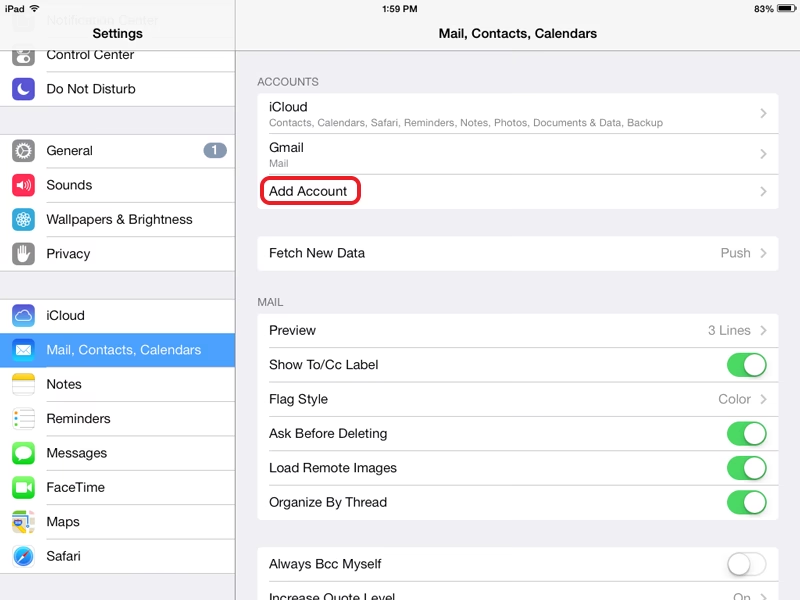
- Přidat účet: Klepněte na Přidat účet.
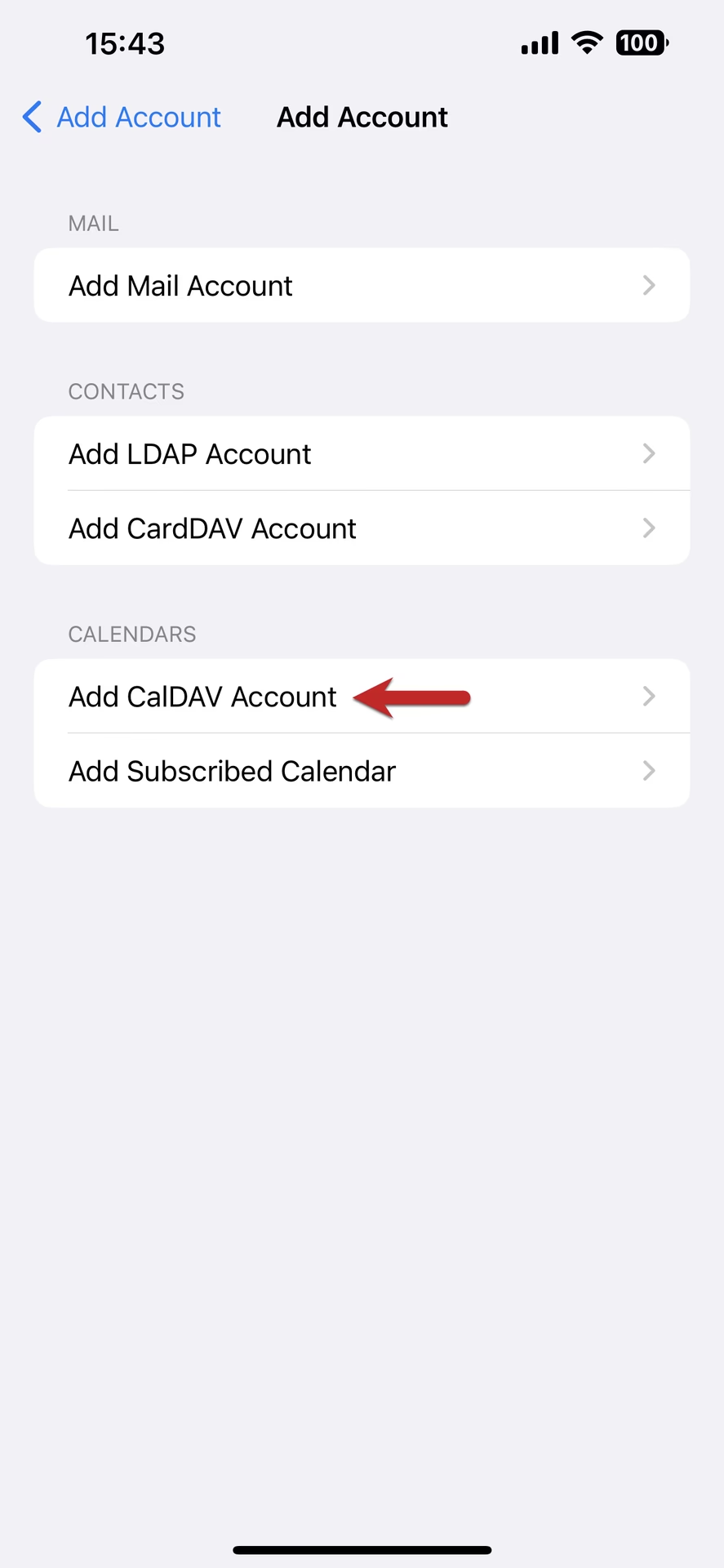
- Vyberte Jiný: Na stránce Přidat účet sjeďte dolů a vyberte možnost Jiný.
- Přidat účet CalDAV: Z nabídky, která se objeví, zvolte Přidat účet CalDAV.
- Zadejte podrobnosti účtu:
- Server: Zde zadejte adresu CalDAV serveru. Typicky to bude URL adresa, kterou vám poskytl váš poskytovatel kalendářových služeb (např.
https://calendar.zoho.com/pro Zoho Calendar, nebo adresa vašeho vlastního serveru). - Uživatelské jméno: Zadejte své uživatelské jméno pro CalDAV, což je často vaše e-mailová adresa spojená s kalendářovou službou.
- Heslo: Zadejte heslo k vašemu účtu. Důležité: Pokud máte povolené dvoufaktorové ověřování (2FA) u vašeho poskytovatele kalendáře, budete pravděpodobně muset vygenerovat heslo specifické pro aplikaci. Běžné heslo k účtu nemusí fungovat. Pokyny k vygenerování takového hesla naleznete v nastavení zabezpečení vašeho poskytovatele.
- Popis: Zadejte popis pro tento CalDAV účet (např. „Práce“, „Osobní Zoho“, „Firemní kalendář“). Tento popis vám pomůže identifikovat kalendář v seznamu účtů.
- Server: Zde zadejte adresu CalDAV serveru. Typicky to bude URL adresa, kterou vám poskytl váš poskytovatel kalendářových služeb (např.
- Další a Uložit: Po zadání všech informací klepněte na Další v pravém horním rohu. Vaše zařízení se pokusí ověřit zadané údaje a připojit se k serveru. Pokud je vše správně, budete přesměrováni na obrazovku, kde můžete zapnout/vypnout synchronizaci pro Připomenutí. Klepněte na Uložit.
Ověření úspěšné synchronizace:
Po uložení účtu by se váš CalDAV kalendář měl začít synchronizovat. Pro ověření:
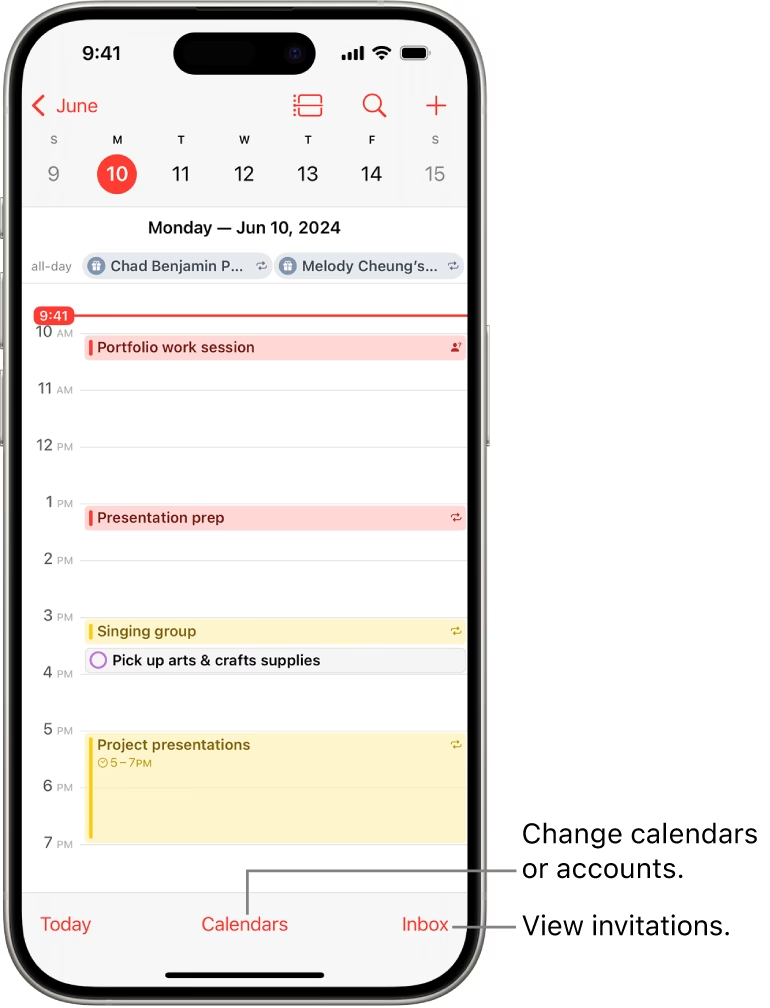
- Otevřete aplikaci Kalendář na vašem iPhonu/iPadu.
- V dolní části obrazovky klepněte na Kalendáře.
- Měl by se vám zobrazit seznam kalendářů, včetně těch, které jsou nyní synchronizovány z vašeho nově přidaného CalDAV účtu.
- Pro další ověření zkuste vytvořit novou událost v jednom ze synchronizovaných kalendářů na svém zařízení a zkontrolujte, zda se objeví ve webové verzi vašeho kalendáře (např. Zoho Calendar). A naopak, vytvořte událost ve webové verzi a ověřte, zda se objeví na vašem zařízení.
Odstranění CalDAV účtu:
Pokud budete chtít CalDAV účet někdy odstranit:
- Přejděte do Nastavení > Kalendář > Účty.
- Klepněte na CalDAV účet, který chcete odstranit.
- Sjeďte dolů a klepněte na Smazat účet. Potvrďte smazání.
Alternativní aplikace: OneCalendar
Kromě nativní podpory v iOS existují i třetí strany aplikace, které nabízejí rozšířené funkce nebo odlišné uživatelské prostředí pro správu kalendářů, včetně podpory CalDAV. Příkladem takové aplikace je OneCalendar.
- Instalace OneCalendar: Stáhněte si a nainstalujte aplikaci OneCalendar z App Store na vaše zařízení.
- Otevřete Menu OneCalendar: Po spuštění aplikace klepněte na ikonu menu (obvykle tři vodorovné čáry, tzv. hamburger menu) v levém horním rohu obrazovky.
- Přehled účtů: V menu vyberte možnost Účty.
- Přidat účet: Klepněte na symbol „+“ pro přidání nového účtu.
- Vyberte typ účtu: Zvolte typ účtu CalDAV.
- Zadejte přihlašovací údaje:
- Uživatelské jméno: Vyplňte své CalDAV uživatelské jméno.
- Server: Zadejte název serveru. Aplikace se automaticky pokusí vyřešit nastavení pomocí HTTPS.
Tyto kroky se mohou mírně lišit v závislosti na verzi aplikace, ale obecný princip zůstává stejný.
Často kladené otázky (FAQ)
Q: Moje události se nesynchronizují. Co mám dělat?
A: Nejprve zkontrolujte připojení k internetu. Ujistěte se, že jste správně zadali adresu CalDAV serveru, uživatelské jméno a heslo. Pokud používáte dvoufaktorové ověřování, ujistěte se, že jste použili heslo specifické pro aplikaci, nikoli své běžné heslo k účtu. Zkontrolujte také nastavení synchronizace na straně poskytovatele kalendáře (např. v nastavení Zoho Calendar, zda jsou vybrány kalendáře pro CalDAV synchronizaci).
Q: Potřebuji speciální aplikaci pro synchronizaci CalDAV?
A: Ne, iPhone a iPad mají vestavěnou podporu pro CalDAV, takže nepotřebujete žádnou speciální aplikaci. Můžete však použít třetí strany aplikace jako OneCalendar, pokud preferujete jejich rozhraní nebo dodatečné funkce.
Q: Mohu synchronizovat více CalDAV účtů najednou?
A: Ano, můžete přidat a synchronizovat více CalDAV účtů z různých poskytovatelů na vašem zařízení. Všechny se pak objeví v aplikaci Kalendář.
Q: Co je to heslo specifické pro aplikaci a proč ho potřebuji?
A: Heslo specifické pro aplikaci je dodatečná vrstva zabezpečení, která se používá, když máte povolené dvoufaktorové ověřování (2FA) pro svůj účet. Místo zadání vašeho hlavního hesla, které je chráněno 2FA, vygenerujete unikátní heslo, které je platné pouze pro konkrétní aplikaci (v tomto případě pro nastavení CalDAV na vašem iPhonu). Tím se zabrání neoprávněnému přístupu k vašemu účtu, i kdyby toto heslo uniklo.
Q: Je synchronizace CalDAV bezpečná?
A: Ano, CalDAV komunikace se obvykle provádí přes HTTPS (Hypertext Transfer Protocol Secure), což znamená, že veškerá data jsou šifrována během přenosu mezi vaším zařízením a serverem. To zajišťuje vysokou úroveň zabezpečení vašich kalendářových dat.
Q: Jaký je rozdíl mezi obousměrnou synchronizací a synchronizací pouze pro čtení?
A:Obousměrná synchronizace znamená, že můžete události vytvářet, upravovat a mazat jak na svém zařízení, tak i na serveru, a tyto změny se projeví na obou místech. Synchronizace pouze pro čtení znamená, že můžete události z kalendáře prohlížet na svém zařízení, ale nemůžete je z něj upravovat ani vytvářet nové. Změny musí být provedeny přímo na serveru nebo v aplikaci, která má oprávnění k zápisu.
Závěr
Synchronizace kalendáře CalDAV s vaším iPhonem nebo iPadem je efektivní způsob, jak udržet všechny vaše plány a události uspořádané na jednom místě. Ať už používáte nativní nastavení iOS nebo se rozhodnete pro alternativní aplikaci jako OneCalendar, proces je jednoduchý a přináší značné výhody v podobě lepší organizace a menšího stresu. Díky obousměrné synchronizaci a možnosti spravovat více kalendářů z jednoho zařízení získáte plnou kontrolu nad svým časem. Doufáme, že tento podrobný průvodce vám pomohl úspěšně nastavit váš CalDAV kalendář a že si nyní budete moci užívat bezproblémovou správu svých událostí. Pamatujte, že klíčem k úspěšné synchronizaci je správné zadání adresy serveru a případné použití hesla specifického pro aplikaci, pokud máte povolené dvoufaktorové ověřování. S CalDAVem máte svůj rozvrh vždy po ruce, bez ohledu na to, kde se nacházíte.
Chceš-li si přečíst další články podobné jako Synchronizace kalendáře CalDAV s iPhonem, navštiv kategorii iPhone.