
12/04/2022
Telefonní hovory jsou nedílnou součástí našeho každodenního života, ať už jde o pracovní jednání, důležité konzultace s lékaři, nebo jen osobní rozhovory. Často se stane, že si potřebujeme zapamatovat klíčové informace, čísla nebo instrukce, které během hovoru zazní. Až donedávna byla možnost nahrávání hovorů na iPhone buď velmi omezená, nebo vyžadovala složité triky a aplikace třetích stran. S příchodem iOS 18.1 a integrací Apple Intelligence se však situace dramaticky mění. Apple konečně naslouchal svým uživatelům a přináší nativní, elegantní a vysoce funkční řešení pro nahrávání a přepis hovorů, které je pro mnohé naprostým požehnáním. Pojďme se ponořit do této vzrušující nové funkce a prozkoumat všechny její možnosti, stejně jako alternativy pro ty, kteří nemají nejnovější hardware.

Nahrávání hovorů přímo v iOS 18.1 představuje pro uživatele iPhone skutečnou revoluci. Díky hluboké integraci s operačním systémem a využití umělé inteligence je celý proces neuvěřitelně jednoduchý a intuitivní. Tato funkce je však dostupná pouze na novějších modelech iPhone, konkrétně na iPhone 15 Pro, iPhone 15 Pro Max a novějších, které podporují iOS 18.1 nebo vyšší. Tato omezení jsou dána potřebou výkonného hardwaru pro zpracování Apple Intelligence, která je klíčová pro přepis a sumarizaci hovorů.
Jak nahrávat hovory na iPhone s iOS 18.1
Proces nahrávání hovoru s novou funkcí je mimořádně přímočarý. Zde je podrobný návod:
- Zahájení telefonního hovoru: Nejprve zahajte běžný telefonní hovor s osobou, kterou si přejete nahrávat.
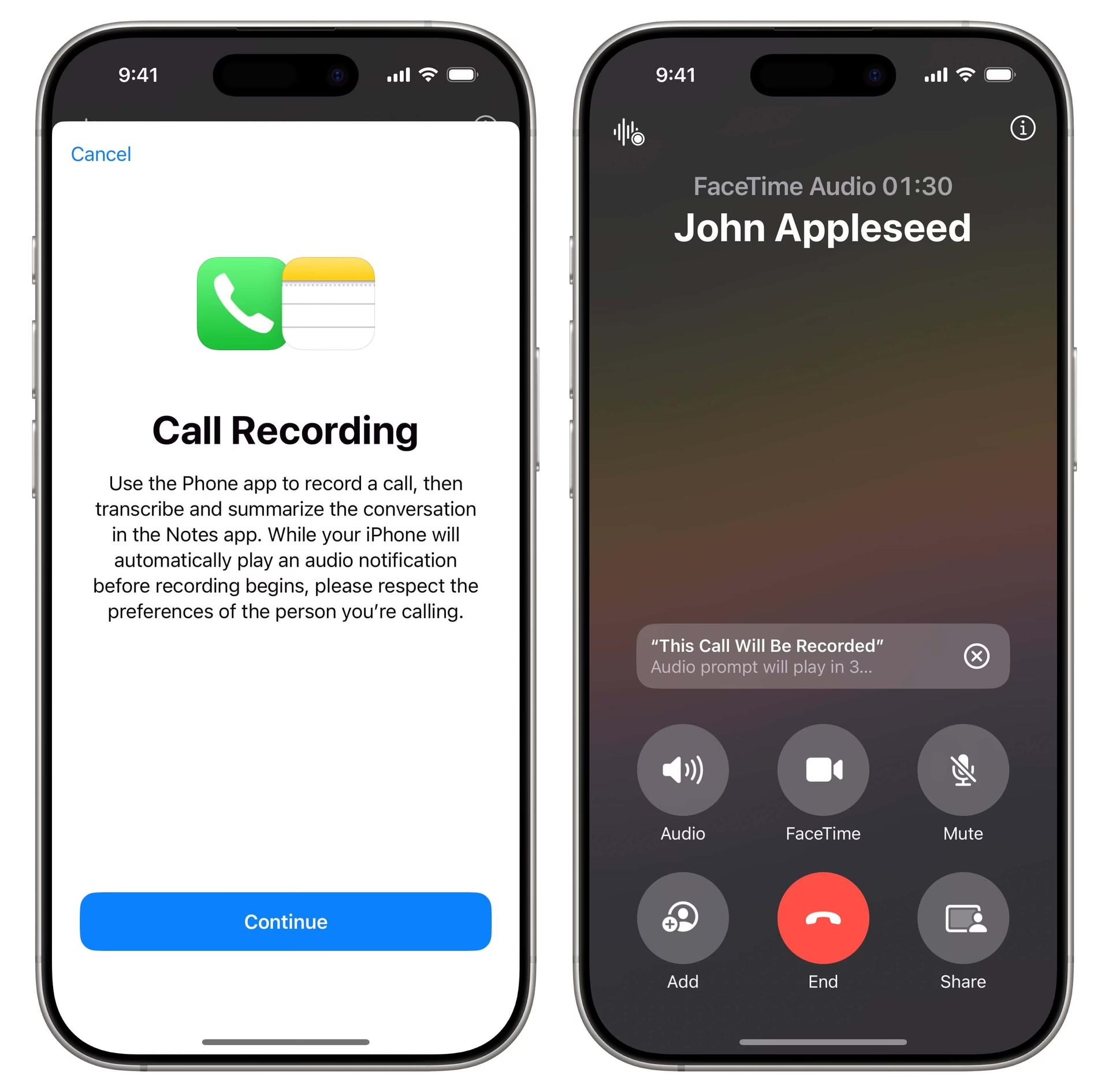
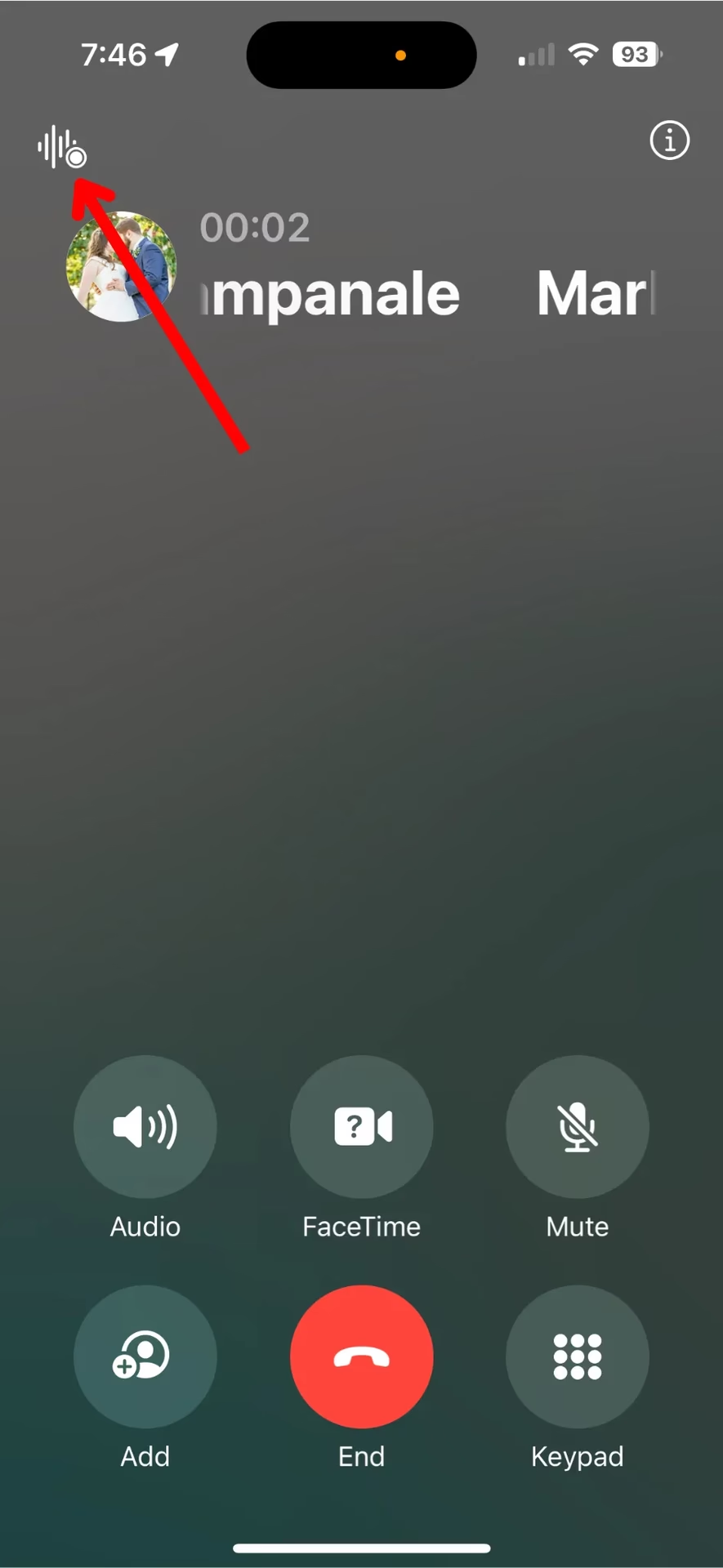
- Aktivace nahrávání: Jakmile je hovor aktivní, uvidíte v pravém horním rohu obrazovky novou ikonu pro nahrávání hovoru. Vypadá jako zvuková vlna s kruhem vedle ní. Klepnutím na tuto ikonu zahájíte proces nahrávání.
- Oznámení o nahrávání: Pokud nahráváte hovor poprvé, váš iPhone vám poskytne informace o funkci nahrávání hovorů. Po klepnutí na tlačítko nahrávání se spustí krátký odpočítávací časovač. Po jeho skončení uslyší obě strany hlasové oznámení, že hovor je nahráván. Toto je klíčový prvek pro zajištění transparentnosti a dodržení zákonných požadavků na souhlas s nahráváním.
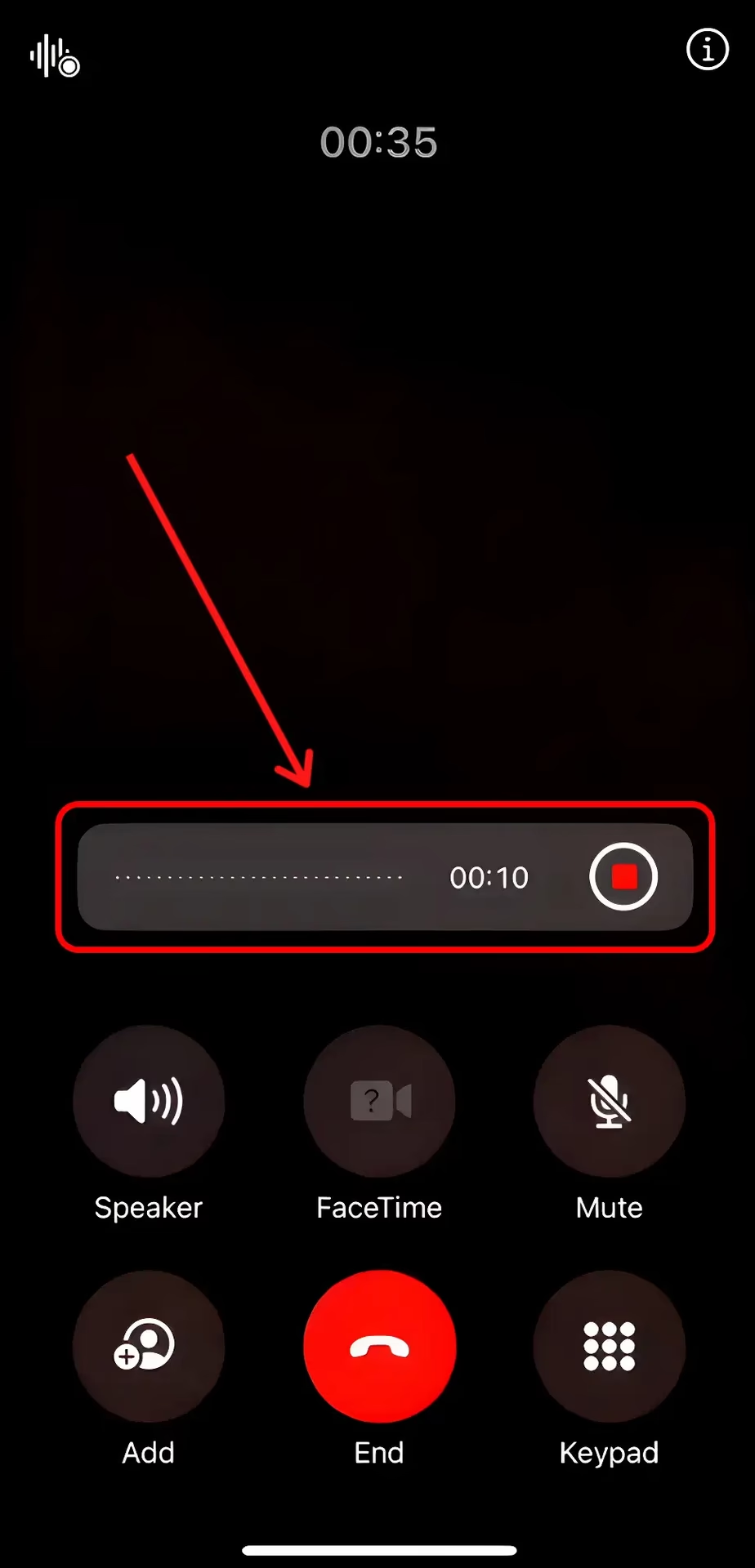
- Ukončení nahrávání: Nahrávání můžete kdykoli zastavit klepnutím na tlačítko zastavení nahrávání. Nahrávání se automaticky ukončí také po ukončení hovoru.
- Přístup k nahrávkám: Všechny nahrané hovory najdete pohodlně uložené v aplikaci Notes (Poznámky). V aplikaci Poznámky je pro ně speciální kategorie s názvem „Nahrávky hovorů“, což usnadňuje jejich správu a organizaci.
Přepis a shrnutí hovorů s Apple Intelligence: Inteligentní pomocník
Nahrávání hovorů je jen začátek. Skutečná síla nové funkce spočívá v integraci s Apple Intelligence, která umožňuje automatický přepis a sumarizaci hovorů. Tato funkce je obzvláště cenná pro profesionály, studenty nebo kohokoli, kdo potřebuje rychle získat klíčové body z dlouhého rozhovoru. I když umělá inteligence nemusí být vždy stoprocentně přesná, její výkon je obvykle vynikající a poskytuje snadno čitelný přepis.
Jak používat přepis hovorů v iOS 18.1:
- Otevřete aplikaci Poznámky: Všechny vaše nahrané hovory jsou uloženy v aplikaci Notes (Poznámky). Přímo nahoře byste měli vidět sekci „Nahrávky hovorů“. Klepněte na ni.
- Správa nahrávek: Zde si můžete prohlížet, přehrávat a spravovat všechny své nahrané hovory. Vyberte konkrétní nahrávku hovoru, kterou chcete analyzovat.
- Zobrazení přepisu: Klepnutím na nahraný hovor se vám zobrazí přepis celé konverzace. Umělá inteligence se snaží identifikovat, kdo mluví, což je nesmírně užitečné pro rozlišení mluvčích v přepisu.
- Získání souhrnu: Pokud potřebujete rychlý přehled, klepněte na tlačítko „Souhrn“ v horní části obrazovky. Apple Intelligence vygeneruje stručný souhrn nejdůležitějších bodů z hovoru.
- Další možnosti: Na obrazovce přepisu hovoru můžete klepnout na tři tečky (...) pro zobrazení dalších možností, včetně sdílení zvuku, kopírování přepisu, mazání a dalších.
Přestože funkce přepisu a sumarizace je stále ve vývoji a může se občas objevit nějaká nepřesnost, celkově je dojem z ní velmi pozitivní. Dokáže efektivně zachytit většinu konverzace a ušetřit tak spoustu času při tvorbě poznámek.
Právní aspekty nahrávání hovorů: Co byste měli vědět
Předtím, než začnete nahrávat jakýkoli hovor, je absolutně nezbytné se seznámit s zákonnými požadavky ve vaší zemi nebo regionu. Zákony týkající se nahrávání konverzací se liší a jejich porušení může mít vážné právní důsledky. I když Apple ve své nativní funkci zahrnuje zvukové oznámení, je vždy dobré mít jasno v místních předpisech.
- Pravidlo jednoho souhlasu: Ve většině zemí a států (včetně mnoha států USA) platí pravidlo „jednoho souhlasu“. To znamená, že stačí, aby jedna osoba zapojená do konverzace (v tomto případě vy) věděla o nahrávání a souhlasila s ním. I tak je vždy slušné a doporučené informovat druhou stranu, že hovor je nahráván.
- Pravidlo oboustranného souhlasu: V některých jurisdikcích (například v několika státech USA, nebo obecně v Evropské unii dle GDPR) platí pravidlo „oboustranného souhlasu“. To znamená, že všichni účastníci konverzace musí souhlasit s nahráváním. Bez jejich souhlasu je nahrávání nezákonné.
Vždy je nejlepším rozhodnutím informovat druhou stranu o tom, že hovor nahráváte. Pokud si nejste jisti, jaké zákony platí ve vaší lokalitě, měli byste si je před nahráváním ověřit. Odpovědné používání této funkce je klíčové.
Alternativní metody nahrávání pro starší iPhone a iOS verze
Pokud váš iPhone není kompatibilní s iOS 18.1 nebo si prostě nepřejete upgradovat, stále existují způsoby, jak nahrávat telefonní hovory. Tyto metody nejsou tak elegantní jako nativní funkce, ale mohou být účinné.
Aplikace třetích stran pro nahrávání hovorů
Ačkoli Apple omezuje přímý přístup aplikací k aplikaci Telefon, existují aplikace třetích stran, které obcházejí toto omezení pomocí konferenčních hovorů. Většina z nich však vyžaduje předplatné.
- Rev Call Recorder: Tato aplikace je často zmiňována pro svou jednoduchost. Spojuje vaši linku a linku druhé osoby s třetí linkou, která je nahrávána. Aplikace je zdarma k použití a nemá časový limit pro nahrávání. Jediný poplatek vzniká, pokud si přejete přepis hovoru (obvykle za minutu). Je však důležité si uvědomit, že Rev Call Recorder funguje pouze s americkými telefonními čísly začínajícími na +1.
- TapeACall Pro: Dobrá volba, pokud potřebujete nahrávat hovory pravidelně. Nabízí sedmidenní bezplatnou zkušební verzi, ale pro neomezené nahrávání, úložiště a přepisy je nutné se přihlásit k měsíčnímu předplatnému (cena se liší).
- NoNotes: Tato aplikace nabízí 20 minut bezplatného nahrávání hovorů měsíčně. Pokud tuto hranici překročíte, je k dispozici placené předplatné za neomezené nahrávání hovorů, automatický přepis, archivaci souborů a sdílení.
Při výběru aplikace z App Store buďte opatrní, mnoho z nich vyžaduje nákup v aplikaci pro plné využití funkcí.
Použití Google Voice pro příchozí hovory
Služba Google Voice nabízí bezplatné telefonní číslo, ke kterému máte přístup na svém iPhonu i na jiných zařízeních. Má také vestavěnou funkci nahrávání, ale s výraznými omezeními:
- Pouze příchozí hovory: Google Voice zaznamenává pouze příchozí hovory. Nemůžete nahrávat hovory, které sami uskutečníte.
- Oznámení: Při zahájení nahrávání automatický hlas oznámí, že hovor je nahráván, což řeší obavy týkající se souhlasu.
- Jak používat: Po nastavení účtu Google Voice přejděte do Nastavení > Hovory > Možnosti příchozích hovorů. Zde můžete povolit přepínač, který vám umožní zapnout a vypnout nahrávání stisknutím klávesy 4 na číselné klávesnici iPhonu během hovoru. Nahrávka se po skončení hovoru odešle na váš e-mail nebo ji najdete mezi svými hlasovými zprávami v aplikaci.
Externí nahrávací metody a hardware
Pokud se vám softwarová řešení nelíbí, můžete se uchýlit k fyzickým metodám a externímu hardwaru. Tyto metody mohou být méně elegantní, ale často spolehlivější, zejména pokud jde o kvalitu zvuku.
- Hlasitý odposlech + druhé zařízení: Nejjednodušší metodou je zapnout hlasitý odposlech na iPhonu a nahrávat konverzaci pomocí jiného zařízení s funkcí nahrávání zvuku (například jiný iPhone, iPad, Mac, nebo digitální diktafon).
- Příprava: Ujistěte se, že máte druhé zařízení s aplikací pro nahrávání zvuku (např. vestavěná aplikace Diktafon na iOS zařízeních).
- Test zvuku: Než začnete nahrávat hovor, otestujte aplikaci Diktafon. Ujistěte se, že je kvalita zvuku dostatečná a že aplikace správně snímá zvuk.
- Zahájení nahrávání: Spusťte nahrávání na druhém zařízení PŘED zahájením hovoru na vašem iPhonu. Položte druhé zařízení blízko mikrofonu vašeho iPhonu.
- Hlasitý odposlech: Na vašem iPhonu aktivujte hlasitý odposlech a zvyšte hlasitost na maximum, aby Diktafon mohl zaznamenat celou konverzaci.
- Zlepšení kvality: Během hovoru můžete v Ovládacím centru iPhonu (potáhnutím prstem dolů z pravého horního rohu) vybrat Režim mikrofonu > Izolace hlasu pro potlačení okolního hluku.
- Ukončení a sdílení: Po skončení hovoru zastavte nahrávání na druhém zařízení. Nahrávku pak můžete snadno sdílet na svůj iPhone nebo jiné zařízení pomocí AirDrop, e-mailu nebo cloudových služeb.
- In-ear mikrofon: Můžete investovat do mikrofonu, který se zasune do ucha, jako je například Olympus TP-8 Telephone Pick-up Microphone. Tento mikrofon se zapojí do mikrofonního portu vašeho počítače nebo diktafonu a umožní vám držet telefon u ucha normálně, zatímco nahrává vše, co vy i druhá strana říkáte. Tato metoda je diskrétnější a často poskytuje lepší kvalitu zvuku než hlasitý odposlech.
Srovnání metod nahrávání hovorů na iPhone
Každá metoda nahrávání hovorů na iPhone má své výhody a nevýhody. Níže uvedená tabulka poskytuje přehled, který vám pomůže vybrat tu nejvhodnější pro vaše potřeby.
| Metoda | Snadnost použití | Náklady | Klíčové funkce | Kompatibilita | Omezení |
|---|---|---|---|---|---|
| Nativní iOS 18.1 | Velmi vysoká | Zdarma (součást OS) | Nahrávání, automatický přepis, AI souhrn, identifikace mluvčích | iPhone 15 Pro/Pro Max a novější s iOS 18.1+ | Jen pro nové modely, nutnost oznámení |
| Aplikace třetích stran | Střední (konferenční hovor) | Často placené předplatné | Nahrávání, některé nabízejí přepis (za příplatek) | Většina iPhone modelů s podporou aplikací | Vyžaduje předplatné, někdy regionální omezení (např. USA pro Rev Call Recorder) |
| Google Voice | Střední | Zdarma | Nahrávání příchozích hovorů, hlasová schránka s přepisem | Většina iPhone modelů | Pouze příchozí hovory, nutné oznámení, primárně pro USA |
| Externí metody (hlasitý odposlech + 2. zařízení) | Střední | Zdarma (pokud vlastníte 2. zařízení) | Základní nahrávání zvuku | Všechny iPhone modely | Kvalita zvuku závisí na prostředí, nutnost druhého zařízení, nemusí být diskrétní |
| Externí hardware (in-ear mikrofon) | Nízká (vyžaduje nákup) | Jednorázový nákup (cca 500-1000 Kč) | Kvalitní záznam zvuku | Všechny iPhone modely (s adaptérem pro novější) | Nutnost fyzického připojení, méně mobilní |
Často kladené otázky (FAQ)
Je nahrávání telefonních hovorů nelegální?
Zákonnost nahrávání telefonních hovorů se liší v závislosti na vaší geografické poloze. Federální zákony ve většině zemí vyžadují souhlas alespoň jedné strany, což znamená, že musíte být součástí konverzace, kterou nahráváte, nebo mít souhlas alespoň jedné osoby v konverzaci. Jinak může být nahrávání považováno za odposlech. Některé státy nebo země mají přísnější zákony, které vyžadují souhlas všech zúčastněných stran. Vždy si před nahráváním hovoru ověřte zákony platné ve vaší lokalitě.
Existuje aplikace pro nahrávání hovorů na iPhone?
Ano, existují. Kromě nativní funkce v iOS 18.1 a novějších verzích existuje řada aplikací třetích stran, které umožňují nahrávání hovorů na iPhone. Apple však omezuje přímý přístup těchto aplikací k mikrofonu během telefonního hovoru. Většina těchto aplikací proto musí fungovat tak, že se do hovoru připojí jako účastník (konferenční hovor), aby mohly nahrávat. Alternativně můžete použít počítač nebo tablet vybavený mikrofonem k nahrávání telefonních konverzací, pokud je telefon na hlasitém odposlechu nebo je mikrofon blízko reproduktoru druhého zařízení.
Má Apple vlastní aplikaci pro nahrávání hovorů?
Před iOS 18.1 Apple neměl žádnou nativní aplikaci pro nahrávání hovorů. S příchodem iOS 18.1 je však nahrávání hovorů integrováno přímo do aplikace Telefon a ukládá se do aplikace Notes (Poznámky) za pomoci Apple Intelligence. Aplikace Diktafon (Voice Memos), která je obvykle předinstalovaná na iOS zařízeních, slouží k nahrávání hlasových poznámek, nikoli přímo telefonních hovorů vedených na stejném zařízení.

Nahrává záznam obrazovky na iPhonu také hovor?
Ne, záznam obrazovky na iPhonu během audio nebo FaceTime hovoru zaznamená pouze dění na vaší obrazovce. Nezaznamená žádný zvuk z vás ani z vašeho telefonu, který prochází hovorem. Pro nahrávání zvuku hovoru je nutné použít buď novou nativní funkci v iOS 18.1, aplikaci třetí strany, nebo externí nahrávací zařízení.
Má aplikace Diktafon na iPhonu časový limit?
Aplikace Diktafon (Voice Memos) na iPhonu nemá časový limit pro nahrávání. Může nahrávat neomezeně dlouho, dokud máte na zařízení dostatek volného úložného prostoru. Chcete-li zkontrolovat dostupné úložiště na vašem zařízení, přejděte do Nastavení > Obecné > Úložiště iPhone. V případě potřeby si můžete zakoupit i více úložiště iCloud.
Možnost nahrávat telefonní hovory na iPhone, zejména s novou nativní funkcí v iOS 18.1, je nesmírně užitečným doplňkem, který výrazně usnadňuje správu informací získaných během konverzací. Ať už používáte nejnovější model s Apple Intelligence pro automatický přepis a souhrny, nebo se spoléháte na ověřené alternativní metody, nyní máte k dispozici nástroje, které vám pomohou nikdy nezapomenout důležité detaily. Vždy však pamatujte na zákonné požadavky a informujte druhou stranu o nahrávání, abyste zajistili, že vaše jednání je etické a v souladu se zákonem.
Chceš-li si přečíst další články podobné jako Nahrávání hovorů na iPhone s iOS 18.1, navštiv kategorii iPhone.