
25/10/2022
IP adresa je digitální identita vašeho iPhonu v rámci místní sítě i na internetu. Stejně jako má váš dům adresu, aby ho pošta našla, má i váš iPhone IP adresu, aby s ním mohla komunikovat jiná zařízení a servery. Někdy však může nastat situace, kdy potřebujete tuto IP adresu změnit. Ať už řešíte problémy s připojením, potřebujete přístup k specifickým síťovým zařízením, nebo jen chcete mít lepší kontrolu nad svým síťovým nastavením, změna IP adresy na iPhonu je úkol, který zvládnete sami. V tomto komplexním průvodci prozkoumáme dvě hlavní metody, jak toho dosáhnout: rychlé obnovení pronájmu IP adresy a podrobnější nastavení statické IP adresy, která vám zajistí trvalou kontrolu.
- Proč byste chtěli změnit IP adresu na iPhone?
- Metoda 1: Obnovení pronájmu IP adresy (rychlé, ale negarantované)
- Metoda 2: Přiřazení statické IP adresy (zaručená kontrola)
- Porovnání metod: Obnovení pronájmu vs. Statická IP
- Důležité síťové pojmy v souvislosti s IP adresami
- Často kladené otázky (FAQ)
- 1. Proč bych měl měnit IP adresu na iPhonu?
- 2. Je možné, že po obnovení pronájmu dostanu stejnou IP adresu znovu?
- 3. Co je to IP konflikt a jak se mu vyhnout?
- 4. Potřebuji k tomu speciální software nebo aplikaci?
- 5. Zpomalí změna IP adresy můj iPhone nebo internet?
- 6. Jak zjistím svou aktuální IP adresu na iPhonu?
- Závěr
Proč byste chtěli změnit IP adresu na iPhone?
Možná se ptáte, proč by někdo vůbec chtěl měnit IP adresu svého zařízení. Existuje několik praktických důvodů:
- Řešení problémů s připojením: Někdy se váš iPhone nemusí správně připojit k Wi-Fi síti nebo k internetu kvůli konfliktu IP adresy nebo chybnému přiřazení. Změna IP adresy může tyto problémy vyřešit.
- Přístup k síťovým zařízením: Pokud máte v síti zařízení, jako jsou síťové tiskárny, NAS servery nebo chytré domácí spotřebiče, které vyžadují pevnou IP adresu pro spolehlivou komunikaci, nastavení statické IP adresy na iPhonu může usnadnit jejich ovládání.
- Vyhnutí se IP blokacím: Vzácně se může stát, že je vaše aktuální IP adresa z nějakého důvodu blokována na určité webové stránce nebo službě. Získání nové IP adresy může tento problém obejít.
- Vylepšení bezpečnosti: Ačkoli to není primární bezpečnostní opatření, občasná změna IP adresy může ztížit sledování vaší online aktivity v síti.
- Lepší správa sítě: Pro pokročilé uživatele nebo správce sítě může být užitečné přiřadit konkrétním zařízením specifické IP adresy pro snadnější identifikaci a správu.
Metoda 1: Obnovení pronájmu IP adresy (rychlé, ale negarantované)
Nejjednodušší a nejrychlejší způsob, jak se pokusit získat novou IP adresu pro váš iPhone, je obnovit pronájem IP adresy. Tato metoda v podstatě požádá váš router, aby vašemu telefonu přidělil novou IP adresu. Je však důležité si uvědomit, že v závislosti na konfiguraci vašeho routeru a dostupnosti adres v jeho DHCP rozsahu je možné, že dostanete stejnou IP adresu znovu.
Jak obnovit pronájem IP adresy na iPhonu:
- Otevřete Nastavení: Najděte a klepněte na ikonu aplikace „Nastavení“ na domovské obrazovce vašeho iPhonu.
- Přejděte na Wi-Fi: V nabídce Nastavení klepněte na možnost „Wi-Fi“. Zde uvidíte seznam dostupných Wi-Fi sítí a také síť, ke které jste aktuálně připojeni.
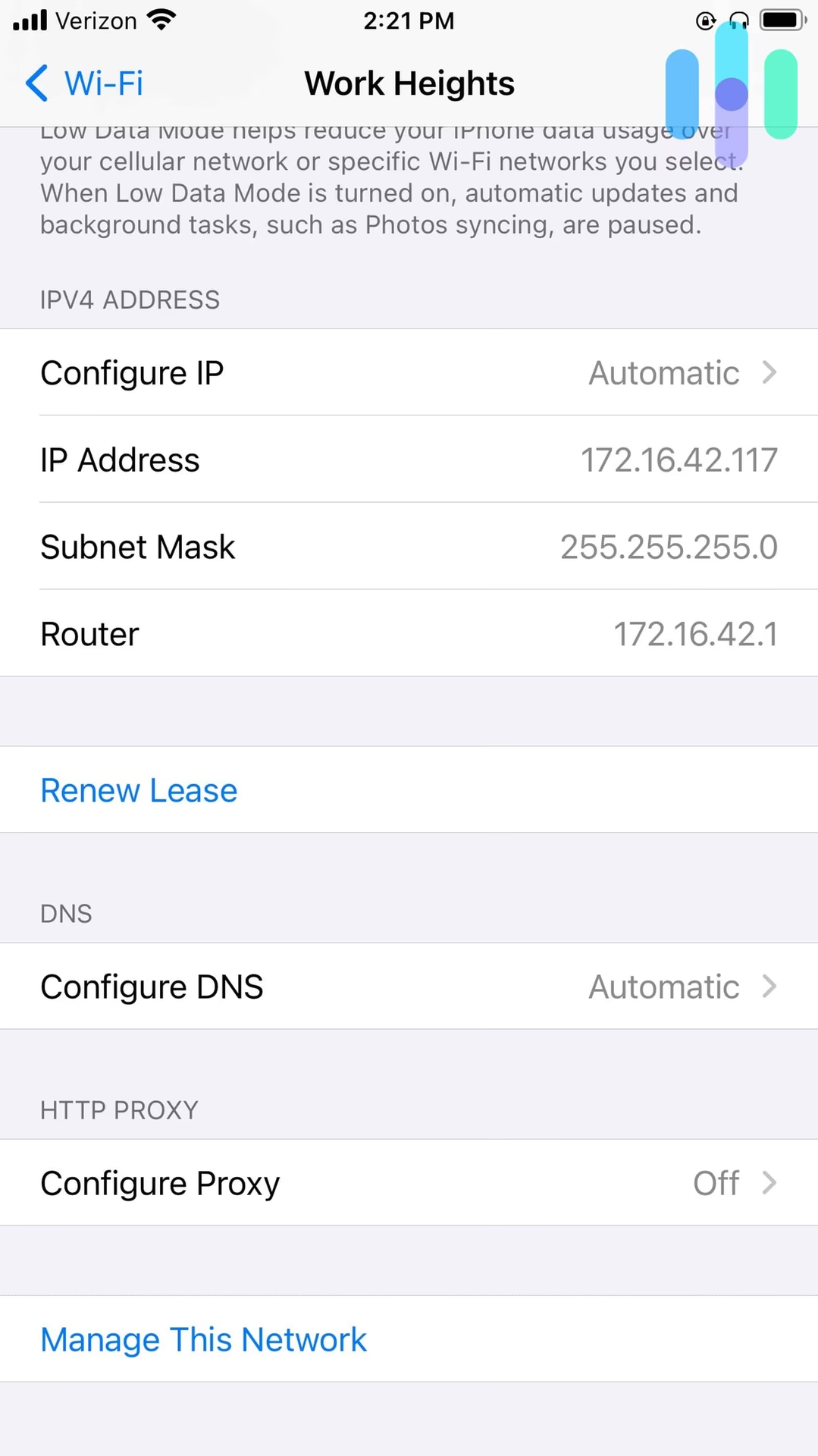
- Získejte informace o síti: Vedle názvu vaší aktuálně připojené Wi-Fi sítě uvidíte malé modré „i“ v kruhu. Klepněte na toto „i“ pro zobrazení podrobných informací o síti.
- Obnovit pronájem: Na obrazovce s podrobnostmi o síti sjeďte dolů, dokud neuvidíte možnost „Obnovit pronájem“. Klepněte na ni.
- Potvrďte: Zobrazí se výzva s dotazem, zda chcete obnovit pronájem IP adresy. Potvrďte klepnutím na „Obnovit pronájem“.
Váš iPhone se na okamžik odpojí od sítě a znovu se připojí, přičemž požádá o novou IP adresu. Můžete si ověřit, zda se adresa změnila, opětovným klepnutím na „i“ vedle názvu Wi-Fi sítě. Tato metoda je ideální pro rychlé řešení problémů nebo pokud nepotřebujete konkrétní IP adresu.
Metoda 2: Přiřazení statické IP adresy (zaručená kontrola)
Pokud potřebujete mít absolutní kontrolu nad IP adresou, kterou váš iPhone používá, nebo chcete zajistit, aby váš iPhone měl vždy stejnou IP adresu v dané síti, pak je nastavení statické IP adresy správnou volbou. Při této metodě ručně zadáte konkrétní IP adresu, kterou chcete, aby váš iPhone používal. Je to spolehlivý způsob, ale vyžaduje, abyste znali některé detaily vaší sítě, jako je maska podsítě a IP adresa vašeho routeru.
Důležité upozornění ohledně IP konfliktu: Při ručním přiřazování statické IP adresy je klíčové vyhnout se IP konfliktu. K tomu dojde, když se dvě zařízení v jedné síti pokusí použít stejnou IP adresu. To může způsobit problémy s připojením pro obě zařízení. Abyste se tomu vyhnuli:
- Použijte IP adresu, která je mimo rozsah adres automaticky přidělovaných vaším routerem (DHCP rozsah). Pokud váš router obvykle přiděluje adresy například od 192.168.1.2 do 192.168.1.100, můžete zkusit použít něco jako 192.168.1.150.
- Zkontrolujte seznam připojených zařízení na webovém rozhraní vašeho routeru, abyste zjistili, které IP adresy jsou již obsazeny.
- Nejbezpečnější je rezervovat konkrétní IP adresu pro MAC adresu vašeho iPhonu přímo v nastavení routeru (pokud to váš router umožňuje).
Jak přiřadit statickou IP adresu na iPhonu:
- Otevřete Nastavení: Stejně jako u první metody, spusťte aplikaci „Nastavení“.
- Přejděte na Wi-Fi: Klepněte na možnost „Wi-Fi“ a poté na malé modré „i“ vedle názvu vaší aktuálně připojené Wi-Fi sítě.
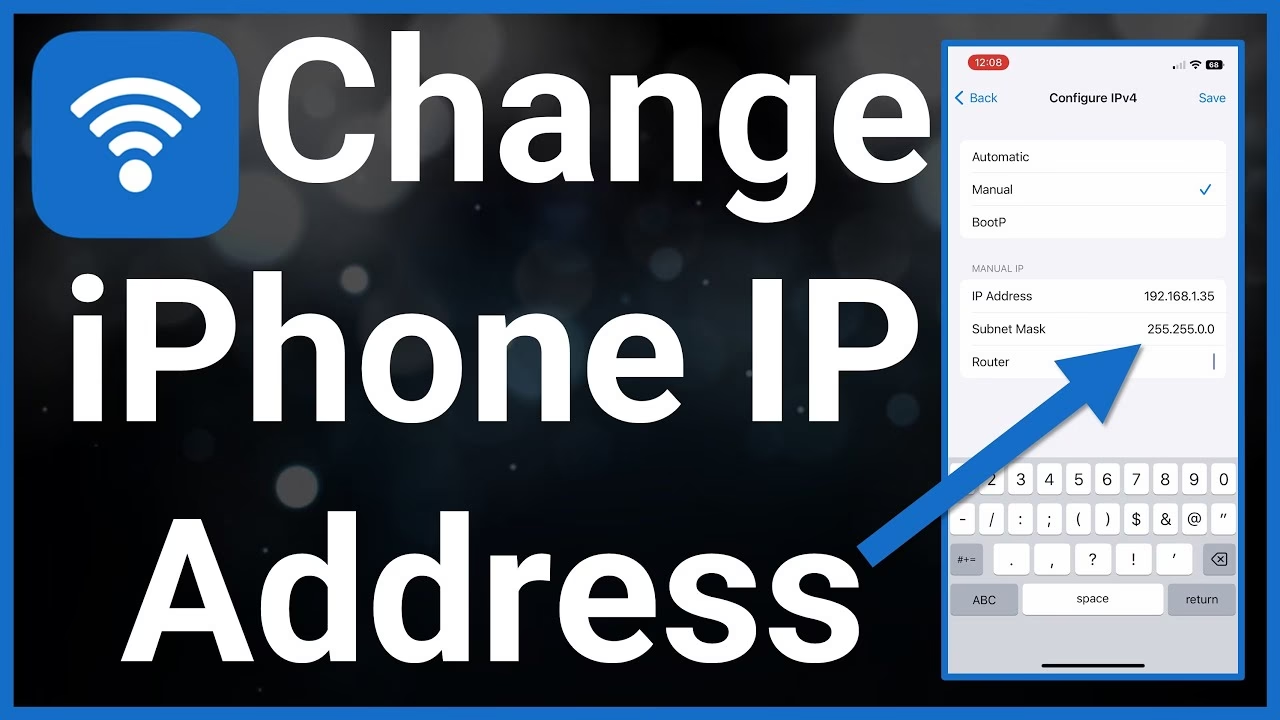
- Konfigurace IP: Na obrazovce s podrobnostmi o síti vyhledejte a klepněte na „Konfigurovat IP“. Ve výchozím nastavení je zde obvykle vybrána možnost „Automaticky“ (DHCP).
- Vyberte Ručně: Změňte volbu z „Automaticky“ na „Ručně“.
- Zadejte detaily IP adresy: Nyní se zobrazí sekce „Ruční IP“. Zde musíte vyplnit následující pole:
- IP adresa: Zadejte požadovanou statickou IP adresu pro váš iPhone (např. 192.168.1.150).
- Maska podsítě: Toto je obvykle 255.255.255.0 pro většinu domácích sítí. Pokud si nejste jisti, zkontrolujte, co bylo uvedeno v sekci „Automaticky“ předtím, než jste přepli na „Ručně“, nebo se podívejte do nastavení vašeho routeru.
- Router (Výchozí brána): Toto je IP adresa vašeho routeru (např. 192.168.1.1). Opět, pokud si nejste jisti, vraťte se na předchozí obrazovku s informacemi o síti, kde je tato adresa uvedena jako „Router“.
- Servery DNS: Doporučuje se použít DNS servery vašeho routeru nebo veřejné DNS servery jako Google DNS (8.8.8.8 a 8.8.4.4) nebo Cloudflare DNS (1.1.1.1 a 1.0.0.1). Pokud je necháte prázdné, iPhone se pokusí získat je od routeru, ale ruční zadání může zajistit lepší spolehlivost.
- Uložit změny: Po vyplnění všech potřebných informací klepněte na „Uložit“ v pravém horním rohu obrazovky.
Váš iPhone se nyní připojí k síti s vámi zvolenou statickou IP adresou. Nezapomeňte, že tato statická IP adresa platí pouze pro konkrétní Wi-Fi síť, ve které jste ji nastavili. Pokud se připojíte k jiné síti, váš iPhone se vrátí k automatickému přidělování IP adresy (DHCP), pokud pro tuto síť ručně nenastavíte statickou IP.
Porovnání metod: Obnovení pronájmu vs. Statická IP
Pro lepší přehlednost si shrňme klíčové rozdíly mezi těmito dvěma metodami:
| Funkce | Obnovení pronájmu IP adresy | Přiřazení statické IP adresy |
|---|---|---|
| Složitost | Velmi nízká (několik klepnutí) | Střední (vyžaduje znalost síťových detailů) |
| Zaručená nová IP | Ne (router může přidělit stejnou IP znovu) | Ano (pokud je adresa dostupná a není konflikt) |
| Míra kontroly | Nízká (závisí na routeru) | Vysoká (plná kontrola nad adresou) |
| Potenciální problémy | Žádné (pouze nedostatek nové IP) | IP konflikt, chybné zadání síťových parametrů |
| Typické použití | Rychlá oprava připojení, restart síťového nastavení | Specifické síťové požadavky, správa sítě, pevná adresa pro zařízení |
Důležité síťové pojmy v souvislosti s IP adresami
Abyste lépe porozuměli, co se děje na pozadí, je užitečné znát několik základních síťových pojmů:
- DHCP (Dynamic Host Configuration Protocol): Toto je protokol, který automaticky přiděluje IP adresy zařízením v síti. Většina domácích routerů funguje jako DHCP server a automaticky přiděluje dynamické IP adresy vašim zařízením, včetně iPhonu.
- Dynamická IP adresa: IP adresa, která je zařízení přidělena automaticky pomocí DHCP serveru a může se časem měnit (např. po restartu routeru, nebo vypršení pronájmu).
- Statická IP adresa: IP adresa, která je ručně nastavena na zařízení a zůstává stejná, dokud ji ručně nezměníte. Je stabilní a předvídatelná.
- Maska podsítě (Subnet Mask): Určuje, která část IP adresy identifikuje síť a která část identifikuje konkrétní zařízení v této síti. Pro domácí sítě je nejčastěji 255.255.255.0.
- Výchozí brána (Router/Gateway): IP adresa vašeho routeru. Je to bod, přes který veškerý síťový provoz opouští vaši místní síť a míří na internet nebo do jiných sítí.
- DNS servery (Domain Name System): Převádějí jména webových stránek (např. www.apple.com) na IP adresy, aby se k nim váš iPhone mohl připojit.
Často kladené otázky (FAQ)
1. Proč bych měl měnit IP adresu na iPhonu?
Hlavními důvody jsou řešení problémů s připojením (např. IP konflikty), potřeba přístupu k síťovým zařízením, která vyžadují pevnou adresu, nebo pro lepší kontrolu a správu vaší domácí sítě. Někdy může pomoci i při obcházení dočasných blokací.
2. Je možné, že po obnovení pronájmu dostanu stejnou IP adresu znovu?
Ano, je to možné. Když obnovíte pronájem, váš iPhone požádá router o novou IP adresu. Pokud je rozsah IP adres, které router přiděluje (DHCP pool), malý, nebo pokud žádná jiná adresa není volná, router vám může znovu přidělit tu samou IP adresu. Pro zaručenou změnu je lepší nastavit statickou IP adresu, která se liší od rozsahu DHCP, nebo restartovat router.
3. Co je to IP konflikt a jak se mu vyhnout?
IP konflikt nastane, když dvě nebo více zařízení v jedné síti mají přidělenu stejnou IP adresu. To vede k problémům s připojením pro všechna dotčená zařízení. Abyste se mu vyhnuli při nastavování statické IP adresy, vyberte adresu, která je mimo DHCP rozsah vašeho routeru, nebo si zkontrolujte seznam připojených zařízení na routeru a vyberte volnou adresu. Nejlepší je rezervovat IP adresu pro konkrétní MAC adresu vašeho iPhonu přímo v nastavení routeru.
4. Potřebuji k tomu speciální software nebo aplikaci?
Ne, k provedení těchto změn nepotřebujete žádný speciální software ani aplikace. Všechna potřebná nastavení jsou integrována přímo v aplikaci „Nastavení“ vašeho iPhonu.
5. Zpomalí změna IP adresy můj iPhone nebo internet?
Ne, samotná změna IP adresy by neměla zpomalit váš iPhone ani rychlost internetu. Naopak, pokud jste měli problémy s připojením kvůli IP konfliktu, změna adresy by mohla vaše připojení stabilizovat a potenciálně zlepšit. Rychlost internetu závisí primárně na vašem poskytovateli internetu a Wi-Fi signálu, nikoli na konkrétní IP adrese vašeho zařízení.
6. Jak zjistím svou aktuální IP adresu na iPhonu?
Aktuální IP adresu vašeho iPhonu zjistíte snadno. Přejděte do „Nastavení“ > „Wi-Fi“ a klepněte na malé modré „i“ vedle názvu Wi-Fi sítě, ke které jste připojeni. Vaše IP adresa bude uvedena v sekci „IP adresa“.
Závěr
Změna IP adresy na iPhonu se může zdát na první pohled jako složitý úkol, ale jak vidíte, existují dvě přístupné metody, které vám dávají kontrolu nad síťovým nastavením vašeho zařízení. Ať už si vyberete rychlé obnovení pronájmu IP adresy pro jednoduché řešení problémů, nebo se rozhodnete pro podrobné nastavení statické IP adresy pro maximální kontrolu a stabilitu, nyní máte potřebné znalosti a kroky k provedení obou. Pamatujte na riziko IP konfliktu při ručním nastavování a vždy se ujistěte, že zadané síťové parametry jsou správné. S těmito informacemi můžete efektivně spravovat připojení vašeho iPhonu a optimalizovat jeho výkon ve vaší domácí síti.
Chceš-li si přečíst další články podobné jako IP adresa na iPhone: Změňte ji snadno!, navštiv kategorii iPhone.