
10/02/2026
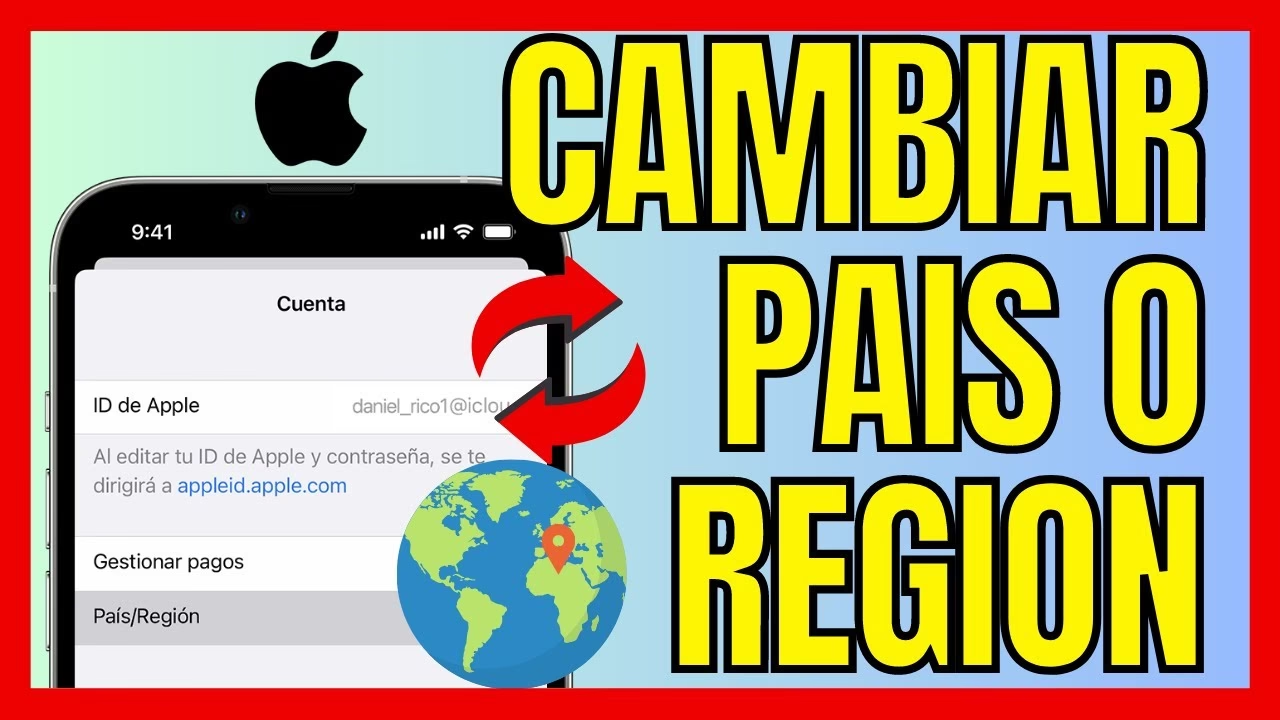
Vaše Apple ID je klíčem k celému ekosystému služeb, které společnost Apple nabízí. Od přístupu k iCloudu, přes nákupy v App Storu, používání Apple Pay, až po streamování obsahu s Apple Fitness+ – vše je propojeno s vaším účtem. Není neobvyklé, že uživatelé v určitém okamžiku zvažují změnu regionu svého účtu na jinou zemi. Důvodů pro takovou změnu může být mnoho, například stěhování do jiné země, nebo touha získat přístup k aplikaci, která není dostupná ve vaší aktuální regionální obchodě. Ať už je váš důvod jakýkoli, je důležité vědět, co taková změna obnáší a jak ji provést správně, abyste se vyhnuli komplikacím. Tento článek vás provede celým procesem krok za krokem a upozorní na vše, co potřebujete vědět předtím, než se do změny pustíte.
Co musíte vědět, než změníte zemi svého Apple ID
Předtím, než se pustíme do samotného návodu, je naprosto klíčové si uvědomit několik důležitých důsledků, které tato změna přináší. Ignorování těchto bodů by mohlo vést k frustraci, ztrátě dat nebo nemožnosti využívat některé služby. Pojďme se na ně podívat podrobněji.
Zrušení všech předplatných
Jedním z nejdůležitějších kroků je zrušení všech aktivních předplatných, která jsou spojena s vaším Apple ID. To se týká nejen předplatných služeb Apple, jako je Apple Music, Apple Arcade nebo iCloud+, ale také všech předplatných aplikací třetích stran, která byla zakoupena prostřednictvím App Storu. Pokud předplatné nezrušíte, může dojít k problémům s jeho obnovením v novém regionu, nebo dokonce k jeho automatickému zrušení bez možnosti vrácení peněz za nevyužitou dobu. Ujistěte se, že jste vyčkali na konec fakturačního cyklu všech předplatných. Pokud máte například roční předplatné, které má skončit za několik měsíců, budete muset buď počkat, nebo se vzdát zbývající doby.
Využití zbývajícího kreditu
Máte na svém Apple ID nějaký zbývající kredit, například z dárkové karty App Store? Musíte jej kompletně spotřebovat. Jakmile změníte region, tento kredit se stane nepoužitelným, protože je vázán na původní měnu a region. Pokud vám zbývá jen pár centů, které nelze použít k nákupu aplikací nebo hudby, můžete se obrátit na technickou podporu Apple a požádat o jejich zrušení. Většinou se však doporučuje utratit veškerý kredit před změnou.
Dostupnost aplikací a obsahu
Zatímco změna regionu vám může otevřít dveře k mnoha aplikacím, které nejsou dostupné ve vaší původní zemi, je důležité si uvědomit, že některé aplikace, které jste měli v původním App Storu, nemusí být dostupné v obchodě nového regionu. To může ovlivnit například budoucí aktualizace pro tyto aplikace. Podobně je to s obsahem, jako je hudba, filmy a televizní pořady zakoupené prostřednictvím iTunes nebo App Storu. Jejich dostupnost se řídí licenčními smlouvami a může se lišit v závislosti na regionu. Je možné, že po změně země nebudete mít k některým dříve zakoupeným položkám přístup.
Čekání na dokončení transakcí
Ujistěte se, že jsou dokončeny všechny probíhající transakce. To zahrnuje čekání na konec předplatných, vyřízení předobjednávek (například pro filmy nebo hry), dokončení pronájmů filmů nebo vypršení sezónních vstupenek. Rovněž počkejte, až budou vyřízeny veškeré žádosti o vrácení peněz za nákupy z obchodu.
Kompatibilita platební metody
Platební metoda, kterou používáte pro své Apple ID, musí být aktuální a kompatibilní s možnostmi dostupnými v novém regionu. To znamená, že budete potřebovat platební kartu (kreditní nebo debetní) vydanou v zemi, do které se stěhujete, nebo jinou místní platební metodu podporovanou společností Apple v daném regionu. Bez platné místní platební metody nebude možné změnu dokončit.
Rozdíly v podmínkách použití a cenách
Podmínky použití (Terms and Conditions) se mohou mezi jednotlivými zeměmi výrazně lišit. Před provedením změny je klíčové si je přečíst a seznámit se s nimi. Navíc, protože se změní měna (například z české koruny na euro nebo dolar), je důležité si uvědomit, že v některých případech můžete za stejný obsah platit více, nebo naopak méně, v závislosti na regionu a aktuálním směnném kurzu.
Omezení pro Rodinné sdílení
Pokud jste součástí skupiny Rodinného sdílení (Family Sharing), nebudete moci změnit zemi nebo region svého Apple ID. Toto omezení platí bez ohledu na to, zda jste organizátorem skupiny, nebo jen jejím členem. Všichni členové skupiny Rodinného sdílení musí být ve stejném regionu. Chcete-li změnit svůj region, budete muset skupinu Rodinného sdílení opustit, nebo ji rozpustit, pokud jste organizátorem. Jakmile je změna dokončena, můžete se případně připojit k nové skupině Rodinného sdílení ve vašem novém regionu, nebo vytvořit novou.
Zde je souhrnná tabulka klíčových věcí, které je třeba zkontrolovat před změnou regionu:
| Položka | Co je třeba udělat/zkontrolovat | Důvod |
|---|---|---|
| Předplatná | Zrušit všechna aktivní předplatná a vyčkat na jejich konec. | Zabrání problémům s obnovením a ztrátě peněz. |
| Kredit Apple ID | Spotřebovat veškerý zbývající kredit. | Kredit je vázán na původní region a měnu. |
| Nedokončené transakce | Vyčkat na dokončení všech nákupů, předobjednávek, pronájmů a vrácení peněz. | Zabrání komplikacím s probíhajícími platbami. |
| Platební metoda | Připravit platnou platební metodu pro nový region. | Změna vyžaduje místní platební metodu. |
| Rodinné sdílení | Opustit nebo rozpustit skupinu Rodinného sdílení. | Všichni členové musí být ve stejném regionu. |
| Dostupnost obsahu | Být si vědom možných změn v dostupnosti aplikací, hudby a filmů. | Licenční smlouvy se liší podle regionu. |
| Podmínky a ceny | Pročíst si nové podmínky použití a být si vědom rozdílů v cenách. | Důležité pro pochopení práv a finančních dopadů. |
Jak změnit zemi nebo region vašeho Apple ID
Jakmile jste si jisti, že jste splnili všechny výše uvedené požadavky, můžete přistoupit k samotné změně regionu. Proces je poměrně přímočarý a lze jej provést z různých zařízení.
Přes iPhone/iPad
- Otevřete aplikaci Nastavení na vašem iPhonu nebo iPadu.
- Klepněte na své jméno v horní části obrazovky (zde naleznete informace o vašem Apple ID).
- Vyberte možnost „Média a nákupy“ a poté klepněte na „Zobrazit účet“.
- Může se po vás vyžadovat ověření pomocí Face ID, Touch ID nebo hesla k vašemu Apple ID pro potvrzení identity.
- Nyní vyberte „Země/region“ a poté klepněte na „Změnit zemi nebo region“.
- Vyberte novou zemi ze seznamu.
- Pečlivě si přečtěte podmínky a ujednání. Pokud s nimi souhlasíte, klepněte na „Souhlasím“ v pravém horním rohu a poté znovu na „Souhlasím“ pro potvrzení.
- Nakonec vyberte platnou platební metodu pro nový region, zadejte své nové platební údaje a novou fakturační adresu, která musí odpovídat vybrané zemi.
Přes Mac nebo PC s Windows
Změnu regionu můžete provést také prostřednictvím aplikací Apple Music nebo Apple TV na vašem počítači.
- Na Macu: Otevřete aplikaci Apple Music nebo Apple TV. V panelu nabídek nahoře klikněte na „Účet“ a poté na „Nastavení účtu“.
- Na PC s Windows: Otevřete aplikaci iTunes (pokud ji používáte) nebo Apple Music/Apple TV. Klikněte na své jméno v dolní části postranního panelu a poté na „Zobrazit můj účet“.
- Přihlaste se svým Apple ID.
- Vyberte „Změnit zemi nebo region“ a postupujte podle pokynů na obrazovce k dokončení změny, včetně zadání nové platební metody a adresy.
Přes web
Pokud nemáte přístup k zařízení Apple nebo preferujete webové rozhraní, můžete změnu provést i online:
- Přejděte na webovou stránku Apple ID ve vašem webovém prohlížeči (appleid.apple.com) a přihlaste se ke svému účtu.
- V levém postranním panelu vyberte „Osobní informace“.
- Klikněte na „Země/region“.
- Následně postupujte podle pokynů na obrazovce, které jsou podobné těm u zařízení iPhone/iPad, včetně výběru země, souhlasu s podmínkami a zadání nové platební metody a adresy.
Co když si to rozmyslím?
Pokud byste si po změně regionu z jakéhokoli důvodu rozmysleli a chtěli změnit zemi nebo region svého Apple ID znovu, je důležité vědět, že existuje omezení. Po provedení změny musíte počkat 90 dní, než budete moci provést další změnu regionu. Toto pravidlo je zavedeno proto, aby se zabránilo častým změnám regionu, které by mohly být zneužity například k obcházení regionálních omezení obsahu nebo cenových rozdílů.
Často kladené otázky (FAQ)
Zde jsou odpovědi na některé běžné dotazy, které mohou vyvstat v souvislosti se změnou země Apple ID:
Mám iPhone koupený v jedné zemi, ale žiju v jiné. Mohu změnit region Apple ID?
Ano, absolutně! Původní země, ve které byl váš iPhone zakoupen, nemá žádný vliv na možnost změny regionu vašeho Apple ID. Telefon jako takový není „regionálně uzamčen“ v tom smyslu, že by vám bránil v používání Apple ID registrovaného v jiné zemi. Důležité je, abyste změnili region *vašeho Apple ID*, nikoli nastavení samotného telefonu. Postupujte podle výše uvedených kroků pro změnu regionu Apple ID. Mnoho uživatelů se přestěhuje a potřebují, aby jejich Apple ID odráželo jejich aktuální bydliště pro přístup k lokálním službám, aplikacím a platebním metodám.
Co se stane s mými dříve zakoupenými aplikacemi, hudbou a filmy?
Jak bylo zmíněno výše, dostupnost obsahu se liší podle regionu. Většina aplikací by měla fungovat i po změně regionu, ale některé nemusí být dostupné pro aktualizaci v novém App Storu, pokud tam nejsou nabízeny. Hudba a filmy zakoupené v iTunes Store jsou licencovány pro konkrétní regiony. Je možné, že k některým z těchto položek nebudete mít přístup, pokud nejsou licencovány pro váš nový region. Proto je vhodné si před změnou zvážit, zda je pro vás přístup k veškerému dříve zakoupenému obsahu klíčový. Knihy zakoupené v Apple Books mohou být rovněž ovlivněny regionálními omezeními.
Nemám platební kartu vydanou v nové zemi. Mohu přesto změnit region?
Bohužel ne. Pro dokončení změny regionu je vyžadována platná platební metoda, která je vydána v nové zemi a je tam podporována. To je jeden z nejčastějších problémů, se kterými se uživatelé setkávají. Pokud nemáte přístup k místní platební kartě, nebudete moci změnu dokončit. Alternativou by mohlo být použití dárkové karty App Store z nového regionu, pokud je tato možnost v dané zemi dostupná a podporuje platby za nákupy.
Jak dlouho trvá změna regionu Apple ID?
Samotný proces změny regionu je téměř okamžitý, jakmile potvrdíte všechny údaje a souhlasíte s podmínkami. Nejdelší částí procesu je příprava – tedy zrušení předplatných, spotřebování kreditu a čekání na dokončení všech transakcí. Jakmile jsou tyto kroky hotovy, samotná změna v nastavení trvá jen několik minut.
Ztratím svá data z iCloudu po změně regionu?
Ne, změna regionu Apple ID by neměla mít přímý vliv na vaše data uložená v iCloudu. Vaše data (fotky, dokumenty, zálohy atd.) zůstanou spojená s vaším Apple ID. Nicméně, pokud používáte placený tarif iCloud+, ujistěte se, že je vaše předplatné správně převedeno nebo znovu aktivováno v novém regionu s novou platební metodou, aby nedošlo k jeho zrušení a případnému smazání dat po určité době, pokud byste překročili bezplatný limit.
Změna země nebo regionu vašeho Apple ID je poměrně jednoduchý proces, pokud víte, na co si dát pozor. Klíčem k hladkému přechodu je důkladná příprava a pochopení všech důsledků. Doufáme, že vám tento podrobný průvodce pomohl a že vaše migrace bude úspěšná a bezproblémová!
Chceš-li si přečíst další články podobné jako Změna země Apple ID: Kompletní průvodce, navštiv kategorii Návody.