
23/10/2022
Přechod z Androidu na nový iPhone je vzrušující událost, ale často přináší otázku, jak přenést všechna vaše data. Jedním z nejčastějších problémů, se kterými se uživatelé setkávají, je obnova chatů z aplikace WhatsApp, zvláště pokud jste si zvykli zálohovat je na Google Disk. Zatímco na zařízeních Android je obnova z Google Disku přímočará, ekosystém Applu a Google se v tomto ohledu liší, což znamená, že přímá obnova WhatsApp z Google Disku na iPhone není možná. Neztrácejte však naději! Existují osvědčené nepřímá metody, které vám pomohou dostat vaše cenné konverzace a média zpět na váš nový iPhone. V tomto podrobném průvodci se dozvíte, jak na to.
- Proč nelze WhatsApp přímo obnovit z Google Disku na iPhone?
- Nepřímá obnova WhatsApp: První krok – Obnova na Android telefon
- Metoda 1: Přenos WhatsApp z Androidu na iPhone pomocí specializovaného softwaru
- Metoda 2: Obnova WhatsApp chatů přes email (pro menší objemy dat)
- Důležité tipy pro zálohování WhatsApp na Google Drive (na Androidu)
- Často kladené otázky (FAQ)
- Závěr
Proč nelze WhatsApp přímo obnovit z Google Disku na iPhone?
Základní problém spočívá v rozdílných platformách a jejich zálohovacích mechanismech. WhatsApp využívá pro zálohování na Androidu službu Google Disk, zatímco na iPhonu se spoléhá na iCloud. Tyto dvě platformy používají odlišné šifrovací protokoly a struktury dat, což je hlavní důvod, proč nelze jednoduše vzít zálohu z Google Disku a nahrát ji přímo na iPhone. Zálohy WhatsApp jsou navíc svázány s konkrétním telefonním číslem a účtem (Google účet pro Android, Apple ID pro iPhone), pod kterým byly vytvořeny. To znamená, že i kdybyste měli přístup k souboru zálohy z Google Disku, váš iPhone by jej nedokázal rozpoznat ani dešifrovat pro použití s WhatsAppem.
Tato technologická bariéra vyžaduje kreativní řešení, která obvykle zahrnují mezikrok – nejprve obnovení zálohy na zařízení Android a následný přenos dat na iPhone. I když se to může zdát jako komplikovaná cesta, moderní nástroje a metody ji dělají překvapivě snadnou a efektivní, což vám umožní zachovat vaše drahocenné vzpomínky a důležité informace.
Nepřímá obnova WhatsApp: První krok – Obnova na Android telefon
Než budete moci přenést své WhatsApp chaty z Google Disku na iPhone, musíte je nejprve obnovit na zařízení Android. Toto je klíčový mezikrok, bez kterého se neobejdete, protože Google Disk je primárně určen pro zálohy Android zařízení. Ujistěte se, že používáte stejné telefonní číslo a Google účet, které byly použity k vytvoření původní zálohy. Pokud nemáte k dispozici fyzický Android telefon, můžete zvážit zapůjčení od přítele nebo rodiny, nebo dokonce použít emulátor Androidu na počítači, ačkoli to může být složitější.
Postup obnovy WhatsApp zálohy na Android telefon:
- Odinstalujte a znovu nainstalujte WhatsApp: Na Android telefonu, který budete používat pro mezikrok, odinstalujte aplikaci WhatsApp, pokud je již nainstalována. Poté ji znovu stáhněte z Obchodu Google Play a nainstalujte.
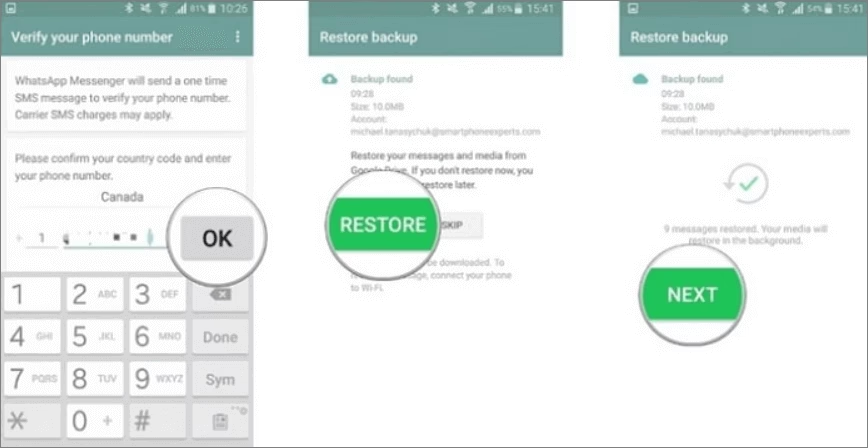
- Ověřte své telefonní číslo: Spusťte WhatsApp a zadejte telefonní číslo, které jste použili pro původní zálohu. WhatsApp vás vyzve k ověření čísla prostřednictvím SMS kódu. Zadejte jej.
- Obnovte chaty z Google Disku: Po ověření čísla WhatsApp automaticky detekuje dostupnou zálohu na Google Disku (pokud je přítomna a je svázána s daným Google účtem). Objeví se výzva k obnovení chatů a médií. Klepněte na "Obnovit" (RESTORE) a poté "Pokračovat" (CONTINUE).
- Vyčkejte na dokončení obnovy: Proces obnovy může trvat několik minut v závislosti na velikosti vaší zálohy a rychlosti vašeho internetového připojení. Po dokončení obnovy chatů se zobrazí zpráva "Dokončeno" (NEXT). Klepněte na ni. WhatsApp začne poté obnovovat vaše mediální soubory (fotografie, videa, hlasové zprávy) na pozadí.
Jakmile jsou vaše WhatsApp chaty a média úspěšně obnoveny na Android telefonu, jste připraveni k dalšímu kroku – přenosu těchto dat na váš iPhone. Nyní, když máte přístup k vašim chatům na Androidu, můžete použít jednu z následujících metod k jejich přesunu na zařízení Apple.
Metoda 1: Přenos WhatsApp z Androidu na iPhone pomocí specializovaného softwaru
Nejefektivnější a nejspolehlivější metodou pro přenos velkého objemu WhatsApp dat z Androidu na iPhone je použití specializovaného softwaru. Tyto nástroje jsou navrženy tak, aby překonaly nekompatibilitu mezi platformami a zajistily bezpečný a kompletní přenos vašich chatů, fotografií, videí a dalších příloh. Mezi oblíbené nástroje patří Apeaksoft WhatsApp Transfer, AnyTrans nebo AppTrans. Tyto programy nabízejí intuitivní uživatelské rozhraní a často i další funkce, jako je zálohování WhatsApp dat do počítače nebo přenos dat mezi dvěma iOS zařízeními.
Jak použít software pro přenos WhatsApp (příklad s obecným postupem):
Pro účely tohoto průvodce použijeme obecný postup, který je typický pro většinu takových programů. Konkrétní kroky se mohou mírně lišit v závislosti na zvoleném softwaru, ale princip zůstává stejný.
- Stažení a instalace softwaru: Stáhněte a nainstalujte vybraný software pro přenos WhatsApp na váš počítač (Windows nebo Mac). Ujistěte se, že stahujete z oficiálních stránek, abyste se vyhnuli potenciálním rizikům.
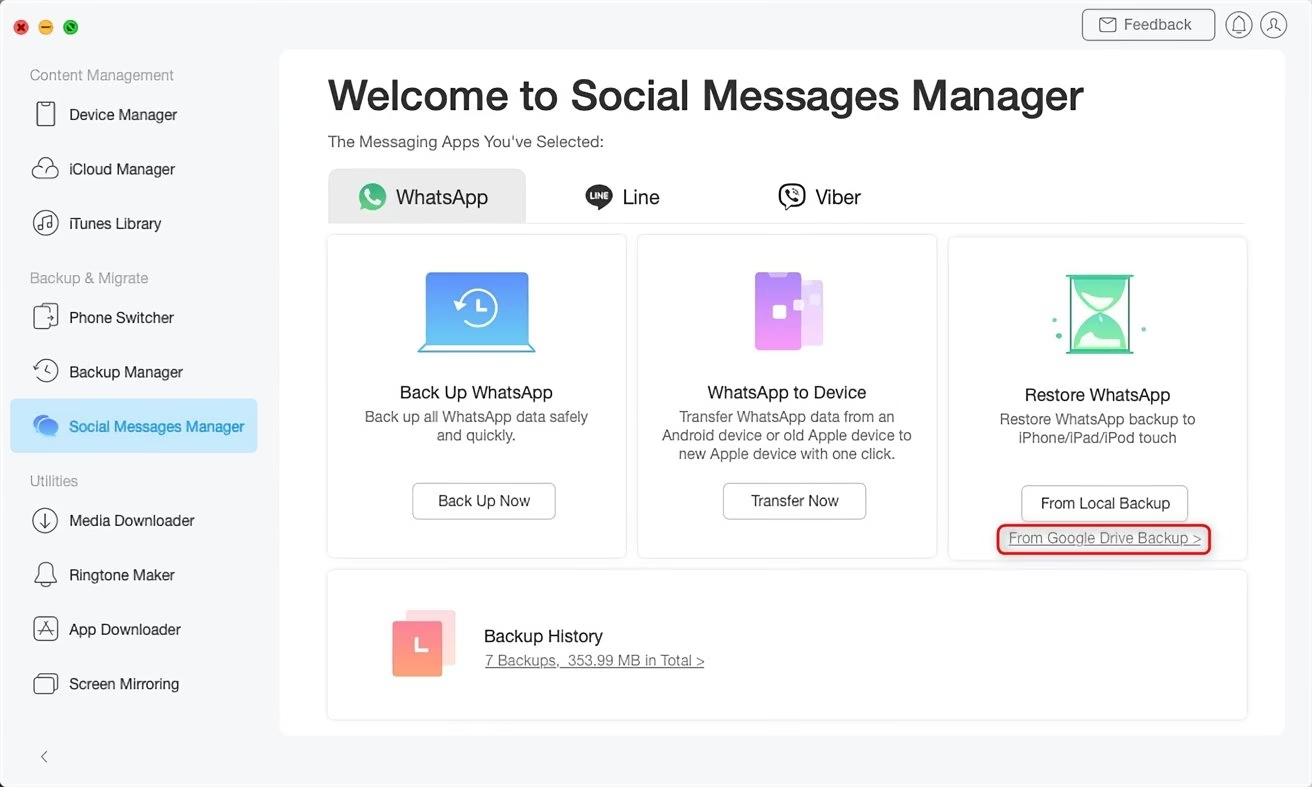
- Spuštění softwaru a výběr funkce: Po instalaci spusťte program. V hlavním rozhraní vyhledejte a vyberte funkci pro přenos WhatsApp z Androidu na iPhone (často označovanou jako "WhatsApp Transfer" nebo "Social Messages Manager").
- Připojení obou telefonů: Připojte Android telefon (na kterém máte obnovenou zálohu z Google Disku) a váš nový iPhone k počítači pomocí USB kabelů. Ujistěte se, že jsou oba telefony rozpoznány softwarem. Možná budete muset povolit ladění USB na Androidu nebo důvěřovat počítači na iPhonu.
- Nastavení zdrojového a cílového zařízení: V rozhraní softwaru se obvykle zobrazí dva telefony. Zkontrolujte, zda je Android telefon nastaven jako "Zdroj" a iPhone jako "Cíl". Pokud ne, použijte tlačítko "Přepnout" (Flip) k jejich výměně.
- Zahájení přenosu: Jakmile jsou telefony správně nastaveny, klikněte na tlačítko "Přenos" (Transfer) nebo "Start". Software vás může vyzvat k dočasnému vypnutí funkce "Najít můj iPhone" na vašem iPhonu nebo k dalším krokům pro zajištění bezproblémového přenosu.
- Dokončení procesu: Proces přenosu může trvat nějakou dobu v závislosti na objemu dat. Důležité je během procesu neodpojovat telefony od počítače. Po dokončení se zobrazí potvrzovací zpráva. Poté můžete odpojit telefony a zkontrolovat své WhatsApp chaty na iPhonu.
Použití specializovaného softwaru je doporučeno pro většinu uživatelů, protože minimalizuje riziko ztráty dat a zvládne přenos i velkých záloh s médii. Navíc, mnoho těchto nástrojů nabízí i možnost zálohovat WhatsApp data z vašeho iPhonu přímo do počítače, což je skvělá alternativa k iCloudu a poskytuje vám větší kontrolu nad vašimi daty.
Metoda 2: Obnova WhatsApp chatů přes email (pro menší objemy dat)
Pokud potřebujete přenést pouze několik specifických chatů a nevadí vám, že nebudou přímo integrovány do vaší aplikace WhatsApp na iPhonu, můžete využít metodu přenosu přes email. Tato metoda je sice zdarma a nevyžaduje žádný speciální software, ale má svá omezení, zejména co se týče objemu dat a použitelnosti chatů na cílovém zařízení.
Omezení emailové metody:
- Limit velikosti: Většina emailových serverů má limit na velikost příloh, obvykle 20-25 MB. To znamená, že pokud máte chaty s mnoha fotografiemi a videy, budete je muset posílat po částech nebo vynechat média.
- Formát: Chaty se exportují jako textový soubor (.txt) nebo HTML, takže nebudou obnoveny přímo do vaší aplikace WhatsApp na iPhonu. Budou k dispozici pouze pro čtení v emailovém klientovi.
- Časová náročnost: Pokud máte mnoho chatů, které chcete přenést, proces může být velmi časově náročný a opakovaný.
Jak přenést WhatsApp chaty přes email:
- Obnovte WhatsApp na Androidu: Stejně jako u předchozí metody, nejprve obnovte svou WhatsApp zálohu z Google Disku na Android telefon (viz "Nepřímá obnova WhatsApp: První krok – Obnova na Android telefon" výše).
- Exportujte chat přes email:
- Na Android telefonu otevřete WhatsApp.
- Přejděte na konkrétní chat, který chcete exportovat.
- Klepněte na ikonu tří teček (Více možností) v pravém horním rohu.
- Vyberte "Více" (More) a poté "Exportovat chat" (Export chat).
- Zobrazí se dotaz, zda chcete zahrnout média (fotografie, videa) nebo je vyloučit. Vyberte možnost podle potřeby, s ohledem na omezení velikosti emailu. Doporučuje se vybrat "Bez médií" pro větší chaty.
- Vyberte emailovou aplikaci (např. Gmail) a zadejte svou emailovou adresu, na kterou chcete chat poslat. Klepněte na "Odeslat".
- Přístup k chatu na iPhonu: Na svém iPhonu otevřete emailovou aplikaci a přihlaste se k účtu, na který jste chat odeslali. Otevřete email a najdete chat přiložený jako textový soubor (nebo HTML). Můžete si jej přečíst nebo uložit pro budoucí referenci.
Tato metoda je vhodná spíše pro archivaci nebo pro získání přístupu k několika klíčovým konverzacím bez nutnosti plné integrace do nové aplikace WhatsApp na iPhonu. Pro kompletní a funkční obnovu chatů na vašem iPhonu je vždy lepší volbou specializovaný software.
Pro lepší přehlednost si shrňme výhody a nevýhody obou hlavních metod pro přenos WhatsApp chatů z Androidu na iPhone:
| Metoda | Výhody | Nevýhody |
|---|---|---|
| Specializovaný software |
|
|
|
|
Důležité tipy pro zálohování WhatsApp na Google Drive (na Androidu)
Ačkoli se tento článek zaměřuje na obnovu z Google Disku na iPhone, je důležité vědět, jak správně zálohovat WhatsApp na Google Disk, abyste měli jistotu, že vaše data jsou v bezpečí a připravena pro případnou obnovu na Android (a následný přenos na iPhone). Pravidelné a správné zálohování je klíčové pro ochranu vašich konverzací.

Co potřebujete pro zálohování na Google Disk:
- Účet Google: Musíte mít aktivní účet Google, který je svázán s vaším Android telefonem.
- Služby Google Play: Aplikace Služby Google Play musí být nainstalována na vašem telefonu, aby WhatsApp mohl komunikovat s Google Diskem.
- Dostatek volného místa: Ujistěte se, že máte dostatek volného místa na vašem Google Disku pro celou zálohu WhatsApp, včetně médií.
- Stabilní internetové připojení: Pro úspěšné zálohování je nezbytné silné a stabilní připojení k internetu (doporučuje se Wi-Fi, zejména pro velké zálohy, aby se předešlo vysokým poplatkům za mobilní data).
Jak nastavit zálohování WhatsApp na Google Disk:
- Otevřete WhatsApp: Spusťte aplikaci WhatsApp na svém Android telefonu.
- Přejděte do Nastavení: Klepněte na ikonu tří teček (Více možností) v pravém horním rohu a vyberte "Nastavení" (Settings).
- Vyberte Chaty: V nabídce Nastavení klepněte na "Chaty" (Chats).
- Přejděte na Záloha chatu: Zvolte "Záloha chatu" (Chat backup).
- Nastavte zálohování na Google Disk:
- Klepněte na "Zálohovat na Google Disk" (Back up to Google Drive).
- Vyberte frekvenci zálohování (např. Denně, Týdně, Měsíčně, Pouze při klepnutí na "Zálohovat"). Doporučuje se nastavit automatické zálohování.
- Vyberte účet Google: Zvolte účet Google, ke kterému chcete zálohu ukládat. Musí to být tentýž účet, který používáte na svém Android telefonu.
- Vyberte připojení pro zálohování: Klepněte na "Zálohovat přes" (Back up over) a vyberte, zda chcete zálohovat pouze přes Wi-Fi nebo také přes mobilní data. Pro úsporu dat a rychlejší zálohování doporučujeme Wi-Fi.
- Zahrnout videa (volitelné): Pokud chcete do zálohy zahrnout i videa, zaškrtněte políčko "Zahrnout videa" (Include videos). Uvědomte si, že to výrazně zvýší velikost zálohy a dobu trvání zálohování.
- Spusťte první zálohu: Pro okamžité vytvoření zálohy klepněte na "Zálohovat" (Back up).
Pravidelné zálohování je vaší záchrannou sítí. Vždy se ujistěte, že je vaše poslední záloha aktuální, abyste minimalizovali riziko ztráty dat při jakékoli migraci nebo problému s telefonem.
Často kladené otázky (FAQ)
Proč se mi nedaří obnovit WhatsApp z Google Disku?
Pokud máte problémy s obnovou zálohy WhatsApp z Google Disku na Android telefonu (což je nutný mezikrok před přenosem na iPhone), zkontrolujte následující:
- Stejné telefonní číslo a Google účet: Ujistěte se, že používáte stejné telefonní číslo a Google účet, které byly použity k vytvoření zálohy. Zálohy jsou s nimi neodmyslitelně spjaty.
- Dostatek místa v telefonu: Ověřte, že máte dostatek volného interního úložiště v Android telefonu pro obnovení celé zálohy.
- Služby Google Play: Zkontrolujte, zda máte na telefonu nainstalovány a aktualizovány Služby Google Play. Bez nich WhatsApp nemůže přistupovat k Google Disku.
- Stabilní internetové připojení: Pro úspěšnou obnovu je nutné silné a stabilní připojení k internetu. Přerušované připojení může způsobit selhání.
- Poškozená záloha: Vzácně může být záloha poškozena. V takovém případě bohužel nemusí být možné ji obnovit.
Jak přenesu WhatsApp z Androidu na iPhone obecně?
Kromě metod popsaných v tomto článku (obnova na Android a následný přenos pomocí softwaru nebo emailu), existují i další možnosti, které se zaměřují na obecný přenos dat mezi Androidem a iPhonem, včetně WhatsApp. Mnoho softwarových nástrojů, jako jsou ty zmíněné, nabízí přímé řešení "Android na iPhone" pro WhatsApp, které automatizuje celý proces po připojení obou telefonů k počítači. Tyto nástroje jsou obvykle nejspolehlivější a nejkomplexnější volbou pro většinu uživatelů.
Mohu přesunout soubory WhatsApp z Google Drive přímo na iCloud?
Ne, v současné době není možné přímo přesunout soubory WhatsApp zálohy z Google Disku na iCloud. Jak bylo vysvětleno, Google Drive a iCloud používají odlišné šifrovací protokoly a datové struktury, které jsou navzájem nekompatibilní. Neexistuje žádná oficiální ani přímá cesta, jak by iCloud rozpoznal a zpracoval zálohu vytvořenou pro Google Disk. Jedinou možností je nepřímý přenos přes Android telefon a specializovaný software, jak je popsáno v tomto článku.
Co když nemám Android telefon pro mezikrok?
Pokud nemáte k dispozici Android telefon pro provedení mezikroku obnovy z Google Disku, vaše možnosti jsou omezené. Můžete zkusit:
- Půjčit si Android telefon: Zeptat se přátel nebo rodiny, zda by vám na krátkou dobu nezapůjčili svůj Android telefon.
- Použít Android emulátor: Existují softwary, které emulují Android prostředí na vašem počítači (např. BlueStacks, NoxPlayer). Můžete se pokusit nainstalovat WhatsApp do emulátoru, obnovit zálohu z Google Disku a poté se pokusit o přenos dat z emulátoru pomocí specializovaného softwaru. Tato metoda je však technicky náročnější a ne vždy spolehlivá.
Závěr
Obnovení WhatsApp chatů z Google Disku na iPhone se sice může zdát jako složitý úkol kvůli nekompatibilitě platforem, ale jak jsme si ukázali, existují spolehlivé a osvědčené metody, jak to provést. Klíčem je pochopit, že přímá obnova není možná a je nutné provést mezikrok – nejprve obnovit zálohu na Android telefon.
Pro většinu uživatelů a pro zajištění kompletního a bezproblémového přenosu všech chatů a médií je nejlepším řešením použití specializovaného softwaru, jako je AnyTrans nebo AppTrans. Tyto nástroje jsou navrženy tak, aby zjednodušily proces a zajistily, že vaše cenná data dorazí na váš nový iPhone v pořádku. Pokud potřebujete přenést jen několik málo chatů pro archivaci, metoda přes email může být alternativou, ale s výraznými omezeními.
Pamatujte, že pravidelné záloha vašich WhatsApp chatů je zásadní, ať už na Google Disk (pro Android) nebo iCloud (pro iPhone). Díky těmto znalostem a nástrojům se nemusíte obávat ztráty svých vzpomínek a důležitých konverzací, i když přecházíte mezi různými mobilními platformami. Vždy buďte připraveni a zálohujte svá data!
Chceš-li si přečíst další články podobné jako Jak obnovit WhatsApp z Google Disku na iPhone?, navštiv kategorii Zálohování.