

25/07/2024
Aktivace vašeho iPhonu je obvykle bezproblémový proces, který trvá jen několik málo minut. Někdy se však můžete setkat s nepříjemnými překážkami, kdy se zařízení odmítá aktivovat. Namísto paniky existuje řada jednoduchých řešení, která můžete vyzkoušet sami, než se obrátíte na odbornou pomoc. Chyba „Nelze aktivovat iPhone“ může mít mnoho příčin, od dočasných problémů se serverem po potíže se SIM kartou nebo zastaralým softwarem. Dobrou zprávou je, že většina těchto problémů je rychle a snadno řešitelná. Než se pustíte do podrobnějšího řešení problémů, ujistěte se, že máte stabilní připojení k internetu. Zkuste se připojit k jiné Wi-Fi síti nebo, pokud je to možné, použijte mobilní data. Pokud to nepomůže, můžete zkusit restartovat zařízení nebo zkontrolovat dostupnost aktualizací softwaru.
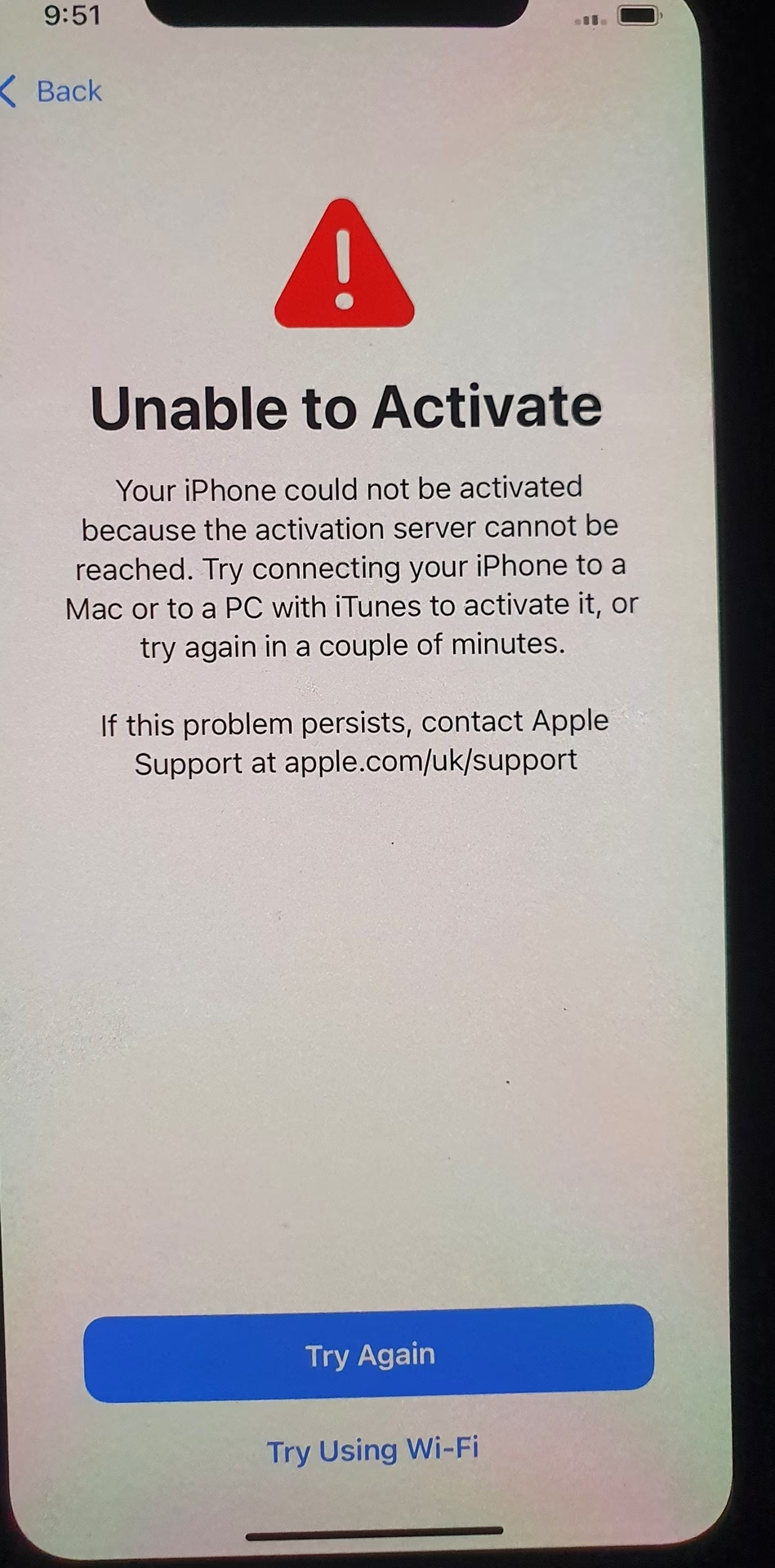
- Běžné příčiny problémů s aktivací iPhonu
- Rychlá řešení běžných problémů
- Podrobné kroky pro řešení problémů s aktivací iPhonu
- Tabulka řešení problémů s aktivací
- Nastavení iPhonu po aktivaci
- Pochopení procesu aktivace
- Řešení běžných aktivačních chyb
- Příprava iPhonu k aktivaci
- Kdy kontaktovat Podporu Apple
- Často kladené otázky
- Jaké kroky je třeba dodržet, když iPhone během počátečního nastavení zobrazí zprávu „nelze aktivovat“?
- Jak lze vyřešit problémy s aktivací na novém modelu iPhonu?
- Co dělat, když iPhone indikuje, že je pro aktivaci vyžadována aktualizace?
- Jak lze dokončit aktivaci bez připojení k internetu?
- Jaké postupy jsou k dispozici pro obejití aktivačních chyb po obnovení továrního nastavení?
- Jak lze vyřešit zprávu „nelze aktivovat“, když se zařízení neočekávaně vypne?
Běžné příčiny problémů s aktivací iPhonu
Je frustrující, když se nemůžete dočkat, až začnete používat svůj nový (nebo čerstvě obnovený) iPhone, ale uvíznete na obrazovce aktivace. Nicméně se nemusíte obávat! Většina problémů s aktivací je snadno řešitelná. Zde je přehled nejčastějších viníků:
Problémy se sítí: iPhone potřebuje pro aktivaci připojení k mobilním datům nebo k síti Wi-Fi. Pokud je vaše síť nefunkční nebo má problémy, aktivace selže. To je často nejčastější důvod.
Proces aktivace vyžaduje nepřetržité a stabilní internetové připojení. Pokud je vaše Wi-Fi slabá, přerušovaná, nebo se mobilní data neustále odpojují, váš iPhone se nemusí být schopen spojit s aktivačními serverů Apple.
Problémy se servery Apple: Občas mohou být aktivační servery společnosti Apple přetíženy nebo procházet údržbou. To může bránit v dokončení aktivace. Stav systémů Apple můžete zkontrolovat na jejich webových stránkách.
Tyto výpadky jsou obvykle dočasné a vyskytují se především po vydání nových verzí iOS nebo nových modelů iPhonů, kdy se k serverům připojuje obrovské množství uživatelů najednou. Trpělivost je v tomto případě klíčová.
Problémy se SIM karta: Vaše SIM karta propojuje váš iPhone se sítí vašeho operátora. Pokud není správně vložena, je poškozena nebo není kompatibilní s iPhonem, budete mít problémy.
Ujistěte se, že používáte SIM kartu, která je určena pro váš region a operátora. Někdy může být problém v samotné SIM kartě, která je zastaralá nebo má fyzické poškození, jež brání jejímu správnému rozpoznání zařízením.
Softwarové chyby: Chyba v softwaru vašeho iPhonu může někdy bránit aktivaci.
Zastaralá verze iOS nebo drobná softwarová chyba, která se vyskytla během předchozího restartu nebo aktualizace, může narušit komunikační proces potřebný pro aktivaci.
Problémy specifické pro zařízení: Ve vzácných případech může být problém s vaším konkrétním iPhonem, například hardwarová závada, která brání aktivaci.
Toto je méně běžné, ale může se stát, že interní komponenty, jako je modul pro SIM kartu nebo síťová karta, jsou poškozené, což brání úspěšné aktivaci.
Rychlá řešení běžných problémů
| Běžné příčiny | Rychlá řešení |
|---|---|
| Problémy se serverem | Počkejte a zkuste to znovu později |
| Problémy se sítí | Připojte se k jiné Wi-Fi |
| Problémy se SIM kartou | Vyjměte a znovu vložte SIM kartu |
| Zastaralý software | Zkontrolujte aktualizace iOS |
Podrobné kroky pro řešení problémů s aktivací iPhonu
Zde je podrobný průvodce, který vám pomůže aktivovat váš iPhone:
Zkontrolujte stav systému Apple: Navštivte webové stránky Apple a ujistěte se, že jejich aktivační servery jsou v provozu. Hledejte sekci "Systémový stav". Pokud existuje problém, budete muset počkat, dokud nebude vyřešen. Obvykle je zde jasně uvedeno, zda je služba "Aktivace zařízení iOS" funkční.
Restartujte svůj iPhone: Toto jednoduché řešení často vyřeší drobné softwarové chyby, které by mohly bránit aktivaci. Podržte boční tlačítko (nebo tlačítko napájení na starších modelech) a jedno z tlačítek hlasitosti (na novějších modelech) nebo pouze boční/horní tlačítko (na starších modelech), dokud se neobjeví posuvník pro vypnutí. Vypněte zařízení, počkejte asi 30 sekund a znovu ho zapněte.
Zkontrolujte síťové připojení: Ujistěte se, že máte stabilní Wi-Fi připojení s dobrou silou signálu. Zkuste se připojit k jiné Wi-Fi síti, pokud je to možné, například k hotspotu z jiného telefonu nebo k síti u přátel. Pokud používáte mobilní data, ujistěte se, že jsou zapnutá v nastavení vašeho iPhonu (Nastavení > Mobilní data). Zkuste také přepnout do režimu Letadlo a zpět, což může obnovit síťové připojení.
Zkontrolujte svou SIM karta: Vyjměte a znovu vložte SIM kartu, abyste se ujistili, že je správně usazena v šuplíku. Použijte nástroj pro vyjmutí SIM karty nebo rovnou kancelářskou sponku. Vizuálně zkontrolujte SIM kartu, zda nevykazuje známky poškození, jako jsou škrábance nebo ohnutí. Pokud máte podezření na problém se SIM kartou, například pokud je příliš stará nebo poškozená, kontaktujte svého operátora ohledně výměny. Někteří operátoři vyžadují, aby byla SIM karta aktivována z jejich strany před prvním použitím v novém zařízení.
Aktualizujte svůj iPhone: Připojte svůj iPhone k počítači s iTunes (nebo Finderem na macOS Catalina nebo novějším) a zkontrolujte dostupné aktualizace softwaru. Aktualizace na nejnovější verzi iOS může často vyřešit problémy s aktivací související se softwarem. Ujistěte se, že máte na počítači nainstalovanou nejnovější verzi iTunes/Finderu.
Aktivační zámek (Activation Lock): Pokud nastavujete použitý iPhone, ujistěte se, že není propojen s Apple ID předchozího majitele prostřednictvím aktivačního zámku. Budete potřebovat, aby předchozí majitel odstranil zařízení ze svého účtu iCloud. Bez toho nebudete moci iPhone aktivovat. Toto je bezpečnostní funkce navržená tak, aby chránila vaše zařízení v případě ztráty nebo krádeže.
Kontaktujte Podpora Apple: Pokud žádný z výše uvedených kroků nepomůže, je čas kontaktovat Podporu Apple. Mají nástroje a odborné znalosti k diagnostice a řešení složitějších problémů s aktivací. Buďte připraveni poskytnout sériové číslo vašeho zařízení a podrobnosti o tom, co jste již zkusili.
Tabulka řešení problémů s aktivací
| Problém | Řešení |
|---|---|
| Žádné síťové připojení | Zkontrolujte Wi-Fi připojení, zkuste jinou síť, přepněte režim Letadlo, ujistěte se, že jsou povolena mobilní data. |
| Problém se serverem Apple | Navštivte web Apple a zkontrolujte stav systému; pokud je problém, počkejte, až ho Apple vyřeší. |
| Problém se SIM kartou | Znovu usaďte SIM kartu, zkuste jinou SIM kartu, kontaktujte svého operátora ohledně výměny SIM. |
| Softwarová chyba | Restartujte iPhone, aktualizujte na nejnovější verzi iOS přes iTunes nebo Finder. |
| Aktivační zámek | Pokud nastavujete použitý iPhone, ujistěte se, že předchozí majitel odstranil zařízení ze svého Apple ID. |
| Neznámý nebo přetrvávající problém | Kontaktujte Podporu Apple pro personalizovanou pomoc. |
Nastavení iPhonu po aktivaci
Jakmile je váš iPhone aktivován, můžete pokračovat v procesu nastavení:
Obnovit ze zálohy: Pokud máte předchozí zálohu iPhonu, můžete se během nastavení rozhodnout ji obnovit. Tím se vrátí vaše aplikace, data a nastavení. Toto je ideální, pokud přecházíte z jiného iPhonu a chcete si zachovat všechna svá data a konfigurace.
Nastavit jako nový: Pokud dáváte přednost novému začátku nebo nastavujete iPhone poprvé, můžete ho nastavit jako nové zařízení. Tato možnost je vhodná, pokud chcete mít čistý systém bez přenesení potenciálních problémů ze staršího zařízení.
Konfigurace nastavení: Přizpůsobte si nastavení svého iPhonu, jako je jas displeje, předvolby oznámení a možnosti soukromí. Projděte si všechny kroky, abyste si iPhone přizpůsobili svým potřebám.
Přihlášení pomocí Apple ID: Přihlaste se pomocí svého Apple ID pro přístup k iCloudu, App Storu a dalším službám Apple. Bez Apple ID nebudete moci stahovat aplikace, používat iMessage, FaceTime ani synchronizovat data přes iCloud.
Dodržováním těchto tipů můžete překonat většinu problémů s aktivací iPhonu a začít si užívat své zařízení. Pamatujte, že Podpora Apple je vždy k dispozici, pokud potřebujete další pomoc.
Pochopení procesu aktivace
Aktivace iPhonu zahrnuje spolupráci několika klíčových komponent. Patří sem aktivační server, síťové připojení, SIM karta, nastavení operátora a ověření Apple ID. Každá z těchto součástí hraje klíčovou roli v tom, aby vaše zařízení bylo funkční.
Aktivační server a síťové požadavky
Proces aktivace začíná, když se váš iPhone připojí k serverů Apple. Tento krok vyžaduje stabilní internetové připojení. Wi-Fi je pro aktivaci často nejlepší volbou, protože je pro tento úkol spolehlivější než mobilní data. Ujistěte se, že jste připojeni k silné Wi-Fi síti. Slabé signály mohou proces přerušit. Pokud Wi-Fi není k dispozici, fungovat může i mobilní připojení, ale může být pomalejší nebo méně stabilní. Servery Apple mohou být někdy zaneprázdněné. To se často stává, když jsou spuštěny nové modely iPhonů nebo nové verze iOS. Pokud se objeví chyba, počkejte chvíli a zkuste to znovu. Problémy se serverem se obvykle rychle vyřeší.
Problémy se SIM kartou a operátorem
Vaše SIM karta je nezbytná pro aktivaci mobilní sítě. Propojuje váš iPhone se sítí vašeho operátora. Než začnete, ujistěte se, že je správně vložena.
Některé běžné problémy související se SIM kartou:
- SIM karta nebyla rozpoznána
- Neplatná SIM karta
- Selhání aktivace operátora
Chcete-li je vyřešit:
- Vyjměte a znovu vložte SIM kartu.
- Zkuste jinou SIM kartu, pokud je k dispozici.
- Kontaktujte svého operátora o pomoc.
Operátoři někdy potřebují aktivovat vaši linku na své straně. Pokud měníte operátora nebo získáváte nové číslo, je tento krok klíčový. Ujistěte se, že váš tarif je aktivní a že vaše SIM karta je správně spárována s vaším zařízením v databázi operátora.
Aktivační zámek a Apple ID
Aktivační zámek je bezpečnostní funkce spojená s vaším Apple ID. Zabraňuje ostatním v používání vašeho iPhonu, pokud je ztracen nebo odcizen. Během aktivace budete potřebovat své Apple ID a heslo. Pokud jste si koupili použitý iPhone, ujistěte se, že ho předchozí majitel odstranil ze svého účtu. V opačném případě narazíte na zeď aktivačního zámku a nebudete moci zařízení používat. Nemůžete si vzpomenout na své Apple ID? Použijte možnosti obnovení účtu Apple. Mohou vám pomoci získat přístup. Dvoufaktorová autentizace přidává další vrstvu zabezpečení. Mějte důvěryhodné zařízení připravené k přijetí ověřovacího kódu během aktivace.
| Komponenta aktivace | Klíčové body |
|---|---|
| Serverové připojení | Potřebné stabilní internetové připojení (preferováno Wi-Fi) |
| SIM karta | Musí být platná a správně vložena |
| Nastavení operátora | Může vyžadovat aktivaci ze strany operátora |
| Apple ID | Potřebné k obejití aktivačního zámku |
Pamatujte, trpělivost je klíčová. Proces aktivace obvykle trvá jen několik minut. Během rušných období však může trvat déle.
Řešení běžných aktivačních chyb
Když se váš iPhone neaktivuje, může to být frustrující. Několik metod může pomoci rychle vyřešit problémy s aktivací.
Řešení chybových zpráv
Pokud se během aktivace objeví chybová zpráva, nepanikařte. Nejprve zkontrolujte své připojení k internetu. Stabilní Wi-Fi nebo mobilní připojení je pro aktivaci zásadní.
Zkuste tyto kroky:
- Restartujte svůj iPhone.
- Vyjměte a znovu vložte SIM kartu.
- Zkontrolujte aktualizace nastavení operátora (Nastavení > Obecné > Informace, počkejte, zda se neobjeví výzva).
Pokud se zobrazí chyba „Nelze aktivovat“, může jít o problém se serverem. Počkejte několik hodin a zkuste to znovu. Pro zprávu „Aktivační server nedostupný“ kontaktujte svého operátora, abyste se ujistili, že je váš účet správně nastaven.
Aktualizace softwaru pro řešení problémů s aktivací
Zastaralý software může způsobovat problémy s aktivací. Ujistěte se, že váš iPhone má nejnovější verzi iOS.
Chcete-li aktualizovat:
- Přejděte na Nastavení > Obecné > Aktualizace softwaru.
- Pokud je k dispozici aktualizace, stáhněte ji a nainstalujte.
- Zkuste aktivovat znovu.
Pokud se zobrazí zpráva „Pro aktivaci iPhonu je vyžadována aktualizace“, připojte iPhone k počítači s iTunes. Ujistěte se, že iTunes je aktuální. Poté aktualizujte svůj iPhone prostřednictvím iTunes.
Použití režimu zotavení pro aktivaci
Když jiné metody selžou, režim zotavení může pomoci. Tento proces vymaže váš iPhone, ale často vyřeší tvrdohlavé problémy s aktivací.
Použití režimu zotavení:
- Připojte svůj iPhone k počítači.
- Force restartujte svůj iPhone (postup se liší podle modelu, obvykle stisknutím a rychlým uvolněním tlačítka pro zvýšení hlasitosti, poté tlačítka pro snížení hlasitosti, a poté podržením bočního tlačítka, dokud se neobjeví obrazovka režimu zotavení).
- Zvolte „Aktualizovat“ v iTunes nebo Finderu.
Pokud aktualizace nefunguje, možná budete muset iPhone obnovit. Před pokuseem o tuto metodu vždy zálohujte svá data.
| Chyba aktivace | Možné řešení |
|---|---|
| Nelze aktivovat | Počkejte a zkuste to znovu |
| Aktivační server nedostupný | Kontaktujte operátora |
| Vyžadována aktualizace | Použijte iTunes k aktualizaci |
| SIM karta nepodporována | Zkontrolujte kompatibilitu s operátorem |
Příprava iPhonu k aktivaci
Než aktivujete svůj iPhone, musíte se ujistit, že je na proces připraven. To zahrnuje kontrolu kompatibility softwaru a případné resetování zařízení.
Zajištění kompatibility s nejnovějším softwarem
Pro úspěšnou aktivaci vašeho iPhonu musíte mít nainstalovanou nejnovější verzi iOS. Zkontrolujte svou aktuální verzi iOS přechodem do Nastavení > Obecné > Informace. Pokud je k dispozici aktualizace, připojte se k Wi-Fi a připojte svůj iPhone k napájení. Přejděte do Nastavení > Obecné > Aktualizace softwaru ke stažení a instalaci nejnovějšího iOS. Tento proces může trvat nějakou dobu v závislosti na rychlosti vašeho internetu. Po dokončení se váš iPhone restartuje. Pro starší modely, jako je iPhone 7, se ujistěte, že používáte alespoň iOS 13. Novější iPhony jsou dodávány s nejnovějším iOS předinstalovaným.
Obnovení iPhonu do továrního nastavení
Pokud stále nemůžete aktivovat svůj iPhone, možná ho budete muset obnovit do továrního nastavení. Tento proces vymaže všechna data, takže nejprve zálohujte svůj iPhone do iCloudu nebo do počítače.
Chcete-li obnovit:
- Připojte svůj iPhone k počítači s nejnovější verzí iTunes/Finder.
- Otevřete iTunes/Finder a vyberte své zařízení.
- Klikněte na „Obnovit iPhone“ a postupujte podle pokynů.
Po obnovení uvidíte obrazovku „Dobrý den“. Zvolte „Nastavit jako nový“ nebo „Obnovit ze zálohy“ a pokračujte v aktivaci.
| Metoda aktivace | Výhody | Nevýhody |
|---|---|---|
| Nastavit jako nový | Čistý start, žádné problémy se starými daty | Ztráta předchozích nastavení a dat |
| Obnovit ze zálohy | Zachování dat a nastavení | Může přenést stávající problémy |
Nezapomeňte mít připravené své Apple ID a heslo pro proces aktivace.
Kdy kontaktovat Podporu Apple
Pokud jste vyzkoušeli všechny kroky pro řešení problémů a stále nemůžete aktivovat svůj iPhone, může být nutné obrátit se na Podpora Apple. Mohou vám pomoci s přetrvávajícími chybami a potenciálními hardwarovými problémy.
Hlášení přetrvávajících aktivačních chyb
Když problémy s aktivací přetrvávají i po základním řešení problémů, je čas kontaktovat Podporu Apple. Nejprve zkontrolujte stránku Stav systému Apple, abyste se ujistili, že služby aktivace zařízení iOS fungují. Pokud je stav zelený, ale stále nemůžete aktivovat, zavolejte nebo chatujte s Podporou Apple.
Před kontaktováním si připravte tyto podrobnosti:
- Model vašeho iPhonu a verze iOS.
- Kroky, které jste již vyzkoušeli.
- Jakékoli chybové zprávy, které jste viděli.
Podpora Apple vás může provést pokročilými opravami nebo zjistit, zda vaše zařízení potřebuje opravu. Mohou také ověřit stav vašeho aktivačního zámku a pomoci s jeho odstraněním, pokud jste jeho oprávněným vlastníkem.
Získání pomoci při potenciálních hardwarových problémech
Hardwarové problémy mohou někdy způsobit selhání aktivace. Známky hardwarových problémů zahrnují:
- iPhone se nezapíná.
- Nereagující dotyková obrazovka.
- Viditelné poškození.
Pokud máte podezření na hardwarový problém, domluvte si schůzku v Genius Bar v Apple Storu. Mají nástroje k diagnostice a opravě hardwarových problémů. Pro iPhony, které jsou stále v záruce, mohou být opravy zdarma. Opravy mimo záruku jsou zpoplatněny, ale Podpora Apple může poskytnout odhady nákladů.
| Problém | Další krok |
|---|---|
| Softwarový problém | Kontaktujte Podporu Apple online nebo telefonicky |
| Možný hardwarový problém | Domluvte si schůzku v Genius Bar |
| Aktivační zámek | Ověřte vlastnictví u Podpory Apple |
Pamatujte, že včasný kontakt s Applem může zabránit ztrátě dat a závažnějším problémům.
Často kladené otázky
Aktivace iPhonu může někdy představovat problémy. Tyto běžné problémy a řešení vám pomohou vyřešit potíže s aktivací na vašem zařízení.
Jaké kroky je třeba dodržet, když iPhone během počátečního nastavení zobrazí zprávu „nelze aktivovat“?
Nejprve zkontrolujte své připojení k internetu. Stabilní Wi-Fi nebo mobilní síť je pro aktivaci zásadní. Pokud jste připojeni, zkuste restartovat svůj iPhone podržením bočního tlačítka, dokud se neobjeví posuvník. Posuňte ho pro vypnutí, počkejte 30 sekund a poté ho znovu zapněte. Pokud problém přetrvává, připojte svůj iPhone k počítači s otevřeným iTunes nebo Finderem. Software na počítači by vás měl navést k dalším krokům nebo nabídnout aktualizaci či obnovení zařízení.
Jak lze vyřešit problémy s aktivací na novém modelu iPhonu?
Ujistěte se, že používáte nejnovější verzi iOS. Přejděte do Nastavení > Obecné > Aktualizace softwaru a zkontrolujte. Pokud je k dispozici aktualizace, stáhněte ji a nainstalujte. Ujistěte se, že je vaše SIM karta správně vložena. Zkuste ji vyjmout a znovu vložit. Pokud problémy přetrvávají, kontaktujte svého operátora, abyste ověřili stav svého účtu a potvrdili, že je SIM karta aktivována pro vaše nové zařízení. Operátoři mohou mít specifické požadavky pro aktivaci nových telefonů.
Co dělat, když iPhone indikuje, že je pro aktivaci vyžadována aktualizace?
Připojte svůj iPhone k Wi-Fi síti. Přejděte do Nastavení > Obecné > Aktualizace softwaru. Stáhněte a nainstalujte všechny dostupné aktualizace. Pokud nemáte přístup k nastavení, připojte svůj iPhone k počítači s nejnovější verzí iTunes nebo Finderu. Software vás vyzve k aktualizaci vašeho zařízení. Během tohoto procesu buďte trpěliví a ujistěte se, že je vaše internetové připojení stabilní.
Jak lze dokončit aktivaci bez připojení k internetu?
Zatímco internet je obvykle nutný, můžete zkusit aktivaci prostřednictvím iTunes nebo Finderu na počítači. Připojte svůj iPhone pomocí USB kabelu. Otevřete iTunes nebo Finder a postupujte podle pokynů na obrazovce. Počítač s připojením k internetu bude působit jako prostředník pro komunikaci s aktivačními serverů Apple. Pokud to nefunguje, najděte si dočasně hotspot Wi-Fi nebo použijte internetové připojení přítele k dokončení aktivace, protože pro první aktivaci je internetové připojení nezbytné.
Jaké postupy jsou k dispozici pro obejití aktivačních chyb po obnovení továrního nastavení?
Nejprve se ujistěte, že jste se odhlásili z iCloudu před resetováním. Pokud jste již resetovali, zkuste se přihlásit pomocí svého Apple ID. Pokud jste zapomněli heslo, použijte možnost „Zapomněli jste Apple ID nebo heslo“ na webových stránkách Apple. Pro přetrvávající problémy kontaktujte Podpora Apple. Mohou ověřit vaše vlastnictví a v případě potřeby pomoci obejít aktivační zámek. Je důležité mít k dispozici doklad o koupi, abyste prokázali, že jste oprávněným vlastníkem.
Jak lze vyřešit zprávu „nelze aktivovat“, když se zařízení neočekávaně vypne?
Zkontrolujte úroveň nabití baterie vašeho iPhonu. Nízká úroveň nabití může způsobit neočekávané vypnutí. Zapojte ho a nechte ho nabíjet alespoň 30 minut, než se pokusíte znovu aktivovat. Pokud problém přetrvává, zkuste vynucený restart. Metoda se liší podle modelu, ale obvykle zahrnuje podržení konkrétních tlačítek, dokud se neobjeví logo Apple. Pokud se problém opakuje i po nabití a restartu, může to signalizovat problém s baterií nebo jinou hardwarovou závadu, která vyžaduje profesionální servis.
Chceš-li si přečíst další články podobné jako Proč se můj iPhone neaktivuje? Snadná řešení, navštiv kategorii iPhone.