
05/12/2024
V dnešním uspěchaném světě je efektivní správa firemní komunikace klíčová pro každého profesionála. Microsoft Exchange je standardem pro organizace po celém světě, poskytující robustní platformu pro e-maily, kalendáře, kontakty a úkoly. Díky jeho integraci s vaším iPhonem můžete zůstat v neustálém spojení s vaší prací, ať už jste kdekoli. Tento článek vás provede celým procesem nastavení Exchange účtu na vašem iPhone, iPadu nebo iPodu Touch, a nabídne řešení pro nejčastější problémy, abyste mohli naplno využít potenciál svého zařízení a firemních služeb.
Protokol Microsoft Exchange ActiveSync (EAS) je postaven na základech HTTP a XML, což mu umožňuje efektivně fungovat i v sítích s vysokou latencí a nízkou propustností. To je zásadní pro mobilní zařízení, která se často připojují k internetu za různých podmínek. EAS není jen o e-mailech; je to komplexní synchronizační řešení, které nabízí širokou škálu funkcí navržených pro zlepšení firemní spolupráce a produktivity. Mezi tyto funkce patří podpora HTML zpráv, příznaky pro sledování e-mailů, seskupování konverzací, zobrazení stavu odpovědí na zprávy, rychlé načítání SMS zpráv (pokud je povoleno), informace o účastnících schůzek a samozřejmě synchronizace úkolů a poznámek. Díky tomu máte veškeré důležité firemní informace na dosah ruky, ať už jste v kanceláři, na cestách nebo pracujete z domova.
Proč je nastavení Exchange na iPhone tak důležité?
Přístup k firemnímu e-mailu a datům z vašeho mobilního zařízení už dávno není luxus, ale nutnost. Nastavení Exchange účtu na vašem iPhone přináší řadu výhod, které výrazně zlepší vaši pracovní efektivitu a flexibilitu:
- Okamžitý přístup k e-mailům: Díky push notifikacím se nové e-maily objeví ve vaší schránce ihned, jakmile dorazí na server. Nemusíte ručně kontrolovat schránku, což šetří čas a zajišťuje, že vám nic neunikne.
- Synchronizace kalendáře: Váš firemní kalendář je neustále aktualizován. Můžete si prohlížet schůzky, přijímat a odmítat pozvánky a vytvářet nové události přímo z telefonu. To je neocenitelné pro plánování a organizaci vašeho dne.
- Aktuální kontakty: Synchronizace kontaktů znamená, že máte přístup k firemnímu adresáři (GAL - Global Address List) a všem vašim osobním i pracovním kontaktům. Žádné ruční zadávání, žádné zastaralé informace.
- Správa úkolů a poznámek: Pokud vaše organizace využívá úkoly a poznámky v rámci Exchange, můžete je spravovat přímo z vašeho iPhone. To pomáhá udržet si přehled o prioritách a povinnostech.
- Offline dostupnost: Po synchronizaci jsou data dostupná i offline, což je ideální pro cesty nebo oblasti s omezeným připojením.
- Zabezpečení: Exchange účty často podléhají firemním bezpečnostním politikám, které mohou zahrnovat vynucení hesla, šifrování dat a vzdálené smazání v případě ztráty zařízení. To chrání citlivá firemní data.
Všechny tyto funkce jsou nesmírně užitečné v jakékoli organizaci. Exchange umožňuje vašemu telefonu přistupovat k informacím organizace na serveru prostřednictvím Microsoft Exchange. Pro přístup k e-mailům, kontaktům, kalendáři a úkolům, stejně jako pro práci offline na vašem iPhone, je nezbytné nastavit Exchange e-mail na vašem Apple iPhone.
Podrobný průvodce nastavením Exchange účtu na iPhone
Následující kroky vás provedou celým procesem konfigurace Exchange účtu na vašem zařízení s nejnovějším systémem iOS. Proces je intuitivní a obvykle zabere jen několik minut.
- Otevřete aplikaci Nastavení: Na domovské obrazovce vašeho iPhone najděte a klepněte na ikonu aplikace Nastavení (obvykle se jedná o ozubené kolo). Tato aplikace je centrem pro veškerou konfiguraci vašeho zařízení.
- Přejděte do sekce Mail: V aplikaci Nastavení sjeďte dolů, dokud nenajdete položku Mail. Klepněte na ni. Následně klepněte na Účty. Zde se spravují všechny vaše e-mailové, kalendářové a kontaktní účty.
- Přidat účet: Nyní klepněte na Přidat účet. Zobrazí se seznam dostupných typů účtů.
- Vyberte Microsoft Exchange: Ze seznamu možností vyberte Microsoft Exchange. Toto je specifická volba pro firemní účty, které využívají protokol Exchange ActiveSync.
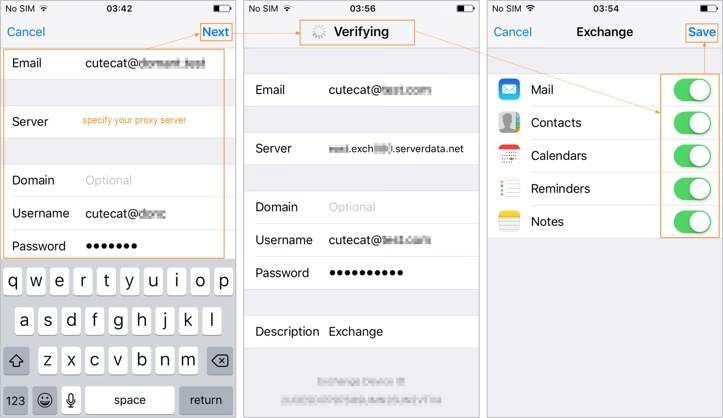
- Zadejte přihlašovací údaje: Budete požádáni o zadání vaší e-mailové adresy a volitelně popisu účtu (např. „Firemní e-mail“). Po zadání klepněte na Další v pravém horním rohu.
- Ověření a přihlášení: Váš iPhone se pokusí automaticky zjistit nastavení serveru. Pokud se tak stane, budete vyzváni k zadání hesla k vašemu účtu. Zadejte své firemní heslo a klepněte na Další nebo Přihlásit se. V některých případech může být vyžadováno další ověření, například prostřednictvím firemní stránky nebo aplikace, pokud vaše organizace používá dvoufázové ověření. Postupujte podle pokynů na obrazovce.
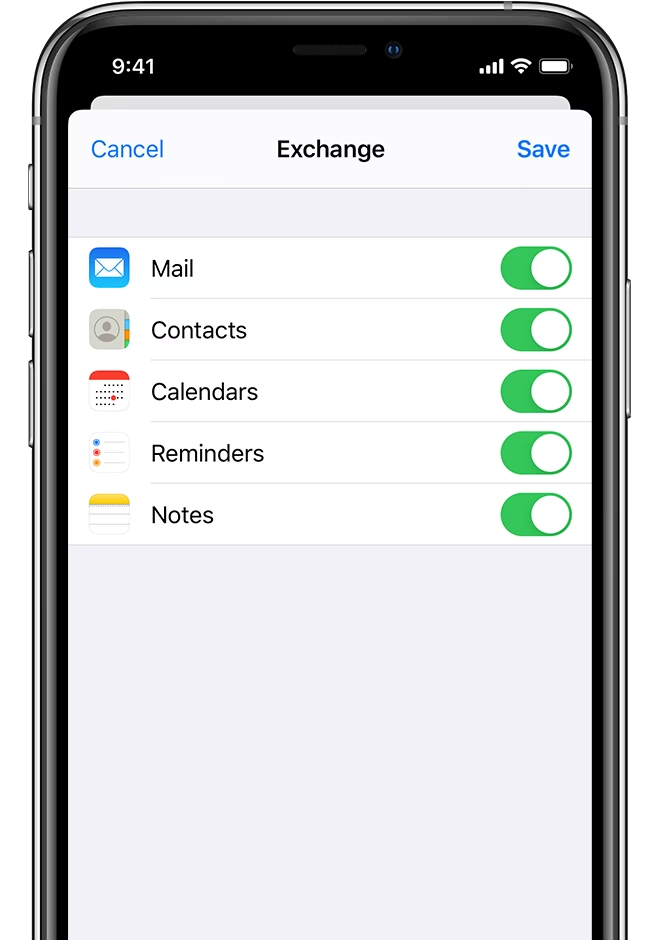
- Výběr synchronizovaných služeb: Po úspěšném ověření se zobrazí obrazovka, kde můžete vybrat, které služby chcete synchronizovat. Standardně jsou zapnuty Mail, Kontakty, Kalendáře, Připomínky a Poznámky. Můžete vypnout ty, které nechcete synchronizovat, ale pro plnou funkčnost se doporučuje nechat vše zapnuté. Klepněte na Uložit.
A to je vše! Váš Exchange účet by nyní měl být nastaven a data by se měla začít synchronizovat s vaším iPhone. Můžete otevřít aplikaci Mail, Kalendář nebo Kontakty a ověřit, zda se vaše firemní data objevují.
Nastavení Exchange ActiveSync jako výchozího e-mailového účtu
Pokud byste chtěli, aby byl váš Exchange ActiveSync účet výchozím pro odesílání e-mailů, můžete to snadno nastavit. To je užitečné, pokud většinu e-mailů odesíláte z firemní adresy.
- Přejděte do aplikace Nastavení.
- Sjeďte dolů a klepněte na Mail.
- Sjeďte dolů na obrazovce a klepněte na Výchozí účet.
- Ze seznamu vyberte svůj Exchange účet.
Od této chvíle, když vytvoříte nový e-mail, bude automaticky odeslán z vašeho Exchange účtu, pokud to ručně nezměníte.
Odstraňování problémů: Exchange e-mail na iPhone nefunguje
Někdy se může stát, že po nastavení nebo po aktualizaci softwaru narazíte na problémy se synchronizací Exchange účtu. Zde jsou dvě nejčastější a nejúčinnější řešení, která můžete vyzkoušet:
1. Smazání a opětovné přidání Exchange účtu
Toto je často nejúčinnější řešení, pokud se synchronizace zastavila, nebo pokud se objeví nekonzistentní chování. Smazání účtu a jeho opětovné přidání donutí iPhone k vytvoření nového připojení k Exchange serveru a stažení čerstvých dat, což může vyřešit problémy způsobené poškozenými lokálními nastaveními nebo chybami v mezipaměti.
- Přejděte do Nastavení > Mail > Účty.
- Vyberte svůj Exchange účet.
- Sjeďte dolů a klepněte na Smazat účet. Potvrďte smazání. Tímto se z telefonu odstraní všechna synchronizovaná data z tohoto účtu (e-maily, kontakty, kalendáře), ale data zůstanou na serveru.
- Nyní znovu postupujte podle kroků pro nastavení Exchange účtu, které jsou popsány výše.
Po opětovném přidání účtu by se data měla začít znovu synchronizovat. Ujistěte se, že máte stabilní připojení k internetu během procesu synchronizace.
2. Resetování nastavení sítě
Problémy s připojením k Exchange serveru mohou být někdy způsobeny chybami v síťových nastaveních vašeho iPhone. Resetování síťových nastavení může vyřešit problémy s Wi-Fi, mobilními daty nebo DNS, které brání správné komunikaci s Exchange serverem. Je důležité si uvědomit, že tímto krokem se vymažou všechna uložená Wi-Fi hesla a nastavení VPN.
- Přejděte do Nastavení > Obecné.
- Sjeďte úplně dolů a klepněte na Přenést nebo resetovat iPhone.
- Klepněte na Resetovat.
- Vyberte Resetovat nastavení sítě. Budete požádáni o zadání vašeho přístupového kódu.
Po resetování se váš iPhone restartuje. Budete se muset znovu připojit k Wi-Fi sítím a zadat jejich hesla. Poté zkuste znovu nastavit Exchange účet (pokud jste jej již smazali) nebo ověřit, zda se synchronizuje správně.
Další tipy pro řešení problémů:
- Zkontrolujte stav serveru: Někdy problém není na vašem konci, ale na straně Exchange serveru vaší organizace. Kontaktujte IT oddělení a zeptejte se, zda nemají hlášené výpadky nebo údržbu.
- Aktualizace iOS: Ujistěte se, že váš iPhone má nainstalovanou nejnovější verzi iOS. Softwarové chyby mohou být příčinou problémů se synchronizací a Apple je často opravuje v aktualizacích.
- Správné přihlašovací údaje: Dvojitá kontrola e-mailové adresy a hesla je klíčová. I drobná chyba může zabránit přihlášení.
- Firemní MDM (Mobile Device Management): Pokud vaše organizace používá systém pro správu mobilních zařízení, může mít specifické požadavky nebo profily, které je třeba nainstalovat. Zeptejte se svého IT oddělení.
- Dostatek místa v úložišti: I když to není častá příčina, nedostatek místa v úložišti může někdy bránit synchronizaci dat.
Někdy, zejména po aktualizaci softwaru, se mohou vyskytnout různé problémy způsobené nesprávnou konfigurací serveru Exchange nebo nesprávnou konfigurací zařízení iOS uživatele. Mezi běžné problémy patří, že se nesynchronizuje kalendář Exchange, nelze synchronizovat poznámky pomocí Exchange ActiveSync a hlavním problémem je, že se nesynchronizují kontakty a e-maily. V takových případech je nejlepší kombinovat výše uvedená řešení a v případě přetrvávajících problémů se obrátit na IT podporu vaší společnosti.
Často kladené otázky (FAQ)
Mohu mít na iPhone více Exchange účtů?
Ano, iPhone podporuje přidání více Exchange účtů současně. Můžete tak mít oddělené firemní účty, pokud je to potřeba, nebo kombinovat firemní účet s osobními účty (např. iCloud, Gmail).
Co je Exchange ActiveSync?
Exchange ActiveSync (EAS) je protokol vyvinutý společností Microsoft, který umožňuje mobilním zařízením synchronizovat e-maily, kalendáře, kontakty, úkoly a poznámky s Exchange serverem. Je optimalizován pro mobilní použití a efektivní spotřebu baterie a dat.
Proč se mi nesynchronizují kontakty nebo kalendář?
Nejčastějšími příčinami jsou: 1) Problém s připojením k síti, 2) Nesprávná konfigurace účtu (zkuste smazat a znovu přidat účet), 3) Problémy na straně Exchange serveru (kontaktujte IT), 4) Zastaralá verze iOS. Ujistěte se, že máte v nastavení účtu povolenou synchronizaci pro kontakty a kalendáře.
Je můj Exchange účet na iPhone bezpečný?
Ano, Exchange účty jsou obvykle velmi bezpečné. Data jsou šifrována během přenosu a na zařízení. Navíc mnoho organizací vynucuje bezpečnostní politiky (jako jsou silná hesla, zamykací obrazovka, vzdálené smazání), které dále zvyšují bezpečnost vašich firemních dat na iPhone.
Co dělat, když se mi nedaří přihlásit po zadání správného hesla?
Pokud jste si jisti, že zadáváte správné heslo, problém může být v dvoufázovém ověření (MFA), které vaše organizace používá. Může být potřeba vygenerovat speciální heslo pro aplikaci, potvrdit přihlášení v aplikaci pro ověřování (např. Microsoft Authenticator) nebo obdržet kód přes SMS. Kontaktujte své IT oddělení pro přesné instrukce.
Věříme, že tento podrobný průvodce vám pomohl úspěšně nastavit a spravovat váš Exchange účet na iPhone. Díky správné konfiguraci můžete naplno využít potenciál svého zařízení jako výkonného nástroje pro práci a zůstat produktivní kdekoli a kdykoli. Pokud byste měli jakékoli další dotazy nebo potřebovali pomoc, neváhejte se obrátit na své IT oddělení nebo vyhledat další informace.
Chceš-li si přečíst další články podobné jako Nastavení Exchange e-mailu na iPhone, navštiv kategorii Návody.