
01/04/2026
Pro milovníky hudby není nic frustrujícího než zjistit, že jejich oblíbené skladby nelze přenést z počítače do iPhone. Mnozí z nás spoléhají na iTunes jako na hlavní nástroj pro správu hudebních knihoven a synchronizaci s našimi iOS zařízeními. Co když ale iTunes přestane spolupracovat a odmítá přidávat hudbu do vašeho iPhone 15 Pro, nebo jakéhokoli jiného modelu? Tento problém, s nímž se potýkají tisíce uživatelů, se může zdát zpočátku beznadějný. Naštěstí existují ověřená řešení, která vám pomohou tuto výzvu překonat a znovu si užívat svou hudbu na cestách.
- Proč iTunes nechce přenést hudbu do iPhone?
- Důležité upozornění před zahájením řešení
- Řešení problému: Jak opravit přenos hudby
- 1. Zkontrolujte úložný prostor iPhone
- 2. Povolte sdílení knihovny na místní síti (Home Sharing)
- 3. Aktualizujte iTunes na nejnovější verzi
- 4. Zapněte ruční správu hudby a videí
- 5. Vypněte Knihovnu hudby na iCloudu
- 6. Vypněte iTunes Match
- 7. Zkontrolujte USB nebo Wi-Fi připojení
- 8. Ověřte autorizaci hudby
- 9. Přeinstalujte iTunes
- Alternativní řešení: Přenos hudby bez iTunes
- Srovnání: iTunes vs. Alternativní nástroje
- Často kladené dotazy (FAQ)
Proč iTunes nechce přenést hudbu do iPhone?
Než se pustíme do řešení, je důležité pochopit, proč k tomuto problému vůbec dochází. iTunes je sice oficiální nástroj společnosti Apple pro správu médií, ale někdy může být tvrdohlavý. Uživatelé často hlásí, že manuální přenos hudby selhává nebo že se hudba prostě nepřidává. Zde jsou nejčastější důvody, proč se „hudba nepřidává do iPhone z iTunes“:
- Neautorizovaná hudba: Některé skladby ve vaší knihovně iTunes nemusí být autorizovány pro přehrávání na vašem zařízení nebo mohou pocházet z neověřených zdrojů.
- Nedostatek místa na iPhone: Pokud váš iPhone nemá dostatek volného úložného prostoru, jednoduše nebude schopen přijmout nové skladby. I několik set skladeb může zabrat několik gigabajtů.
- Nesprávné nastavení sdílení knihovny: Možná nemáte povolené sdílení hudby z knihovny do místní sítě, což může bránit synchronizaci.
- Vypnutá „ruční správa hudby“: Pokud v iTunes nemáte zaškrtnutou možnost „Ručně spravovat hudbu a videa“, nebudete moci skladby přetahovat a pouštět přímo do zařízení.
- Zastaralá verze iTunes: Starší verze iTunes nemusí být plně kompatibilní s nejnovějšími verzemi iOS (například iOS 17.6 na iPhone 15 Pro), což může vést k chybám.
- Aktivní Knihovna hudby na iCloudu nebo iTunes Match: Tyto služby, určené pro synchronizaci hudby napříč zařízeními přes cloud, mohou kolidovat s manuálním přenosem přes iTunes.
- Problémy s připojením: Poškozený USB kabel, nestabilní Wi-Fi připojení nebo problémy s ovladači mohou přerušit proces přenosu.
Důležité upozornění před zahájením řešení
Předtím, než začnete s řešením problémů, je klíčové si uvědomit jednu důležitou věc: synchronizace hudby s iPhone přes iTunes může přepsat stávající hudební knihovnu na vašem zařízení. To znamená, že pokud máte na iPhone skladby, které nejsou v iTunes, mohly by být ztraceny. iTunes navíc nedokáže přímo přenášet hudbu z CD do iPhone bez předchozího importu do knihovny iTunes a následné synchronizace. Pokud preferujete jednodušší a bezpečnější způsob přenosu hudby bez rizika ztráty dat, zvažte alternativní nástroje, o kterých budeme hovořit později.
Řešení problému: Jak opravit přenos hudby
Nyní se podívejme na konkrétní kroky, které vám pomohou vyřešit problém s přidáváním hudby do vašeho iPhone z iTunes. Projděte si tyto tipy jeden po druhém, dokud nenajdete ten, který vám pomůže.
1. Zkontrolujte úložný prostor iPhone
Nedostatek úložného prostoru na iPhone je jednou z nejčastějších příčin, proč nelze přenést hudbu z iTunes. Pokud se pokoušíte přenést stovky skladeb, je nezbytné mít na iPhone k dispozici minimálně několik gigabajtů volného místa. Před zahájením přenosu hudby si vždy zkontrolujte úložný prostor. Pokud zjistíte, že není dostatek místa, zvažte smazání některých aplikací, fotografií nebo videí, které již nepotřebujete.
- Přejděte do aplikace Nastavení na vašem iPhone.
- Vyberte sekci Obecné.
- Posuňte se dolů a vyberte Úložiště iPhone. Zde uvidíte podrobný přehled využití paměti a můžete uvolnit místo.
2. Povolte sdílení knihovny na místní síti (Home Sharing)
Ačkoli se to nemusí zdát zřejmé, někdy může nastavení sdílení knihovny ovlivnit schopnost iTunes přenášet hudbu. Ujistěte se, že iTunes má povolení sdílet vaši knihovnu na místní síti. Toto je obzvláště relevantní, pokud používáte funkci „Domácí sdílení“ (Home Sharing) pro streamování obsahu napříč zařízeními Apple. I když to přímo nesouvisí s manuální synchronizací, může to pomoci s celkovou funkčností iTunes.
- Spusťte iTunes a klikněte na Úpravy v horní nabídce.
- Vyberte Předvolby.
- V vyskakovacím okně klikněte na záložku Sdílení.
- Zaškrtněte možnost „Sdílet mou knihovnu na mé místní síti“.
- Klikněte na OK a zavřete iTunes. Zkuste iTunes znovu otevřít a pokusit se o přenos.
3. Aktualizujte iTunes na nejnovější verzi
Zastaralá verze iTunes nemusí plně podporovat váš nejnovější iOS nebo může obsahovat nevyřešené chyby. Aktualizace iTunes na nejnovější verzi často pomůže vyřešit problémy s přenosem hudby. Postup se liší v závislosti na tom, odkud jste iTunes stáhli.
- Pokud jste stáhli iTunes z Microsoft Store: iTunes by mělo automaticky kontrolovat aktualizace při každém spuštění aplikace. Můžete také ručně zkontrolovat aktualizace v Microsoft Store.
- Pokud jste stáhli iTunes z webových stránek Apple: Musíte aktualizovat ručně. Jednoduše klikněte na Nápověda v horní nabídce iTunes a vyberte Zkontrolovat aktualizace.
4. Zapněte ruční správu hudby a videí
Toto je jeden z nejdůležitějších kroků pro ty, kteří chtějí ručně přidávat nebo odebírat hudbu z iPhone. Pokud tato možnost není povolena, iTunes vám nemusí dovolit přetahovat skladby do vašeho zařízení.
- Připojte iPhone k počítači pomocí USB kabelu.
- Spusťte iTunes a klikněte na ikonu zařízení (malý iPhone) v levém horním rohu.
- V postranním panelu vyberte Souhrn.
- Posuňte se dolů v okně, abyste našli sekci Možnosti.
- Zaškrtněte možnost „Ručně spravovat hudbu a videa“.
- Klikněte na Použít nebo Hotovo. Poté byste měli být schopni přetahovat hudbu do iTunes playlistu vašeho iPhone.
Tip: Pokud stále nemůžete přetahovat hudbu, může být problém s instalací iTunes. Zkuste odinstalovat iTunes stažené z Microsoft Store a znovu ho nainstalovat z oficiálních stránek Apple Support.
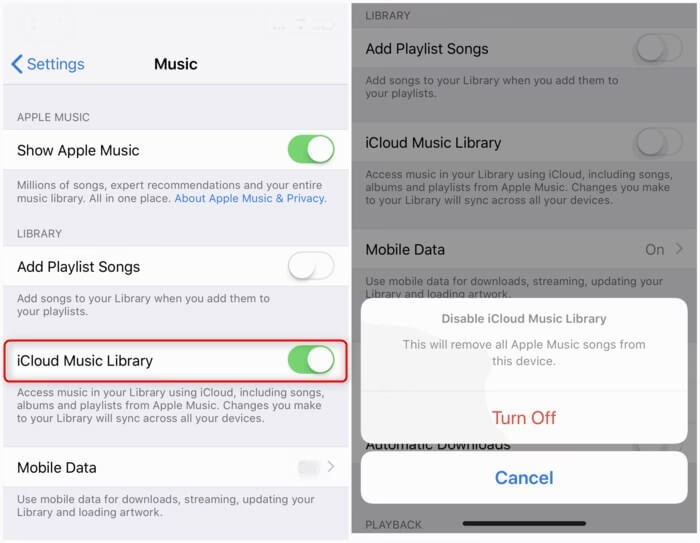
5. Vypněte Knihovnu hudby na iCloudu
Pokud máte předplacené Apple Music a aktivovanou Knihovnu hudby na iCloudu, iTunes vám nemusí dovolit ručně přenášet hudbu. Tato funkce je navržena tak, aby synchronizovala vaši hudbu přes iCloud, a může kolidovat s přímým přenosem přes iTunes.
- Přejděte do aplikace Nastavení na vašem iPhone.
- Najděte a vyberte Hudba.
- Vypněte přepínač u Knihovny synchronizace (nebo Knihovna hudby na iCloudu, v závislosti na verzi iOS).
Upozornění: Když tuto možnost vypnete, budete upozorněni, že to odstraní všechny skladby z Apple Music z vašeho zařízení. Pokud si přejete tyto skladby zachovat, zvažte jejich zálohování nebo použití alternativního nástroje před vypnutím této funkce.
6. Vypněte iTunes Match
Podobně jako Knihovna hudby na iCloudu, i aktivní iTunes Match může bránit ručnímu přidávání hudby do vašeho iPhone. Pokud je iTunes Match zapnutý, nebudete moci manuálně přenášet skladby. Můžete ho vypnout buď v iTunes, nebo přímo na iPhone.
- V iTunes: Otevřete iTunes > Vyberte Účet > Zvolte Zobrazit můj účet > Zadejte heslo k Apple ID > Posuňte se dolů do sekce Cloud > Vypněte iTunes Match.
- Na iPhone: Přejděte do aplikace Nastavení > Klepněte na iTunes a App Store > Zvolte své Apple ID > Klepněte na Předplatná > Najděte iTunes Match a klepněte na Zrušit předplatné.
7. Zkontrolujte USB nebo Wi-Fi připojení
Přenos hudby vyžaduje stabilní a spolehlivé připojení mezi vaším iPhone a počítačem. Problémy s připojením jsou často přehlíženy, ale mohou být hlavní příčinou neúspěšných přenosů.
- USB kabel: Ujistěte se, že váš USB kabel je v dobrém stavu, bez viditelného poškození. Zkuste použít jiný USB port na počítači nebo dokonce jiný originální Apple USB kabel.
- Wi-Fi synchronizace: Pokud synchronizujete přes Wi-Fi, ujistěte se, že obě zařízení (iPhone a počítač) jsou připojena ke stejné stabilní Wi-Fi síti. V iTunes v sekci Souhrn byste měli mít zaškrtnutou možnost „Synchronizovat s tímto iPhone přes Wi-Fi“.
8. Ověřte autorizaci hudby
Některé skladby stažené nebo zakoupené z různých zdrojů mohou vyžadovat autorizaci vašeho počítače v iTunes. Pokud váš počítač není autorizován pro přehrávání určitých skladeb, iTunes nemusí dovolit jejich přenos na vaše zařízení. Ujistěte se, že je váš počítač autorizován pro všechny skladby ve vaší knihovně.
- V iTunes přejděte na Účet v horní nabídce.
- Vyberte Autorizace > Autorizovat tento počítač.
- Zadejte své Apple ID a heslo a klikněte na Autorizovat.
9. Přeinstalujte iTunes
V krajním případě, pokud žádné z výše uvedených řešení nepomůže, může být problém s poškozenou instalací iTunes. Kompletní odinstalace a následná čistá instalace iTunes může vyřešit hlubší softwarové chyby. Zvláště pokud jste iTunes stáhli z Microsoft Store a máte problémy, doporučuje se odinstalovat tuto verzi a stáhnout a nainstalovat iTunes přímo z oficiálních stránek Apple.
Alternativní řešení: Přenos hudby bez iTunes
Pokud všechny výše uvedené metody selhaly nebo pokud hledáte jednodušší a bezpečnější způsob přenosu hudby bez složitosti iTunes a rizika přepsání dat, existují vynikající alternativní nástroje. iTunes má svá omezení, například nemůže snadno přenášet hudbu z CD přímo do iPhone nebo se potýká s neautorizovanou hudbou. Tyto nástroje nabízejí intuitivnější a flexibilnější možnosti.
Nástroje jako AOMEI FoneBackup nebo Wondershare MobileTrans jsou vysoce ceněny pro svou schopnost efektivně spravovat a přenášet data iOS. Jsou navrženy tak, aby překonaly omezení iTunes a nabídly řadu výhod:
- Rychlý přenos: Stovky skladeb lze přenést během několika minut.
- Náhled a selektivní přenos: Můžete si prohlédnout skladby a vybrat pouze ty, které chcete přenést, místo synchronizace celé knihovny.
- Offline přenos: Nevyžadují připojení k internetu pro přenos hudby z počítače.
- Bezpečný přenos: Importují skladby bez mazání stávající hudby na iPhone.
- Široká kompatibilita: Podporují všechna iOS zařízení, včetně iPhone, iPad a iPod Touch, a různé formáty hudby (včetně hudby z CD).
- Snadné použití: Mají uživatelsky přívětivé rozhraní, které zjednodušuje celý proces.
Jak používat alternativní nástroj (Obecný postup)
Ačkoli se konkrétní kroky mohou mírně lišit mezi jednotlivými nástroji, základní proces je velmi podobný:
- Stáhněte a nainstalujte vybraný nástroj (např. AOMEI FoneBackup nebo Wondershare MobileTrans) na váš počítač.
- Připojte svůj iPhone k počítači pomocí USB kabelu.
- Spusťte software a vyberte možnost "Přenos telefonu" nebo "Import do telefonu" (popis se může lišit).
- V aplikaci vyhledejte sekci pro přenos hudby (často označenou jako "Hudba").
- Přetáhněte hudební soubory z počítače do okna softwaru, nebo použijte tlačítko "Přidat soubor" / "Přidat složku" k výběru skladeb.
- Potvrďte přenos kliknutím na "Spustit přenos" nebo podobné tlačítko.
- Po dokončení procesu můžete odpojit iPhone a užívat si svou hudbu.
Tyto nástroje často také umožňují přenášet zakoupenou i nezakoupenou hudbu z iPhone do počítače, což je skvělá funkce pro zálohování a správu vaší sbírky.
Srovnání: iTunes vs. Alternativní nástroje
Pro lepší představu o tom, proč byste mohli zvážit alternativní nástroj, zde je srovnání klíčových vlastností:
| Vlastnost | iTunes | Alternativní nástroje (např. MobileTrans/FoneBackup) |
|---|---|---|
| Snadnost použití | Může být složité a matoucí, obzvláště pro nové uživatele. | Velmi intuitivní, jednoduché rozhraní pro rychlý přenos. |
| Riziko přepsání dat | Vysoké, při synchronizaci může smazat stávající hudbu na iPhone. | Nízké až žádné, navrženo pro bezpečný import bez ztráty dat. |
| Kompatibilita hudebních formátů | Primárně podporuje formáty kompatibilní s Apple Music. | Široká podpora formátů, často včetně konverze pro kompatibilitu s iPhone. |
| Přenos hudby z CD | Ne přímo, vyžaduje import do iTunes knihovny. | Často podporuje přímý přenos různých zdrojů hudby. |
| Rychlost přenosu | Může být pomalá, obzvláště u velkých knihoven. | Obvykle mnohem rychlejší, optimalizováno pro hromadný přenos. |
| Internetové připojení | Vyžaduje pro některé funkce (např. iCloud Music Library, aktualizace). | Často funguje offline pro přenosy z PC do iPhone. |
| Selektivní přenos | Může být omezený na celé seznamy skladeb nebo synchronizaci. | Umožňuje detailní výběr jednotlivých skladeb nebo složek. |
Často kladené dotazy (FAQ)
Proč iTunes nechce přenést hudbu do mého iPhone?
Existuje několik běžných důvodů, proč iTunes nemusí přenášet hudbu. Mezi nejčastější patří nedostatek úložného prostoru na iPhone, neaktivovaná možnost "Ručně spravovat hudbu a videa" v iTunes, aktivní Knihovna hudby na iCloudu nebo iTunes Match, zastaralá verze iTunes, problémy s USB kabelem nebo Wi-Fi připojením, nebo neautorizované skladby. Doporučujeme projít si všechny výše uvedené tipy.
Přepíše iTunes moji stávající hudební knihovnu na iPhone?
Ano, při synchronizaci hudby s iPhone pomocí iTunes existuje riziko přepsání stávající hudební knihovny na vašem zařízení. Pokud máte na iPhone skladby, které nejsou v iTunes knihovně na počítači, mohou být během synchronizace odstraněny. Proto je důležité před synchronizací zvážit zálohování nebo použití alternativního nástroje, který data nepřepisuje.
Mohu přenést hudbu z CD do iPhone pomocí iTunes?
Přímo ne. iTunes nemůže přenést hudbu z CD přímo do iPhone. Nejprve musíte importovat skladby z CD do vaší knihovny iTunes na počítači (tzv. "ripování" CD). Jakmile jsou skladby v knihovně iTunes, můžete je následně synchronizovat s vaším iPhone, pokud jsou splněny všechny ostatní podmínky pro přenos.
Jak zjistím, zda je moje hudba autorizovaná?
Autorizaci hudby ve vaší knihovně iTunes můžete zkontrolovat tak, že v iTunes přejdete na "Účet" > "Autorizace" > "Autorizovat tento počítač". Pokud již byl počítač autorizován, můžete ho odautorizovat a znovu autorizovat, abyste zajistili, že jsou všechny vaše skladby správně rozpoznány. Problémy s autorizací se často týkají zakoupené hudby, ale mohou ovlivnit i jiný obsah.
Doufáme, že tento komplexní průvodce vám pomohl vyřešit problém s přenosem hudby z iTunes do iPhone. Klíčem k vyřešení je často správné nastavení a pozornost k detailům. Pokud však iTunes stále odmítá spolupracovat, nebo pokud hledáte jednodušší a flexibilnější řešení, alternativní nástroje představují vynikající volbu, která vám ušetří čas a starosti. Nyní byste měli být schopni si plně užívat svou oblíbenou hudební sbírku na vašem iPhone, ať už jste kdekoli.
Chceš-li si přečíst další články podobné jako iTunes nepřidává hudbu do iPhone? Zde je řešení!, navštiv kategorii iPhone.