

18/09/2022
V dnešní digitální době je komunikace s přáteli a rodinou mnohem víc než jen pouhé textové zprávy. Chceme sdílet zážitky, posílat fotky z dovolené, vtipná videa nebo důležité dokumenty. A právě k tomu slouží MMS zprávy, které váš iPhone promění v mocný nástroj pro multimediální komunikaci. Možná jste se někdy setkali s hláškou, že MMS nejsou povoleny, nebo se vám nedaří odeslat obrázek. Nebojte se, tento komplexní průvodce vás provede všemi kroky, od základního nastavení až po řešení pokročilých problémů, abyste mohli naplno využívat multimediální zprávy na vašem iPhonu.
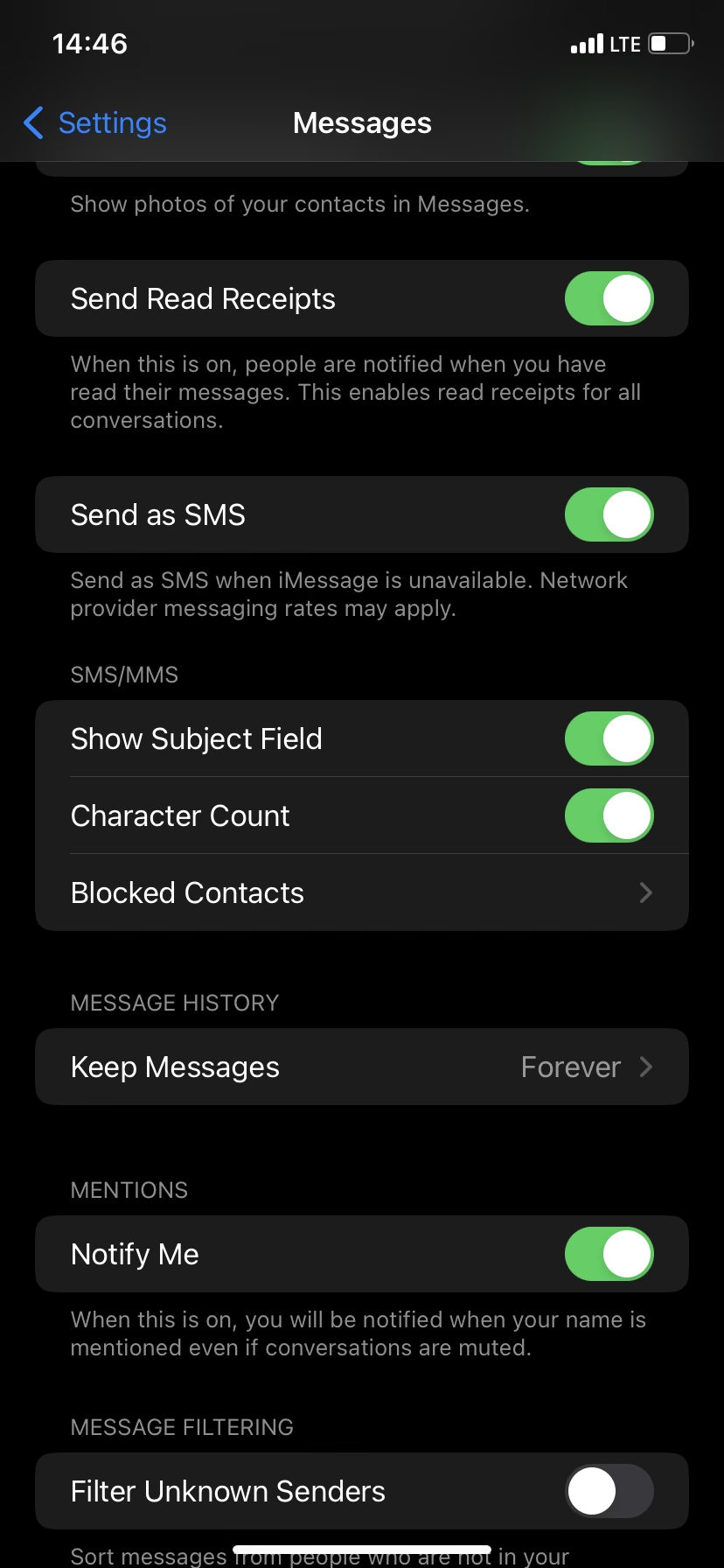
MMS zprávy (Multimedia Messaging Service) jsou klíčovou funkcí pro odesílání fotografií, videí a dalšího mediálního obsahu prostřednictvím textových zpráv na vašem iPhonu. Tato funkce rozšiřuje vaše možnosti komunikace daleko za hranice prostého textu. Aktivace MMS zpráv na iPhonu je obvykle jednoduchý proces, který vám umožní sdílet bohatý mediální obsah s vašimi kontakty bez nutnosti používat jiné aplikace nebo platformy. Díky MMS můžete posílat nejen obrázky, ale i delší texty, vytvářet skupinové konverzace a přidávat předměty k vašim zprávám, což z nich činí všestranný nástroj pro každodenní komunikaci.
Co jsou MMS a proč je potřebujete?
MMS neboli Multimedia Messaging Service je rozšířením standardních SMS zpráv. Zatímco SMS jsou omezeny na text o délce do 160 znaků, MMS vám umožňují posílat mnohem více. Jsou nezbytné pro každého, kdo chce sdílet vizuální nebo zvukový obsah přímo v aplikaci Zprávy. Představte si, že jste na koncertě a chcete okamžitě poslat krátké video svým přátelům, nebo potřebujete sdílet snímek obrazovky s někým, kdo nemá iPhone a tedy nepoužívá iMessage. V takových situacích jsou MMS zprávy nepostradatelné.
Mezi klíčové vlastnosti MMS patří:
| Funkce | Popis |
|---|---|
| Sdílení médií | Odesílání fotografií, videí a zvukových klipů přímo v textové zprávě. |
| Skupinové zprávy | Možnost chatovat s více kontakty najednou a sdílet s nimi média. |
| Dlouhé texty | Odesílání zpráv delších než je limit 160 znaků pro SMS. |
| Předmět zpráv | Přidání předmětu k vašim zprávám pro lepší organizaci nebo kontext. |
SMS vs. MMS: Jaký je rozdíl?
Ačkoliv se SMS a MMS často zaměňují, jedná se o dva odlišné protokoly pro zasílání zpráv. Rozumět jejich rozdílům je klíčové pro efektivní využívání vašeho iPhonu k odesílání zpráv.
- SMS (Short Message Service): Je primárně určena pro zasílání krátkých textových zpráv. Standardní délka SMS je 160 znaků (bez diakritiky), ačkoli moderní telefony dokážou spojit více SMS do jedné delší zprávy. SMS zprávy nevyžadují aktivní datové připojení; k jejich odesílání a přijímání se využívá signalizační kanál mobilní sítě.
- MMS (Multimedia Messaging Service): Rozšiřuje možnosti SMS tím, že umožňuje zasílání multimediálního obsahu, jako jsou obrázky, videa, zvukové soubory a delší texty. MMS zprávy vyžadují aktivní připojení k mobilním datům, protože přenáší větší objemy dat. Typická velikost MMS zprávy se pohybuje od 300 KB do 600 KB, v závislosti na vašem operátorovi. Jsou ideální pro skupinové chaty, protože plně podporují více příjemců, na rozdíl od SMS, které jsou na většině operátorů omezeny na konverzace jeden na jednoho.
Zde je přehledné srovnání:
| Vlastnost | SMS | MMS |
|---|---|---|
| Limit textu | 160 znaků | Mnohem vyšší |
| Podpora médií | Ne | Ano |
| Skupinové zprávy | Omezené | Plná podpora |
| Vyžaduje data | Ne | Ano |
Krok za krokem: Jak povolit MMS na iPhone
Povolení MMS zpráv na vašem iPhonu je jednoduchý proces. Postupujte podle těchto kroků:
- Otevřete aplikaci Nastavení na vašem iPhonu.
- Sjeďte dolů a klepněte na položku Zprávy.
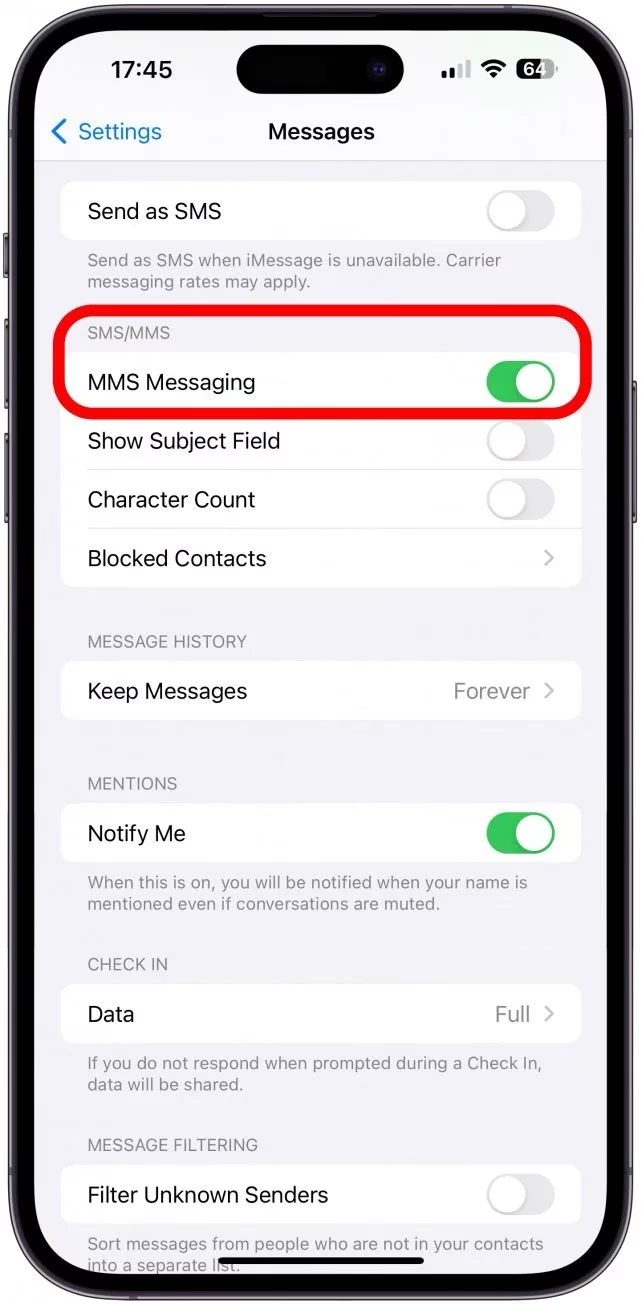
- V sekci SMS/MMS vyhledejte přepínač MMS zprávy a ujistěte se, že je zapnutý (zelený).
- Zkontrolujte také, zda máte zapnutá Mobilní data. Bez aktivního datového připojení nebudou MMS zprávy fungovat. Můžete to zkontrolovat v Nastavení > Mobilní data.
Tento jednoduchý krok vám umožní sdílet bohatý mediální obsah s vašimi kontakty. Pokud je přepínač již zapnutý a přesto máte problémy, nebojte se, existují další kroky k řešení.
Řešení běžných problémů s MMS
Někdy se může stát, že se zobrazí chybová zpráva „MMS zprávy je třeba povolit“, i když už je máte zapnuté. Pokud k tomu dojde, nebo se vám nedaří odesílat či přijímat MMS, vyzkoušejte následující řešení problémů:
- Přepněte přepínač MMS: Zkuste přepínač MMS zpráv v Nastavení > Zprávy vypnout a znovu zapnout. Někdy to stačí k „probuzení“ funkce.
- Restartujte iPhone: Jednoduchý restart telefonu dokáže často vyřešit dočasné softwarové chyby, které by mohly bránit správné funkci MMS. Je to jako „reset“ pro váš telefon a síťové připojení. Podržte boční tlačítko (nebo boční tlačítko a tlačítko hlasitosti u novějších modelů), dokud se neobjeví posuvník pro vypnutí, a poté iPhone znovu zapněte.
- Zkontrolujte síťové připojení:
- Síla signálu: Ujistěte se, že máte silný mobilní signál. Slabý signál může bránit odesílání nebo přijímání MMS.
- Datové připojení: MMS vyžaduje mobilní datové připojení. Ujistěte se, že jsou data zapnutá v Nastavení > Mobilní data. Zkuste je vypnout a znovu zapnout.
- Režim Letadlo: Zapněte režim Letadlo na přibližně 30 sekund a poté jej vypněte. To může resetovat vaše síťové připojení.
- Kontaktujte svého operátora:
- Problémy s účtem: Může být problém s vaším účtem, například blokace MMS služeb nebo nezaplacená faktura. Kontaktujte svého operátora, aby ověřil stav vašeho účtu.
- Výpadky sítě: Váš operátor může mít ve vaší oblasti výpadek sítě. Může vás informovat o známých problémech.
- Nastavení APN: Pokud si nejste jisti správným nastavením APN (Access Point Name) pro váš telefon, váš operátor vám je může poskytnout. Tato nastavení říkají vašemu telefonu, jak se připojit k síti vašeho operátora pro MMS. Ačkoli iPhone obvykle spravuje APN automaticky, v některých případech může být nutné je zkontrolovat nebo aktualizovat.
- Zkontrolujte aktualizace softwaru: Ujistěte se, že váš operační systém (iOS) a nastavení operátora jsou aktuální. Aktualizace softwaru často obsahují opravy chyb, které mohou vyřešit problémy s MMS. Přejděte do Nastavení > Obecné > Aktualizace softwaru a Nastavení > Obecné > Informace (pro aktualizace nastavení operátora).
- Obnovení továrního nastavení (poslední možnost): Pokud vše ostatní selže, může být nutné provést obnovení továrního nastavení. Tím se vymažou všechna data z vašeho telefonu, takže si nejprve zálohujte důležité informace. Po obnovení nastavte telefon a zkuste MMS znovu.
Role mobilních dat a nastavení operátora
Jak již bylo zmíněno, mobilní data jsou pro funkčnost MMS na vašem iPhonu klíčová. MMS zprávy vyžadují aktivní datové připojení k odesílání a přijímání multimediálního obsahu. Bez něj se váš iPhone bude pro textové zprávy omezovat na SMS.
Pro správné fungování MMS je nezbytné mít:
- Zapnutá mobilní data v Nastavení.
- Povoleno MMS zprávy v nastavení Zpráv.
- Mobilní tarif, který podporuje MMS.
Pokud máte problémy, zkuste vypnout a znovu zapnout mobilní data, nebo dokonce resetovat síťová nastavení (Nastavení > Obecné > Přenést nebo resetovat iPhone > Resetovat > Resetovat nastavení sítě). Tím se vymažou všechna síťová nastavení, včetně hesel Wi-Fi a mobilních dat, a vrátí se k výchozím továrním nastavením, což může vyřešit problémy s připojením.
Nastavení operátora hrají zásadní roli ve funkčnosti MMS. Jedná se o konfigurace, které váš operátor poskytuje vašemu iPhonu, aby mohl správně komunikovat s jeho sítí. Zde je to, co potřebujete vědět:
- APN (Access Point Name): Ovlivňuje datové připojení pro MMS.
- MMSC (Multimedia Messaging Service Center): Určuje adresu serveru MMS.
- MMS Proxy: Směruje MMS provoz.
iPhone obvykle spravuje tato nastavení automaticky, ale někdy je potřeba je aktualizovat ručně nebo se ujistit, že jsou správná. Váš operátor vám vždy poskytne správné hodnoty, pokud byste je potřebovali zadat ručně.
Důležité je také si uvědomit, že někteří operátoři si za MMS účtují extra poplatky, nebo mají jiná pravidla pro jejich použití v roamingu. Vždy si zkontrolujte detaily svého tarifu, abyste se vyhnuli neočekávaným poplatkům. Aktualizace nastavení operátora je důležitá pro optimální výkon MMS. Připojte se k Wi-Fi, jděte do Nastavení > Obecné > Informace. Pokud je k dispozici aktualizace, zobrazí se výzva k instalaci.
Pokročilé možnosti nastavení MMS
Konfigurace nastavení MMS na vašem iPhonu umožňuje větší kontrolu nad multimediálními zprávami. Můžete upravit limity velikosti souborů, spravovat skupinové zprávy a podle potřeby přepínat mezi iMessage a MMS.
Úprava limitů velikosti souborů
iPhony mají výchozí limity velikosti souborů pro přílohy MMS, které jsou dány vaším operátorem. Pokud chcete posílat fotografie s nižší kvalitou, aby se vešly do limitu a šetřily data, můžete to ovlivnit:
- Přejděte do Nastavení > Zprávy.
- Sjeďte dolů do sekce SMS/MMS a najděte možnost Režim nízké kvality obrázků.
- Zapnutím této možnosti (zelený přepínač) se sníží kvalita odesílaných obrázků, což pomůže udržet velikost souborů menší.
Pro odesílání větších souborů, které přesahují standardní limit, budete možná muset kontaktovat svého operátora a zeptat se, zda nabízejí vyšší limity MMS na určitých tarifech. Některé tarify mohou mít povoleny větší velikosti souborů, což vám umožní odesílat média ve vyšší kvalitě.
Skupinové zprávy a multimédia
Skupinové MMS vám umožňují odesílat fotografie, videa a zvukové soubory více příjemcům najednou, což je ideální pro plánování akcí, sdílení novinek s rodinou nebo prostě jen pro zábavné skupinové chaty. Chcete-li tuto funkci povolit:
- Otevřete Nastavení > Zprávy.
- Ujistěte se, že jsou zapnuté přepínače MMS zprávy a Skupinové zprávy.
S těmito aktivními nastaveními můžete snadno vytvářet skupinové chaty a sdílet média. Nezapomeňte, že skupinové MMS mohou využívat mobilní data, pokud nejste připojeni k Wi-Fi síti.
Přepínání mezi iMessage a MMS
Váš iPhone automaticky používá iMessage pro komunikaci mezi zařízeními Apple (modré bubliny). Pokud posíláte zprávu někomu, kdo nemá iPhone, nebo pokud iMessage není dostupná (například kvůli špatnému připojení k internetu), iPhone automaticky přepne na SMS nebo MMS (zelené bubliny).
Pokud byste z nějakého důvodu chtěli vynutit používání MMS pro všechny zprávy (například pokud máte problémy s iMessage nebo chcete mít jistotu, že zpráva bude doručena jako MMS), můžete iMessage vypnout:
- Přejděte do Nastavení > Zprávy.
- Vypněte přepínač iMessage.
Tímto krokem donutíte váš iPhone, aby pro všechny zprávy používal SMS nebo MMS. Chcete-li se vrátit zpět, jednoduše znovu zapněte iMessage. Váš iPhone pak bude preferovat iMessage, kdykoli to bude možné, ale v případě potřeby se vrátí k MMS.
Zde je přehled rozdílů mezi iMessage a MMS/SMS:
| Funkce | iMessage | MMS/SMS |
|---|---|---|
| Skupinové chaty | Ano | Ano |
| Sdílení médií | Ano | Ano |
| Šifrování end-to-end | Ano | Ne |
| Zprávy přes Wi-Fi | Ano | Ne (pouze MMS vyžaduje data) |
Často kladené dotazy
Povolení MMS zpráv na vašem iPhonu je zásadní pro odesílání multimediálního obsahu. Následující často kladené dotazy a jejich odpovědi vám pomohou s řešením problémů a optimalizací této funkce.
Jak mohu povolit MMS zprávy na svém iPhonu?
Chcete-li povolit MMS zprávy na svém iPhonu, přejděte do Nastavení > Zprávy. Najděte přepínač MMS zprávy a zapněte jej. Přepínač zbarví zeleně, když je aktivován. Ujistěte se, že máte zapnutá mobilní data, protože MMS vyžadují pro správnou funkci připojení k internetu.
Jaké kroky jsou potřeba k aktivaci MMS zpráv na nejnovějším iOS?
Pro iOS 17 a novější je postup stejný. Otevřete Nastavení a klepněte na Zprávy. Sjeďte dolů a najděte možnost MMS zprávy. Zapněte ji, pokud již není povolena. Po provedení změn doporučujeme restartovat iPhone, což může pomoci aplikovat nová nastavení.
Proč se mi na iPhonu zobrazuje zpráva, že MMS musí být povoleny?
Tato zpráva se objeví, když váš iPhone nemůže odeslat multimediální obsah. Nejprve zkontrolujte, zda jsou MMS zapnuty v nastavení vašeho telefonu. Také ověřte, zda váš mobilní tarif zahrnuje podporu MMS, protože někteří operátoři si za tuto službu účtují extra poplatky nebo ji vyžadují jako součást konkrétního balíčku.
Měl bych mít MMS zprávy neustále zapnuté na svém iPhonu?
Udržování zapnutých MMS zpráv vám umožňuje kdykoli odesílat a přijímat multimediální zprávy, včetně fotografií, videí a zvukových klipů, což zajišťuje plynulou komunikaci. Pokud máte omezený datový tarif a chcete šetřit data, můžete je vypnout a zapnout je pouze v případě potřeby pro odesílání médií.
Jaké jsou důvody, proč mi iPhone nemusí dovolit odesílat MMS zprávy?
Problémy se sítí mohou bránit odesílání MMS. Zkontrolujte sílu mobilního signálu a datové připojení. Dále zastaralé verze iOS mohou způsobovat problémy; aktualizujte svůj iPhone na nejnovější verzi iOS pro nejlepší výkon a kompatibilitu.
Jak povolené MMS zprávy ovlivní funkčnost mého iPhonu?
S povolenými MMS můžete odesílat fotografie a videa prostřednictvím textových zpráv, což výrazně rozšiřuje vaše komunikační možnosti. Mějte na paměti, že MMS využívají více dat než běžné textové zprávy. Pokud máte omezený datový tarif, sledujte svou spotřebu dat, abyste se vyhnuli překročení limitu.
Závěr
MMS zprávy jsou nepostradatelnou součástí moderní komunikace, která vám umožní sdílet bohatý multimediální obsah přímo z vašeho iPhonu. Ať už jde o rychlou fotku, vtipné video nebo důležitou skupinovou zprávu, správné nastavení a porozumění MMS vám zajistí, že vaše komunikace bude vždy plynulá a bez omezení. Doufáme, že tento průvodce vám pomohl s aktivací a řešením případných problémů. Nyní můžete naplno využívat všechny možnosti, které váš iPhone nabízí pro sdílení a spojení s ostatními!
Chceš-li si přečíst další články podobné jako Jak povolit MMS na iPhone: Kompletní průvodce, navštiv kategorii iPhone.