
01/11/2022
Ptáte se, zda je možné jailbreaknout iPhone? Tato otázka patří mezi ty nejčastější, které si uživatelé iPhonů kladou. Společnost Apple klade obrovský důraz na bezpečnost a soukromí, což činí iOS velmi bezpečným operačním systémem. To však zároveň znamená, že nemůžete snadno přidávat aplikace nebo nástroje třetích stran, které by modifikovaly iOS. Apple na iPhony uvaluje mnoho omezení a jediný způsob, jak tato omezení odstranit a získat plnou kontrolu nad svým zařízením, je právě jailbreak.
Jailbreaking je proces, který se na první pohled může zdát složitý, ale s tímto průvodcem zjistíte, že ho zvládnete sami v několika jednoduchých krocích. Jakmile svůj iPhone jailbreaknete, získáte nad ním plnou kontrolu a odstraníte veškerá omezení, což vám otevře dveře k novým možnostem přizpůsobení a funkcionality, které Apple běžně neumožňuje. Ponořte se s námi do světa jailbreaku a zjistěte, jak transformovat svůj iPhone.
Co je to Jailbreaking?
Apple vám standardně neumožňuje instalovat aplikace nebo software, které neschválil ve svém App Storu. To znamená, že nemáte plnou kontrolu nad svým iPhonem v takové míře, jako například u zařízení s Androidem, kde můžete instalovat aplikace z jakéhokoli zdroje. Jailbreaking je proces, který tato omezení odstraňuje a umožňuje vám dělat věci, které Apple obvykle nedovoluje. Můžete instalovat aplikace třetích stran, měnit vzhled a chování vašeho telefonu, nebo dokonce odstraňovat předinstalované systémové aplikace, které nepoužíváte. Stručně řečeno, jailbreaking vám dává plnou kontrolu nad vaším iPhonem, otevírá dveře k neomezeným možnostem přizpůsobení a rozšíření funkcionality, daleko za hranice toho, co Apple oficiálně nabízí.
Jedním z hlavních důvodů, proč se uživatelé pro jailbreak rozhodují, je touha po větší svobodě. Představte si, že můžete změnit písmo systému, přidat nové widgety na zamykací obrazovku, vylepšit multitasking nebo dokonce emulovat starší herní konzole přímo na svém telefonu. Pokud nemůžete najít svou oblíbenou aplikaci v App Storu, jailbreaking vám otevírá cestu, jak ji získat. Pro instalaci těchto 'jailbreakových' aplikací můžete využít alternativní obchody, jako je například Cydia, který je de facto neoficiálním App Storem pro jailbreaknutá zařízení. Je však důležité vědět, že existují různé typy jailbreaku, z nichž každý má svá specifika a požadavky. V další části se podíváme na to, který z nich by mohl být pro vás ten pravý.
Výhody a Nevýhody Jailbreaku iPhonu
Stejně jako každá významná úprava, i jailbreaking iPhonu přináší své výhody a omezení. Je klíčové se s nimi seznámit, abyste se mohli informovaně rozhodnout.
| Výhody | Nevýhody |
|---|---|
| Můžete kompletně změnit vzhled a fungování vašeho iPhonu (témata, ikony, animace). | Jailbreaking může snížit bezpečnost vašeho telefonu a vystavit ho potenciálním hrozbám. |
| Získáte přístup k aplikacím a nástrojům, které nejsou dostupné v oficiálním App Storu. | Některé aplikace (zejména bankovní nebo streamovací) mohou po jailbreaku selhávat nebo nefungovat správně. |
| Odemknete skryté a pokročilé funkce iOS, které Apple běžně neumožňuje. | Apple odmítne poskytnout technickou podporu nebo opravu v případě problémů s vaším telefonem (ztráta záruky). |
| Můžete odstranit předinstalované systémové aplikace, které nevyužíváte. | Některé úpravy mohou výrazně zvýšit spotřebu baterie. |
| Možnost instalovat emulátory herních konzolí a hrát starší hry. | Potenciální nestabilita systému, častější pády aplikací nebo pomalejší chod zařízení. |
| Plná kontrola nad souborovým systémem vašeho zařízení. | Riziko "bricknutí" zařízení (učinění ho nepoužitelným) v případě neúspěšného nebo nesprávného postupu. |
Typy Jailbreaku
Existují čtyři hlavní typy jailbreak procesů pro iOS zařízení, které se liší v tom, jak se chovají po restartu zařízení a zda vyžadují počítač pro opětovnou aktivaci.
| Typ Jailbreaku | Popis |
|---|---|
| Tethered | Vyžaduje opětovné jailbreaknutí po každém restartu pomocí počítače. Bez počítače se iPhone zasekne v režimu obnovy. |
| Semi-Tethered | Telefon se spustí bez záplatovaného jádra, ale k opětovné aktivaci jailbreak funkcí je potřeba software (aplikace) na zařízení nebo PC. |
| Untethered | Jailbreak zůstává aktivní i po restartu telefonu. Jádro systému zůstává trvale záplatované. |
| Semi-Untethered | iPhone se po restartu odjailbreakne, ale lze jej znovu jailbreaknout pomocí aplikace přímo na zařízení, bez potřeby počítače. |
Detailní Popis Typů Jailbreaku
Metoda 1: Tethered Jailbreak
Tethered jailbreak je nejméně pohodlný typ. Funguje pouze do té doby, než restartujete svůj telefon. Jakmile iPhone vypnete a znovu zapnete, budete ho muset připojit k počítači. Pro opětovné jailbreaknutí budete muset použít speciální nástroj s funkcí 'tethered boot'. Pokud tak neučiníte po restartu, váš iPhone se zasekne v režimu obnovy a nespustí se normálně. I když se to zpočátku může zdát složité, jakmile pochopíte kroky, stane se správa mnohem snazší. Tento typ se dnes již příliš nepoužívá, jelikož je nepraktický pro každodenní používání.
Metoda 2: Semi-Tethered Jailbreak
Při tomto typu jailbreaku se váš iPhone spustí bez záplatovaného jádra. To znamená, že nemůže spouštět žádný změněný kód, takže většina tweaků nebo jailbreakových aplikací nebude fungovat hned po startu. Musíte použít jailbreak software, který obsahuje záplatované jádro, aby se vše znovu aktivovalo. Často to znamená, že po restartu musíte spustit specifickou aplikaci na vašem telefonu, která jailbreak znovu aktivuje. Je to kompromis mezi pohodlím a stabilitou.
Metoda 3: Untethered Jailbreak
S untethered jailbreakem můžete svůj telefon restartovat kdykoli chcete. Důležitá část, takzvané jádro systému, zůstává trvale opravená (záplatovaná). To znamená, že váš telefon zůstává jailbreaknutý i po restartu, takže nemusíte dělat nic navíc. Tento typ jailbreaku je nejžádanější a nejstabilnější, ale je zároveň nejobtížnější na vývoj a v posledních letech se objevuje velmi zřídka kvůli zpřísňujícím se bezpečnostním opatřením Applu.
Metoda 4: Semi-Untethered Jailbreak
Tento proces je trochu podobný předchozímu, ale s rozdílem. Když restartujete svůj iPhone, nezůstane jailbreaknutý. Nicméně, semi-untethered jailbreak vám umožňuje jailbreaknout telefon pomocí aplikace přímo na zařízení. K tomuto procesu nepotřebujete počítač. To je velmi pohodlné pro uživatele, kteří chtějí mít možnost kdykoli resetovat svůj telefon, ale zároveň si přejí snadnou opětovnou aktivaci jailbreaku bez nutnosti připojení k PC.
Pokud jste se rozhodli pro jailbreak svého iPhonu, tato sekce vám pomůže. Před zahájením procesu si prosím ověřte verzi svého iPhonu a iOS, abyste se vyhnuli zbytečným komplikacím. Vždy je klíčové používat nástroje kompatibilní s vaším konkrétním modelem a verzí iOS.
Předpoklady a Bezpečnostní Upozornění
- Zálohování dat: Vždy si zálohujte svá data před zahájením procesu, pro případ, že by se něco pokazilo. Neúspěšný jailbreak může vést ke ztrátě všech vašich dat.
- Riziko: Jailbreaking je obecně bezpečný, pokud se řídíte pokyny. Pokud však selže, vaše zařízení by se mohlo stát nepoužitelným (tzv. "bricknutým"). V případě problémů kontaktujte zákaznickou podporu výrobce (i když Apple vám s jailbreaknutým zařízením nepomůže).
- Ztráta záruky: Jailbreaking vašeho iPhonu záruka automaticky zneplatní. Chcete-li uplatnit záruční služby, musíte jailbreak odstranit a zařízení obnovit do továrního nastavení.
- Informace: Tento průvodce slouží pouze pro informační účely. Neneseme odpovědnost za ztrátu dat nebo poškození zařízení.
Metoda 1: Použití Unc0ver Jailbreaku
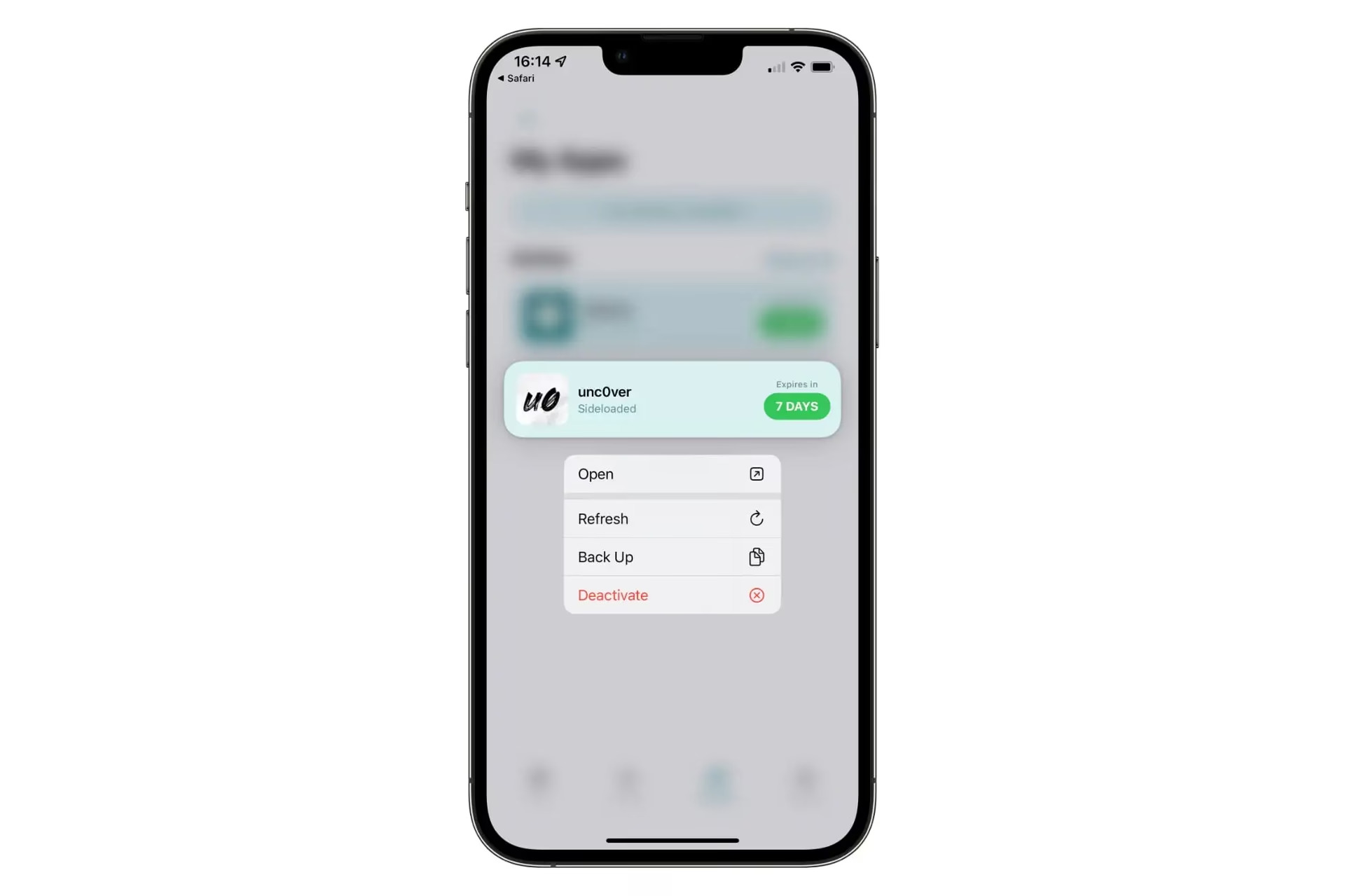
Unc0ver je jedním z nejpopulárnějších a uživatelsky přívětivých nástrojů pro semi-untethered jailbreak. Před použitím Unc0ver se ujistěte, že je verze vašeho iPhonu aktuální a kompatibilní s nástrojem. Můžete si zkontrolovat kompatibilitu na oficiálních stránkách Unc0ver (unc0ver.dev). Následující kroky jsou typické pro použití na Macu:
Kompatibilita Unc0ver:
- iPhone 6, iPhone 6 Plus s iOS 11 – iOS 12.4.1
- iPhone 6s, iPhone 6s Plus, iPhone SE (2016) s iOS 11 – iOS 13.5
- iPhone 7, iPhone 7 Plus s iOS 11 – iOS 13.5
- iPhone X, iPhone 8, iPhone 8 Plus s iOS 11 – iOS 13.5
- iPhone XS, iPhone XS Max, iPhone XR s iOS 13.5.1, iOS 13.6, iOS 13.6.1
- iPhone 11, iPhone 11 Pro, iPhone 11 Pro Max, iPhone SE (2020) s iOS 13.5.1, iOS 13.6, iOS 13.6.1
Krok za Krokem Návod pro Jailbreak s Unc0ver (na Macu):
- Stáhněte a nainstalujte AltStore na svůj Mac z oficiálních stránek (altstore.io). Po stažení aplikaci otevřete.
- Jakmile se aplikace AltServer otevře, klikněte na ikonu AltServer v horní liště a vyberte "Install Mail Plugin". Povolte jej ve složce aplikace Mail. Toto je důležité pro správnou funkci AltStore.
- Připojte svůj iPhone k Macu pomocí USB kabelu. V AltServeru vyberte své zařízení iPhone.
- Přihlaste se pomocí svého Apple ID a klikněte na "Install". To nainstaluje AltStore aplikaci na váš iPhone.
- Na svém iPhonu přejděte do Nastavení > Obecné > Správa zařízení (nebo Profily a správa zařízení v novějších iOS). Klepněte na své Apple ID a dvakrát klepněte na "Důvěřovat". Tím povolíte spouštění aplikací z AltStore.
- Nyní stáhněte nejnovější verzi Unc0ver. Otevřete Safari na svém iPhonu a navštivte unc0ver.dev. Stáhněte nejnovější verzi Unc0ver a nainstalujte ji (otevřete ji přes AltStore, pokud se automaticky nenainstaluje).
- Otevřete aplikaci Unc0ver na svém iPhonu a klepněte na velké modré tlačítko "Jailbreak".
- Po dokončení procesu klepněte na "OK". Zařízení se restartuje. Pokud se neresetuje automaticky, restartujte jej ručně.
- Po restartu spusťte nástroj Jailbreak znovu v Unc0ver. Znovu klepněte na "Jailbreak" a poté na "OK". Váš iPhone by měl být nyní úspěšně jailbreaknutý a na domovské obrazovce by se měla objevit ikona Cydia.
Metoda 2: Použití Checkra1n Jailbreaku
Checkra1n je další populární jailbreak nástroj, který využívá hardwarovou chybu (bootrom exploit) v zařízeních s čipy A5 až A11. To znamená, že je obtížné jej opravit pomocí softwarových aktualizací, což z něj dělá velmi spolehlivý nástroj pro podporovaná zařízení. Je to semi-tethered jailbreak, což znamená, že po každém restartu budete potřebovat počítač k opětovné aktivaci jailbreaku.
Kompatibilita Checkra1n:
- iPhone X, iPhone 8, iPhone 8 Plus s iOS 12.3 – iOS 13.7 (až do iOS 14.8, v některých případech i iOS 15+)
- Podporuje zařízení s čipy A5-A11 (iPhone 5s až iPhone X)
Krok za Krokem Návod pro Jailbreak s Checkra1n (na Macu/Linuxu):
- Navštivte oficiální stránky Checkra1n (checkra.in/releases) z webového prohlížeče na vašem Macu nebo Linuxu. Stáhněte nejnovější verzi Checkra1n pro váš operační systém.
- Nainstalujte Checkra1n na svůj počítač pomocí instalačního souboru a postupujte podle pokynů.
- Připojte svůj iPhone k Macu pomocí USB kabelu.
- Když otevřete Checkra1n na svém Macu, ujistěte se, že aplikace detekuje váš iPhone.
- Klikněte na tlačítko "Start" pro zahájení procesu jailbreaku.
- Pokud je vaše verze iOS neoficiálně podporována, klikněte na "Options" a zaškrtněte políčko "Allow untested iOS/iPadOS/tvOS versions". U novějších modelů (iPhone 8 a X) někdy i "Skip All BPR check". Poté stiskněte "Next".
- Stiskněte "Next" pro přepnutí vašeho iPhonu do režimu obnovy (Recovery Mode).
- Jakmile je iPhone v režimu obnovy, stiskněte znovu "Start". Nyní budete muset uvést zařízení do režimu DFU (Device Firmware Update) podle pokynů na obrazovce. Pokyny se liší pro různé modely iPhonů (obvykle se jedná o kombinaci držení tlačítka napájení a snížení hlasitosti/domovského tlačítka).
- Jakmile je zařízení úspěšně v režimu DFU, Checkra1n dokončí proces jailbreaku. Po dokončení se váš iPhone restartuje.
- Po restartu se na vašem iPhonu objeví aplikace Checkra1n Loader. Otevřete ji a klepněte na "Cydia" pro instalaci obchodu Cydia.
Jailbreak s Checkn1x (na Windows):
Pro uživatele Windows je proces s Checkra1n o něco složitější, protože Checkra1n nativně nepodporuje Windows. Místo toho se používá Checkn1x, což je malá linuxová distribuce, kterou lze spustit z USB disku.
- Stáhněte BalenaEtcher a Checkn1x ISO soubor na svůj počítač s Windows (Windows 7 nebo novější). Připravte si USB disk (alespoň 2GB).
- Spusťte BalenaEtcher, zvolte "Flash from file" a najděte stažený Checkn1x ISO soubor. Poté zvolte svůj USB disk a klikněte na "Flash". Počkejte, až se proces dokončí.
- Po dokončení zavřete BalenaEtcher a restartujte počítač. Během startu počítače (před zobrazením loga Windows) stiskněte klávesu pro vstup do boot menu (často F12, F10, F2 nebo Del, liší se podle výrobce). Vyberte svůj USB disk jako bootovací zařízení.
- Po úspěšném nabootování z USB, by se měla objevit obrazovka Checkra1n. Stiskněte Alt + F2 (nebo jinou kombinaci pro spuštění Checkra1n, pokud se nespustí automaticky).
- V okně Checkra1n klikněte na "Options". Pro iPhone 8 nebo novější (až do iPhone X) vyberte "Allow untested iOS/iPadOS/tvOS versions" a "Skip All BPR check". Pro iPhone 6s, 6s Plus, 7 nebo 7plus vyberte pouze "Allow untested iOS/iPadOS/tvOS versions".
- Klikněte na "Back" a poté na "Start" pro zahájení procesu jailbreaku.
- Postupujte podle pokynů na obrazovce pro uvedení iPhonu do režimu obnovy a poté do režimu DFU (stejně jako u Mac verze).
- Jakmile je proces dokončen a zobrazí se zpráva "All Done", stiskněte Ctrl + Alt + Delete pro restartování počítače a bootování zpět do Windows. Váš iPhone by měl být jailbreaknutý.
Další Důležité Nástroje pro Jailbreaking
Kromě Unc0ver a Checkra1n existují i další nástroje, které mohou být relevantní pro starší verze iOS nebo specifické modely iPhonů:
- Electra Jailbreak: Používá se pro iPhone 6, 6 Plus, 6s, 6s Plus, SE (2016), 7, 7 Plus s iOS 11 – iOS 11.4.1.
- Yalu Jailbreak: Určen pro starší modely a verze iOS, jako jsou iPhone 6, 6 Plus, 6s, 6s Plus, SE (2016), 7, 7 Plus s iOS 10 – iOS 10.3.4.
Přehled Populárních Jailbreak Nástrojů
Níže naleznete srovnávací tabulku nejoblíbenějších a nejaktuálnějších jailbreak nástrojů. Než začnete jakýkoli nástroj používat, ujistěte se, že je kompatibilní s modelem vašeho iPhonu a verzí iOS. Nové aktualizace iOS obvykle vyžadují čas, než se pro ně objeví funkční jailbreak.
| Nástroj | Typ Jailbreaku | Kompatibilita iOS | Kompatibilita Zařízení | Snadnost Použití |
|---|---|---|---|---|
| Unc0ver | Semi-untethered | iOS 11.0–14.8 | iPhone 6s–12 | Střední (AltStore + počítač) |
| Checkra1n | Semi-tethered | iOS 12.0–14.8 (založeno na hardwarové chybě) | iPhone 5s–X (čipy A5–A11) | Střední (Mac/Linux + DFU režim) |
| Palera1n | Semi-tethered | iOS 15.0–17.4, iPadOS 18 (pouze 7. gen iPad) | iPhone 6s–X, iPad 7. gen (čipy A8–A11) | Střední (Mac/Linux + DFU režim) |
| Sileem Repo Extractor | Virtuální / Založeno na repozitářích | iOS 12.0–18.5 (uváděno) | Všechny iPhony (včetně iPhone 13–16) | Snadné (nepotřebuje počítač) – Poznámka: Nejedná se o pravý jailbreak, pouze simuluje přístup k repozitářům. |
| Dopamine | Semi-untethered | iOS 15.0–16.6.1 | iPhone XS–15 Plus (čipy A9–A16) | Střední (AltStore / TrollStore) |
Důležité Rady po Jailbreaku
Říká se, že "s velkou mocí přichází velká zodpovědnost". To platí i pro jailbreaking. Získáte sice mnohem větší kontrolu nad svým iPhonem, ale musíte se také postarat o jeho bezpečnost. Zde je několik důležitých věcí, které byste měli mít na paměti:
- Používejte pouze důvěryhodné zdroje: Když instalujete aplikace nebo tweaky po jailbreaku, ujistěte se, že pocházejí z ověřených a důvěryhodných repozitářů. Vždy si zkontrolujte fóra a recenze, abyste zjistili, co o nich říkají ostatní uživatelé, než cokoli nainstalujete. Vyhněte se neznámým zdrojům, které by mohly obsahovat malware.
- Používejte bezpečnostní tweaky: Pro zvýšení ochrany můžete použít nástroje jako iProtect nebo Firewall iP. Tyto nástroje pomáhají blokovat škodlivá připojení a chránit vaše data. Pokud používáte SSH (Secure Shell) pro přístup k souborovému systému, ujistěte se, že jste změnili výchozí heslo (obvykle "alpine") na silné a jedinečné heslo.
- Monitorujte baterii a výkon: Některé tweaky mohou výrazně zatěžovat systém a spotřebovávat více baterie. Použijte aplikace jako CocoaTop (dostupné přes Cydia), abyste viděli, které tweaky spotřebovávají nejvíce energie nebo systémových prostředků. Tímto způsobem nebudete svůj telefon přetěžovat a udržíte jeho optimální výkon.
- Vždy zálohujte: Před instalací jakéhokoli nového tweaku nebo větší systémové změny si vytvořte zálohu svého zařízení. Pokud se něco pokazí, můžete se snadno vrátit k předchozímu funkčnímu stavu. iCloud nebo iTunes jsou pro tyto účely ideální.
Jak Odstranit Jailbreak
Pokud se někdy rozhodnete jailbreak odstranit a vrátit svůj iPhone do původního stavu, je to poměrně jednoduché. Nejspolehlivější metodou je obnova zařízení pomocí iTunes (nebo Finderu na Macu s macOS Catalina a novějším):
- Připojte svůj iPhone k počítači (s nainstalovaným iTunes nebo macOS s Finderem).
- Otevřete iTunes (nebo Finder) a vyberte své zařízení.
- Klikněte na tlačítko "Restore iPhone" (Obnovit iPhone). Potvrďte, že chcete obnovit zařízení do továrního nastavení. Tím se smažou všechna data a nainstaluje se nejnovější oficiální verze iOS, čímž se odstraní veškeré stopy po jailbreaku.
- Po dokončení obnovy, pro ujištění, že je vše opravdu smazáno a systém je čistý, nastavte iPhone jako nové zařízení, nikoli z předchozí zálohy jailbreaknutého systému.
Tato metoda zajistí, že se váš iPhone vrátí do stavu, v jakém byl při koupi, a obnoví se tak i vaše potenciální záruka.
Je Jailbreaking iPhonu Legální?
V mnoha zemích, včetně Spojených států (díky rozhodnutí americké Kongresové knihovny, která stáhla DMCA), je jailbreaking z hlediska autorských práv legální. To znamená, že samotná softwarová úprava zařízení není porušením zákona. Je však důležité si uvědomit, že používání jailbreaku pro nelegální činnosti, jako je stahování pirátského obsahu (filmy, hudba, torrenty), stále může vést k právním důsledkům a porušení autorských práv. Jailbreaking vám dává svobodu, ale s touto svobodou přichází i odpovědnost za dodržování zákonů.
Často Kladené Otázky (FAQ)
Lze iPhone jailbreaknout?
Ano, je to možné. Jailbreaking vám uděluje 'root' nebo 'superuser' přístup k operačnímu systému telefonu. To vám umožňuje stahovat aplikace, které nejsou dostupné v oficiálním App Storu, a plně si přizpůsobit vzhled a chování vašeho iOS zařízení.
Je jailbreak iPhonu zdarma?
Ano, jailbreaking vašeho iPhonu, iPodu Touch nebo iPadu je zcela zdarma, pokud používáte volně dostupné nástroje. Po jailbreaku získáte přístup k Cydii, což je alternativní obchod s aplikacemi, kde najdete aplikace a tweaky neschválené společností Apple.
Je jailbreaking pouze pro iOS?
Termín 'jailbreaking' se specificky vztahuje na obcházení omezení na zařízeních s iOS, jako jsou iPhony a iPady. Obdobný proces pro Android zařízení se nazývá 'rooting'. Oba procesy umožňují uživatelům přístup k pokročilým funkcím a možnostem.
Co bych měl zvážit před jailbreakem?
Zvážit byste měli především touhu po větší kontrole a svobodě nad vaším zařízením. Jailbreaking vám umožní instalovat aplikace třetích stran, měnit vzhled a chování iPhonu a přistupovat k funkcím, které Apple běžně neumožňuje. Je to o odemknutí plného potenciálu vašeho zařízení.
Jaká rizika jsou spojena s jailbreakingem?
Jailbreaking vašeho iPhonu může zneplatnit jeho záruku, způsobit ztrátu dat nebo snížit jeho stabilitu. Existuje také riziko bezpečnostních problémů, protože instalace aplikací z neověřených zdrojů může vystavit vaše zařízení malwaru. Je důležité tato rizika zvážit před jailbreakingem.
Jaké jsou různé typy jailbreaku?
Existují čtyři hlavní typy: tethered, semi-tethered, untethered a semi-untethered. Tethered vyžaduje počítač po každém restartu, zatímco untethered je trvalejší. Semi-untethered je v současnosti nejběžnější, kdy jailbreak vydrží restart, ale lze jej snadno znovu aktivovat z telefonu.
Jak mohu jailbreaknout iPhone bezpečně?
Pro bezpečný jailbreak si vždy zálohujte data. Ujistěte se, že váš model iPhonu a verze iOS jsou kompatibilní s vybraným nástrojem. Vždy používejte důvěryhodné jailbreak nástroje a pečlivě dodržujte detailní návody krok za krokem. Neinstalujte nic z neověřených zdrojů.
Co přesně jailbreaking s iPhonem dělá?
Jailbreaking vám umožní obejít softwarová omezení Applu a získat tak větší kontrolu nad vaším iPhonem. Můžete odstranit jakékoli předinstalované aplikace, které nechcete, a instalovat aplikace, které nejsou dostupné v App Storu. Mějte však na paměti, že jailbreaking může oslabit některé bezpečnostní funkce, jako je Find My iPhone nebo Face ID/Touch ID.
Je stále možné jailbreaknout iPhone?
Ano, stále je možné jailbreaknout iPhone, ačkoli se to stalo náročnějším s pokrokem v zabezpečení iOS. Existují však nástroje a metody, které vám umožňují obejít omezení Applu a získat plnou kontrolu nad vaším zařízením, i na novějších verzích iOS (pro starší zařízení).
Ztratím vše, když jailbreaknu iPhone?
Jailbreaking vašeho iPhonu může potenciálně vymazat všechna vaše data. Je to riskantní proces, protože zahrnuje úpravu oficiálního systému iOS. V případě neúspěchu nebo problémů může být nutné obnovit zařízení do továrního nastavení, což smaže všechna data. Proto je záloha naprosto klíčová.
Mohu po jailbreaku odebrat Apple ID?
Ano, po jailbreaku vašeho iPhonu můžete odebrat Apple ID s ním spojené. Jakmile dokončíte jailbreak, můžete použít jailbreak software pro přístup k informacím o vašem zařízení a vybrat možnost odebrání Apple ID. Nicméně, pro většinu uživatelů není odebrání Apple ID nutné a může způsobit problémy s budoucími aktualizacemi nebo službami Applu.
Mohu po jailbreaku obnovit iPhone?
Ano, jailbreaknutý iPhone můžete obnovit do původního stavu provedením továrního resetu. To lze provést pomocí iTunes (nebo Finderu), režimu obnovy (Recovery Mode), iCloudu nebo přímo přes nastavení iPhonu. Obnovení zařízení odstraní jailbreak a vrátí jej do oficiálního stavu.
Chceš-li si přečíst další články podobné jako Jailbreak iPhone: Kompletní Průvodce a Co Vědět, navštiv kategorii Technologie.