
10/05/2022
Správa e-mailů je klíčovou součástí každodenního používání iPhonu. S přibývajícími zprávami se může vaše schránka rychle zaplnit, což nejen ztěžuje orientaci, ale může také zabírat cenné místo v paměti vašeho zařízení. Naučit se efektivně mazat e-maily a spravovat e-mailové účty na iPhonu je proto nezbytné pro udržení rychlého a přehledného prostředí. Tento článek vás provede všemi kroky, od jednoduchého smazání jedné zprávy až po řešení složitějších problémů, kdy se e-maily nechtějí smazat nebo se po smazání vracejí.
Hlavní metody mazání e-mailů z iPhonu
Mazání e-mailů na iPhonu je obvykle velmi intuitivní proces, který lze provést několika způsoby.
Mazání jednotlivých e-mailů
Nejzákladnější metodou je smazání jedné zprávy. Otevřete aplikaci Mail, najděte e-mail, který chcete smazat, a přejeďte přes něj prstem doleva. Zobrazí se vám možnosti, mezi nimiž je ikona „Koš“ (nebo „Smazat“). Klepnutím na ni se e-mail přesune do složky Koš.
Mazání více e-mailů najednou
Pokud potřebujete smazat více e-mailů současně, postupujte takto:
- Otevřete aplikaci Mail a přejděte do složky, ze které chcete e-maily mazat (např. Doručené).
- V pravém horním rohu obrazovky klepněte na tlačítko „Upravit“.
- Nyní můžete zaškrtnout kruhové ikony vedle každého e-mailu, který chcete smazat.
- Jakmile vyberete všechny požadované e-maily, klepněte na tlačítko „Smazat“ (nebo ikonu koše) v pravém dolním rohu obrazovky.
Vyprazdňování složky Koš
Pamatujte, že smazané e-maily se nejprve přesouvají do složky „Koš“ (nebo „Smazané položky“), kde zůstávají po určitou dobu (obvykle 30 dní, v závislosti na poskytovateli e-mailu) před trvalým smazáním. Pro okamžité uvolnění místa nebo trvalé smazání můžete složku Koš vyprázdnit ručně:
- V aplikaci Mail se vraťte na obrazovku „Schránky“.
- Vyhledejte a otevřete složku „Koš“ pro konkrétní e-mailový účet.
- V pravém horním rohu klepněte na „Upravit“.
- V dolní části obrazovky se objeví možnost „Smazat vše“. Klepněte na ni a potvrďte akci.
Co se stane, když smažete e-mailový účet z iPhonu?
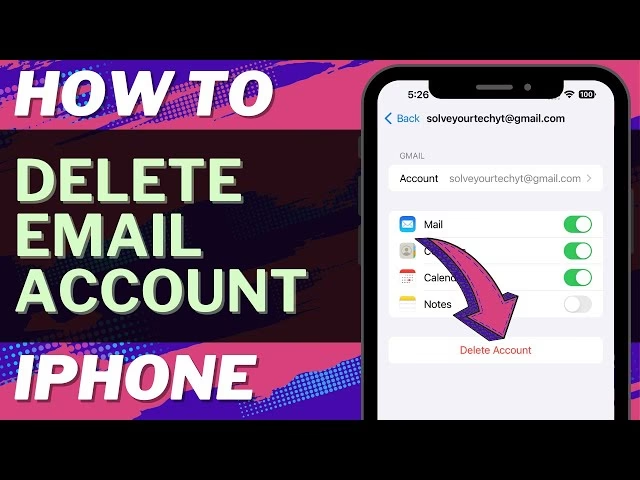
Je důležité pochopit rozdíl mezi smazáním jednotlivých e-mailů a smazáním celého e-mailového účtu z vašeho iPhonu. Smazání e-mailového účtu z vašeho iPhonu, iPadu nebo iPodu NEsmaže samotný účet! Jednoduše jej odeberete z vašeho zařízení.
Účet a všechny vaše e-maily zůstanou plně dostupné prostřednictvím webového prohlížeče (např. Safari), jiné aplikace nebo na jiném zařízení. Hlavním důvodem pro odebrání a opětovné přidání účtu do vašeho zařízení je snížení celkového úložiště, které aplikace Mail zabírá, protože tím dojde k vymazání stažených dat účtu z lokální paměti.
Jak odebrat e-mailový účet:
- Přejděte do Nastavení iPhonu.
- Přejděte dolů a klepněte na „Hesla a účty“.
- Klepněte na název účtu, který chcete odebrat (např. Gmail, Outlook, iCloud).
- Klepněte na „Smazat účet“ a potvrďte.
Pokud vidíte možnost „Smazat účet“ pro Gmail a jiné účty, ale ne pro účty Exchange, je to normální. Účty Exchange mají často specifické podnikové zásady správy.
Proč nelze smazat e-maily z iPhonu? Běžné problémy a jejich řešení
Pokud se potýkáte s problémy při mazání e-mailů na vašem iPhonu, může za tím být několik důvodů. Zde jsou kroky, které můžete podniknout k řešení problému:
1. Nedostatek úložiště
Zkontrolujte, zda má váš iPhone dostatek volného místa. Pokud má zařízení málo úložiště, může vám bránit v mazání e-mailů. Můžete uvolnit místo odstraněním nepotřebných aplikací, fotografií nebo videí. Přejděte do Nastavení > Obecné > Úložiště iPhonu a zkontrolujte aktuální stav.
2. Nastavení účtu a synchronizace
Ověřte nastavení vašeho e-mailového účtu na iPhonu. Ujistěte se, že je účet správně nakonfigurován a synchronizován. Pokud používáte e-mailovou službu třetí strany (např. Gmail, Outlook), ujistěte se, že nastavení IMAP nebo POP jsou správně nastavena. Postupujte podle pokynů poskytovatele e-mailu nebo si pro přesné nastavení prostudujte jejich dokumentaci podpory.
3. Problém se synchronizací e-mailů
Zkontrolujte, zda se váš e-mailový účet správně synchronizuje. Někdy se e-maily nemusí z vašeho iPhonu smazat, pokud existuje problém se synchronizací. Přejděte do nastavení aplikace Mail a přepněte e-mailový účet vypnutím a opětovným zapnutím, aby se obnovilo připojení. Můžete také zkusit restartování iPhonu, abyste vyřešili dočasné softwarové chyby.
4. Nastavení gest pro přejetí
Zkontrolujte možnosti přejetí v aplikaci Mail. V závislosti na vašem nastavení může přejetí prstem doleva nebo doprava na e-mailu spouštět jiné akce než mazání (např. archivaci). Zkontrolujte nastavení aplikace, abyste se ujistili, že zamýšlená akce (smazání) je nastavena pro přejetí na e-mailech. Jděte do Nastavení > Mail > Přejetí e-mailem a upravte možnosti.
5. Nastavení e-mailu na více zařízeních
Pokud máte svůj e-mailový účet nastavený na více zařízeních (např. iPad nebo počítač), je možné, že smazání e-mailů na jednom zařízení se nemusí synchronizovat s ostatními kvůli konfliktům synchronizace. Ujistěte se, že vaše nastavení e-mailu jsou konzistentní na všech zařízeních, abyste předešli problémům se synchronizací mazání. Pokud máte nastaveno archivování namísto mazání, mohou se e-maily zdánlivě vracet.
6. Problémy s iOS nebo aplikací
Občas mohou chyby nebo softwarové závady v iOS nebo v aplikaci Mail způsobit problémy s mazáním e-mailů. Ujistěte se, že používáte nejnovější verzi iOS a aktualizujte aplikaci Mail, pokud je k dispozici. Pokud problémy přetrvávají, zkuste použít jinou e-mailovou aplikaci z App Store (např. Gmail, Outlook) k určení, zda je problém specifický pro vaši aktuální aplikaci.
7. Specifické problémy s Gmailem a Outlookem
Uživatelé Gmailu a Outlooku se občas setkávají s tím, že se smazané e-maily vracejí nebo je nelze smazat. To se často děje, pokud účet ztratil synchronizaci se zařízením nebo je plná paměť telefonu.
E-maily se vracejí po smazání (Gmail)
Pokud se vám e-maily po smazání v Gmailu vracejí, může to mít několik důvodů:
- Zkontrolujte nastavení účtu: Ujistěte se, že je váš účet Gmail správně nakonfigurován. V sekci nastavení vašeho účtu Gmail ověřte, že je pro smazané e-maily vybrána možnost „Smazat“ (nebo „Přesunout do koše“). Tím zajistíte, že smazané e-maily jdou do koše a nejsou archivovány nebo označeny jako spam.
- Vyprázdněte složku Koš: Někdy mohou smazané e-maily stále zůstat ve složce Koš. Chcete-li je trvale odstranit, otevřete složku Koš ve svém účtu Gmail a vyberte možnost vyprázdnit nebo trvale smazat všechny e-maily.
- Zakažte přesměrování nebo filtry: E-maily se mohou někdy vracet, pokud jste neúmyslně nastavili pravidla pro přesměrování nebo filtry, které přesměrovávají smazané e-maily do jiné složky nebo účtu. Zkontrolujte nastavení Gmailu pro aktivní pravidla pro přesměrování nebo filtry a v případě potřeby je zakažte.
- Zkontrolujte ostatní zařízení: Pokud máte k účtu Gmail připojeno více zařízení, může problém nastat kvůli problémům se synchronizací. Zkontrolujte, zda se e-maily znovu objevují na jiných zařízeních poté, co je smažete. Pokud ano, zkuste odpojit a znovu připojit účet na těchto zařízeních nebo je restartování, aby se obnovila synchronizace e-mailů.
- Vymažte mezipaměť a soubory cookie prohlížeče: Pokud přistupujete k Gmailu primárně přes webový prohlížeč, vymazání mezipaměti a souborů cookie může vyřešit různé problémy.
Nelze smazat e-maily z Gmailu na iPhonu
Pokud se potýkáte s problémy při mazání e-mailů z Gmailu na iPhonu, zkuste následující:
- Zkontrolujte internetové připojení: Ujistěte se, že máte na svém iPhonu stabilní internetové připojení. Bez něj nemusí Gmail správně synchronizovat.
- Aktualizujte aplikaci Gmail a iOS: Udržování aplikace Gmail a iOS aktuálních je nezbytné pro optimální výkon a opravy chyb.
- Restartujte iPhone: Jednoduchý restartování může vyřešit drobné softwarové chyby.
- Vymažte mezipaměť a data aplikace: Pokud je mezipaměť nebo data aplikace Gmail poškozena, může to narušovat její funkčnost. Přejděte do Nastavení > Obecné > Úložiště iPhonu, najděte aplikaci Gmail a klepněte na „Uvolnit aplikaci“ (Offload App). Poté ji znovu nainstalujte z App Store.
- Zkontrolujte nastavení přejetí: V aplikaci Gmail zkontrolujte, zda jsou akce přejetí správně nastaveny na smazání.
- Povolte synchronizaci „Všechny e-maily“: Gmail na iOS synchronizuje složku „Všechny e-maily“ pro zobrazení všech vašich zpráv. V Nastavení > Mail > vyberte svůj účet Gmail a zapněte možnost „Všechny e-maily“, pokud je zakázána.
Jak vynuceně smazat e-maily na iPhonu
Termín „vynucené smazání“ se obvykle vztahuje k trvalému odstranění e-mailů, které se nemusí standardně smazat, nebo k hromadnému vyprázdnění koše. Postup je v podstatě stejný jako běžné mazání, ale s důrazem na konečné vyprázdnění složky Koš.
- Otevřete aplikaci Mail: Najděte aplikaci Mail na domovské obrazovce a klepněte na ni.
- Vyberte schránku: Přejděte do schránky, kde se nachází e-mail, který chcete smazat (Doručené, Odeslané, Koncepty, nebo vlastní složky).
- Najděte e-mail: Procházejte seznam e-mailů. Pro rychlé nalezení můžete použít vyhledávací lištu.
- Přejeďte doleva nebo upravte:
- Pro jednotlivý e-mail: Přejeďte doleva a klepněte na „Koš“.
- Pro více e-mailů: Klepněte na „Upravit“ v pravém horním rohu, vyberte e-maily a klepněte na „Smazat“ (ikonu koše) v dolní části.
- Potvrďte smazání: Objeví se vyskakovací okno s žádostí o potvrzení smazání. Klepněte na „Smazat zprávu“ nebo „Smazat vše“.
- Vyprázdněte koš: Toto je klíčový krok pro „vynucené“ trvalé smazání. I po smazání mohou e-maily stále zůstat ve složce „Koš“. Chcete-li je trvale odstranit z vašeho zařízení, přejděte do složky „Koš“ a klepněte na tlačítko „Upravit“ v pravém horním rohu. Poté klepněte na „Smazat vše“ v dolní části pro vyprázdnění koše. Tím zajistíte, že e-maily nebudou obnoveny ani se neobjeví znovu.
Srovnání: Smazání e-mailu vs. Smazání e-mailového účtu
| Funkce | Smazání e-mailu | Smazání e-mailového účtu z iPhonu |
|---|---|---|
| Co se smaže/odebere? | Jednotlivá e-mailová zpráva. | Přístup k celému e-mailovému účtu na zařízení. |
| Dopad na účet | Zpráva se přesune do koše, po čase se trvale smaže ze serveru. | Samotný e-mailový účet a jeho data na serveru zůstávají nedotčena. |
| Účel | Uvolnění místa ve schránce, odstranění nepotřebných zpráv. | Uvolnění lokálního úložiště aplikace Mail, odstranění účtu z konkrétního zařízení. |
| Dostupnost e-mailů | Zpráva je pryč (nebo v koši). | E-maily jsou stále dostupné přes webové rozhraní nebo jiná zařízení. |
Často kladené otázky (FAQ)
Proč se mi smazané zprávy vracejí?
Nejčastější příčinou je problém se synchronizací mezi vaším zařízením a e-mailovým serverem. Ujistěte se, že nastavení účtu je správně (např. v Gmailu je vybrána možnost „Smazat“ místo „Archivovat“), vyprázdněte složku Koš a zkontrolujte, zda nemáte aktivní filtry nebo pravidla pro přesměrování. Také se ujistěte, že nastavení je konzistentní na všech zařízeních, kde máte účet nastavený.
Proč se mi e-maily nemazají?
Důvodů může být několik: nedostatek úložiště na iPhonu, problémy s internetovým připojením, nesprávné nastavení e-mailového účtu (např. IMAP/POP), zastaralá verze iOS nebo aplikace Mail, nebo chyby ve synchronizaci. Zkuste restartování zařízení, aktualizaci aplikace a ověření všech nastavení.
Ovlivní smazání účtu z iPhonu mé e-maily na jiných zařízeních?
Ne, smazání e-mailového účtu z vašeho iPhonu ovlivní pouze přístup k tomuto účtu na daném iPhonu. Vaše e-maily a samotný účet zůstanou nedotčeny na e-mailovém serveru a budou stále přístupné na jiných zařízeních, kde máte tento účet nastavený, nebo prostřednictvím webového rozhraní poskytovatele e-mailu.
Závěr
Efektivní správa e-mailů na vašem iPhonu je klíčová pro udržení pořádku, uvolnění cenného úložiště a zajištění plynulého uživatelského zážitku. Ať už jde o jednoduché smazání jedné zprávy, hromadné odstranění nebo řešení složitějších problémů se synchronizací, doufáme, že tento průvodce vám poskytl všechny potřebné informace. Pamatujte, že pravidelné čištění schránky je dobrý návyk, který vám pomůže udržet vaše digitální prostředí přehledné a funkční.
Chceš-li si přečíst další články podobné jako Mazání e-mailů na iPhonu: Kompletní průvodce, navštiv kategorii iPhone.