

26/07/2025
V dnešní digitální době jsou naše kontakty cennější než kdy jindy. Ukládáme si je do telefonů, tabletů, počítačů a dalších zařízení, a proto je klíčové zajistit jejich snadnou dostupnost a jednotnou synchronizaci napříč všemi platformami. Pro uživatele iPhonů, kteří hledají robustní a flexibilní řešení pro správu svých kontaktů, je CardDAV vynikající volbou. Tento článek vás provede vším, co potřebujete vědět o CardDAV, od jeho základních principů až po podrobné nastavení na vašem iPhonu, a pomůže vám získat plnou kontrolu nad vašimi adresáři.
Co je CardDAV?
CardDAV je otevřený protokol, který umožňuje klientům přístup k datům kontaktů na vzdáleném serveru. Je to standardizovaný způsob, jak synchronizovat a spravovat adresáře, což znamená, že můžete mít své kontakty aktuální na více zařízeních bez ohledu na výrobce nebo operační systém. Na rozdíl od proprietárních řešení, jako je iCloud pro Apple nebo Google Contacts pro Android, nabízí CardDAV větší flexibilitu a nezávislost. Můžete si zvolit vlastního poskytovatele CardDAV serveru, nebo dokonce hostovat svůj vlastní, což vám dává bezkonkurenční kontrolu nad vašimi daty.
Proč používat CardDAV na iPhone?
Ačkoliv iPhone nabízí nativní synchronizaci kontaktů přes iCloud, CardDAV přináší několik významných výhod, zejména pro uživatele, kteří pracují s různými operačními systémy nebo preferují větší soukromí a kontrolu nad svými daty. Mezi hlavní výhody patří:
- Multiplatformní kompatibilita: CardDAV je univerzální standard. To znamená, že kontakty synchronizované přes CardDAV server budou snadno dostupné nejen na vašem iPhonu, ale také na zařízeních s Androidem, Windows, macOS nebo Linuxem, a to prostřednictvím různých e-mailových klientů a aplikací pro kontakty.
- Kontrola dat: Pokud hostujete svůj vlastní CardDAV server (například na NAS zařízení nebo VPS), máte plnou kontrolu nad tím, kde jsou vaše data uložena a kdo k nim má přístup. To je klíčové pro uživatele, kteří si cení soukromí a nechtějí svěřovat své kontakty velkým korporacím.
- Flexibilita: Můžete mít více CardDAV účtů pro různé sady kontaktů (například osobní a pracovní), což umožňuje lepší organizaci.
- Bezpečnost: CardDAV podporuje šifrování dat během přenosu pomocí SSL/TLS, což zajišťuje bezpečnost vašich kontaktů při synchronizaci.
Jaká zařízení potřebuji pro CardDAV na iPhone?
Pro použití CardDAV na vašem iPhonu nepotřebujete žádné speciální externí zařízení ani doplňkový hardware. CardDAV je protokol, který je nativně podporován operačním systémem iOS. To znamená, že váš iPhone (nebo iPad či iPod Touch) má již vestavěnou schopnost připojit se k CardDAV serveru a synchronizovat kontakty. Jediné, co potřebujete, je přístup k internetu a samozřejmě funkční CardDAV server, ke kterému se chcete připojit. Může to být CardDAV server poskytovaný vaší firmou, poskytovatelem webhostingu, nebo třeba váš vlastní server, který si nastavíte doma.
Nastavení CardDAV účtu na iPhone: Podrobný průvodce
Nastavení CardDAV účtu na vašem iPhonu je poměrně přímočaré, ale vyžaduje přesné zadání informací o vašem CardDAV serveru. Níže naleznete krok za krokem, jak na to:
1. Otevřete Nastavení: Na domovské obrazovce iPhonu klepněte na ikonu „Nastavení“ (šedá ikona ozubeného kola).
2. Přejděte na Účty: Posuňte se dolů a klepněte na „Mail“. Poté klepněte na „Účty“.
3. Přidat účet: Klepněte na „Přidat účet“.
4. Vyberte Jiné: V seznamu typů účtů, které můžete přidat, vyberte „Jiné“.
5. Přidat účet CardDAV: Pod sekcí „Kontakty“ klepněte na „Přidat účet CardDAV“.
6. Zadejte podrobnosti o serveru: Zde budete muset vyplnit následující informace, které byste měli získat od správce vašeho CardDAV serveru nebo z dokumentace serveru:
- Server: Toto je nejdůležitější položka. Zadejte adresu IP nebo plně kvalifikovaný název domény (FQDN) vašeho CardDAV serveru. Příklad:
carddav.example.comnebo192.168.1.100. - Uživatelské jméno: Vaše uživatelské jméno pro přihlášení k CardDAV serveru. Toto pole je povinné.
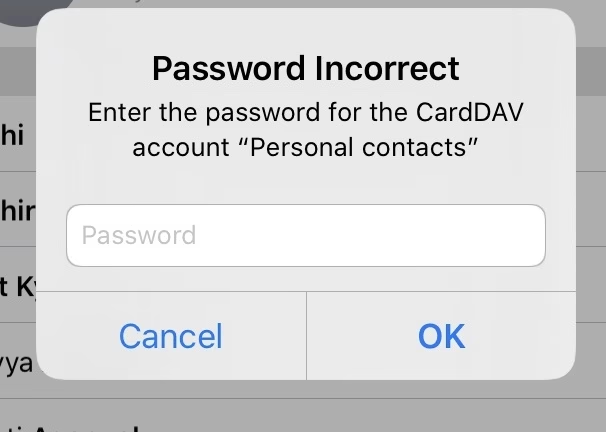
- Heslo: Heslo k vašemu uživatelskému účtu CardDAV. Pokud toto pole necháte prázdné, systém vás vyzve k zadání hesla po instalaci profilu na zařízení. Pro maximální pohodlí a bezpečnost je však doporučeno heslo zadat rovnou.
- Popis: Volitelný, ale doporučený název pro váš účet (např. „Pracovní kontakty“, „Osobní CardDAV“). Tento popis se zobrazí v seznamu účtů, což vám pomůže snadno identifikovat účet.
7. Pokračovat: Klepněte na „Další“ v pravém horním rohu. iPhone se pokusí ověřit zadané údaje a připojit se k serveru.
8. Volitelné nastavení (Pokročilé): Pokud se připojení podaří, můžete být přesměrováni na obrazovku s dalšími volitelnými nastaveními. Tyto možnosti jsou často dostupné po prvním úspěšném připojení nebo v rámci pokročilého nastavení účtu:
- Použít SSL: Pokud váš CardDAV server používá šifrování SSL/TLS (což je vysoce doporučeno pro bezpečnost dat), ujistěte se, že je tato možnost zapnuta. Většina moderních CardDAV serverů vyžaduje SSL. Pokud je tato možnost vybrána a SSL certifikát serveru nebyl vydán důvěryhodnou certifikační autoritou (CA) známou pro zařízení, budete možná muset použít „Profil konfigurace“ pro přidání potřebných kořenových nebo zprostředkujících certifikátů, aby bylo možné ověřit SSL certifikát serveru.
- URL hlavního zdroje (Principal URL): Toto pole je volitelné. Některé CardDAV servery mohou vyžadovat specifickou URL pro hlavní zdroj kontaktů. Pokud si nejste jisti, obvykle to můžete nechat prázdné a server by si měl správnou URL zjistit automaticky. Pokud však server vyžaduje konkrétní cestu (např.
/carddav/users/vas_uzivatel), zadejte ji sem. - Port: Standardní port pro CardDAV je 80 (pro nešifrované HTTP) nebo 443 (pro šifrované HTTPS). Pokud váš server používá nestandardní port (např. 8443), musíte jej zde zadat.
9. Uložit: Po zadání všech potřebných informací klepněte na „Uložit“. Váš CardDAV účet by měl být nyní aktivní a kontakty by se měly začít synchronizovat do aplikace Kontakty na vašem iPhonu.
Řešení běžných problémů při nastavení CardDAV
Někdy se může stát, že nastavení CardDAV účtu neproběhne hladce. Zde jsou některé z nejčastějších problémů a jejich řešení:
- Chybná adresa serveru nebo port: Zkontrolujte, zda jste správně zadali IP adresu nebo název domény serveru. Ujistěte se, že jste zadali správný port, pokud se liší od standardních 80/443.
- Nesprávné uživatelské jméno nebo heslo: Znovu ověřte své přihlašovací údaje. Hesla jsou citlivá na malá a velká písmena.
- Problémy s SSL certifikátem: Pokud používáte SSL a server má vlastní certifikát, který není vydán známou CA, iPhone jej nebude důvěřovat. V takovém případě musíte nainstalovat certifikát serveru jako profil důvěryhodnosti do vašeho iPhonu. To se obvykle provádí stažením certifikátu ze serveru a jeho otevřením na iPhonu, který vás provede procesem instalace profilu.
- Problémy se sítí: Ujistěte se, že váš iPhone má stabilní připojení k internetu a že server CardDAV je dostupný z vaší sítě (tj. není blokován firewallem).
- Nesprávná URL hlavního zdroje: Pokud server vyžaduje specifickou Principal URL a vy jste ji nezadali nebo zadali chybně, synchronizace nebude fungovat. Obraťte se na správce serveru pro správnou URL.
CardDAV vs. iCloud a Google Kontakty: Srovnání
Pro lepší pochopení, jak se CardDAV liší od jiných populárních metod synchronizace kontaktů, se podívejme na srovnávací tabulku:
| Funkce | CardDAV | iCloud Kontakty | Google Kontakty |
|---|---|---|---|
| Typ standardu | Otevřený, univerzální | Proprietární (Apple) | Proprietární (Google) |
| Kompatibilita napříč platformami | Vysoká (iOS, Android, Windows, macOS, Linux) | Primárně Apple ekosystém | Vysoká (Android, iOS, web) |
| Snadnost nastavení (pro běžného uživatele) | Střední (vyžaduje zadání detailů serveru) | Velmi snadné (vestavěná integrace) | Snadné (integrace s Google účtem) |
| Kontrola nad daty / Vlastní hosting | Plná kontrola, možnost vlastního hostingu | Nízká (data uložena u Apple) | Nízká (data uložena u Google) |
| Závislost na cloudu | Závisí na CardDAV serveru (může být lokální) | Plně závislé na cloudu Apple | Plně závislé na cloudu Google |
| Použití v podnikovém prostředí | Velmi vhodné (pro interní servery) | Méně časté, pokud není celá firma v Apple | Vhodné pro firmy používající Google Workspace |
Jak je z tabulky patrné, CardDAV exceluje v oblasti flexibility, kontroly nad daty a multiplatformní kompatibility, což ho činí ideální volbou pro uživatele, kteří vyžadují více než jen základní synchronizaci v rámci jednoho ekosystému.
Závěr
Nastavení a používání CardDAV na vašem iPhonu je skvělým způsobem, jak si zajistit, že vaše kontakty jsou vždy aktuální, bezpečné a přístupné na všech vašich zařízeních, bez ohledu na jejich operační systém. Ať už jste jednotlivec, který si cení soukromí, nebo součástí organizace s heterogenním IT prostředím, CardDAV nabízí robustní a flexibilní řešení pro správu adresářů. S tímto průvodcem byste měli být schopni snadno nastavit svůj CardDAV účet a začít si užívat výhod plné kontroly nad svými cennými kontaktními informacemi.
Často kladené otázky (FAQ)
Otázka: Je CardDAV bezpečný?
Odpověď: Ano, CardDAV je bezpečný, pokud je správně nakonfigurován a používá šifrování SSL/TLS pro přenos dat. Vždy se ujistěte, že je na vašem iPhonu zapnuta možnost „Použít SSL“ a že se připojujete k důvěryhodnému serveru.
Otázka: Mohu používat CardDAV s více servery?
Odpověď: Ano, na svém iPhonu můžete přidat více CardDAV účtů, každý s vlastním serverem a sadou kontaktů. To je užitečné pro oddělení osobních a pracovních kontaktů, nebo pro přístup k různým adresářům.
Otázka: Co když můj server vyžaduje specifický port?
Odpověď: V nastavení CardDAV účtu na iPhonu je možnost zadat vlastní číslo portu. Pokud váš server používá nestandardní port (např. 8443 místo 443), musíte jej zde ručně zadat.
Otázka: Jaký je rozdíl mezi CardDAV a CalDAV?
Odpověď: CardDAV je protokol pro synchronizaci kontaktů (adresářů), zatímco CalDAV je podobný protokol, ale slouží pro synchronizaci kalendářů. Oba protokoly jsou často podporovány stejnými servery a fungují na podobném principu.
Otázka: Potřebuji speciální aplikaci pro CardDAV na iPhone?
Odpověď: Ne, pro základní funkce CardDAV na iPhonu nepotřebujete žádnou speciální aplikaci. Podpora CardDAV je vestavěna přímo do operačního systému iOS a kontakty se synchronizují do nativní aplikace Kontakty.
Chceš-li si přečíst další články podobné jako CardDAV na iPhone: Vaše Kontakty Pod Kontrolou, navštiv kategorii iPhone.