
25/07/2025
Aplikace Apple Music je předplacená streamovací služba, která vám nabízí přístup k více než 90 milionům skladeb. S aktivním předplatným si můžete užívat vysoce kvalitní zvuk, exkluzivní obsah, poslech offline, živé rádio a mnoho dalšího. Je proto obzvláště frustrující, když si zaplatíte předplatné a Apple Music se na vašem iPhonu začne chovat podivně, například přestane streamovat skladby nebo se vůbec nenačítá. Tento problém může mít mnoho příčin, ale naštěstí existuje i mnoho řešení. V tomto komplexním průvodci se podíváme na nejčastější důvody, proč Apple Music na vašem iPhonu nefunguje, a nabídneme vám podrobné kroky, jak tyto problémy efektivně vyřešit. Připravte se vrátit se k nerušenému poslechu vaší oblíbené hudby!
- Proč Apple Music na Mém iPhonu Nefunguje?
- Komplexní Průvodce Řešením Problémů s Apple Music na iPhone
- 1. Restartujte Aplikaci Apple Music
- 2. Zapněte a Vypněte Režim Letadlo
- 3. Restartujte Svůj iPhone
- 4. Zkontrolujte Stav Serverů Apple Music a Připojení k Internetu
- 5. Analyzujte Situaci: Problém s Konkrétní Skladbou?
- 6. Ověřte Platnost Předplatného Apple Music
- 7. Zkontrolujte Nastavení Apple Music
- 8. Vypněte Bluetooth
- 9. Vypněte Režim Nízké Spotřeby Dat a Nízké Spotřeby Energie
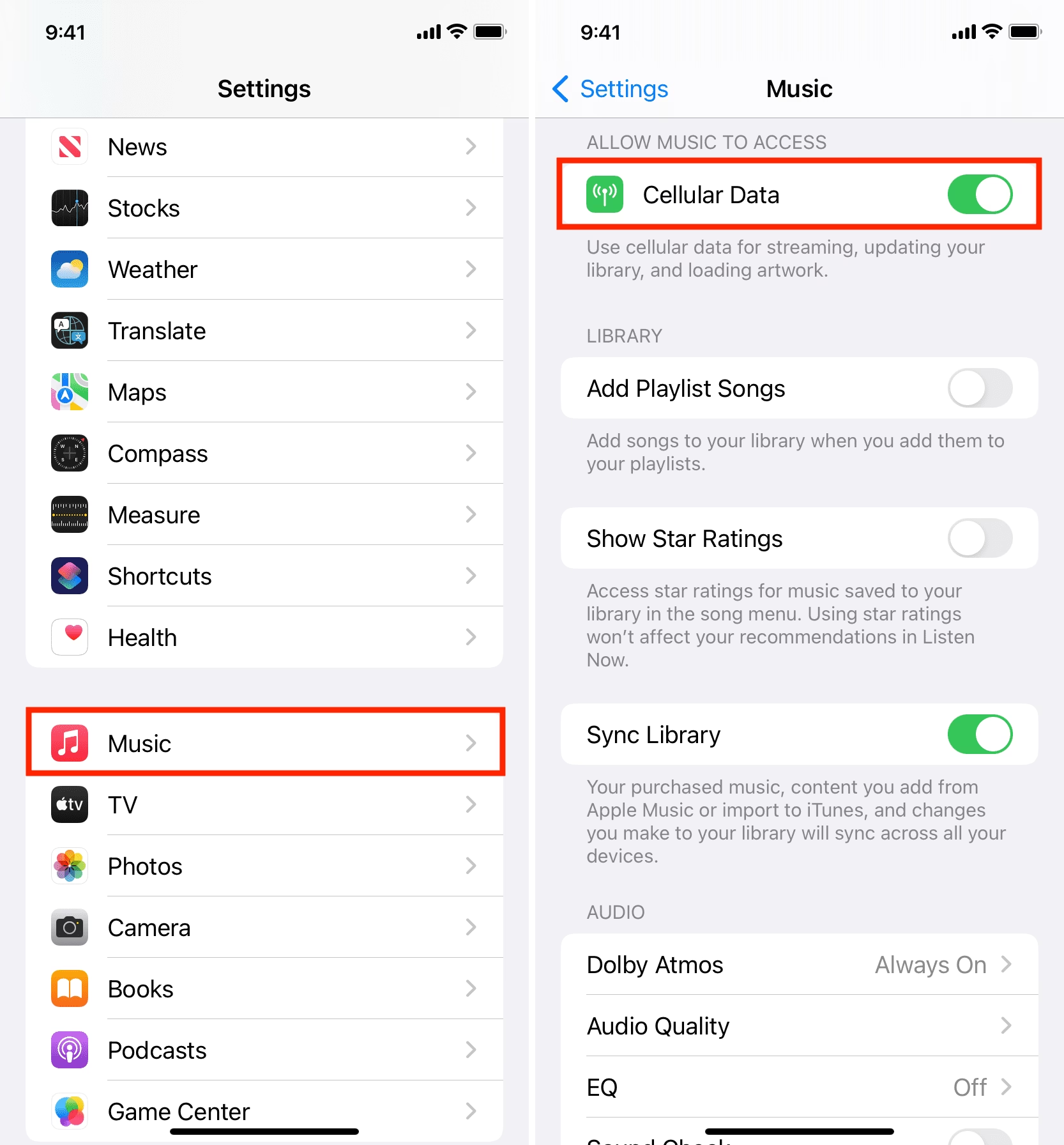
- 10. Povolte Apple Music Používání Mobilních Dat
- 11. Snižte Kvalitu Streamování
- 12. Smažte a Znovu Stáhněte Skladby
- 13. Upravte Nastavení Bezdrátového Audio Zařízení (Detekce V Uchu)
- 14. Aktualizujte Aplikaci Apple Music
- 15. Odhlaste se z Apple Music a Znovu se Přihlaste
- 16. Resetujte Síťová Nastavení
- 17. Přeinstalujte Aplikaci Apple Music
- 18. Aktualizujte iPhone (iOS)
- 19. Resetujte iPhone na Tovární Nastavení (Poslední Možnost)
- Často Kladené Dotazy (FAQ)
- Užijte si Apple Music na Svém iPhonu
Proč Apple Music na Mém iPhonu Nefunguje?
Než se pustíme do konkrétních řešení, je důležité pochopit, proč se Apple Music na vašem iPhonu může chovat nestandardně. Mezi nejčastější důvody, proč Apple Music nefunguje, patří:
- Problémy se servery Apple Music.
- Problémy s vaším internetovým připojením (Wi-Fi nebo mobilní data).
- Problémy související s vaším předplatným.
- Problémy s verzí aplikace Apple Music (zastaralá nebo poškozená).
- Konflikty mezi aplikacemi nebo hardwarovými/externími zařízeními (například Bluetooth sluchátky).
- Nesprávná nastavení v aplikaci nebo v systému iOS.
Pochopení potenciálních příčin vám pomůže efektivněji identifikovat a vyřešit problém, který vás trápí.
Komplexní Průvodce Řešením Problémů s Apple Music na iPhone
Zde je kurátorský seznam nejlepších a funkčních metod, jak opravit nefunkční Apple Music na iPhonech, od nejjednodušších po ty pokročilejší.
1. Restartujte Aplikaci Apple Music
Než se pustíte do pokročilejších oprav, začněme těmi základními. Prvním krokem na seznamu je restartování aplikace, což může pomoci vyčistit jakékoli dočasné závady nebo chyby v paměti. Proces je jednoduchý: přejeďte navigační lištou směrem nahoru, odstraňte Apple Music ze seznamu nedávných aplikací (přejetím nahoru nebo do strany) a poté aplikaci znovu otevřete.
2. Zapněte a Vypněte Režim Letadlo
Pokud restartování aplikace problém nevyřeší, vyzkoušejte tento další tip související s internetovým připojením vašeho iPhonu. Někdy může být příčinou nefunkčnosti Apple Music na vašem iPhonu dočasná závada v připojení k mobilním datům nebo Wi-Fi. Chcete-li to opravit, zapněte na telefonu režim Letadlo a po několika sekundách jej znovu vypněte. Tím se obnoví všechna síťová připojení vašeho zařízení a potenciálně se vyřeší menší síťové problémy.
3. Restartujte Svůj iPhone
Další základní opravou je restartování vašeho iPhonu. Restart zařízení může někdy opravit závady a chyby v operačním systému, které by mohly způsobovat, že Apple Music nefunguje správně. Jedná se o osvědčenou metodu řešení mnoha softwarových problémů. Postupujte podle těchto kroků k restartování vašeho iPhonu:
- Otevřete aplikaci Nastavení na iPhonu a přejděte do sekce Obecné.
- Přejděte dolů, klepněte na Vypnout a přejeďte jezdcem Vypnout pro vypnutí telefonu.
- Po vypnutí počkejte několik sekund a poté stiskněte a podržte boční tlačítko pro zapnutí zařízení.
4. Zkontrolujte Stav Serverů Apple Music a Připojení k Internetu
Pokud aplikace Apple Music na vašem iPhonu nemůže nic načíst, je vysoká pravděpodobnost, že problém spočívá v internetovém připojení nebo na straně serveru. Chcete-li to vyřešit, zkontrolujte, zda má váš iPhone přístup k internetu s dobrou rychlostí. Minimální rychlost potřebná pro streamování skladeb na Apple Music se pohybuje mezi 0,50 a 7,46 Mb/s, ale pro plynulý zážitek je doporučeno stabilnější a rychlejší připojení. Pokud váš internet funguje dobře a přesto Apple Music nic nenačítá, je možné, že problém není na vaší straně. V takových případech zkontrolujte, zda jsou servery Apple Music v provozu. K tomu navštivte webovou stránku Apple System Status a vyhledejte případné výpadky serverů.
5. Analyzujte Situaci: Problém s Konkrétní Skladbou?
Pokud jste vyzkoušeli všechny výše uvedené základní opravy a stále máte problémy s Apple Music, je čas zúžit přístup a zjistit, zda je problém s aplikací jako celkem, nebo s nějakou konkrétní skladbou. Pokud se určitá skladba v Apple Music nepřehrává, zkuste přehrát jiné skladby a zkontrolujte, zda je můžete streamovat. Pokud ano, zkontrolujte, zda je skladba, která se nestreamuje, stále dostupná na platformě. Někdy může skladba z Apple Music zmizet z mnoha důvodů:
- Licence skladby vypršela.
- Skladba byla odstraněna z katalogu Apple Music.
- Skladba již není dostupná pro váš region.
6. Ověřte Platnost Předplatného Apple Music
Neaktivní předplatné Apple Music může omezovat funkcionalitu aplikace a může být také důvodem, proč se s problémem na svém iPhonu potýkáte. Zkontrolujte, zda máte aktuálně aktivní předplatné Apple Music, a pokud je neaktivní, znovu aktivujte své členství. Je to základní, ale často přehlížený krok. Postupujte podle těchto kroků k ověření, zda je vaše předplatné aktivní:
- Otevřete aplikaci Nastavení na svém iPhonu.
- Klepněte na své Apple ID a vyberte Předplatná.
- Zde uvidíte seznam aktivních předplatných.
7. Zkontrolujte Nastavení Apple Music
Nesprávně nakonfigurovaná nebo neplatná nastavení v aplikaci Apple Music mohou také způsobovat chyby v jejím fungování. Zde jsou některé funkce, které byste měli v nastavení Apple Music zkontrolovat a případně zapnout:
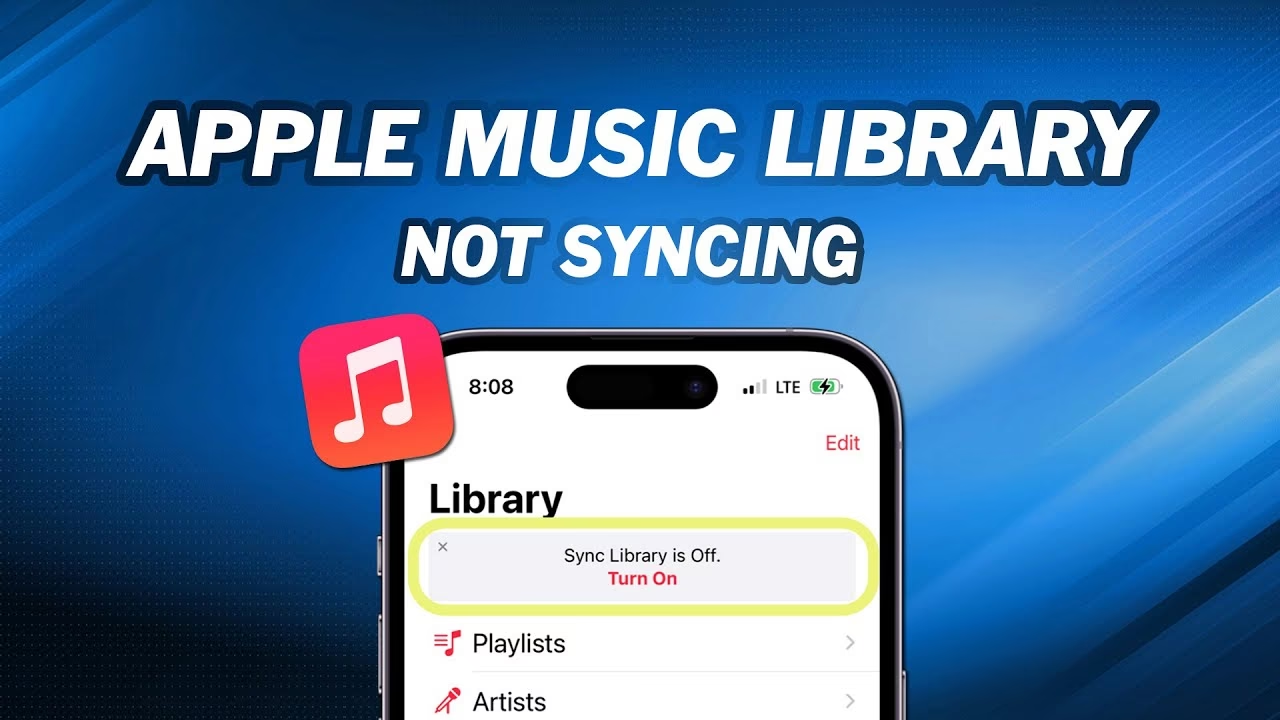
Synchronizace Knihovny (Sync Library)
Když tuto funkci povolíte, všechny skladby, které máte na svém iPhonu, se synchronizují s iCloudem a měly by být dostupné pro všechna zařízení připojená k vašemu iCloudu. Pokud chybu způsobuje poškozený hudební soubor na vašem iPhonu, toto nastavení to opraví, protože se synchronizuje nová kopie dané skladby. Zajišťuje, že vaše hudební knihovna je konzistentní napříč všemi vašimi zařízeními. Zde je návod, jak tuto funkci povolit na vašem iPhonu:
- Otevřete aplikaci Nastavení na svém iPhonu.
- Přejděte dolů a klepněte na Hudba.
- Povolte přepínač pro synchronizace Knihovny.
Explicitní Obsah (Explicit Content)
Když tuto možnost povolíte, můžete vidět a poslouchat všechny skladby a podcasty, včetně těch, které obsahují explicitní obsah. Pokud je tato funkce na vašem telefonu zakázána, máte přístup pouze k souborům, které jsou společností Apple Music označeny jako 'čisté'. To může omezit vaši možnost přehrávat určité skladby. Postupujte podle těchto kroků pro změnu nastavení Explicitního obsahu na vašem iPhonu:
- Otevřete aplikaci Nastavení.
- Přejděte dolů, klepněte na Hudba a povolte přepínač pro Explicitní obsah.
- Přejděte na domovskou stránku a udělejte totéž pro aplikaci Podcasty.
8. Vypněte Bluetooth
Vypnutí připojení Bluetooth na vašem iPhonu může pomoci zbavit se problémů s přehráváním. Někdy se váš iPhone může pokoušet připojit k zařízení Bluetooth, což způsobuje konflikty, které ovlivňují přehrávání hudby. Konflikt můžete vyřešit vypnutím Bluetooth a používáním kabelového režimu pro přehrávání hudby na reproduktorech nebo sluchátkách. Postupujte podle těchto kroků k vypnutí Bluetooth na vašem iPhonu:
- Přejděte do aplikace Nastavení.
- Klepněte na Bluetooth.
- Vypněte přepínač Bluetooth.
9. Vypněte Režim Nízké Spotřeby Dat a Nízké Spotřeby Energie
Režim Nízké Spotřeby Dat a Režim Nízké Spotřeby Energie jsou funkce v iPhonech, které vám pomáhají šetřit zdroje, ale mohou omezovat funkčnost aplikací.
Režim Nízké Spotřeby Dat (Low Data Mode)
Režim Nízké Spotřeby Dat vám pomáhá šetřit mobilní data tím, že omezuje používání internetu aplikacemi na pozadí. Pokud je tedy Apple Music na vašem iPhonu minimalizována, můžete se potýkat s problémy při streamování. Tato funkce je navržena tak, aby šetřila vaše data, ale může mít negativní dopad na plynulé streamování. Postupujte podle těchto kroků k vypnutí režimu Nízké Spotřeby Dat na iPhonech:
- Přejděte do sekce Mobilní data v nastavení iPhonu.
- Vyberte primární SIM kartu pro mobilní data, přejděte dolů a vypněte přepínač Režim nízké spotřeby dat.
Režim Nízké Spotřeby Energie (Low Power Mode)
Režim Nízké Spotřeby Energie vám pomáhá prodloužit výdrž baterie vašeho iPhonu tím, že zastaví veškerou aktivitu pro aplikace a služby na pozadí. To může být další důvod, proč se potýkáte s problémy se streamováním Apple Music, když je váš iPhone uzamčen. Vypnutí tohoto režimu může zlepšit výkon streamování. Postupujte podle těchto kroků k vypnutí režimu Nízké Spotřeby Energie na vašem iPhonu:
- Přejděte do sekce Baterie v nastavení iPhonu.
- Přejděte dolů a klepněte na Baterie.
- Vypněte přepínač Režim nízké spotřeby.
10. Povolte Apple Music Používání Mobilních Dat
Mnoho uživatelů, aby ušetřili svá mobilní data, ručně omezuje přístup k internetu pro aplikace, které většinou běží na pozadí, jako je Apple Music, iCloud, Snapchat atd. Pokud jste z jakéhokoli důvodu omezili přístup k mobilním datům pro aplikaci Apple Music, nebude streamovat žádnou hudbu ani podcasty, dokud znovu nepovolíte přístup. To je častá chyba, která může být snadno opravena. Zde je návod, jak povolit aplikaci Apple Music přístup k mobilnímu internetu na vašem iPhonu:
- Otevřete aplikaci Nastavení.
- Přejděte do sekce Mobilní data.
- Přejděte dolů a povolte přepínač vedle aplikace Hudba.
11. Snižte Kvalitu Streamování
Pokud se skladby na Apple Music neustále načítají (buffering) nebo aplikace trvá příliš dlouho načtení domovské stránky či výsledků vyhledávání, pak je problém s vaším internetovým připojením. Pomalé internetové připojení může způsobovat tyto typy chyb. V takových situacích máte dvě možnosti: buď přejít na vysokorychlostní síť, nebo snížit kvalitu streamování. Volba je na vás, a pokud potřebujete pomoc, zde je návod, jak snížit kvalitu streamování Apple Music na vašem iPhonu:
- Otevřete aplikaci Nastavení a přejděte do sekce aplikace Hudba.
- Klepněte na Kvalita zvuku a vypněte přepínač Zvuk bez ztráty kvality (Lossless Audio).
12. Smažte a Znovu Stáhněte Skladby
Pokud máte problém se staženými skladbami v aplikaci Apple Music, smažte tyto skladby a zkuste je znovu stáhnout. Když to uděláte, váš iPhone vymaže jakýkoli poškozený nebo neúplný soubor, který by mohl způsobovat, že aplikace nefunguje správně. Také to donutí aplikaci aktualizovat svou vyrovnávací paměť, což někdy opraví drobné chyby a závady. Tento krok je zvláště užitečný pro offline poslech. Postupujte podle těchto kroků:
- Otevřete aplikaci Nastavení na svém iPhonu.
- Přejděte dolů a přejděte do nastavení Hudba.
- V sekci Stahování klepněte na možnost Stažená hudba.
- Klepněte na tlačítko Upravit v pravém horním rohu.
- Klepněte na ikonu pro odstranění před Všechny skladby a stiskněte Smazat pro potvrzení.
- Znovu otevřete Apple Music a znovu stáhněte všechny své skladby.
13. Upravte Nastavení Bezdrátového Audio Zařízení (Detekce V Uchu)
Moderní sluchátka a náhlavní soupravy přicházejí s řadou funkcí pro zlepšení uživatelského zážitku. Jednou takovou funkcí je detekce v uchu (In-Ear Detection). Tato funkce používá senzory na vašem audio zařízení k detekci, zda jsou sluchátka nebo náhlavní souprava v uších nebo na uších. Detekce v uchu se obvykle používá k přehrávání a pozastavení hudby, když uživatel vloží nebo vyjme TWS sluchátka. V některých případech může detekce v uchu způsobit, že Apple Music nefunguje správně na iPhonu. K tomu může dojít, pokud senzory nefungují správně, nebo pokud sluchátka nejsou bezpečně vložena do uší. Chcete-li vypnout detekci v uchu na vašich TWS sluchátkách, obraťte se na pokyny výrobce. Většina TWS sluchátek má však možnost vypnout detekci v uchu v aplikaci nastavení.
14. Aktualizujte Aplikaci Apple Music
Poškozená, zastaralá nebo chybová verze Apple Music na vašem iPhonu může neustále způsobovat chyby. Nejlepší způsob, jak se tomuto problému vyhnout, je aktualizovat aplikaci na nejnovější verzi, protože aktualizace aplikací často zahrnují opravy chyb spolu se změnami uživatelského rozhraní a dalšími funkcemi. Ujistěte se, že máte vždy nejaktuálnější verzi pro optimální výkon. Postupujte podle těchto kroků k aktualizaci aplikace Apple Music na vašem iPhonu:
- Otevřete App Store na svém iPhonu.
- Klepněte na své Apple ID (ikonu profilu v pravém horním rohu).
- Přejděte dolů a aktualizujte aplikaci Hudba (nebo klepněte na 'Aktualizovat vše').
15. Odhlaste se z Apple Music a Znovu se Přihlaste
Odhlášení se z aplikace Apple Music a následné opětovné přihlášení je metoda, kterou mnoho uživatelů doporučuje na veřejných diskusních fórech. Když se odhlásíte ze svého účtu Apple Music a po několika sekundách se znovu přihlásíte, Apple Music je nucena obnovit informace o vašem účtu, včetně všech podrobností ze serveru, což někdy také opraví drobné chyby, závady nebo problémy s účtem, které způsobují, že Apple Music na vašem iPhonu nefunguje. Je to jako 'tvrdý restart' vašeho účtu v aplikaci.
16. Resetujte Síťová Nastavení
Pokud váš internet funguje na iPhonu v pořádku a přesto máte problémy se streamováním v aplikaci Apple Music, může pomoci resetování síťových nastavení. Resetování síťových nastavení pomáhá odstranit konflikty, vyčistit nesprávné konfigurace a nahradit zastaralá nebo poškozená nastavení výchozími hodnotami, což někdy opraví nefunkční Apple Music na iPhonech. Upozornění: Tímto se vymažou všechna uložená hesla k Wi-Fi sítím a nastavení VPN. Postupujte podle těchto kroků k resetování síťových nastavení na vašem iPhonu:
- Otevřete aplikaci Nastavení na svém iPhonu.
- Přejděte do sekce Obecná nastavení.
- Klepněte na tlačítko Přenést nebo Resetovat iPhone a poté zvolte Resetovat.
- Vyberte Resetovat síťová nastavení.
- Zadejte své heslo pro potvrzení.
17. Přeinstalujte Aplikaci Apple Music
Pokud jste vyzkoušeli všechny metody a problém přetrvává, pak důvodem mohou být poškozené soubory aplikace. K opravě poškozených souborů zkuste aplikaci přeinstalovat, protože reinstalace nahradí staré soubory novými, čímž se opraví nefunkční Apple Music na vašem iPhonu. Tento krok je efektivní, pokud je problém hluboko v souborech aplikace a běžné restarty nepomáhají. Zde je návod, jak to udělat:
- Podržte ikonu aplikace Apple Music po dobu několika sekund.
- Klepněte na Odstranit aplikaci, poté na Smazat aplikaci.
- Potvrďte svou akci klepnutím na tlačítko Smazat.
- Nyní přejděte do App Store a znovu nainstalujte Apple Music.
18. Aktualizujte iPhone (iOS)
Pokud přeinstalace nefunguje, zkuste aktualizovat iPhone, protože aktualizace softwaru často zahrnují opravy chyb a nové funkce spolu s bezpečnostními aktualizacemi, které mohou opravit nefunkční Apple Music. Starší verze iOS mohou mít nekompatibility s novějšími verzemi aplikací. Postupujte podle těchto kroků k aktualizaci vašeho iPhonu na nejnovější verzi:
- Otevřete aplikaci Nastavení.
- Přejděte na stránku Obecná nastavení a vyberte Aktualizace softwaru.
- Váš iPhone automaticky vyhledá aktualizace. Pokud je aktualizace k dispozici, klikněte na tlačítko Stáhnout a nainstalovat pro dokončení aktualizace.
19. Resetujte iPhone na Tovární Nastavení (Poslední Možnost)
Provedení továrního resetu na vašem iPhonu může být poslední možností, pokud žádná z metod problém nevyřeší. Stejně jako resetování síťových nastavení, ani tento krok se nedoporučuje jako první volba, protože po úplném resetu musíte svůj telefon nastavit od začátku, jako je přidávání účtů, úprava nastavení a instalace aplikací. Vždy si nejprve zálohujte všechna svá data na iCloud nebo do počítače, abyste předešli ztrátě. Pokud si můžete dovolit resetovat zařízení a znovu jej nastavit, zde je návod, jak na to:
- Otevřete aplikaci Nastavení na svém iPhonu.
- Přejděte do sekce Obecná nastavení.
- Přejděte dolů a klepněte na Přenést nebo Resetovat iPhone.
- Vyberte možnost Smazat veškerý obsah a nastavení.
- Klikněte na tlačítko Pokračovat, zadejte své heslo a postupujte podle pokynů na obrazovce k resetování iPhonu.
Často Kladené Dotazy (FAQ)
Proč se mi nepřehrává konkrétní skladba v Apple Music?
Pokud se vám nepřehrává konkrétní skladba, zatímco ostatní fungují, může to být způsobeno několika faktory. Skladba mohla být odstraněna z katalogu Apple Music, její licence mohla vypršet, nebo nemusí být dostupná ve vašem regionu. Také se ujistěte, že máte aktivní předplatné. Zkuste skladbu smazat z knihovny a znovu ji stáhnout, pokud jste ji měli staženou. Někdy pomůže i ověřit, zda máte zapnutou synchronizaci knihovny v nastavení Apple Music.
Jak ověřím, zda je mé předplatné Apple Music aktivní?
Aktivní předplatné je klíčové pro streamování hudby. Chcete-li zkontrolovat stav svého předplatného, otevřete aplikaci Nastavení na svém iPhonu, klepněte na své jméno (Apple ID) nahoře a poté vyberte 'Předplatná'. Zde uvidíte seznam všech vašich aktivních a neaktivních předplatných, včetně Apple Music. Ujistěte se, že je vaše předplatné aktuální a platné.
Může špatné připojení k internetu ovlivnit streamování Apple Music?
Ano, velmi výrazně. Apple Music vyžaduje stabilní a dostatečně rychlé internetové připojení pro plynulé streamování. Pomalé nebo nestabilní Wi-Fi či mobilní data mohou vést k načítání (bufferingu), přerušování přehrávání nebo nenačítání obsahu vůbec. Zkuste přepnout mezi Wi-Fi a mobilními daty, restartovat router, nebo pokud je vaše připojení trvale pomalé, zvažte snížení kvality streamování v nastavení Apple Music (vypněte Lossless Audio).
Co dělat, když Apple Music Family Sharing nefunguje?
Pokud máte problémy se sdílením rodinného předplatného Apple Music, ujistěte se, že všichni členové rodiny splňují systémové požadavky a mají aktualizovaný iOS. Zkuste v nastavení Rodinného sdílení (Nastavení > Vaše jméno > Rodinné sdílení) vypnout a znovu zapnout možnost sdílení nákupů a Apple Music. Dále ověřte, že všichni používají správné Apple ID pro sdílení nákupů. V krajním případě můžete zkusit odebrat a znovu přidat členy rodiny do skupiny Rodinného sdílení.
Užijte si Apple Music na Svém iPhonu
Dosáhli jste konce tohoto průvodce, jak opravit nefunkční Apple Music na iPhonech. Doufáme, že jedno ze zmíněných řešení vám pomohlo problém s aplikací vyřešit. Je důležité postupovat systematicky a zkoušet jednotlivé kroky, dokud nenajdete ten, který váš problém vyřeší. Pokud se vám přesto nepodaří problém vyřešit, doporučujeme kontaktovat podporu Apple pro další pomoc. Přejeme vám mnoho hodin nerušeného poslechu vaší oblíbené hudby!
Chceš-li si přečíst další články podobné jako Proč Apple Music Nestreamuje? Řešení, navštiv kategorii iPhone.