

20/01/2022
V dnešní době je neustálé připojení k internetu klíčové pro většinu z nás. iPhone, jakožto nedílná součást našich životů, nám umožňuje být online prakticky kdekoli díky mobilním datům. Avšak efektivní správa těchto dat je zásadní nejen pro udržení kontroly nad spotřebou a náklady, ale také pro optimalizaci výkonu a výdrže baterie vašeho zařízení. Ať už se snažíte šetřit data, sledovat jejich využití nebo řešit problémy s připojením, tento komplexní průvodce vám poskytne veškeré potřebné informace a tipy, jak z vašich mobilních dat vytěžit maximum.
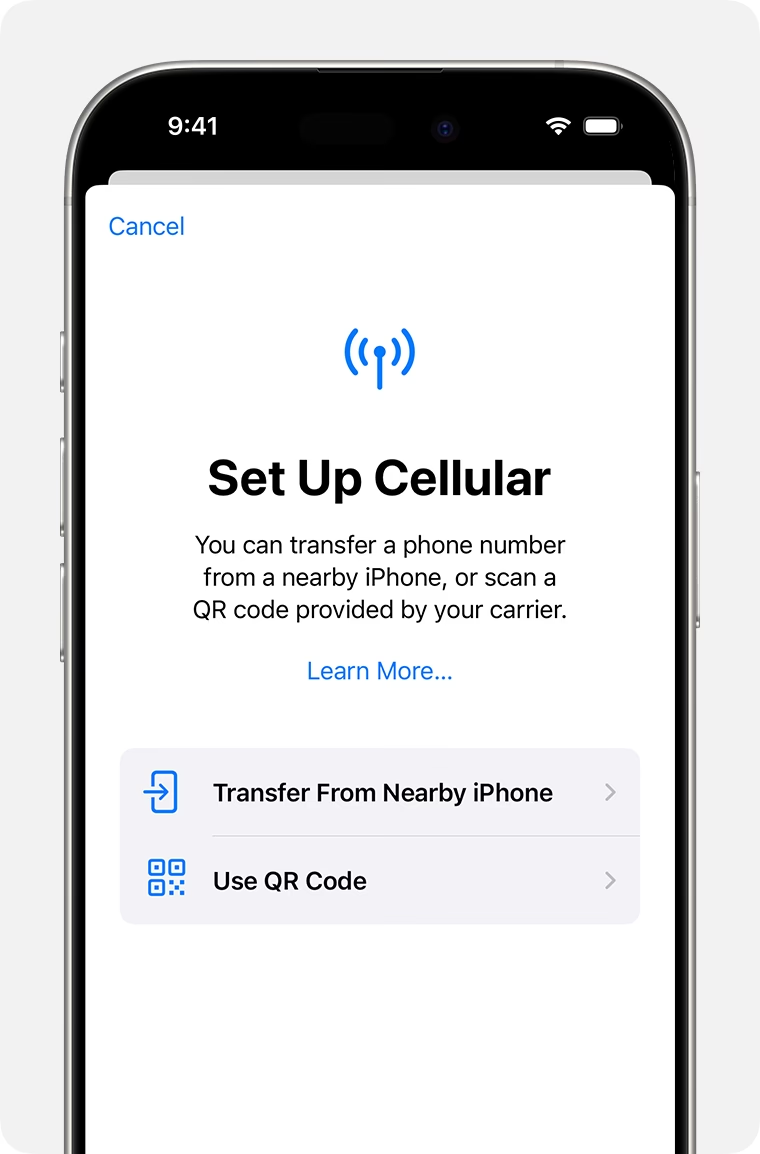
- Zapnutí a vypnutí mobilních dat: Základní krok
- Správa pokročilých možností mobilních dat
- Nastavení využití mobilních dat pro aplikace a služby
- Kontrola spotřeby dat
- Nastavení osobního hotspotu
- Jak snížit spotřebu mobilních dat na iPhone
- Porozumění mobilním datům a hlasovým službám na různých sítích
- Řešení problémů: Mobilní data na iPhone nefungují
- Často kladené otázky (FAQ)
- Závěr
Zapnutí a vypnutí mobilních dat: Základní krok
Nejzákladnějším krokem ke správě mobilních dat je vědět, jak je zapnout nebo vypnout. Je to rychlý způsob, jak okamžitě zastavit veškerou datovou komunikaci přes mobilní síť, což se hodí například při cestování do zahraničí, abyste se vyhnuli vysokým roamingovým poplatkům, nebo když chcete šetřit baterii.
Přes aplikaci Nastavení:
- Otevřete aplikaci Nastavení.
- Klepněte na Mobilní data (nebo Mobilní služby).
- Přepněte přepínač vedle položky Mobilní data do polohy zapnuto (zelená barva) nebo vypnuto (šedá barva).
Přes Ovládací centrum:
Rychlejší a pohodlnější způsob je Ovládací centrum:
- Na iPhone s Face ID (bez tlačítka plochy) přejeďte prstem dolů z pravého horního rohu obrazovky. Na iPhone s tlačítkem plochy přejeďte prstem nahoru ze spodního okraje obrazovky.
- Vyhledejte ikonu Mobilní data (připomíná anténu se signálovými vlnami).
- Klepnutím na ikonu Mobilní data ji zapnete (ikona bude barevná) nebo vypnete (ikona bude šedá).
Když váš iPhone používá mobilní data k připojení k internetu, v horní stavové liště se zobrazí ikona označující typ mobilní sítě, ke které jste připojeni (např. 5G, LTE, 4G, 3G).
Správa pokročilých možností mobilních dat
iPhone nabízí řadu pokročilých nastavení pro správu mobilních dat, která vám umožní optimalizovat jejich využití pro různé účely, jako je úspora dat, zlepšení výkonu nebo prodloužení výdrže baterie. Tato nastavení najdete v Nastavení > Mobilní data > Volby dat (nebo Nastavení > Mobilní služby > Volby dat).
Nízký datový režim
Jednou z nejúčinnějších funkcí pro úsporu dat je Nízký datový režim. Když je tento režim aktivní, váš iPhone automaticky omezuje spotřebu dat tím, že pozastavuje automatické aktualizace, zálohování na iCloud, synchronizaci fotografií a další úkoly na pozadí, které by jinak spotřebovávaly data. Je to ideální volba, pokud máte omezený datový tarif nebo se nacházíte v oblasti se slabým signálem.
- Aktivace: Klepněte na Datový režim > Nízký datový režim.
Datový roaming
Datový roaming umožňuje přístup k internetu prostřednictvím mobilních sítí mimo pokrytí vašeho domácího operátora, což je nezbytné při cestování do zahraničí. Avšak roamingové poplatky mohou být značně vysoké. Doporučuje se ho vypnout, pokud jej nepotřebujete, nebo si před cestou ověřit tarify u vašeho operátora či zvážit zakoupení místní SIM karty.
Nastavení 4G/LTE a 5G
V závislosti na modelu vašeho iPhone, operátorovi a regionu můžete mít k dispozici další možnosti pro sítě 4G/LTE a 5G. Používání rychlejších sítí sice zvyšuje rychlost internetu, ale může mít vliv na výdrž baterie.
- 4G/LTE: Můžete povolit nebo zakázat 4G/LTE. Některé telefony nabízejí volby jako „Hlas a data“ (VoLTE – Voice over LTE) pro volání přes LTE, nebo „Pouze data“.
- Pro iPhone 12 a novější s 5G:
- Chytrý datový režim (5G Auto): Tento režim automaticky přepíná mezi 5G a LTE pro optimalizaci rychlosti a výdrže baterie. iPhone používá 5G pouze tehdy, když to výrazně zlepší výkon. Nastavte v Datový režim > 5G Auto.
- Povolit více dat na 5G: Pro lepší kvalitu videa a hovorů FaceTime HD na 5G síti můžete zvolit tuto možnost. Je ideální pro streamování ve vysoké kvalitě a náročné datové operace. Nastavte v Datový režim > Povolit více dat na 5G.
Nastavení využití mobilních dat pro aplikace a služby
Jedním z nejefektivnějších způsobů, jak kontrolovat spotřebu dat, je omezit, které aplikace a služby mohou používat mobilní data. To je obzvláště užitečné pro aplikace, které spotřebovávají velké množství dat na pozadí nebo pro ty, které nepotřebujete mít online neustále.
Přejděte do Nastavení > Mobilní data. Zde uvidíte seznam všech aplikací a služeb, které mají povolen přístup k mobilním datům. Vedle každé aplikace je přepínač. Pokud přepínač vypnete (šedá barva), daná aplikace bude pro přístup k internetu spoléhat výhradně na Wi-Fi. Tímto způsobem můžete například zakázat mobilní data pro streamovací služby nebo hry, které by jinak mohly rychle vyčerpat váš datový limit.
Wi-Fi asistence
Funkce Wi-Fi asistence je ve výchozím nastavení zapnutá. Tato funkce zajišťuje, že pokud je vaše Wi-Fi připojení slabé nebo nestabilní, vaše zařízení se automaticky přepne na mobilní data, aby zlepšilo připojení k internetu. I když to zní užitečně, v praxi to může vést k nečekané spotřebě mobilních dat, zvláště pokud často používáte nestabilní Wi-Fi sítě. Většinou je spotřeba malá, ale v některých případech může být vyšší. Pokud chcete zabránit jejímu využití mobilních dat, můžete ji vypnout v Nastavení > Mobilní data úplně dole v seznamu aplikací.
Kontrola spotřeby dat
Pravidelná kontrola spotřeby dat je klíčová pro pochopení, které aplikace data nejvíce využívají, a pro udržení kontroly nad vaším datovým tarifem. iPhone nabízí podrobný přehled přímo v nastavení.
- Otevřete aplikaci Nastavení.
- Klepněte na Mobilní data (nebo Mobilní služby).
- Posuňte se dolů, abyste viděli spotřebu dat pro jednotlivé aplikace. Zde můžete identifikovat „datové žrouty“.
- Pro podrobnosti o spotřebě dat systémových služeb se vraťte do Nastavení > Mobilní data a vyberte Systémové služby v sekci Mobilní data. Upozorňujeme, že zde nemůžete zapnout nebo vypnout mobilní data pro jednotlivé systémové služby.
- Spotřebu dat můžete sledovat pro aktuální období nebo pro roaming.
- Resetování statistik: Váš iPhone automaticky neresetuje tyto údaje na konci vašeho fakturačního cyklu. Chcete-li sledovat spotřebu pro váš fakturační cyklus, poznamenejte si datum, kdy jste statistiky resetovali, a manuálně je resetujte posunutím na konec seznamu a klepnutím na Resetovat statistiky.
Pokud používáte Dual SIM, uvidíte spotřebu dat pro každé mobilní číslo samostatně, což je velmi užitečné pro sledování obou tarifů.
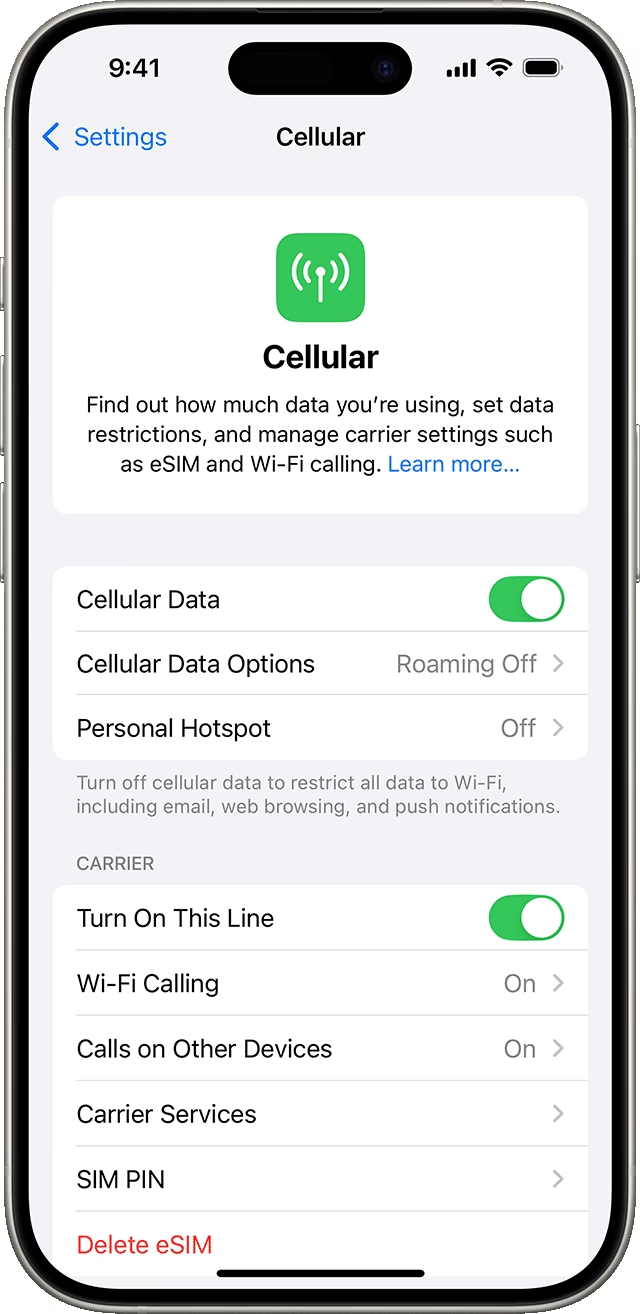
Nastavení osobního hotspotu
Osobní hotspot promění váš iPhone v přenosný Wi-Fi router, který umožňuje dalším zařízením (např. notebooku, tabletu nebo jinému telefonu) připojit se k internetu pomocí mobilních dat vašeho iPhone. Je to skvělá funkce pro práci na cestách nebo v místech bez Wi-Fi připojení.
Jak nastavit osobní hotspot:
- Klepněte na Nastavení > Mobilní data (nebo Mobilní služby) > Osobní hotspot.
- Přepněte přepínač Povolit ostatním připojení (nebo Osobní hotspot) do polohy zapnuto (zelená barva).
- Pokud nastavujete hotspot poprvé, můžete být vyzváni k nastavení hesla pro Wi-Fi. Zvolte silné a bezpečné heslo.
- Na zařízení, které chcete připojit, přejděte do nastavení Wi-Fi, vyhledejte název vašeho iPhone a připojte se pomocí hesla, které jste nastavili.
Na svém iPhone uvidíte, kolik zařízení je připojeno k vašemu hotspotu. Pokud používáte iPhone se dvěma SIM kartami, osobní hotspot využívá linku, kterou jste vybrali pro mobilní data.
Důležité upozornění: Používání iPhone jako hotspotu spotřebovává mobilní data a může výrazně vybíjet baterii. Doporučuje se mít iPhone připojený k nabíječce, když jej používáte jako hotspot. Pokud máte aktivní mobilní data, ale možnost „Osobní hotspot“ není viditelná, doporučujeme kontaktovat vašeho operátora, aby tuto funkci přidal do vašeho tarifu, jelikož někteří operátoři ji blokují nebo zpoplatňují.
Jak snížit spotřebu mobilních dat na iPhone
Abyste se vyhnuli překročení datového limitu a potenciálním dodatečným poplatkům, můžete implementovat několik strategií pro snížení spotřeby mobilních dat:
- Povolte Nízký datový režim: Jak již bylo zmíněno, tento režim v Nastavení > Mobilní data > Volby dat snižuje využití sítě na pozadí a omezuje aktualizace a úlohy, které spotřebovávají data.
- Používejte Wi-Fi vždy, když je to možné: Připojte se k Wi-Fi sítím, kdykoli jsou k dispozici, zejména pro datově náročné úkoly, jako je streamování videa nebo stahování souborů.
- Vypněte mobilní data pro konkrétní aplikace: V Nastavení > Mobilní data projděte seznam aplikací a vypněte mobilní data pro ty, které spotřebovávají nejvíce dat, nebo pro ty, které nepotřebujete mít neustále online.
- Vypněte aktualizace aplikací na pozadí: Přejděte do Nastavení > Obecné > Aktualizace na pozadí a buď ji zcela vypněte, nebo vyberte „Wi-Fi“, abyste zabránili aplikacím v aktualizaci obsahu na pozadí přes mobilní data.
- Vypněte Wi-Fi asistenci: Tato funkce automaticky používá mobilní data, když je Wi-Fi připojení slabé. Vypněte ji v Nastavení > Mobilní data, abyste předešli nechtěné spotřebě.
- Monitorujte a spravujte spotřebu dat: Pravidelně kontrolujte, které aplikace spotřebovávají nejvíce dat v Nastavení > Mobilní data, a podle toho upravte své zvyklosti.
- Omezte kvalitu streamování na mobilních sítích: V aplikacích jako YouTube, Netflix nebo Spotify snižte kvalitu streamování, pokud používáte mobilní data, abyste ušetřili šířku pásma.
- Stahujte hudbu, podcasty a videa pro offline použití: Místo streamování stahujte obsah přes Wi-Fi, abyste si jej mohli užívat offline a ušetřili mobilní data.
- Vypněte automatické stahování a aktualizace: V Nastavení > App Store vypněte automatické stahování a aktualizace přes mobilní data.
- Spravujte nastavení Mailu: Pro snížení spotřeby dat aplikací Mail změňte, jak často stahuje e-maily. Přejděte do Nastavení > Mail > Účty > Načíst nová data. Zvolte „Ručně“ nebo zvyšte interval načítání.
- Odpojte zařízení od osobního hotspotu: Pokud hotspot nepotřebujete, vypněte jej, abyste zabránili ostatním zařízením v používání dat vašeho iPhone.
- Vypněte aktualizace iCloud Drive přes mobilní data: Zabraňte iCloud Drive v používání mobilních dat pro aktualizace. Přejděte do Nastavení > iCloud > iCloud Drive a vypněte „Použít mobilní data“.
- Vypněte nepotřebné polohové služby: Některé polohové služby používají mobilní data. V Nastavení > Soukromí a zabezpečení > Polohové služby vypněte nepotřebné služby.
- Vypněte automatické přehrávání videí v sociálních aplikacích: Mnoho aplikací sociálních médií automaticky přehrává videa, což spotřebovává značné množství dat. Upravte nastavení v každé aplikaci, abyste zabránili automatickému přehrávání přes mobilní data.
- Komprimujte videa a soubory před odesláním: Ručně komprimujte velké soubory a videa před jejich odesláním, abyste ušetřili data. iMessage například automaticky komprimuje obrázky a videa, což pomáhá snížit spotřebu dat.
Porozumění mobilním datům a hlasovým službám na různých sítích
Způsob, jakým váš iPhone zpracovává hlasové hovory a datové služby, se může lišit v závislosti na typu mobilní sítě, ke které jste připojeni. Porozumění těmto rozdílům vám může pomoci lépe spravovat vaše připojení.
Na sítích GSM (5G, LTE, 4G, 3G) můžete obvykle používat hlasové hovory a data současně. U jiných typů mobilních připojení však nemusí být internetové služby během telefonních hovorů dostupné, pokud nejste připojeni k Wi-Fi. Typ sítě může také ovlivnit příjem hovorů:
| Typ sítě | Popis chování |
|---|---|
| GSM sítě (EDGE nebo GPRS) | Během používání dat mohou hovory jít do hlasové schránky. Pokud přijmete hovor, přenos dat se pozastaví. |
| CDMA sítě (EV-DO) | Během hovoru se datový přenos pozastaví. |
| CDMA sítě (1xRTT) | Během datových přenosů mohou hovory být přesměrovány do hlasové schránky. Datový přenos se pozastaví, když přijmete hovor. |
Datový přenos se obnoví, jakmile hovor skončí. Vypnutí mobilních dat směřuje všechny datové služby, jako je e-mail a prohlížení webu, k používání pouze Wi-Fi.
Řešení problémů: Mobilní data na iPhone nefungují
Pokud se setkáte s problémy, kdy vaše mobilní data na iPhone nefungují, zkuste následující metody pro diagnostiku a řešení problému:
- Zkontrolujte pokrytí: Ujistěte se, že se nacházíte v oblasti s pokrytím mobilní sítě. Někdy je problém jednoduše v tom, že jste mimo dosah signálu.
- Restartujte iPhone: Někdy stačí iPhone vypnout a znovu zapnout, aby se vyřešily problémy se sítí. Je to jednoduchý, ale často účinný první krok.
- Přepněte mobilní data: Jděte do Nastavení > Mobilní data a přepněte „Mobilní data“ na vypnuto a poté znovu na zapnuto. Tím se připojení resetuje.
- Přepněte režim Letadlo: Přejděte do Ovládacího centra nebo do Nastavení a zapněte „Režim Letadlo“. Počkejte několik sekund, a poté režim Letadlo vypněte. To může často resetovat vaše mobilní připojení.
- Zkontrolujte aktualizace operátora: Jděte do Nastavení > Obecné > Informace a zkontrolujte, zda jsou k dispozici nějaké aktualizace nastavení operátora. Tyto aktualizace jsou důležité pro správnou funkci sítě.
- Znovu vložte SIM kartu: Vypněte iPhone, vyjměte SIM kartu, znovu ji vložte a poté iPhone zapněte. Někdy může být problém v špatném kontaktu SIM karty.
- Resetujte síťová nastavení: Jděte do Nastavení > Obecné > Přenést nebo resetovat iPhone > Resetovat > Resetovat síťová nastavení. Vezměte na vědomí, že tímto se také vymažou Wi-Fi sítě a hesla, mobilní nastavení a nastavení VPN a APN.
- Aktualizujte iOS: Ujistěte se, že váš iPhone běží na nejnovější verzi iOS. Jděte do Nastavení > Obecné > Aktualizace softwaru a zkontrolujte aktualizace. Zastaralý software může způsobovat problémy s kompatibilitou.
- Kontaktujte operátora: Pokud problémy přetrvávají, může jít o výpadek sítě nebo problém s vaším účtem. Kontaktujte svého mobilního operátora pro pomoc.
- Zvažte profesionální pomoc: Pokud žádný z těchto kroků nefunguje, může se jednat o hardwarový problém s vaším iPhone. Zvažte návštěvu Apple Storu nebo autorizovaného servisního střediska.
Často kladené otázky (FAQ)
1. Co je to Nízký datový režim a jak mi pomůže?
Nízký datový režim je funkce iOS, která omezuje spotřebu mobilních dat tím, že pozastavuje automatické aktualizace, zálohování na iCloud, synchronizaci fotek a další datově náročné úkoly na pozadí. Pomůže vám snížit spotřebu dat a vyhnout se překročení datového limitu, což je ideální pro uživatele s omezenými tarify.
2. Jak mohu zjistit, kolik mobilních dat jsem spotřeboval?
Spotřebu dat můžete zkontrolovat v Nastavení > Mobilní data. Zde uvidíte celkovou spotřebu dat za aktuální období a rozpis spotřeby pro jednotlivé aplikace. Nezapomeňte, že statistiky je třeba ručně resetovat na začátku každého fakturačního cyklu.
3. Proč se mi rychle vybíjí baterie, když používám mobilní data?
Používání mobilních dat, zejména pro datově náročné aktivity jako streamování videa, hraní her nebo používání osobního hotspotu, spotřebovává více energie než Wi-Fi připojení. Navíc, pokud je signál slabý, iPhone musí vynaložit více energie na udržení připojení, což dále zatěžuje baterii. Zvažte použití Nízkého datového režimu a omezte aktivity, které spotřebovávají mnoho dat.
4. Je bezpečné používat osobní hotspot?
Ano, osobní hotspot je obecně bezpečný, pokud používáte silné heslo pro Wi-Fi. Tím zabráníte neoprávněným uživatelům v připojení k vašemu hotspotu a spotřebování vašich dat. Vždy se ujistěte, že je váš hotspot chráněn heslem.
5. Co mám dělat, když mi nefungují mobilní data?
Nejprve zkuste restartovat iPhone, přepnout mobilní data nebo režim Letadlo. Zkontrolujte pokrytí sítě a ujistěte se, že máte aktuální iOS a nastavení operátora. Pokud problém přetrvává, zkuste resetovat síťová nastavení nebo kontaktujte svého mobilního operátora pro další pomoc.
Závěr
Efektivní správa mobilních dat na vašem iPhone je klíčová pro udržení spojení a zároveň kontrolu nad spotřebou. Porozuměním, jak zapínat a vypínat mobilní data, přizpůsobovat nastavení pro jednotlivé aplikace, monitorovat spotřebu a uplatňovat strategie pro snížení spotřeby, můžete si užívat bezproblémové připojení bez obav z překročení datových limitů. Využijte těchto tipů k optimalizaci vašeho iPhone a k tomu, abyste měli vždy přehled o svých mobilních datech.
Chceš-li si přečíst další články podobné jako Jak efektivně spravovat mobilní data na iPhone?, navštiv kategorii iPhone.