
20/01/2022
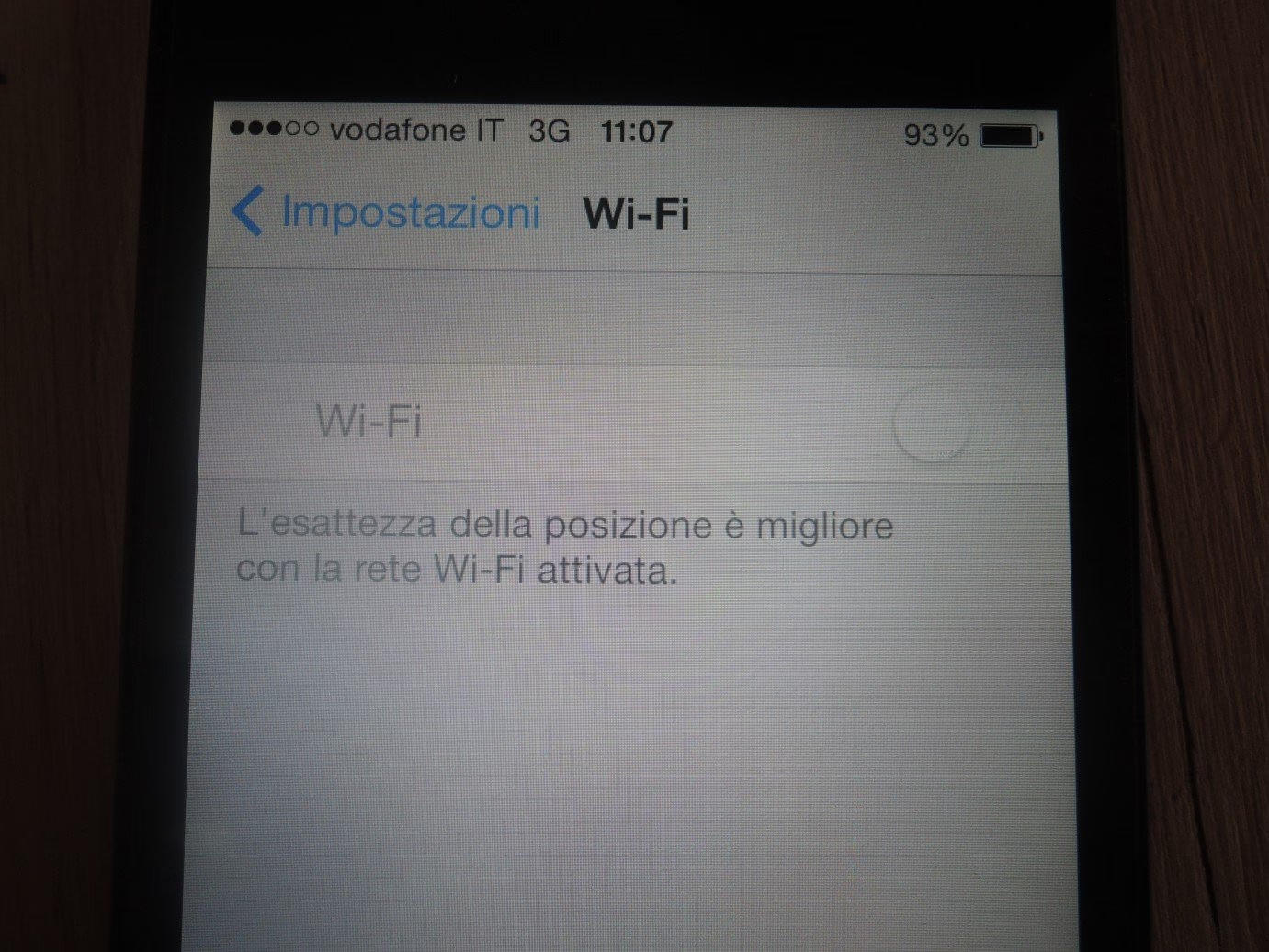
Probudíte se, sáhnete po svém iPhonu a chcete se připojit k internetu, ale s hrůzou zjistíte, že ikona Wi-Fi je šedá a neaktivní. Známý problém, který dokáže pořádně potrápit. Když se tlačítko pro Wi-Fi v nastavení zobrazuje šedě a nelze ho klepnutím aktivovat, obvykle to naznačuje problém s hardwarem vašeho iPhonu – konkrétněji s anténou nebo celým Wi-Fi modulem. V tomto obsáhlém článku se podíváme na to, proč k tomuto jevu dochází, jaké jsou vaše možnosti řešení a co můžete očekávat, pokud se s tímto problémem potýkáte.
Než se pustíme do detailů, je důležité si uvědomit, že šedá ikona Wi-Fi je obvykle vážnější než jen běžný softwarový glitch. Zatímco mnoho problémů s připojením k Wi-Fi lze vyřešit restartem nebo resetováním nastavení sítě, šedé tlačítko značí, že operační systém nemá přístup k Wi-Fi hardwaru, nebo že hardware sám selhal. Pojďme se ponořit hlouběji do příčin a možných řešení.
- Co znamená šedá ikona Wi-Fi a proč se objevuje?
- Hardwarová závada versus softwarový problém: Jak rozlišit a co zkusit nejdřív?
- Možnosti řešení a oprava šedé ikony Wi-Fi
- Co dělat, když oprava není možná nebo se nevyplatí?
- Často kladené otázky (FAQ)
- Proč je moje Wi-Fi ikona šedá, když jsem nikdy telefon neshodil ani nepolil?
- Mohu používat hotspot z jiného zařízení, když mi nefunguje Wi-Fi?
- Ovlivní šedá ikona Wi-Fi i jiné funkce iPhonu?
- Je možné, že se problém vyřeší sám?
- Jak poznám, že jde opravdu o hardwarovou závadu a ne jen o chybu systému?
- Kolik stojí oprava Wi-Fi modulu?
Co znamená šedá ikona Wi-Fi a proč se objevuje?
Když je ikona Wi-Fi na vašem iPhonu šedá a nereaguje na dotyk, znamená to, že modul Wi-Fi v zařízení buď nefunguje správně, nebo je zcela odpojen od logické desky. Operační systém iOS v takovém případě „nevidí“ Wi-Fi hardware a proto vám nedovolí s ním interagovat. Je to, jako byste se snažili zapnout světlo, ale žárovka by tam vůbec nebyla, nebo by byla spálená. V naprosté většině případů se jedná o hardwarovou závadu, a to buď samotné Wi-Fi antény, Wi-Fi čipu, nebo problém s pájením či konektorem na základní desce iPhonu.
Na rozdíl od softwarových chyb, které mohou způsobit, že se iPhone nepřipojí k síti, připojuje se pomalu, nebo se často odpojuje, šedá ikona Wi-Fi znamená, že systém je uzamčen před pokusem o aktivaci Wi-Fi. Nemůžete ji zapnout, i kdybyste chtěli. To jasně odlišuje tento problém od běžných problémů s připojením, které často vyřešíte jednoduchým restartem nebo obnovením nastavení sítě.
Možné příčiny hardwarové závady Wi-Fi modulu:
- Poškození pádem: iPhone je křehké zařízení a pád může způsobit uvolnění nebo poškození drobných komponent, včetně Wi-Fi modulu nebo jeho připojení k základní desce.
- Poškození vodou: Voda nebo jakákoli jiná kapalina je úhlavním nepřítelem elektroniky. I malé množství vlhkosti může způsobit korozi nebo zkratování Wi-Fi čipu nebo jeho obvodů.
- Přehřátí: Dlouhodobé nebo extrémní přehřívání může vést k poškození vnitřních komponent, včetně Wi-Fi modulu.
- Výrobní vada: Ačkoli méně časté, může dojít k tomu, že Wi-Fi modul měl od začátku výrobní vadu, která se projeví až po určité době používání.
- Opotřebení: Jako každá elektronická komponenta, i Wi-Fi modul má svou životnost. S věkem se může opotřebovat a přestat fungovat.
Hardwarová závada versus softwarový problém: Jak rozlišit a co zkusit nejdřív?
I když je šedá ikona Wi-Fi silným indikátorem hardwarové závady, vždy je dobré nejprve vyloučit softwarové chyby. Následující kroky jsou standardní pro řešení problémů s připojením a měly by být provedeny předtím, než se uchýlíte k myšlence drahé opravy hardwaru. Mějte na paměti, že u šedé ikony je šance na softwarové řešení velmi malá, ale přesto stojí za pokus.
Kroky k vyloučení softwarového problému:
- Restartujte iPhone: Nejjednodušší a často překvapivě účinný krok. Někdy se systém zasekne a restart vše vrátí do normálu.
- Vynucený restart (Hard Reset): Pokud běžný restart nepomůže, zkuste vynucený restart. Postup se liší podle modelu iPhonu (např. u novějších modelů stiskněte a rychle uvolněte tlačítko pro zvýšení hlasitosti, pak tlačítko pro snížení hlasitosti, a poté podržte boční tlačítko, dokud se neobjeví logo Apple).
- Resetujte nastavení sítě: Přejděte do
Nastavení > Obecné > Přenést nebo resetovat iPhone > Obnovit > Obnovit nastavení sítě. Tímto se resetují všechna síťová nastavení, včetně hesel k Wi-Fi sítím, ale neodstraní se vaše data. Po resetu budete muset znovu zadat hesla k Wi-Fi sítím. - Aktualizujte iOS: Ujistěte se, že máte nainstalovanou nejnovější verzi iOS. Apple neustále vydává aktualizace, které opravují chyby a zlepšují výkon. Přejděte do
Nastavení > Obecné > Aktualizace softwaru. - Obnovení továrních nastavení (poslední softwarová možnost): Toto je drastický krok, který smaže veškerá data z vašeho iPhonu a vrátí ho do stavu, v jakém byl, když jste ho poprvé vybalili z krabice. Před provedením tohoto kroku je naprosto nezbytné zálohovat data přes iCloud nebo iTunes/Finder. Pokud ani po obnovení továrních nastavení ikona Wi-Fi nezmizí, můžete si být prakticky jisti, že se jedná o hardwarovou závadu.
Pokud po provedení všech těchto kroků, zejména po obnovení továrních nastavení, ikona Wi-Fi zůstává šedá a neaktivní, je téměř jisté, že problém spočívá v hardwaru vašeho iPhonu. V takovém případě je nutná profesionální oprava.
Možnosti řešení a oprava šedé ikony Wi-Fi
Jakmile jste si jisti, že se jedná o hardwarový problém, máte několik možností. Každá z nich má své výhody a nevýhody, a volba závisí na vaší situaci, rozpočtu a ochotě riskovat.
1. Oficiální servis Apple
Nejbezpečnější a nejspolehlivější volba. Pokud je váš iPhone stále v záruce, je to pravděpodobně nejlepší cesta. Apple provede diagnostiku a v případě hardwarové závady buď modul opraví, nebo vám nabídne výměnu celého zařízení za repasovaný kus. Cena za opravu mimo záruku však může být značně vysoká, často se blíží ceně nového iPhonu nižší třídy.
- Výhody: Použití originálních dílů, záruka na provedenou opravu, kvalifikovaní technici, zachování voděodolnosti (u novějších modelů).
- Nevýhody: Vysoká cena mimo záruku, delší doba opravy (nutnost odeslání), nutnost mít zálohovaná data.
2. Autorizovaný servis třetí strany
Mnoho prodejců elektroniky a servisů má status autorizovaného servisu Apple. To znamená, že jsou vyškoleni Applem a používají originální díly. Mohou být cenově dostupnější než přímý servis u Apple a často nabízejí rychlejší opravy.
- Výhody: Použití originálních dílů, kvalifikovaní technici, potenciálně rychlejší a levnější než Apple Store.
- Nevýhody: Cena stále může být vysoká, omezený počet servisů.
3. Neautorizovaný servis
Existuje mnoho neautorizovaných servisů, které nabízejí opravy iPhonů. Mohou být výrazně levnější, protože často používají neoriginální náhradní díly nebo opravují jednotlivé komponenty na základní desce. Nicméně, kvalita opravy a dílů se může značně lišit. Oprava v neautorizovaném servisu navíc téměř vždy zruší jakoukoli zbývající záruku u Apple.
- Výhody: Nižší cena, často rychlejší oprava.
- Nevýhody: Použití neoriginálních dílů (může ovlivnit výkon a životnost), riziko neodborné opravy, ztráta záruky Apple, potenciální problémy s budoucími aktualizacemi iOS.
4. DIY oprava (Nedoporučeno!)
Na internetu naleznete mnoho návodů a videí, jak si Wi-Fi modul opravit sami. Ačkoli se to může zdát lákavé kvůli úspoře peněz, je to velmi riskantní. Oprava Wi-Fi modulu často vyžaduje mikropájení a speciální nástroje, a navíc je zde vysoké riziko poškození jiných komponent iPhonu.
- Výhody: Potenciálně nulové náklady na práci.
- Nevýhody: Vysoké riziko poškození zařízení, nutnost speciálních nástrojů a dovedností, ztráta záruky, můžete si způsobit další, dražší poškození.
Srovnání řešení: Softwarové pokusy vs. Hardwarová oprava
| Aspekt | Softwarové pokusy (DIY) | Hardwarová oprava (Profesionální) |
|---|---|---|
| Příčina řešení | Glitche, chyby v systému, síťové konflikty | Fyzické poškození Wi-Fi modulu/antény |
| Náklady | Žádné | Může být značné (náhradní díl + práce) |
| Čas | Minuty až hodiny | Dny až týdny (v závislosti na servisu a dostupnosti dílů) |
| Riziko | Nízké (reset nastavení sítě, ztráta hesla Wi-Fi) | Možné komplikace (např. poškození jiných komponent při neodborné manipulaci) |
| Úspěšnost | Nízká, pokud je ikona šedá (zpravidla 0%) | Vysoká, pokud je oprava provedena správně |
| Záruka | Neovlivňuje | Může být ovlivněna/zrušena, pokud není oprava oficiální |
Co dělat, když oprava není možná nebo se nevyplatí?
V některých případech, zejména u starších modelů iPhonů, se oprava Wi-Fi modulu nemusí finančně vyplatit. Cena opravy by se mohla blížit nebo dokonce převýšit hodnotu samotného zařízení. V takové situaci máte několik alternativ:
- Používání mobilních dat: Pokud máte dostatečný datový tarif, můžete se spolehnout výhradně na mobilní data. Nezapomeňte, že mobilní data mohou být v některých oblastech pomalejší nebo dražší než Wi-Fi.
- Hotspot z jiného zařízení: Pokud máte jiný telefon nebo tablet s mobilními daty, můžete z něj vytvořit osobní hotspot a připojit k němu svůj iPhone. To je sice řešení, ale vyžaduje dvě zařízení s datovým připojením.
- Zvážení nákupu nového iPhonu: Pokud je váš stávající iPhone starší a oprava by byla příliš drahá, může být ekonomičtější investovat do nového zařízení. Novější modely nabízejí lepší výkon, fotoaparáty a delší podporu aktualizací iOS.
- Prodej nebo výměna poškozeného iPhonu: I s nefunkční Wi-Fi může mít váš iPhone stále určitou hodnotu. Můžete ho prodat na náhradní díly nebo ho využít jako protiúčet při nákupu nového zařízení u některých prodejců.
Často kladené otázky (FAQ)
Proč je moje Wi-Fi ikona šedá, když jsem nikdy telefon neshodil ani nepolil?
I když jste telefon nikdy fyzicky nepoškodili, může k závadě dojít v důsledku výrobní vady, opotřebení materiálu v průběhu času, nebo dokonce mikroprasklin na pájení, které se projeví až po delší době. Někdy stačí i velmi malá expozice vlhkosti, například v koupelně, která se projeví až po čase.
Mohu používat hotspot z jiného zařízení, když mi nefunguje Wi-Fi?
Ano, absolutně. Pokud máte k dispozici jiný chytrý telefon nebo tablet s aktivním mobilním datovým tarifem, můžete z něj vytvořit osobní hotspot a připojit k němu svůj iPhone. Váš iPhone se k hotspotu připojí přes Bluetooth nebo USB, nebo se objeví jako Wi-Fi síť, ke které se můžete připojit (pokud vám funguje alespoň Bluetooth/USB připojení a máte možnost hotspot vyhledat).
Ovlivní šedá ikona Wi-Fi i jiné funkce iPhonu?
Přímo ne, ale některé funkce, které silně spoléhají na Wi-Fi (např. FaceTime přes Wi-Fi, stahování velkých aktualizací aplikací, iCloud zálohování bez použití mobilních dat), budou omezené nebo zcela nedostupné. Zbytek telefonu by měl fungovat normálně, pokud problém s Wi-Fi modulem neovlivnil i jiné blízké komponenty na základní desce.
Je možné, že se problém vyřeší sám?
U hardwarových problémů je to vysoce nepravděpodobné. Pokud je Wi-Fi modul poškozen nebo odpojen, sám se neopraví. Pouze v případě, že by se jednalo o velmi vzácnou softwarovou chybu, která se projevuje jako šedá ikona (což je prakticky vyloučeno), by se to mohlo teoreticky vyřešit aktualizací iOS.
Jak poznám, že jde opravdu o hardwarovou závadu a ne jen o chybu systému?
Pokud jste provedli všechny softwarové kroky uvedené v tomto článku (restart, vynucený restart, reset nastavení sítě, aktualizace iOS a obnovení továrních nastavení) a ikona Wi-Fi je stále šedá a neaktivní, pak je s téměř 100% jistotou potvrzeno, že se jedná o hardwarovou závadu.
Kolik stojí oprava Wi-Fi modulu?
Cena se značně liší v závislosti na modelu iPhonu, závažnosti poškození a typu servisu. U oficiálního servisu Apple se může cena pohybovat v řádu tisíců korun, někdy i více než 10 000 Kč u novějších modelů. Neautorizované servisy mohou být levnější, ale jak již bylo zmíněno, s rizikem kvality. Je vždy nejlepší si vyžádat cenovou nabídku předem.
Šedá ikona Wi-Fi na iPhonu je frustrující problém, který bohužel ve většině případů ukazuje na hardwarovou závadu. Ačkoli se doporučuje nejprve vyzkoušet všechny softwarové kroky pro vyloučení jednoduché chyby, pravděpodobnost úspěchu je v tomto konkrétním případě minimální. Nejspolehlivějším řešením je vyhledat profesionální pomoc u autorizovaného servisu Apple nebo prověřeného servisu třetí strany. I když to může být finančně náročné, je to často jediná cesta k obnovení plné funkčnosti vašeho zařízení. Doufáme, že vám tento článek pomohl pochopit podstatu problému a navigovat se v možnostech řešení. Pamatujte, že zálohování vašich dat je vždy klíčové, ať už se rozhodnete pro jakoukoli opravu nebo výměnu zařízení.
Chceš-li si přečíst další články podobné jako Šedá ikona Wi-Fi na iPhonu: Co to znamená?, navštiv kategorii iPhone.