

15/03/2022
Už jste se někdy ocitli v situaci, kdy jste potřebovali přepnout uživatelský účet na svém iPhonu? Možná sdílíte své zařízení s rodinným příslušníkem nebo přítelem a potřebujete se přepnout na jejich účet, aby měli přístup ke svým vlastním datům a nastavením. Nebo možná prodáváte svůj iPhone a potřebujete odstranit své informace, než ho předáte novému majiteli. Ať už je důvod jakýkoli, vědět, jak změnit uživatelský účet na iPhonu, je šikovná dovednost, která vám ušetří spoustu času a potenciálních komplikací.
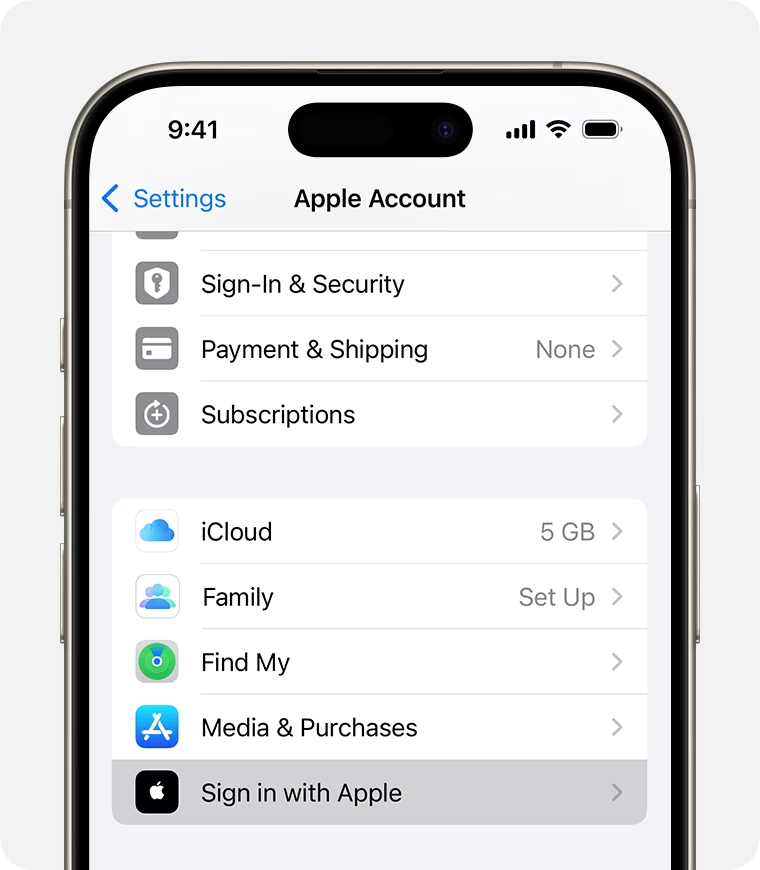
Tento úkol se může na první pohled zdát skličující, ale ve skutečnosti je poměrně jednoduchý, jakmile znáte kroky. Je to užitečná dovednost pro každého, kdo sdílí své zařízení s ostatními nebo se chystá předat svůj iPhone někomu jinému. Následováním několika jednoduchých, ale klíčových kroků můžete snadno přepínat mezi různými uživatelskými účty na svém iPhonu, čímž si zajistíte ochranu osobních dat a plynulé fungování zařízení pro každého uživatele. Pojďme se do toho ponořit a naučit se, jak na to!
- Předtím než začnete: Důležité upozornění na zálohování
- Podrobný průvodce: Změna uživatelského účtu na iPhonu
- Krok 1: Otevřete aplikaci Nastavení
- Krok 2: Klepněte na své jméno v horní části
- Krok 3: Přejděte dolů a klepněte na 'Odhlásit se'
- Krok 4: Zadejte heslo k Apple ID a klepněte na 'Vypnout'
- Krok 5: Vyberte, která data chcete na zařízení ponechat
- Krok 6: Znovu klepněte na 'Odhlásit se' pro potvrzení
- Krok 7: Přihlaste se s jiným Apple ID
- Výhody změny uživatelského účtu
- Nevýhody a potenciální úskalí
- Doplňující informace a tipy
- Shrnutí kroků pro změnu účtu
- Často kladené otázky (FAQ)
- Závěr
Předtím než začnete: Důležité upozornění na zálohování
Předtím než začneme s podrobným návodem, je naprosto klíčové si uvědomit, že změna uživatelského účtu na vašem iPhonu vás odhlásí z vašeho aktuálního účtu a všech souvisejících dat. Proto se ujistěte, že jste si zálohovali veškeré důležité informace, než budete pokračovat. Ztráta cenných fotografií, zpráv, kontaktů nebo dokumentů je něco, čemu se chcete za každou cenu vyhnout. Existuje několik spolehlivých způsobů, jak zálohovat svá data, například pomocí iCloudu přímo z vašeho zařízení, nebo připojením iPhonu k počítači a použitím iTunes (pro starší verze macOS a Windows) či Finderu (pro novější verze macOS). Vždy si po dokončení zálohy ověřte, že proběhla úspěšně a že jsou vaše data v bezpečí.
Podrobný průvodce: Změna uživatelského účtu na iPhonu
Následující kroky vás provedou celým procesem odhlášení z jednoho účtu a přihlášení do druhého. Pečlivě se držte těchto pokynů, abyste zajistili hladký a bezpečný přechod.
Krok 1: Otevřete aplikaci Nastavení
Přejděte na aplikaci Nastavení na svém iPhonu. Otevření aplikace Nastavení je bránou ke změně vašeho uživatelského účtu a správy téměř všech funkcí vašeho zařízení. Obvykle je reprezentována ikonou ozubeného kola a lze ji obvykle nalézt přímo na vaší domovské obrazovce nebo ve složce 'Utility'. Tato aplikace je centrem pro správu všech aspektů vašeho zařízení, od Wi-Fi připojení po zabezpečení.
Krok 2: Klepněte na své jméno v horní části
Jakmile jste v aplikaci Nastavení, klepněte na své jméno, které se nachází v horní části obrazovky. Pod vaším jménem byste měli vidět text 'Apple ID, iCloud, Média a nákupy'. Tím se dostanete na obrazovku Apple ID, kde si můžete prohlížet podrobnosti o svém účtu, spravovat svá zařízení a provádět změny ve svém uživatelském účtu. Zde se nachází veškeré nastavení týkající se vašeho osobního účtu Apple a souvisejících služeb.
Krok 3: Přejděte dolů a klepněte na 'Odhlásit se'
Na obrazovce Apple ID přejděte dolů na konec a klepněte na možnost 'Odhlásit se'. Odhlášení je klíčovým krokem, protože zajišťuje, že vaše osobní data a přístup k vašim službám budou z tohoto konkrétního zařízení odstraněny, než se přihlásí nový uživatel. Tím se zabrání neoprávněnému přístupu k vašim informacím a zajistí se vaše soukromí.
Krok 4: Zadejte heslo k Apple ID a klepněte na 'Vypnout'
Budete vyzváni k zadání hesla k vašemu Apple ID. Je to bezpečnostní opatření, které potvrzuje, že jste oprávněným uživatelem. Po jeho zadání klepněte na 'Vypnout'. Tím se vypne funkce Najít iPhone, která pomáhá lokalizovat ztracené zařízení, a odstraní se vaše účty iCloud a iTunes z tohoto zařízení. Tento krok je zásadní pro ochranu vašeho soukromí a zabezpečení vašeho zařízení, zejména pokud se chystáte iPhone prodat nebo darovat.
Krok 5: Vyberte, která data chcete na zařízení ponechat
Po zadání hesla vám bude dána možnost ponechat kopii určitých dat (například Kalendáře, Kontakty, Safari data) na zařízení. Proveďte svůj výběr zaškrtnutím nebo odškrtnutím příslušných možností a poté klepněte na 'Odhlásit se'. Pokud zařízení předáváte někomu jinému (například při prodeji), důrazně se doporučuje neponechávat kopii vašich dat na zařízení, aby byla zajištěna úplná čistota zařízení pro nového uživatele. Pečlivě zvažte svůj výběr na základě toho, kdo bude zařízení používat dál.
Krok 6: Znovu klepněte na 'Odhlásit se' pro potvrzení
Pro jistotu a jako poslední kontrolní bod budete znovu požádáni o potvrzení, že se skutečně chcete odhlásit. Znovu klepněte na 'Odhlásit se'. Tím potvrdíte, že chcete svůj účet a všechna s ním spojená data z iPhonu odstranit. Tento dvojitý kontrolní bod zabraňuje náhodnému nebo nechtěnému odhlášení.
Krok 7: Přihlaste se s jiným Apple ID
Po úspěšném odhlášení se vrátíte na úvodní obrazovku Nastavení. Nyní můžete klepnout na 'Přihlásit se k iPhonu' a zadat jiné Apple ID a heslo. Tím se přihlásí nový uživatel, který získá přístup ke svým vlastním aplikacím, nastavením a osobním datům. Nyní je zařízení připraveno pro nového uživatele s jeho vlastním digitálním prostředím, které bude synchronizováno s jeho iCloud účtem.
Výhody změny uživatelského účtu
Změna uživatelského účtu na iPhonu přináší několik významných výhod, které zlepšují uživatelský zážitek a správu dat, zejména v situacích, kdy je zařízení sdíleno nebo předáváno.
- Personalizovaný zážitek: Každý uživatel získá personalizovaný zážitek s vlastními aplikacemi, nastavením a daty. To znamená, že si každý může přizpůsobit své rozložení domovské obrazovky, vybrat si své oblíbené tapety, uspořádat si aplikace do složek podle svých preferencí a mít přístup ke svým vlastním záložkám v prohlížeči Safari. iPhone se tak stává skutečně jejich vlastním zařízením, i když je fyzicky sdílen.
- Soukromí a bezpečnost: Změna uživatelských účtů zajišťuje soukromí pro každého jednotlivce tím, že udržuje jejich data oddělená. Tím se zabrání tomu, aby jeden uživatel náhodně nebo úmyslně přistupoval k datům jiného uživatele, jako jsou soukromé fotografie, osobní zprávy, historie procházení internetu nebo finanční aplikace. Je to klíčové pro ochranu citlivých informací a udržení digitální integrity.
- Pohodlí pro sdílená zařízení: Je to neuvěřitelně pohodlné pro rodiny nebo skupiny přátel, které sdílejí jedno zařízení. Možnost rychle přepínat mezi účty znamená, že každý může bez problémů přistupovat ke svým vlastním informacím, aniž by musel prohledávat data někoho jiného. Už žádné prohledávání cizích aplikací nebo kontaktů – vše je na svém místě pro správného uživatele, což výrazně zjednodušuje každodenní používání.
Nevýhody a potenciální úskalí
Přestože změna účtu nabízí mnoho výhod, existují i určité nevýhody a potenciální úskalí, na které je dobré být připraven.
- Časová náročnost: Samotný proces přepínání účtů může být časově náročný, pokud se provádí často. Odhlášení a následné přihlášení, spolu s nutností vybrat, která data chcete ponechat nebo odstranit, může trvat několik minut pokaždé. Pro ty, kteří potřebují přepínat účty mnohokrát denně, to může být trochu otravné a zdlouhavé.
- Potenciální ztráta dat: Pokud data nejsou řádně zálohována před odhlášením, existuje riziko ztráty důležitých informací při přepínání účtů. Neopatrnost v tomto kroku může vést k nenávratné ztrátě cenných souborů, fotografií nebo zpráv. Vždy si proto pečlivě zkontrolujte, zda máte aktuální zálohu.
- Zmatení a nesprávná správa: Více účtů na jednom zařízení může také vést ke zmatení a nesprávné správě dat. Uživatelé si musí dávat pozor na to, který účet je momentálně přihlášen, aby se zabránilo jakýmkoli záměnám, například ukládání fotografií do špatného účtu iCloud, stahování aplikací, které uživatel nevlastní, nebo posílání zpráv z nesprávného čísla.
Doplňující informace a tipy
Kromě základních kroků a úskalí existuje několik dalších důležitých aspektů a tipů, které byste měli mít na paměti při správě uživatelských účtů na iPhonu.
Důležitost zálohování dat
Opakování je matka moudrosti: když měníte uživatelský účet na iPhonu, je naprosto klíčové si pamatovat, že si před odhlášením zálohujete svá data. Můžete to udělat pomocí iCloudu, což je cloudové úložiště od Applu, které automaticky zálohuje vaše nejdůležitější data, nebo připojením iPhonu k počítači a použitím iTunes (pro starší verze macOS a Windows) nebo Finderu (pro novější verze macOS). Tento krok zajišťuje, že neztratíte žádné důležité fotografie, zprávy, kontakty, dokumenty nebo jiné osobní informace. Pravidelné zálohování je dobrý zvyk, který byste si měli osvojit bez ohledu na to, zda měníte účty, protože chrání vaše cenná digitální aktiva před nečekanou ztrátou.
Pamatujte si svá hesla
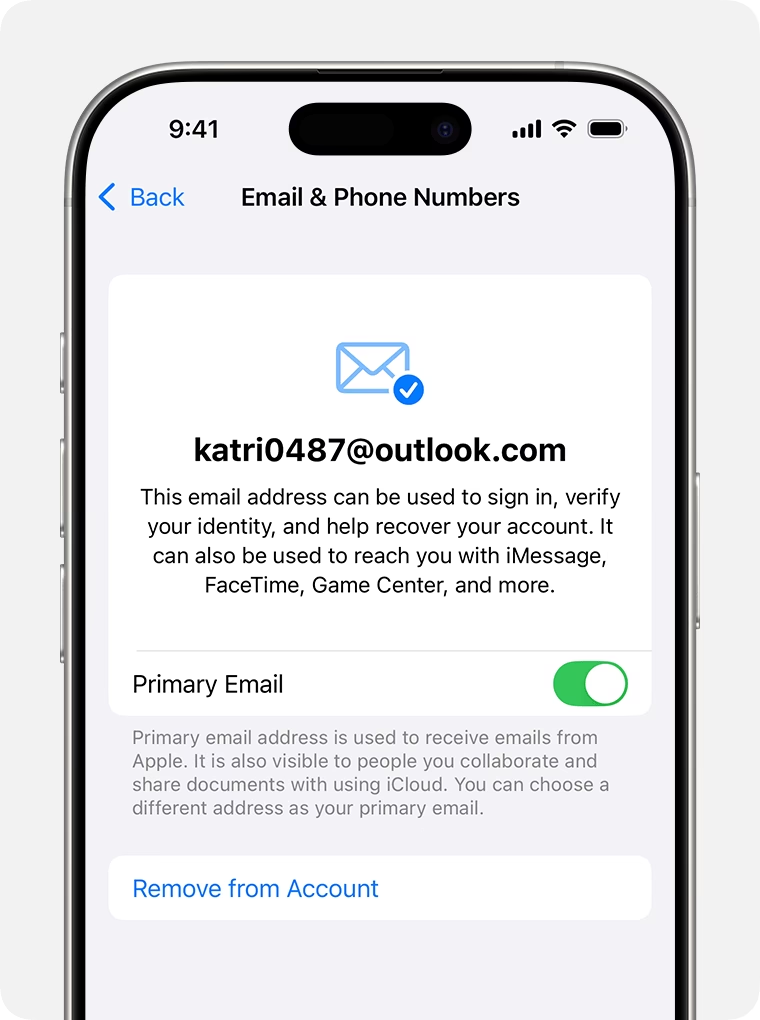
Dalším zásadním tipem je ujistit se, že si pamatujete hesla pro účet, ze kterého se odhlašujete, i pro ten, do kterého se přihlašujete. Nic není frustrujícího, než se dostat do poloviny procesu a zjistit, že si nemůžete vzpomenout na své heslo, což vás donutí celý proces přerušit a heslo obnovovat. Doporučuje se používat správce hesel, který bezpečně uchovává všechna vaše hesla, nebo si je mít bezpečně zapsané na soukromém místě. Pokud heslo k Apple ID zapomenete, Apple nabízí robustní možnosti obnovení přes webovou stránku Apple ID (appleid.apple.com), kde můžete postupovat podle pokynů k resetování hesla.
Obnovení továrních nastavení při prodeji nebo darování
Je také vhodné poznamenat, že pokud prodáváte nebo darujete svůj iPhone, měli byste po odhlášení z účtu provést obnovení továrních nastavení. Tím se zajistí, že všechna vaše data budou z zařízení zcela vymazána, což novému uživateli poskytne čistý start a zároveň ochrání vaše soukromí. Nezapomeňte, že pouhé odhlášení nemusí odstranit všechna data, která jste na zařízení měli (například data aplikací třetích stran, která nejsou synchronizována s iCloudem), proto je tovární reset zásadní pro ochranu vašeho soukromí a zajištění, že na zařízení nezůstanou žádné stopy po vašich osobních informacích.
Správa předplatných a stahování
A konečně, pokud máte jakákoli předplatná (např. Apple Music, iCloud úložiště, nebo předplatná aplikací) nebo probíhající stahování aplikací, ujistěte se, že je zrušíte nebo dokončíte stahování před změnou účtů. To může zabránit neočekávaným poplatkům nebo neúplným stahováním. Předplatná jsou obvykle vázána na Apple ID, které je zakoupilo, takže jejich správa před změnou účtu je klíčová pro plynulý přechod a zamezení budoucím nedorozuměním ohledně plateb.
Shrnutí kroků pro změnu účtu
Zde je stručné shrnutí klíčových kroků pro rychlou referenci:
- Otevřete aplikaci Nastavení.
- Klepněte na své jméno v horní části obrazovky.
- Přejděte dolů a klepněte na 'Odhlásit se'.
- Zadejte heslo k Apple ID a klepněte na 'Vypnout'.
- Vyberte, která data chcete na zařízení ponechat (nebo odstranit).
- Znovu klepněte na 'Odhlásit se' pro potvrzení.
- Přihlaste se s jiným Apple ID.
Často kladené otázky (FAQ)
Zde najdete odpovědi na nejčastější otázky týkající se změny uživatelských účtů na iPhonu.
Co se stane s mými daty, když se odhlásím ze svého účtu?
Vaše data, jako jsou fotografie, zprávy, kontakty a další informace synchronizované s iCloudem nebo jinými cloudovými službami, již nebudou na zařízení přístupná pod daným účtem. Je naprosto klíčové, abyste si svá data před odhlášením zálohovali. Pokud se však později přihlásíte zpět s týmž Apple ID, vaše data uložená v iCloudu nebo jiných cloudových službách se opět synchronizují se zařízením, takže o ně nepřijdete trvale.
Mohu se po přihlášení do nového účtu vrátit ke svému starému účtu?
Ano, samozřejmě! Vždy se můžete přihlásit zpět ke svému starému účtu opakováním kroků popsaných výše a použitím svého původního Apple ID a hesla. iPhone si nepamatuje jen jeden účet; je schopen přepínat mezi libovolnými účty, ke kterým máte přihlašovací údaje. Tento proces je flexibilní a umožňuje vám snadno spravovat více identit na jednom zařízení.
Ovlivní změna uživatelských účtů mé kontakty?
Kontakty uložené v iPhonu, které jsou synchronizovány s vaším Apple ID (např. přes iCloud), budou odstraněny, když se odhlásíte z tohoto Apple ID. Pokud jsou vaše kontakty lokálně uložené na zařízení (což je dnes méně běžné) a nejsou vázány na cloudový účet, pak zůstanou. Nicméně, pokud se později přihlásíte zpět se stejným Apple ID, vaše kontakty se znovu objeví, jakmile se synchronizují s iCloudem.
Pokud zapomenete své heslo k Apple ID, nemusíte panikařit. Můžete ho obnovit navštívením webové stránky účtu Apple ID (appleid.apple.com) a následováním pokynů pro resetování hesla. Apple má robustní a bezpečný systém pro obnovu hesla, který vám pomůže získat přístup zpět k vašemu účtu, obvykle pomocí dvoufaktorového ověřování nebo bezpečnostních otázek.
Mohu mít přihlášeno více uživatelských účtů současně?
Ne, iPhone na rozdíl od počítačů nebo některých tabletů, umožňuje mít přihlášen pouze jeden uživatelský účet najednou. To znamená, že pro přepínání mezi účty je nutné se z jednoho odhlásit a do druhého se přihlásit. Tato architektura je navržena pro maximální zabezpečení a zjednodušení správy dat pro jednoho primárního uživatele.
Jak dlouho trvá proces změny účtu?
Samotný proces odhlášení a přihlášení trvá jen několik minut, obvykle méně než pět. Nejvíce času může zabrat zálohování dat před odhlášením a následné stahování aplikací a synchronizace dat po přihlášení nového účtu, v závislosti na objemu dat, počtu aplikací a rychlosti vašeho internetového připojení. Celkově byste měli počítat s 10-30 minutami, pokud máte hodně dat k synchronizaci.
Závěr
Změna uživatelského účtu na iPhonu je, jak vidíte, přímočarý proces, který může být nesmírně cenný v nejrůznějších situacích. Ať už předáváte své zařízení novému majiteli, sdílíte ho s rodinným příslušníkem, nebo jen potřebujete dočasně přistupovat k jinému účtu, je důležité vědět, jak správně spravovat uživatelské účty. Tato dovednost vám zajistí ochranu vašich osobních dat a plynulý chod zařízení.
Následováním poskytnutého podrobného průvodce můžete zajistit hladký a bezpečný přechod mezi účty a zároveň zachovat svá osobní data v bezpečí. Takže jděte do toho, vyzkoušejte si to a uvidíte, jak snadné je přepínat uživatelské účty na vašem iPhonu. Vaše data a soukromí si zaslouží tu nejlepší ochranu a správnou správu.
Chceš-li si přečíst další články podobné jako Jak změnit uživatelský účet na iPhonu?, navštiv kategorii iPhone.