
28/01/2025
S rostoucím množstvím fotografií, videí, aplikací a dalších dat se téměř každý uživatel iPhonu dříve či později setká s nepříjemnou zprávou o nedostatku úložného prostoru. Plné úložiště může vést k tomu, že nemůžete pořizovat nové fotografie, instalovat aktualizace iOS, nebo dokonce přijímat zprávy. Není nic horšího než promeškat dokonalou fotografii nebo nemít možnost nainstalovat novou aplikaci, když ji nejvíce potřebujete. Naštěstí existuje mnoho způsobů, jak uvolnit místo na vašem iPhonu a efektivně spravovat jeho úložnou kapacitu. Ať už hledáte řešení zdarma, nebo zvažujete investici do dodatečného prostoru, tento průvodce vám ukáže všechny možnosti, jak získat více místa na vašem zařízení.
Proč je dostatek úložného prostoru klíčový?
Dostatek volného místa na iPhonu není jen o tom, abyste mohli ukládat více souborů. Je to zásadní pro celkový výkon a funkčnost vašeho zařízení. Když je úložiště plné, iPhone může začít zpomalovat, aplikace se mohou zasekávat, nebo dokonce automaticky mazat staré zprávy. Pro aktualizace softwaru, jako je iOS 17, potřebujete značné množství volného prostoru – obvykle kolem 6 GB, ale pro plné využití všech funkcí iOS 17 je doporučeno mít k dispozici až 10 GB. Pro běžné používání, jako je fotografování a instalace aplikací, byste měli mít alespoň 2 GB volného místa, abyste se vyhnuli nepříjemnostem.
Jak zkontrolovat a uvolnit místo na vašem iPhonu
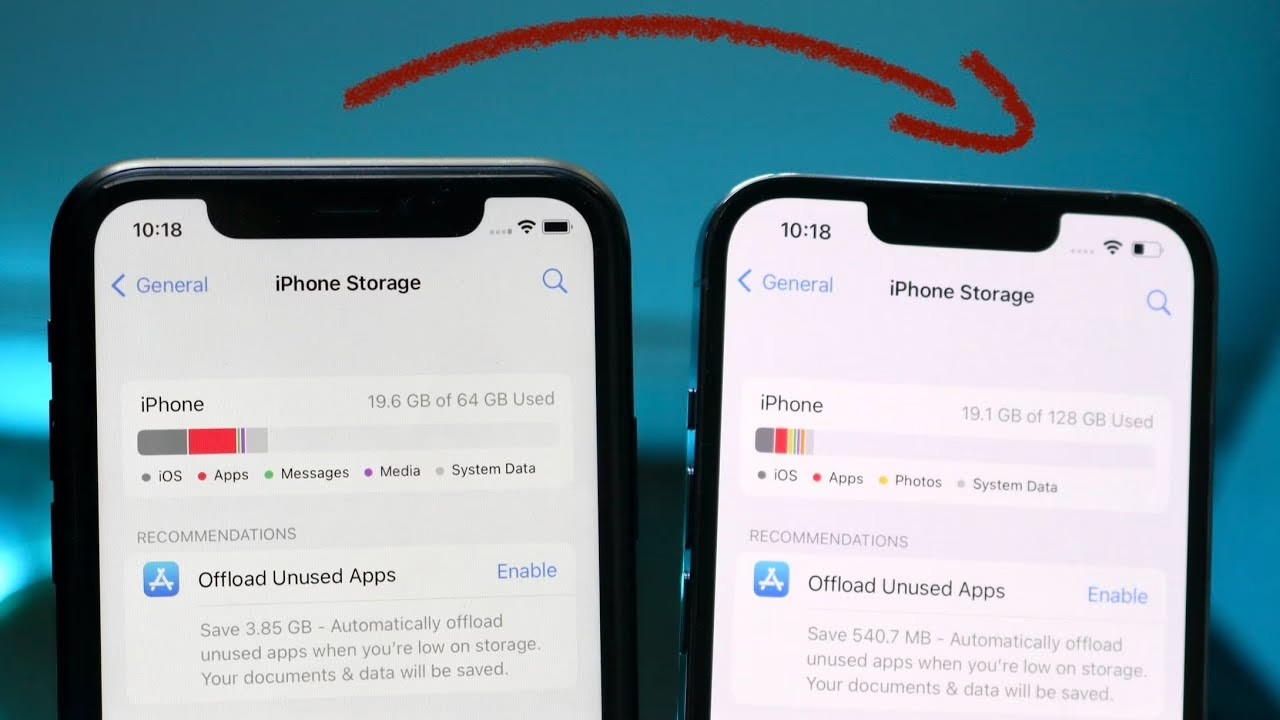
Prvním krokem k efektivní správě úložiště je zjistit, co přesně vaše místo zabírá. iPhone nabízí přehledný nástroj, který vám ukáže rozložení úložného prostoru.
Kontrola úložiště:
- Otevřete Nastavení.
- Přejděte na Obecné.
- Vyberte Úložiště iPhone.
Zde uvidíte grafické znázornění využití úložiště a seznam nainstalovaných aplikací s informacemi o tom, kolik místa každá z nich zabírá. To vám pomůže identifikovat „největší žrouty“ místa.
Metody pro uvolnění interního úložiště (zdarma)
Než se pustíte do nákupu dodatečného úložiště, existuje mnoho efektivních způsobů, jak uvolnit místo na vašem iPhonu, aniž byste museli utratit ani korunu. Tyto metody se zaměřují na odstranění nepotřebných dat a optimalizaci existujících souborů.
Vymazání mezipaměti prohlížeče Safari
Když procházíte internet, Safari ukládá do mezipaměti dočasné soubory, obrázky a další data. Tyto soubory se mohou časem nahromadit a zabrat značné množství místa. Jejich vymazáním můžete získat zpět cenné gigabajty.
- Otevřete aplikaci Nastavení.
- Přejděte dolů a vyberte Safari.
- Klepněte na Smazat historii a data webových stránek.
- Potvrďte klepnutím na Smazat historii a data.
Moje osobní zkušenost: Safari používám neustále a po vymazání historie a dat webových stránek se mi podařilo uvolnit asi 700 MB úložiště. Všiml jsem si, že mnoho webových stránek se po vyčištění poprvé načítalo výrazně déle a dobrá část (asi 200 MB) uvolněného úložného prostoru byla pryč po pouhé hodině prohlížení. Přesto je užitečné o tomto řešení vědět, protože se můžete ocitnout v situaci, kdy několik set MB navíc je vše, co potřebujete k instalaci aplikace nebo pořízení několika snímků.
Vymazání mezipaměti aplikací
Podobně jako webový prohlížeč, i aplikace, které instalujete, obsahují mezipaměť. Velkými viníky jsou často aplikace sociálních médií jako TikTok, Facebook, Snapchat a Instagram, kde se zobrazuje mnoho fotografií a videí. Proces vymazání mezipaměti aplikace závisí na samotné aplikaci. U některých aplikací je nutné ji odinstalovat a znovu nainstalovat.
- Pro aplikace bez vestavěné možnosti vymazání mezipaměti: Přejděte do Nastavení > Obecné > Úložiště iPhone, identifikujte největší „viníky“ a smažte je – poté je znovu stáhněte z App Storu. Toto je nejlepší a jediné řešení pro aplikace bez nativní správy mezipaměti, protože iOS neumožňuje čističům třetích stran dotknout se jiných souborů mezipaměti patřících jiným aplikacím.
Moje osobní zkušenost: Zatímco mé úsilí o vyčištění mezipaměti začalo s aplikací Facebook (podařilo se mi uvolnit asi 500 MB úložného prostoru), tam to rozhodně neskončilo. Metodicky jsem pokračoval s dalšími často používanými aplikacemi jednu po druhé. Po několika čištěních mezipaměti jsem narazil na zlato. Mezipaměť mého Spotify byla téměř 10 GB velká! A co je nejlepší, zaznamenal jsem velmi malý rozdíl ve výkonu streamování. Možná několik skladeb trvalo o něco déle, než se začaly přehrávat, ale to bylo vše. Mezipaměť byla pravděpodobně plná staré hudby, kterou už neposlouchám.
Správa fotografií a videí
Fotografie a videa jsou často největšími konzumenty úložiště na vašem iPhonu, někdy zabírají 60-70 % kapacity vašeho zařízení. Existuje několik způsobů, jak je efektivně spravovat.
Slučování duplikátů
S iOS 16 Apple představil funkci Sloučit duplikáty. To vám umožňuje kombinovat kopie fotografií nebo videí, které jsou přesně nebo téměř stejné. Místo pěti fotografií stejného předmětu budete mít jen jednu.
- Otevřete aplikaci Fotky a vyberte Alba.
- Přejděte dolů pod Utility a klepněte na Duplikáty.
- Uvidíte všechny duplikáty vedle sebe spolu s jejich velikostí a datem.
- Pro sloučení jedné sady duplikátů klepněte na Sloučit vpravo. Pro všechny duplikáty klepněte na Vybrat vpravo nahoře, Vybrat vše vlevo nahoře a poté Sloučit (X) dole.
Použití aplikací třetích stran
Zatímco nástroj pro slučování duplikátů od Applu je dobrý začátek, nemusí být vždy dostatečný, pokud to myslíte vážně s tím, jak získat více úložiště na iPhonu bez nákupu. Naštěstí existují bezplatné čistící aplikace, které jdou daleko za rámec identifikace přesných a částečných duplikátů.
| Aplikace | Klíčové bezplatné funkce | Prémiové funkce (vyžadují předplatné) |
|---|---|---|
| Clever Cleaner | Identifikace a odstranění duplicitních fotografií, optimalizace Live Photos, správa opakovaných snímků, identifikace velkých souborů. | Žádné (kompletně zdarma a bez reklam) |
| Boost Cleaner | Najít a odstranit fotografie podle data/lokace, správa Live Photos, čištění duplicitních kontaktů. | Pokročilé funkce, jako je inteligentní čištění, analýza úložiště (od 5,99 $/týden) |
| Phone Cleaner | Základní komprese fotografií a odstranění duplikátů (omezeno na 5 fotek/den). | Neomezené čištění, pokročilé funkce (od 4,99 $/týden) |
| Smart Cleaner | Některé funkce pro úsporu místa (s reklamami). | Chytré čištění, odstranění duplikátů (foto/video/kontakty), optimalizátor baterie, test rychlosti sítě (vyžaduje předplatné) |
Moje osobní zkušenost: Po testování těchto aplikací mám jasného favorita: Clever Cleaner. Díky jeho AI inteligenci a bezplatnému modelu jsem najednou získal zpět ohromných 8 GB – duplikáty, podobně vypadající fotografie, velká videa a komprimované Live Photos. Je rychlý, důkladný a neobtěžuje vás s drobnými poplatky, což z něj dělá mou volbu číslo jedna pro získání více místa na iPhonu bez placení.
Optimalizace fotografií v iCloudu
Dalším způsobem, jak přidat více úložiště do iPhonu manipulací s fotografiemi, je jejich ukládání na iCloud a následná optimalizace. Ukládáním a optimalizací snímků v iCloudu můžete stále přistupovat k médiím, ale obrázky a videa ve vysokém rozlišení jsou uloženy v iCloudu namísto na vašem zařízení.
- Otevřete aplikaci Nastavení a vyberte své uživatelské jméno.
- Klepněte na iCloud a vyberte Fotky.
- Zapněte přepínač pro Synchronizovat tento iPhone.
- Níže vyberte Optimalizovat úložiště iPhone.
Důležité: Zatímco optimalizace iCloudu zní slibně, uvědomte si, že bezplatná úroveň 5 GB úložiště se zaplní neuvěřitelně rychle. Většina uživatelů dosáhne tohoto limitu s pouhými několika stovkami fotografií.
Uvolnění nepoužívaných aplikací (Offload)
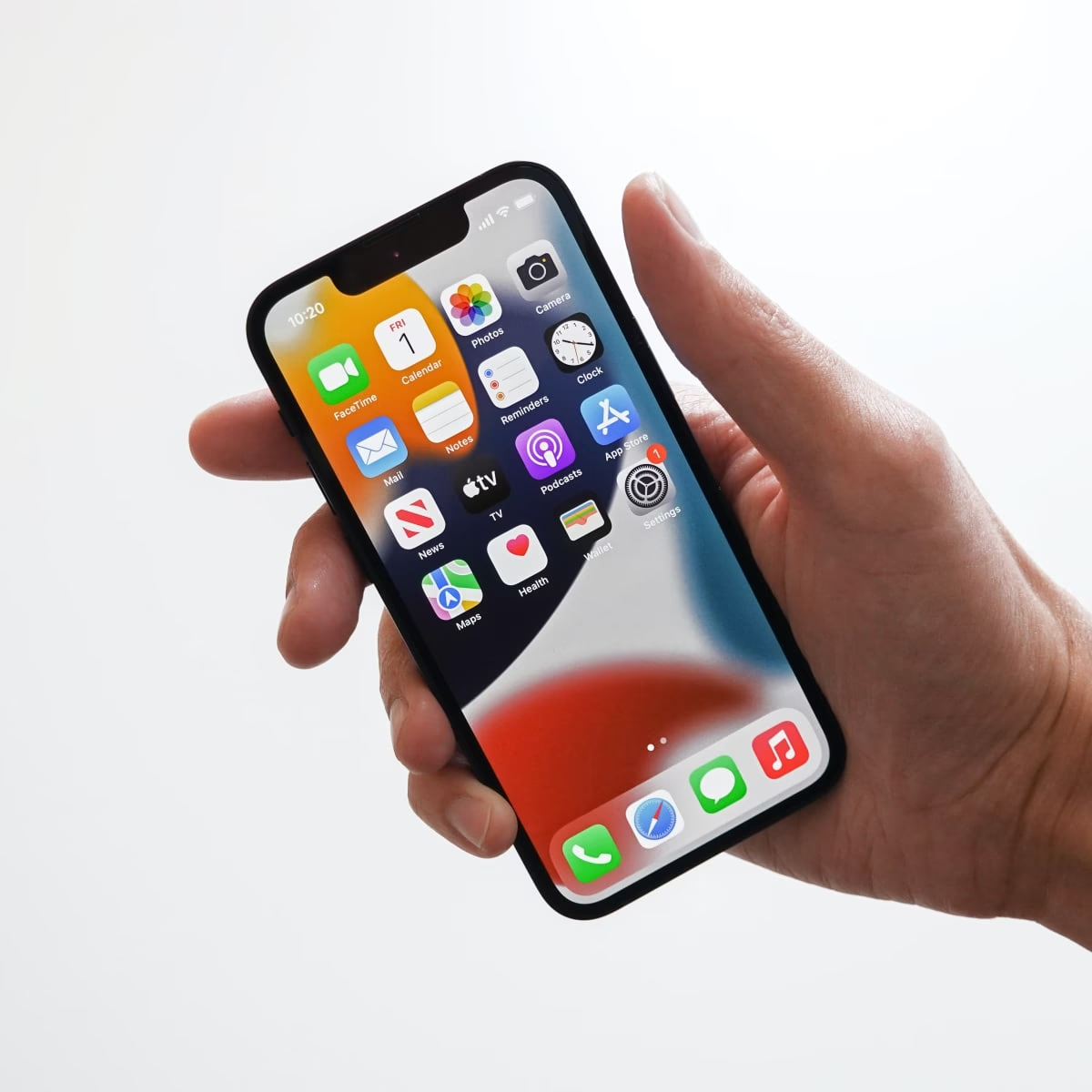
Často si stahujeme aplikace, vyzkoušíme je a pak je už nikdy neotevřeme. Zůstanou zapomenuty, ale stále zabírají úložný prostor. Pomocí funkce „Uvolnit nepoužívané aplikace“ můžete na svém iPhonu získat zpět nějaké místo. Tato funkce automaticky odstraní aplikace, které zřídka používáte, ale jejich dokumenty a data zůstanou na vašem zařízení. To vám umožní snadno přeinstalovat aplikaci klepnutím.
- Otevřete aplikaci Nastavení a přejděte na Aplikace a poté App Store.
- Přejděte úplně dolů.
- Povolte možnost Uvolnit nepoužívané aplikace.
Pokud dáváte přednost uvolnění konkrétních aplikací, je to také možnost:
- V Nastavení > Obecné > Úložiště iPhone vyberte aplikaci ze seznamu.
- Klepněte na Uvolnit aplikaci a poté potvrďte klepnutím na Uvolnit aplikaci ještě jednou.
Moje osobní zkušenost: Když jsem poprvé zvažoval uvolnění aplikací jako způsob, jak získat více úložiště na iPhonu, přiznám se, že jsem byl trochu nervózní z toho, jak by to mohlo ovlivnit výkon – vyplatil by se vůbec tento kompromis? Představoval jsem si zpožděné spouštění aplikací nebo neustálé čekání na stahování, zvláště když se spoléhám na spoustu aplikací denně. K mému překvapení byl dopad zatím téměř nulový. Věřím, že je to proto, že jsem téměř vždy připojen k Wi-Fi nebo 5G. Kdykoli se musí uvolněná aplikace před spuštěním znovu nainstalovat, je zpět v akci během několika sekund. Co se týče toho, kolik místa jsem uvolnil, je těžké přesně určit číslo, protože se mění s mými zvyklostmi v aplikacích, ale odhadoval bych to na několik gigabajtů v danou chvíli.
Smazání nepotřebných aplikací
Funkce „Uvolnit nepoužívané aplikace“ je užitečná, pokud si myslíte, že budete chtít aplikaci později přeinstalovat. Ale pokud máte aplikace, které nikdy nepoužíváte ani neplánujete, proč se jich úplně nezbavit? Toto je jeden z nejlepších způsobů, jak zvýšit úložný prostor na iPhonu.
- Chcete-li smazat aplikaci, dlouze stiskněte její ikonu na Domovské obrazovce nebo ve složce a z vyskakovacího menu vyberte Odstranit aplikaci. Potvrďte klepnutím na Smazat aplikaci.
Moje osobní zkušenost: Zjistil jsem, že jsem si nashromáždil přes tucet příležitostných her a zábavních aplikací, které jsem si stáhl, když jsem byl naposledy nemocný a musel jsem většinou zůstat tři dny v posteli. Po kontrole jejich kombinované velikosti jsem byl šokován, když jsem zjistil, že spotřebovávají téměř 4 GB úložného prostoru! Je šílené, jak velké mohou být i jednoduché hry v dnešní době.
Vyčištění složky Stahování
Další místo na vašem iPhonu, které se má tendenci plnit nepotřebnými položkami, je složka Stahování. Můžete si stáhnout soubor nebo obrázek, použít jej k tomu, co potřebujete, ale nikdy jej ze složky neodstraníte. Nebo můžete mít dočasné soubory, které doprovázejí jiné stažené položky.
- Chcete-li zkontrolovat a vymazat složky Stahování, otevřete aplikaci Soubory.
- Pro stahování na iCloudu klepněte na iCloud Drive a pro stahování na vašem zařízení klepněte na Na mém iPhonu.
- Otevřete složku Stahování a zkontrolujte soubory.
- Vyberte položku, kterou chcete odstranit, nebo pro všechny položky ve složce klepněte na tři tečky vpravo nahoře, vyberte Vybrat a poté Vybrat vše.
- Klepněte na ikonu Smazat (popelnice).
Upozornění: Nebudete požádáni o potvrzení smazání, takže si buďte jisti, že chcete položku(y) odstranit, než tak učiníte.
Moje osobní zkušenost: Po dvou letech, kdy jsem ho nečistil (tak dlouho mám svůj současný iPhone), byla moje složka Stahování digitální skládkou zapomenutých souborů, jako jsou stažené zprávy ve formátu PDF, instalační soubory pro software Windows, které jsem plánoval přenést do svého PC, ale úplně na ně zapomněl, a dokonce i několik podcastů, které jsem si stáhl přímo z webu na dlouhou cestu vlakem. Všechny tyto stažené soubory dohromady činily asi 3 GB úložného prostoru.
Odstranění velkých příloh z iMessage
Jednou z nejlepších věcí na aplikaci Zprávy je, že můžete rychle a snadno sdílet fotografie, videa a soubory s přáteli a rodinou. Ale zde je opět další položka, která zabírá místo na vašem iPhonu. Odstraněním velkých příloh ze Zpráv můžete získat zpět nějaké úložiště.
- Otevřete aplikaci Nastavení a vyberte Obecné.
- Klepněte na Úložiště iPhone a pod Doporučeními uvidíte Zkontrolovat velké přílohy.
- Uvidíte velikost těchto příloh a kolik místa získáte zpět. Klepněte na Zkontrolovat velké přílohy, abyste viděli položky, které se zobrazují s jejich individuálními velikostmi a daty.
- Chcete-li přílohy odstranit, vyberte Upravit nahoře a poté označte kruh vlevo od každé z nich. Klepněte na ikonu Smazat vpravo nahoře.
Upozornění: Nebudete požádáni o potvrzení, takže si buďte jisti, že chcete položku(y) odstranit, než klepnete na smazat.
Moje osobní zkušenost: Většina velkých příloh ve skutečnosti není zase tak velká – obvykle mezi 10 MB a 50 MB. Nicméně se určitě sčítají. Jen videa z narozeninové oslavy mého přítele, které se mnou sdíleli tři lidé, zabíraly asi 1 GB úložného prostoru. Celkem všechny velké přílohy na mém zařízení zabíraly ohromných 3,8 GB a bylo pro mě snadné je všechny smazat, protože jsem si již důležité fotografie a videa uložil do aplikace Fotky.
Smazání všech nedůležitých dat najednou (Reset)
Když jste zoufalí a potřebujete získat více úložného prostoru na iPhonu, můžete podniknout extrémní akci. To zahrnuje zálohování všech důležitých položek na vašem zařízení do iCloudu a resetování iPhonu. Pokud jste ochotni jít touto cestou, musíte být extrémně opatrní, abyste nic důležitého nezmeškali. Musíte také mít na paměti, že položky, které zálohujete, budou obnoveny do svého aktuálního stavu, takže budete stále muset například řešit duplikátů fotografií jinou metodou.
Důležité: Tato metoda je nejlepší pro ty, kteří již platí za extra místo na iCloudu, protože bezplatných 5 GB od Applu se rychle zaplní. Bez předplatného se téměř jistě budete potýkat s problémy při zálohování všeho, co chcete.
- Chcete-li vytvořit zálohu: Otevřete aplikaci Nastavení a vyberte své uživatelské jméno. Klepněte na iCloud a použijte Zobrazit vše v sekci Aplikace používající iCloud k výběru položek, které chcete zálohovat.
- Když dokončíte výběr položek, které chcete zálohovat, klepněte na šipku iCloud vlevo nahoře.
- Zpět na obrazovce iCloudu vyberte Záloha iCloudu. Poté zvolte Zálohovat nyní.
Jakmile uvidíte, že je vaše záloha dokončena, můžete resetovat iPhone a obnovit jej z této zálohy iCloudu.
- Klepněte na šipku vlevo nahoře, dokud se nedostanete na hlavní obrazovku Nastavení, a vyberte Obecné.
- Přejděte dolů a vyberte Přenést nebo resetovat iPhone a poté klepněte na Smazat veškerý obsah a nastavení.
- Zkontrolujte prohlášení a položky na obrazovce Smazat tento telefon, klepněte na Pokračovat a postupujte podle následných pokynů k dokončení procesu.
Když se vaše zařízení restartuje, můžete poté obnovit svůj iPhone pomocí zálohy iCloudu, kterou jste provedli, a která nainstaluje pouze vybrané položky.
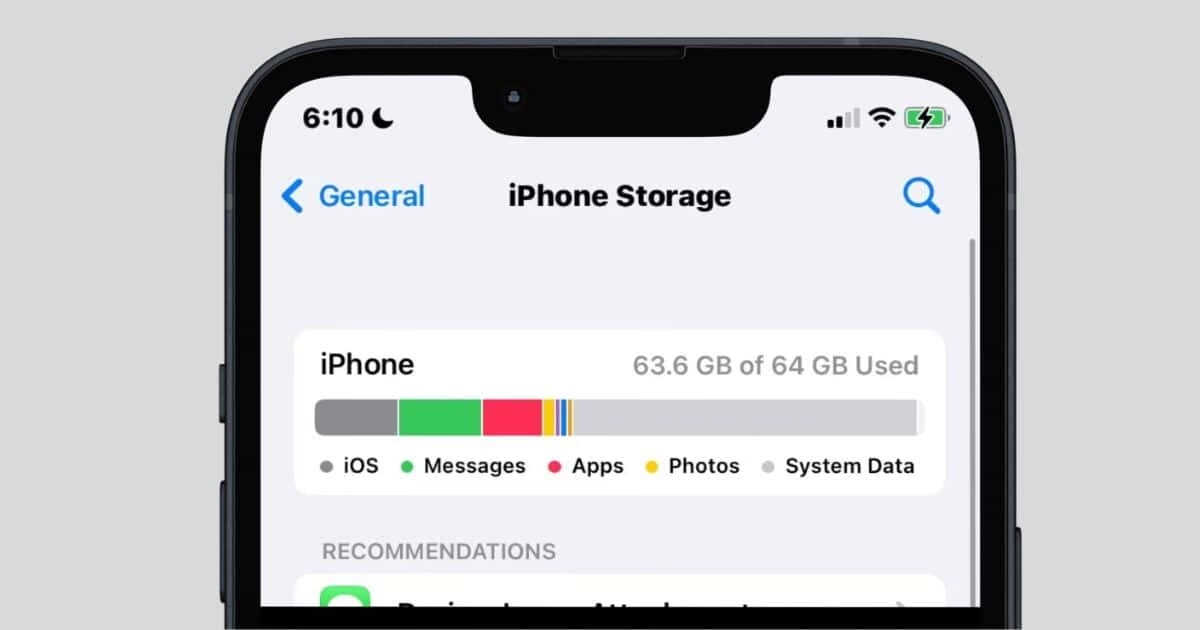
Moje osobní zkušenost: Kompletní reset iPhonu provádím vždy, když si pořídím nový model. Je vždy zajímavé sledovat, jak je celkové využití úložného prostoru po obnovení dat na novém zařízení mnohem nižší, přestože jsem přenesl všechny své základní aplikace a data. Při mém posledním upgradu jsem obnovil veškerý důležitý obsah, ale zjistil jsem, že jsem používal téměř o 12 GB méně úložiště než na svém starém telefonu. To opravdu ukazuje, kolik skryté mezipaměti, dočasných souborů a systémového nepořádku se může časem nahromadit, i když jste opatrní ohledně správy úložiště.
Jak získat více úložiště na iPhonu (placené/externí metody)
Pokud zjistíte, že metody navržené dříve vám nepomáhají uvolnit dostatek úložného prostoru na vašem iPhonu, můžete zvážit získání více úložiště prostřednictvím iCloudu nebo externích zařízení.
Rozšíření úložiště iCloud
S iCloudu můžete ukládat fotografie a videa, zálohovat své zařízení, ukládat hesla a klíčenku, uchovávat zprávy a mnoho dalšího. Z tohoto důvodu Apple nabízí placené plány iCloud+ pro dodatečné úložiště, abyste mohli uchovávat své nejdůležitější položky.
Když se poprvé zaregistrujete do iCloudu, získáte 5 GB úložného prostoru zdarma. Můžete si však zvolit plány s 50 GB, 200 GB nebo ohromnými 2 TB úložiště.
- Chcete-li upgradovat svůj aktuální plán, otevřete Nastavení, vyberte své uživatelské jméno a klepněte na iCloud.
- Uvidíte množství úložiště, které používáte, v grafu nahoře. Klepněte na Spravovat úložiště účtu pod grafem.
- Poté uvidíte velikost místa pro váš aktuální plán vedle Změnit plán úložiště. Klepněte na tuto možnost, abyste zkontrolovali dostupné upgrady.
- Vyberte plán, který chcete zakoupit, klepněte na Koupit a postupujte podle následných pokynů.
Použití externího úložiště
Pokud potřebujete více úložiště na svém iPhonu, můžete také zkusit použít externí disk. Stejně jako u počítače můžete k iPhonu připojit externí disk, abyste získali více úložiště, ale budete potřebovat buď flash disk s konektorem Lightning, nebo adaptér Lightning pro připojení zařízení k telefonu. Pokud máte starší MacBook nebo notebook, může mít slot pro interní paměťovou kartu. Můžete také použít bezdrátové úložné zařízení, které funguje s Wi-Fi a nepotřebuje kabel.
Moderní iPhony (řada iPhone 15 a novější) s porty USB-C se mohou připojit přímo k USB-C flash diskům, zatímco starší modely s porty Lightning mohou používat MFi certifikované Lightning flash disky, které mohou nabídnout kdekoli od 32 GB do 512 GB a dokonce i více dodatečného úložného prostoru.
Externí USB flash disky jsou zvláště užitečné pro:
- Ukládání velkých video souborů a knihoven fotografií.
- Zálohování důležitých dokumentů.
- Přenos dat mezi zařízeními.
- Sledování filmů bez zabírání úložiště iPhonu.
Samozřejmě můžete vždy kombinovat cloudové úložiště s externím úložištěm, abyste rozšířili kapacitu úložiště svého iPhonu nad jeho vestavěné limity co nejvíce.
Často kladené otázky (FAQ)
Jak získat více úložiště na iPhone bez placení?
Pokud si nemůžete dovolit větší plán úložiště iCloud, nejlepšími metodami jsou bezplatné způsoby, jak získat více úložiště na iPhonu, které zde uvádíme. Vymažte mezipaměti, uvolněte nebo odstraňte aplikace, vyčistěte složku Stahování, optimalizujte své fotografie a videa, smažte přílohy zpráv, odstraňte nedůležitá data nebo použijte čistič třetí strany, jako je Clever Cleaner.
Jak získat více úložiště na iPhone, aniž bych něco smazal?
Ne všechny položky v tomto seznamu vyžadují, abyste něco smazali. Stále můžete využít optimalizaci fotografií a videí, vymazání mezipamětí a uvolnění nepoužívaných aplikací. Kromě toho můžete převést obrázky a videa na menší velikosti souborů a omezit stahování věcí, jako jsou podcasty a hudba.
Co se stane, když je úložiště iPhone plné?
Když váš iPhone dosáhne své úložné kapacity, nebudete již moci instalovat aplikace, ukládat nové fotografie, synchronizovat média, nebo dokonce aktualizovat iOS na jeho nejnovější verzi. Váš iPhone může také začít fungovat pomaleji a zobrazovat upozornění na nedostatek místa.
Lze zvýšit kapacitu úložiště iPhone?
Jak již bylo zmíněno, nemůžete jednoduše vložit paměťovou kartu do iPhonu, abyste přidali úložný prostor. Můžete však uvolnit místo, které máte, odstraněním položek, přesouváním věcí, ukládáním do iCloudu a optimalizací položek, které máte. Můžete také využít externí úložná zařízení pro rozšíření kapacity.
Jak získat více gigabajtů na iPhone?
Můžete upgradovat svůj aktuální plán iCloudu, abyste získali více úložiště. Apple nabízí plány iCloud+ od 50 GB za 0,99 $ měsíčně do 2 TB úložiště za 9,99 $ měsíčně (ceny se mohou lišit podle regionu a Apple může kdykoli změnit objemy úložiště a náklady).
Závěr
Nedostatek místa na iPhonu je běžný problém, ale jak vidíte, existuje mnoho účinných řešení, ať už zdarma, nebo za malý poplatek. Pravidelnou správou dat a využíváním chytrých funkcí, jako je optimalizace fotografií nebo uvolňování aplikací, můžete udržet svůj iPhone v optimálním stavu a zajistit, že vám nikdy nedojde místo v nejméně vhodnou chvíli. Nezapomeňte pravidelně kontrolovat stav svého úložiště a proaktivně uvolňovat místo, abyste si užili plynulý a bezstarostný zážitek s vaším iPhonem.
Chceš-li si přečíst další články podobné jako Jak Zvýšit Úložiště na iPhone: Kompletní Průvodce, navštiv kategorii Uložiště.